Langue: Français
La Vue Matrice vous permet de saisir et de consulter des données désagrégées dans une interface de type tableau croisé dynamique tout en conservant les données sous-jacentes dans un format long, propice à l'analyse.
Au lieu de soumettre plusieurs enregistrements un par un, vous pouvez saisir des valeurs directement dans une grille où chaque ligne et chaque colonne représente une combinaison de valeurs de dimension.
Cette fonctionnalité est particulièrement utile lorsque les données secondaires collectées via d'autres systèmes sont désagrégées en plusieurs dimensions et utilisées pour le rapportage par rapport à des indicateurs.
Quand utiliser la Vue Matrice
Utilisez la Vue Matrice lorsque votre formulaire collecte :
- Les résultats d'indicateurs désagrégés par plusieurs catégories (par exemple, sexe, âge, lieu, groupe de population).
- Un grand nombre de combinaisons qui seraient lentes à saisir ligne par ligne.
- Des données qui bénéficient de l'édition interactive de tableau, du collage depuis une feuille de calcul et de la navigation dans la matrice.
Comment fonctionne la Vue Matrice
Le modèle de vue de formulaire Matrice possède les propriétés suivantes :
- Une ou plusieurs dimensions de colonne, qui sont une sélection ordonnée de champs clés de type sélection unique ou champ de référence à sélection unique.
- Une ou plusieurs dimensions de ligne, qui sont une sélection ordonnée de champs clés.
- Une ou plusieurs dimensions à facettes.
- Une ou plusieurs mesures, qui incluent des champs de quantité.
Prérequis : champs clés et mesures
Pour activer une Vue Matrice, le formulaire doit contenir au moins un champ clé, qui :
- Définit la combinaison unique de valeurs pour chaque enregistrement.
- Sert de dimensions (dimensions de ligne, de colonne ou à facettes) dans la matrice.
- Doit être de type champ de sélection unique ou champ de référence.
Les champs clés peuvent inclure :
- Champs de sélection unique
- Champs de référence
La conception du formulaire doit également inclure des champs de quantité.
Un exemple de formulaire conçu pour collecter des données secondaires sur les bénéficiaires atteints par un projet dans les secteurs de la santé et de l'éducation, désagrégées par région, sexe et groupe d'âge.
| Étiquette | Type de champ | Options | Clé ? || --- | --- | --- | --- || Secteurs | Sélection unique | Santé, Éducation, Moyens de subsistance, WASH, Sécurité alimentaire | Oui | | Région | Sélection unique | Nord, Sud, Est, Ouest | Oui | | Sexe | Sélection unique | Homme, Femme | Oui | | Groupe d'âge | Sélection unique | Enfants, Adultes | Oui | | Année | Texte | | Non | | Cible | Quantité | | N/A | | Atteints | Quantité | | N/A | | % Atteint | Calculé (Atteints/Cible) | | N/A |
Ouvrir la Vue Matrice
- Cliquez sur "Vues" pour ouvrir le panneau Vues.
- Ouvrez le menu déroulant "Afficher le tableau" et sélectionnez "Matrice".
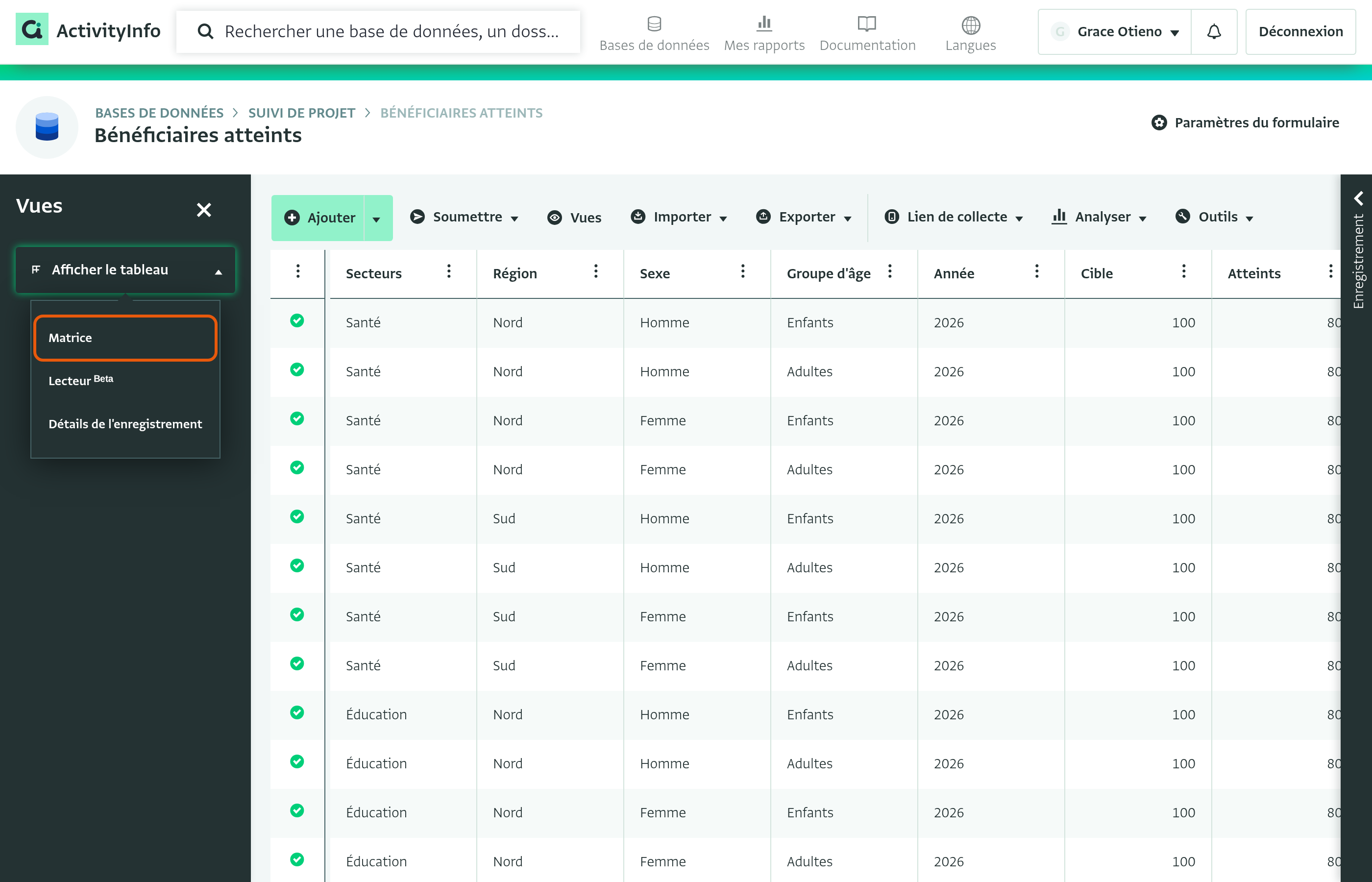
Si l'option Matrice n'apparaît pas dans le panneau Vues, assurez-vous que votre formulaire possède au moins un champ de sélection unique ou de référence défini comme champ clé. Aucun autre type de champ ne peut être défini comme clé.
Sélectionner les dimensions
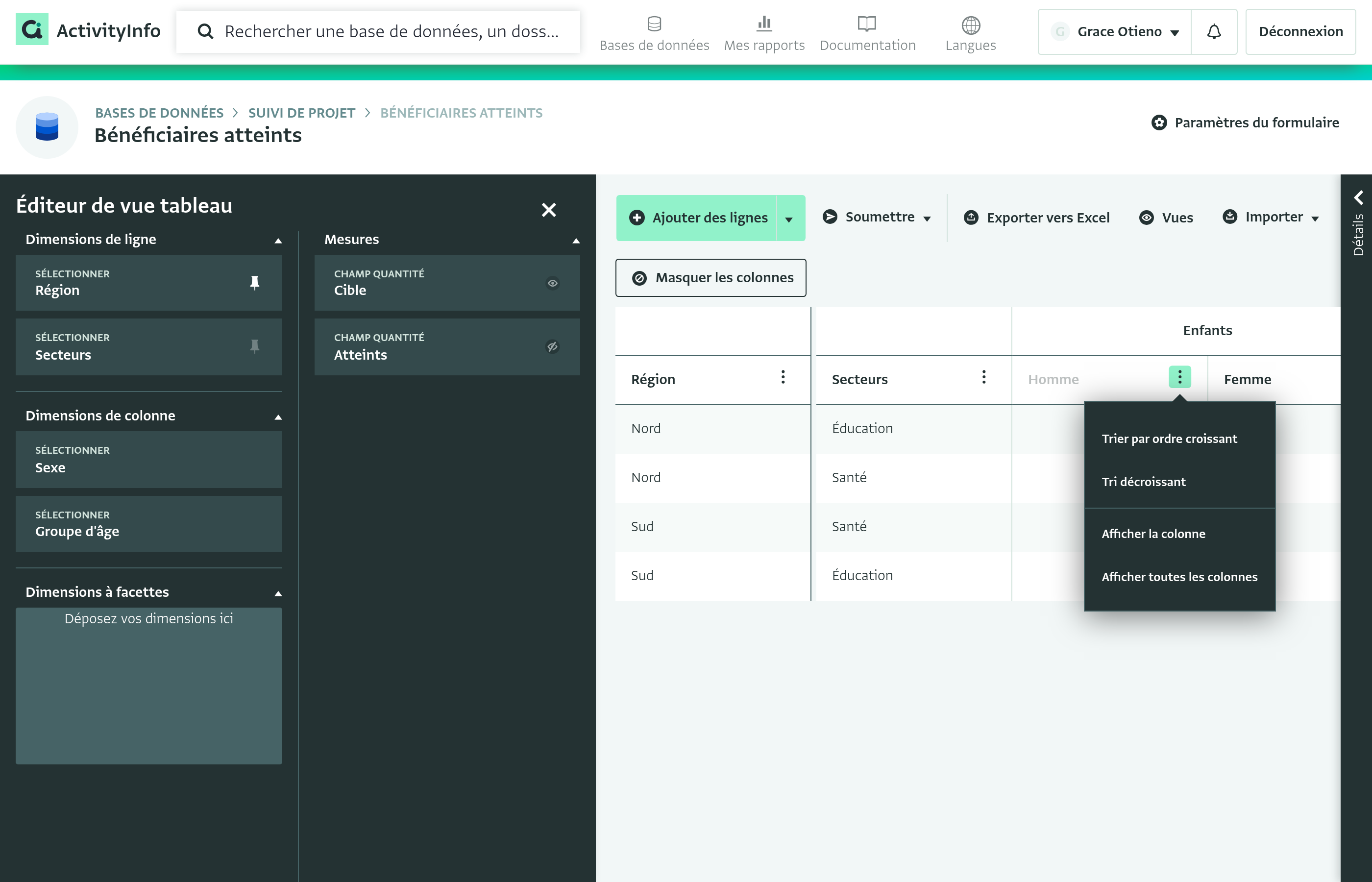
Cliquez sur "Sélectionner des colonnes" pour ouvrir l'éditeur de vue tableau.
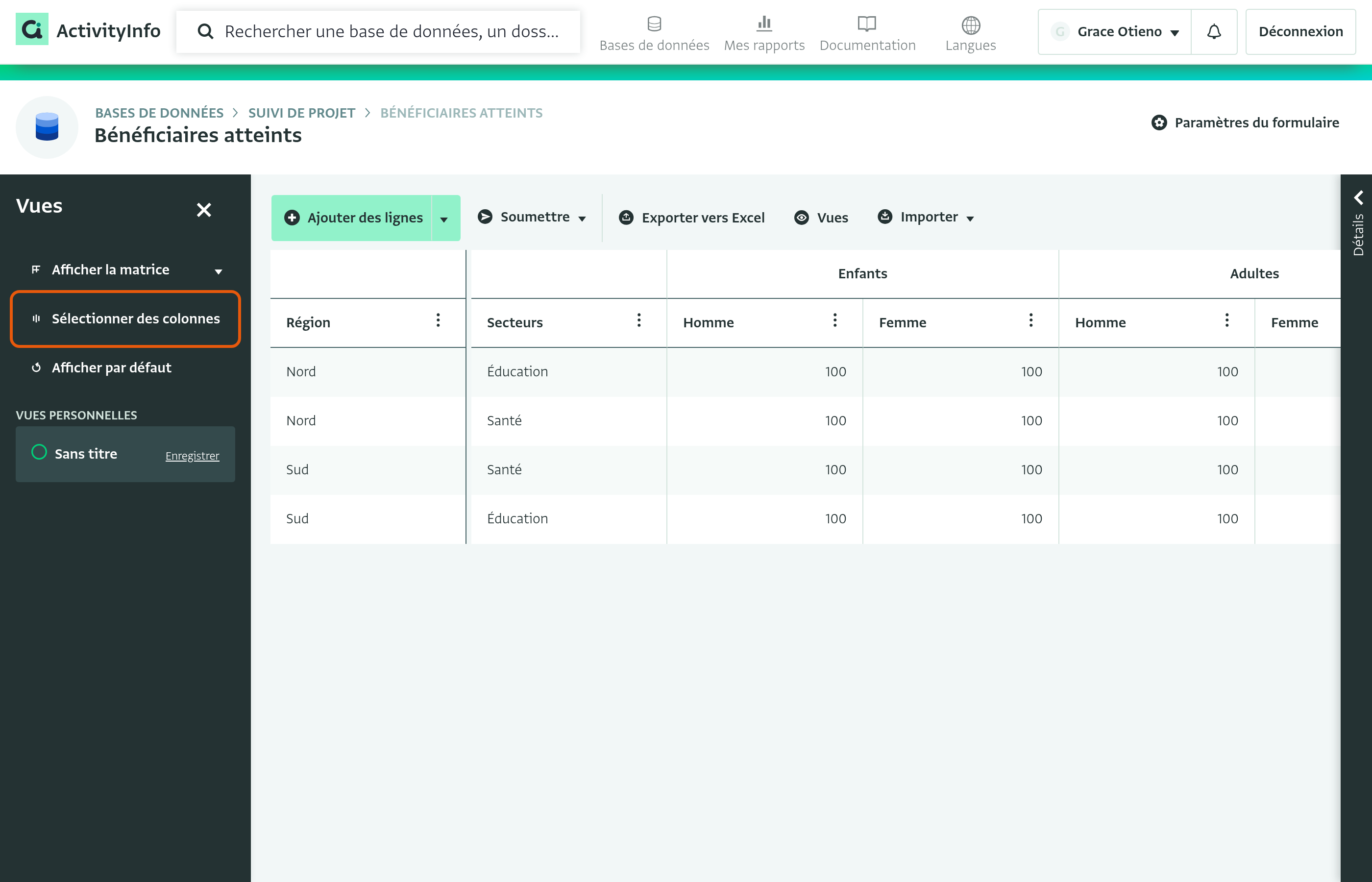
Dimensions et mesures disponibles
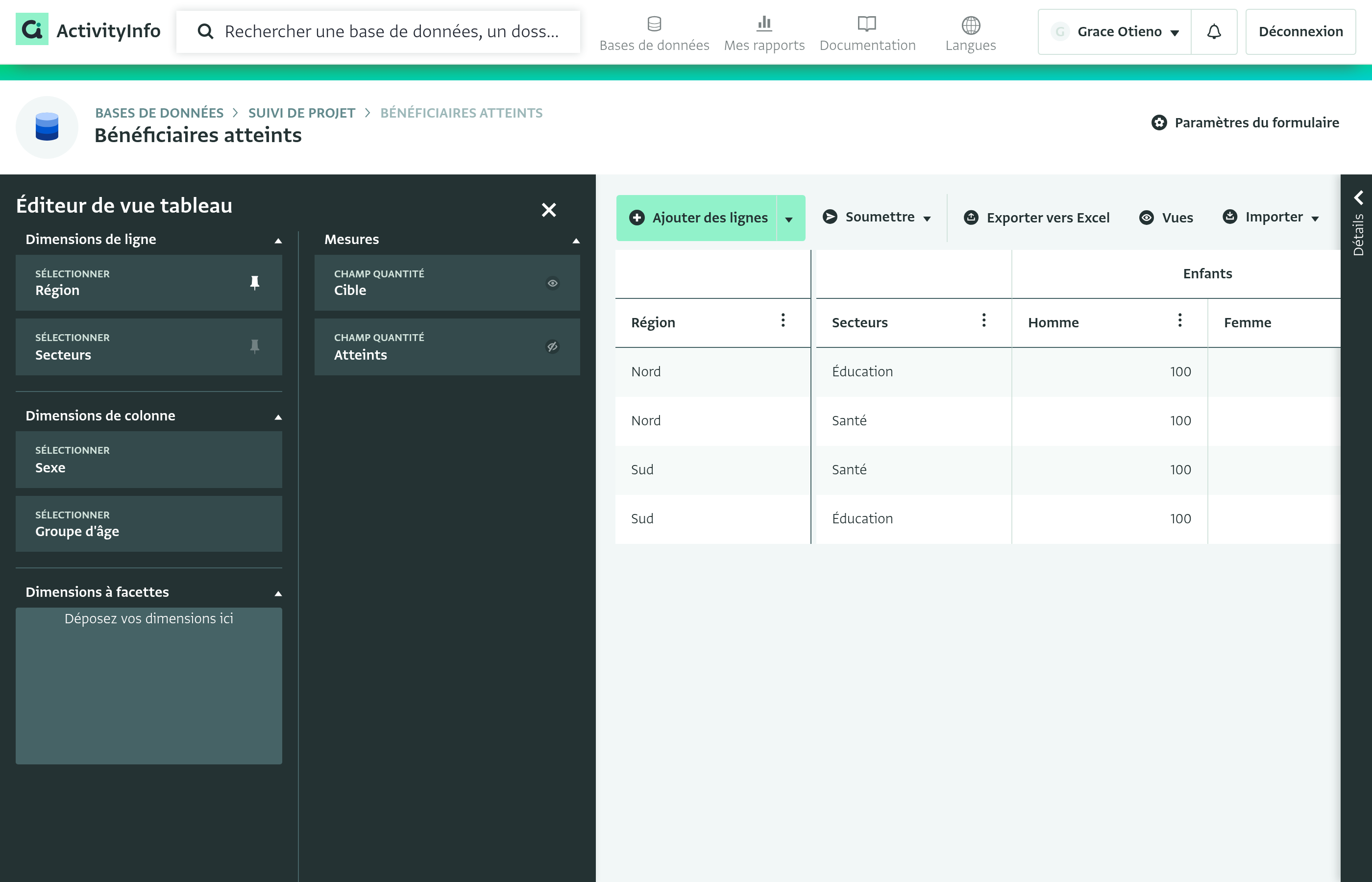
Le panneau de configuration Matrice liste tous les champs clés de votre formulaire. Faites glisser et déposez chaque champ clé dans les dimensions de colonne, de ligne ou à facettes.
Dimensions de ligne : Définit la structure verticale. Vous sélectionnez une valeur spécifique pour chaque ligne individuelle.
Dimensions de colonne : Définit la structure horizontale. Une nouvelle colonne est automatiquement générée pour chaque valeur ou sélection possible.
Dimensions à facettes : Permet de segmenter ou de filtrer l'ensemble de la matrice en vues distinctes en fonction de la valeur du champ sélectionnée dans le menu déroulant.
Les mesures sont des champs de quantité non-clés que vous utilisez pour saisir des valeurs. Cliquez sur l'icône en forme d'œil sur une carte de mesure pour afficher ou masquer la mesure dans la matrice.
Limites
- Chaque champ clé doit apparaître dans au moins un axe. Si vous en omettez un, ActivityInfo le place automatiquement : les champs parents deviennent des dimensions à facettes, et les autres champs sont placés comme dimensions de ligne ou de colonne en fonction du nombre de valeurs distinctes qu'ils possèdent, afin d'éviter de générer trop de colonnes.
- Un champ ne peut pas être à la fois une dimension de ligne et de colonne.
- Les dimensions de colonne, de ligne et à facettes doivent être des types de champ de sélection unique ou de référence.
- Si le nombre de combinaisons de colonnes résultant dépasse 200, la matrice n'affiche que les 200 premières colonnes. Les combinaisons de colonnes supplémentaires ne sont pas affichées.
- Au moins une mesure doit être sélectionnée dans la Matrice.
Colonnes et cellules non pertinentes
Les colonnes et les cellules qui ne s'appliquent pas, en fonction des propres règles de pertinence du formulaire, sont gérées automatiquement. Si une dimension de ligne ou de colonne entière n'est pas pertinente pour chaque enregistrement actuellement affiché, elle est masquée de la matrice, bien qu'elle reste visible (grisée) dans le panneau de configuration des dimensions. Si seules des cellules spécifiques ne sont pas pertinentes pour leur ligne, ces cellules sont grisées et ne peuvent pas être modifiées. Ce comportement découle de la manière dont le formulaire a été conçu et n'a pas besoin d'être configuré dans la Vue Matrice.
Cela s'applique également de manière dynamique lorsque vous filtrez avec des dimensions à facettes : si une sélection de facette rend une dimension de ligne ou de colonne non pertinente pour chaque enregistrement correspondant actuellement à cette sélection, la dimension est masquée jusqu'à ce que la sélection de facette change.
Par exemple, si le champ Groupe d'âge a une règle de pertinence de Sexe == "Homme", il n'est pertinent que pour les enregistrements où Sexe est Homme. Avec Sexe défini comme dimension à facettes et Groupe d'âge comme dimension de colonne, la sélection de Homme dans la facette affiche la colonne Groupe d'âge comme d'habitude, désagrégée par Enfants, Adolescents et Adultes.
La sélection de Femme dans la facette masque à la place entièrement la colonne Groupe d'âge, car elle n'est pas pertinente pour chaque enregistrement correspondant maintenant au filtre.
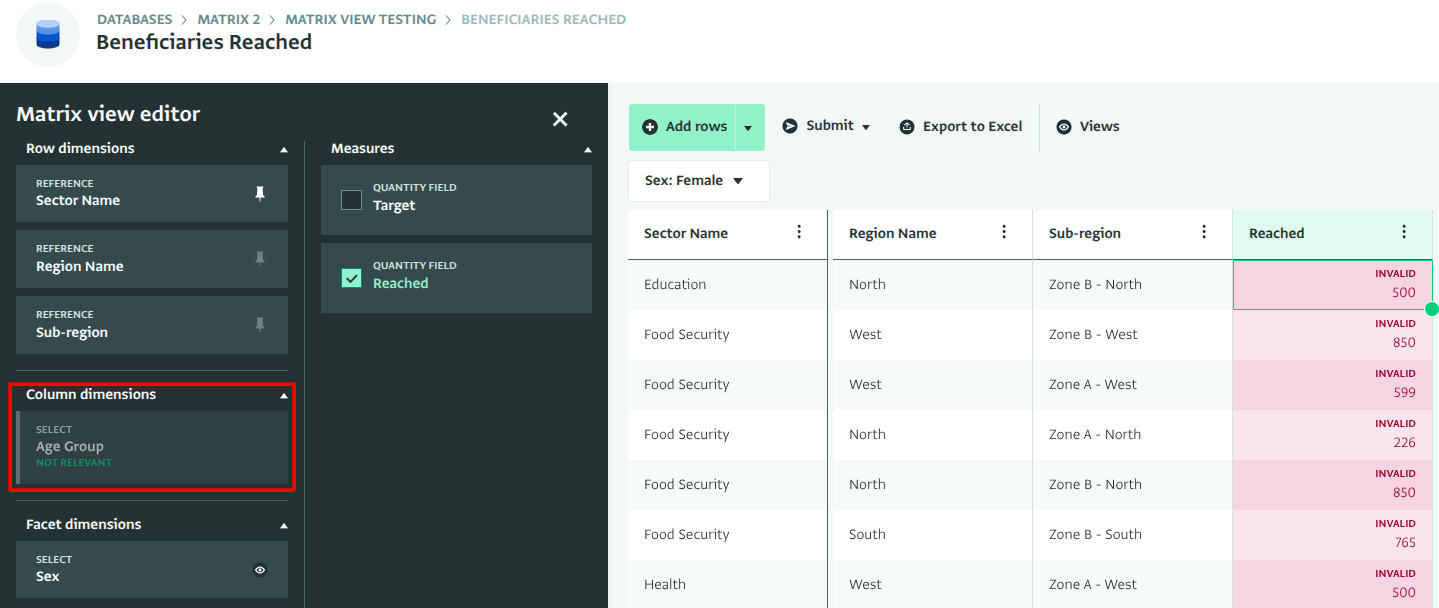
Comme au moins une mesure doit être affichée, la mesure Atteints est toujours affichée, mais marquée comme non valide, car il n'y a plus de colonne Groupe d'âge valide à laquelle l'attribuer.
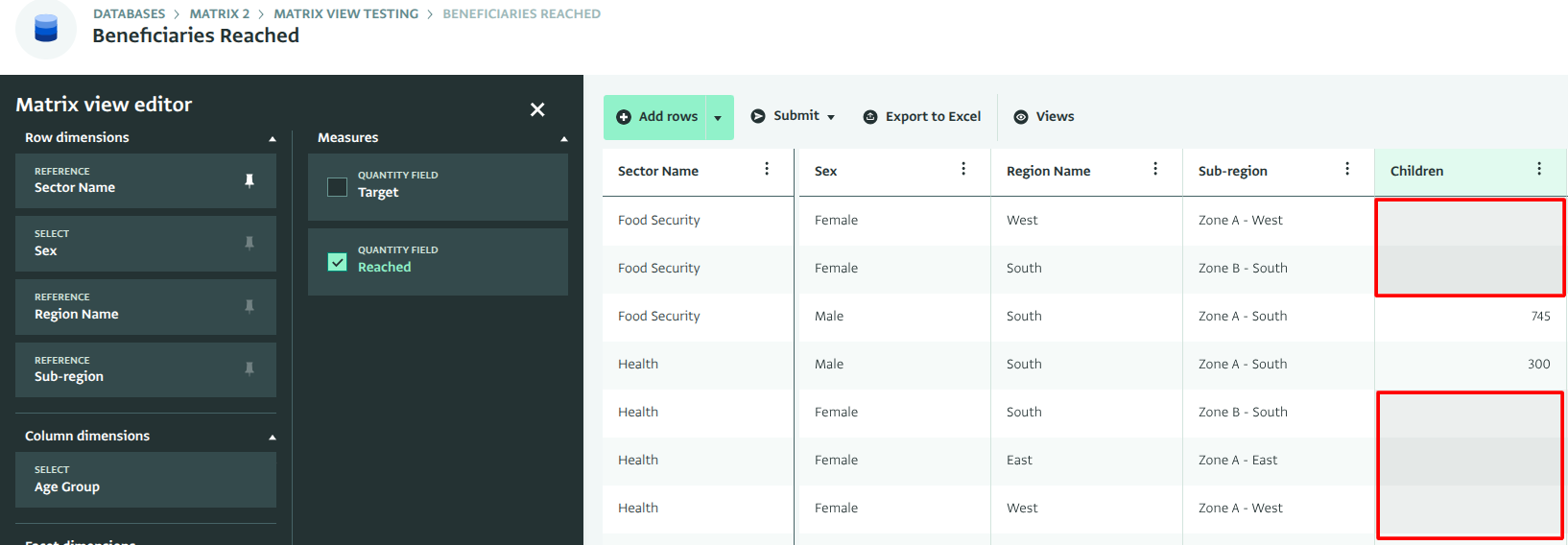
Avec Sexe comme dimension de ligne au lieu d'une facette, la colonne Groupe d'âge reste visible, car elle est toujours pertinente pour les lignes Homme. Mais sur la ligne Femme, les cellules sous Groupe d'âge sont grisées et ne peuvent pas être modifiées, car Groupe d'âge n'est pas pertinent pour cet enregistrement.
Mesures multiples
Vous pouvez ajouter plusieurs mesures dans la matrice. Cliquez sur l'icône en forme d'œil sur chaque carte de mesure que vous souhaitez inclure.
Ordonner les mesures
Vous pouvez modifier l'ordre des colonnes de mesure, par exemple pour correspondre à la mise en page d'un modèle de rapport. Dans l'éditeur de vue tableau, faites glisser une carte de mesure vers le haut ou vers le bas dans la liste "Mesures". La matrice affiche les colonnes de mesure dans le même ordre que les cartes. L'ordre est enregistré dans le cadre de la vue.
Renommer les dimensions
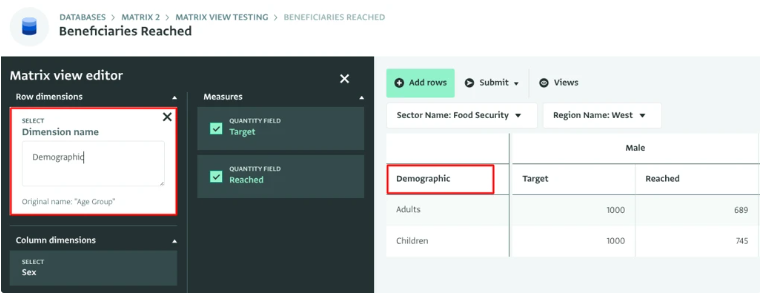
Vous pouvez donner à n'importe quelle dimension une étiquette personnalisée pour remplacer le nom du champ affiché dans la matrice. Cliquez sur le champ d'étiquette de la carte de dimension et saisissez le nouveau nom.
Renommer les mesures
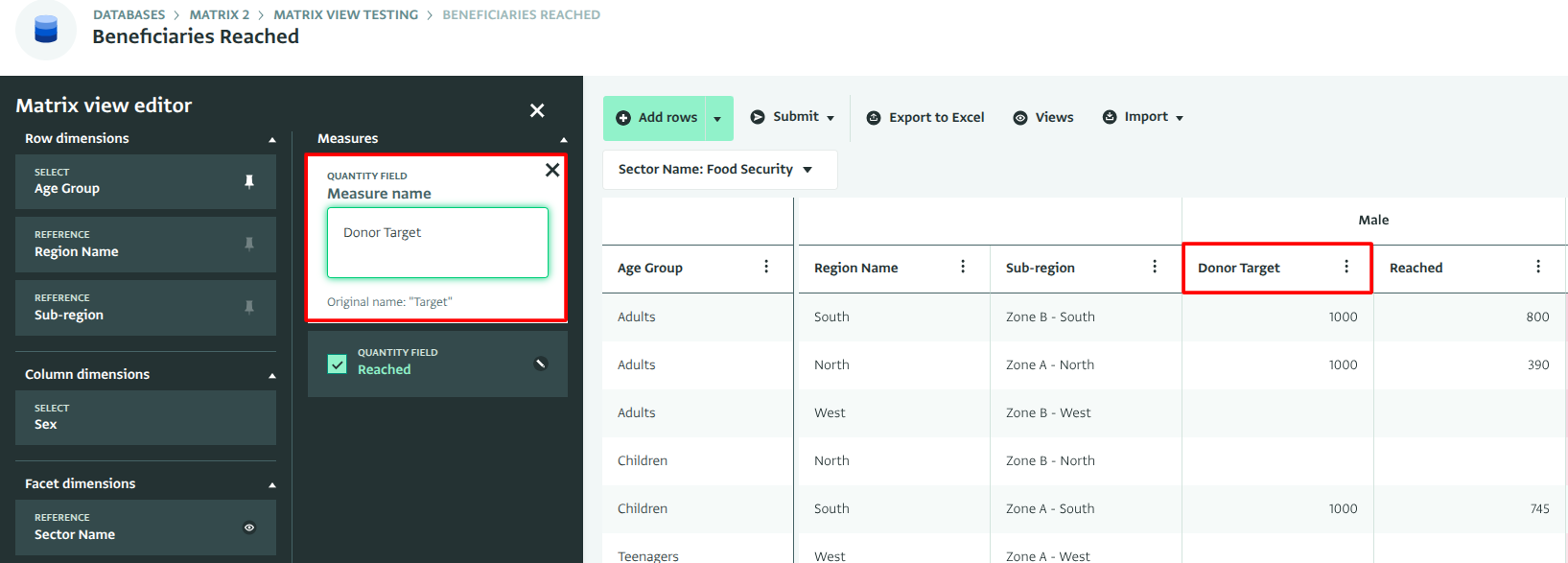
Vous pouvez également donner à n'importe quelle mesure une étiquette de colonne personnalisée pour remplacer le nom du champ affiché dans la matrice. Cliquez sur l'icône de renommage sur la carte de mesure dans le panneau de configuration et saisissez le nouveau nom.
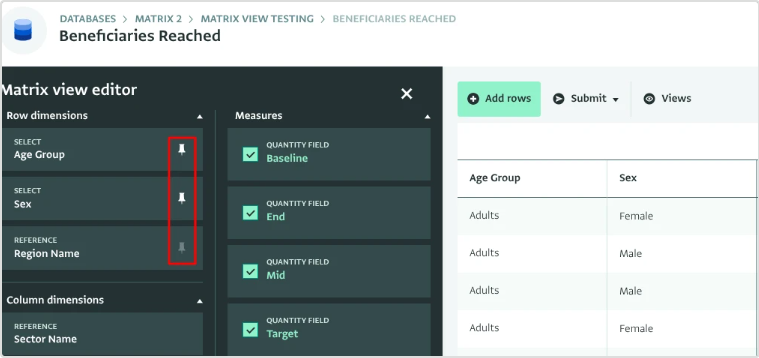
Épingler les dimensions de ligne
Vous pouvez épingler une dimension de ligne pour la figer en tant que colonne fixe sur le côté gauche de la matrice. Cela permet de garder les étiquettes de ligne visibles lorsque vous faites défiler vers la droite dans de larges matrices.
Cliquez sur l'icône d'épingle sur une carte de dimension de ligne pour l'épingler ou la désépingler. La première dimension de ligne est épinglée par défaut.
Trier la matrice
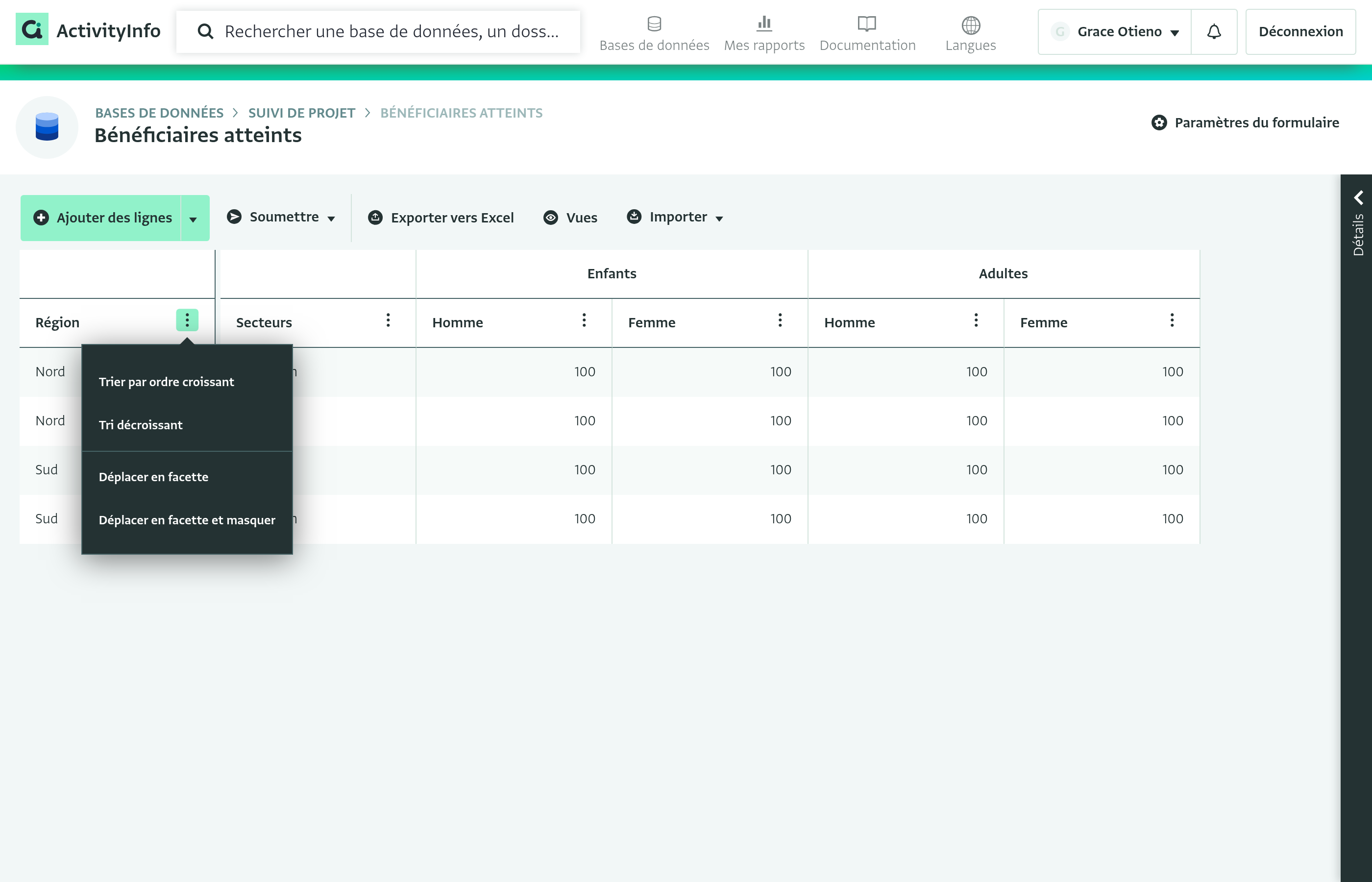
Cliquez sur l'icône de menu sur un en-tête de dimension de ligne ou de colonne de mesure, puis cliquez sur "Trier par ordre croissant" ou "Tri décroissant" pour trier la matrice par cette colonne. Une seule colonne peut être triée à la fois ; trier une colonne différente remplace le tri précédent. Les valeurs vides apparaissent toujours en bas, quelle que soit la direction du tri. L'ordre de tri est enregistré dans le cadre de la vue.
Masquer les colonnes de mesure
Vous pouvez masquer les colonnes de mesure que vous n'avez pas besoin de voir pendant que vous saisissez des données. Les colonnes masquées sont enregistrées dans le cadre de la vue.
- Cliquez sur l'icône de menu sur un en-tête de colonne de mesure et cliquez sur "Masquer la colonne".
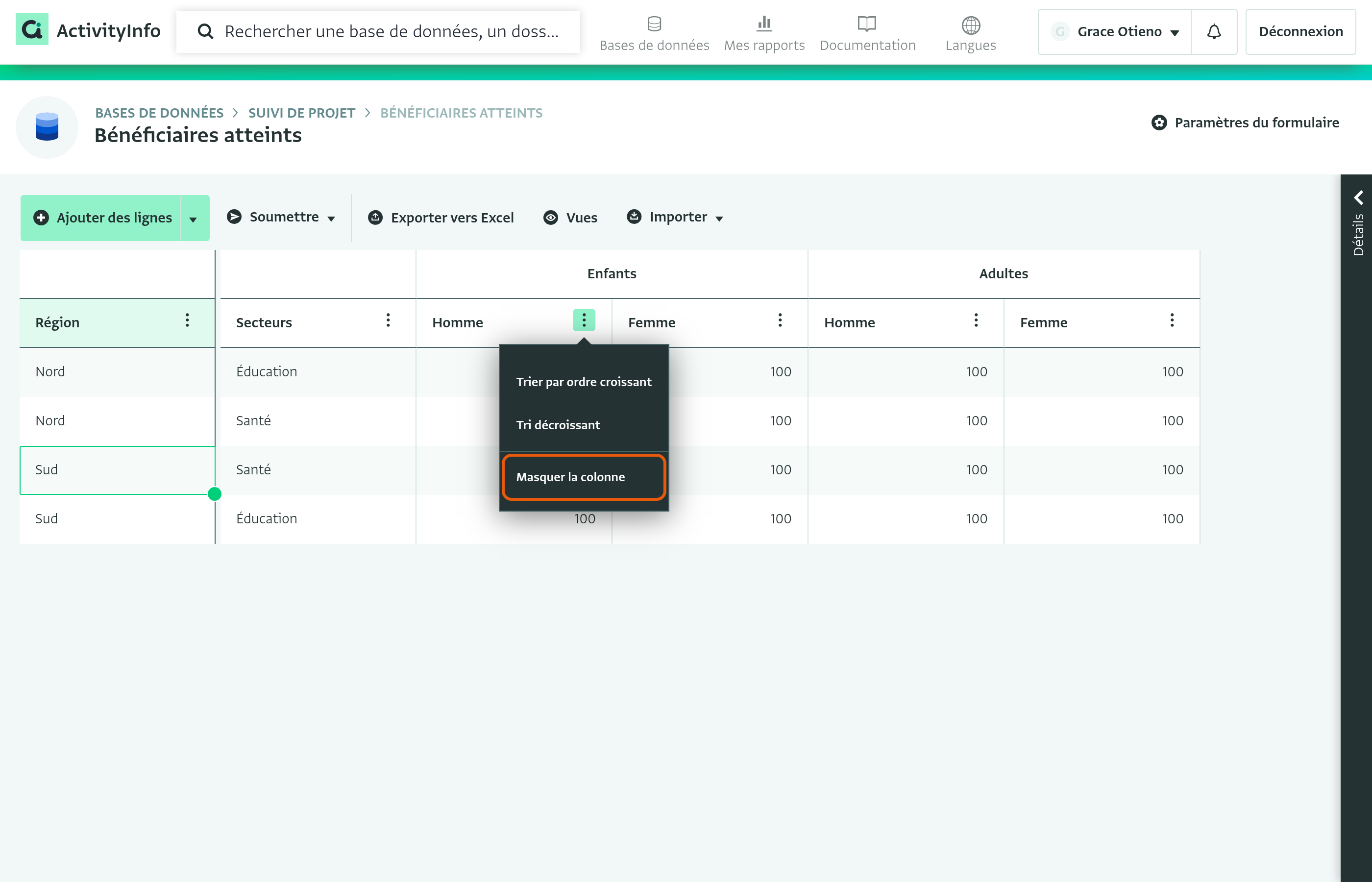
- La colonne disparaît de la matrice, et un bouton "Afficher les colonnes masquées" apparaît au-dessus de la matrice.
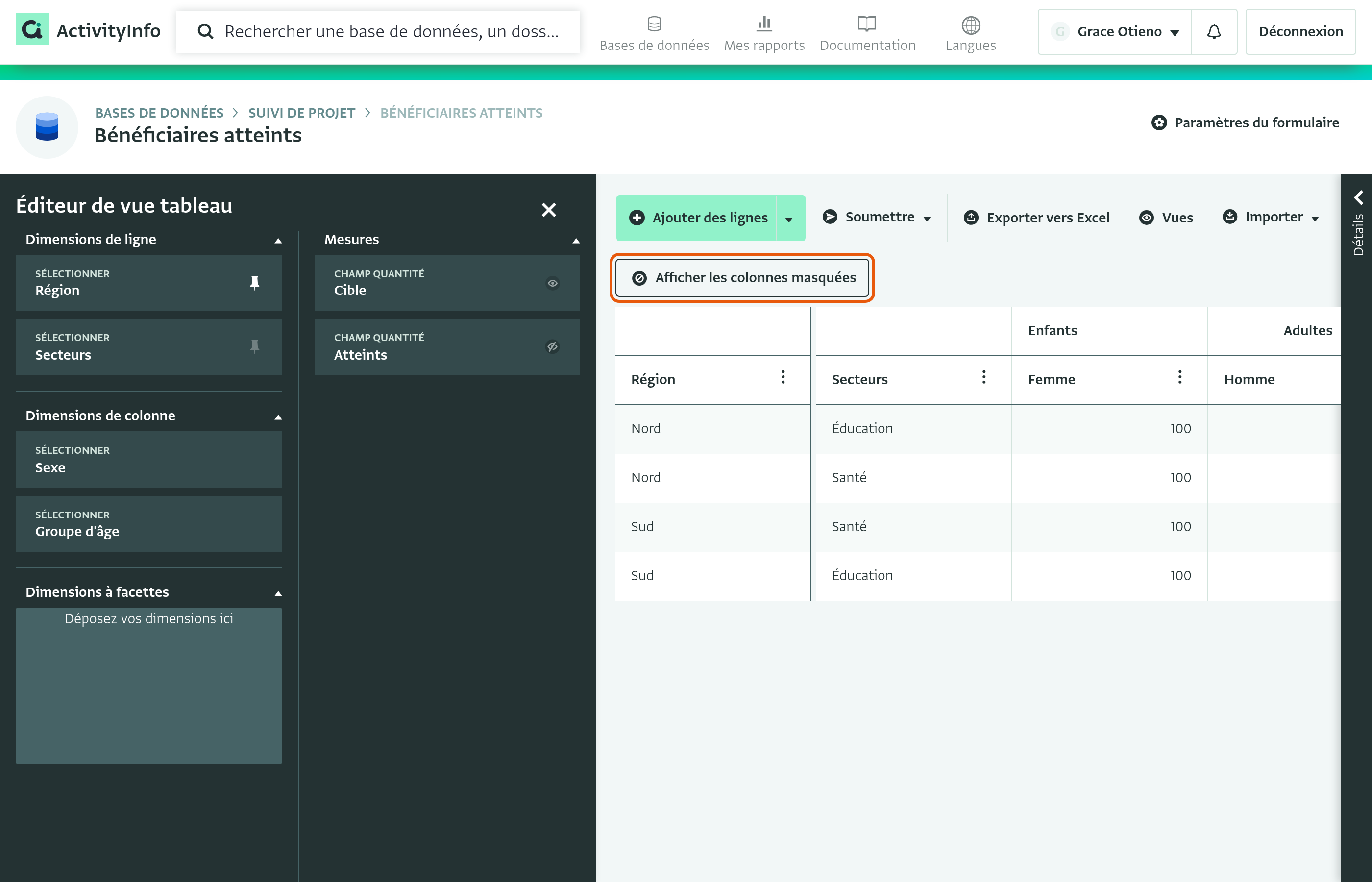
- Pour voir les colonnes masquées, cliquez sur "Afficher les colonnes masquées". Les colonnes masquées apparaissent grisées, et le bouton se change en "Masquer les colonnes".
- Pour afficher à nouveau une colonne masquée, cliquez sur l'icône de menu sur son en-tête et cliquez sur "Afficher la colonne". Cliquez sur "Afficher toutes les colonnes" pour afficher chaque colonne masquée.
Dimensions à facettes
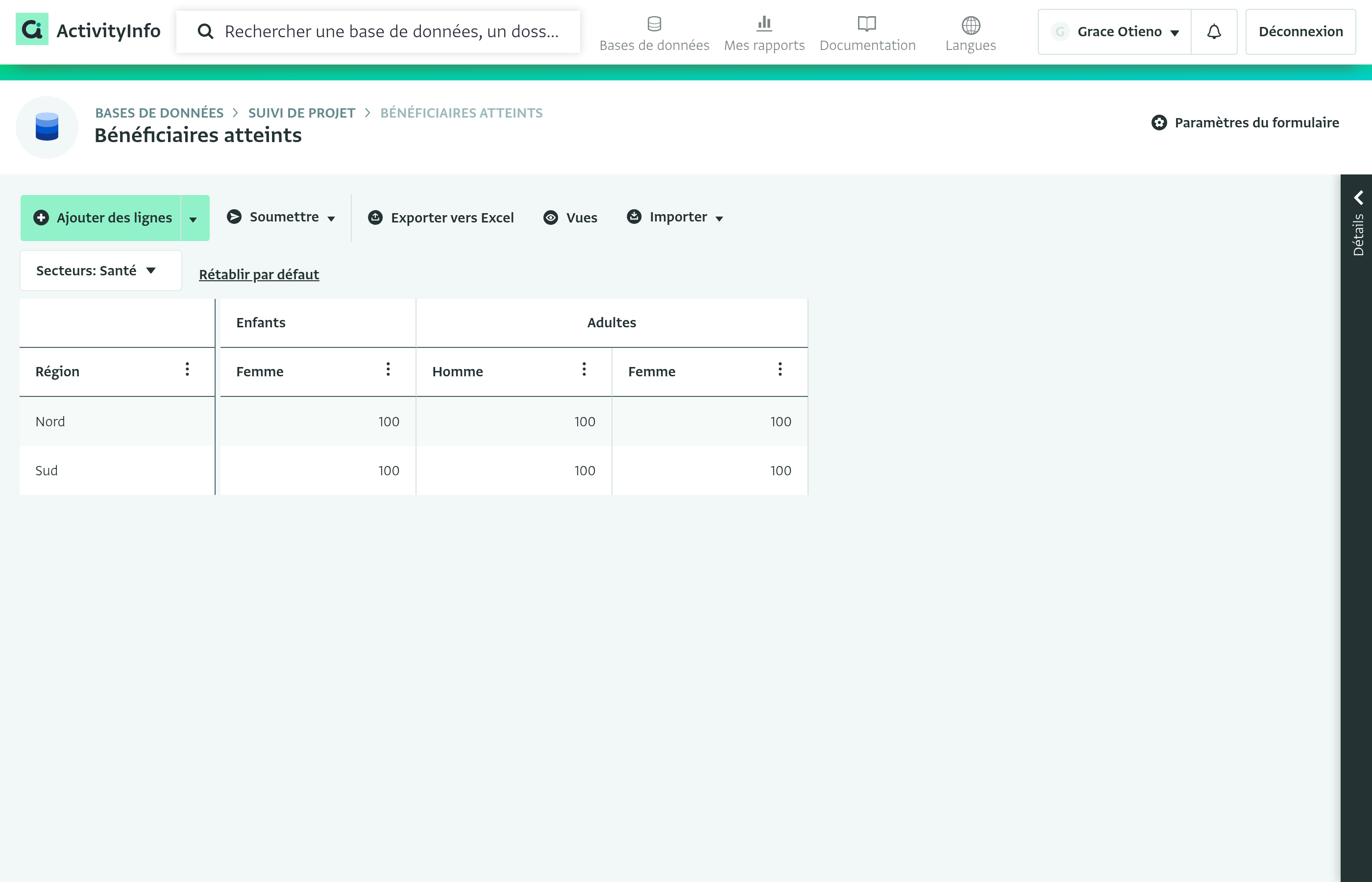
La dimension à facettes filtre la matrice pour n'afficher que les enregistrements correspondant à une valeur sélectionnée. Vous pouvez ajouter plusieurs dimensions à facettes pour filtrer davantage les enregistrements dans la matrice.
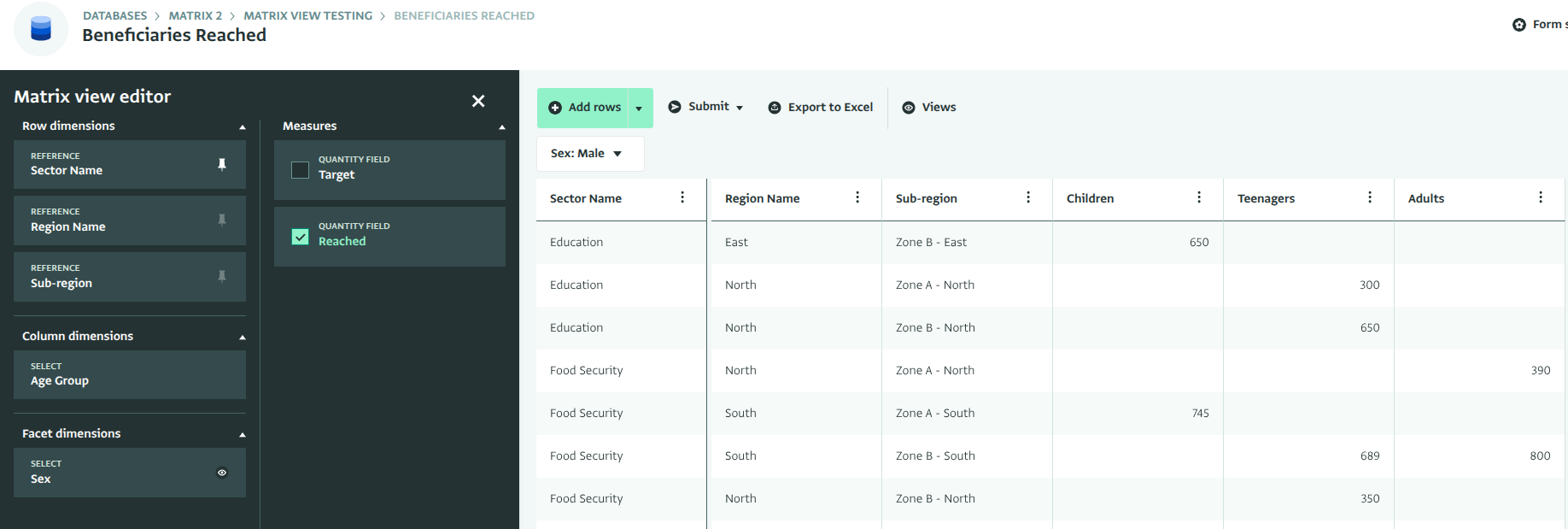
Cliquez sur le menu déroulant de la carte de dimension à facettes pour sélectionner une valeur.
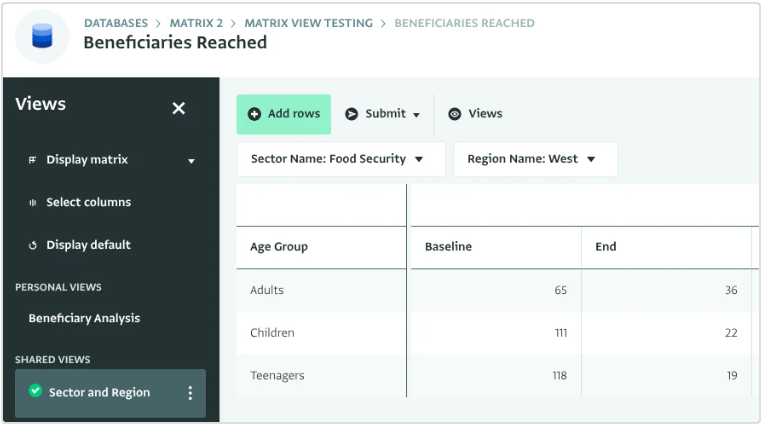
Exemple d'une Vue Matrice montrant le nombre de bénéficiaires adultes et enfants atteints dans le secteur Sécurité alimentaire dans la région Ouest, désagrégé par sexe.
Vous pouvez masquer une dimension à facettes de l'interface tout en gardant son filtre actif. Une facette masquée n'apparaît pas comme un menu déroulant visible, mais la sélection enregistrée continue de s'appliquer. Pour masquer une facette, cliquez sur l'icône de visibilité sur la carte de dimension à facettes.
Vous pouvez enregistrer votre sélection de facettes dans le cadre de la configuration de la vue matrice. Lorsqu'un autre utilisateur ouvre une vue partagée, la matrice s'ouvre pré-filtrée sur cette sélection de facettes.
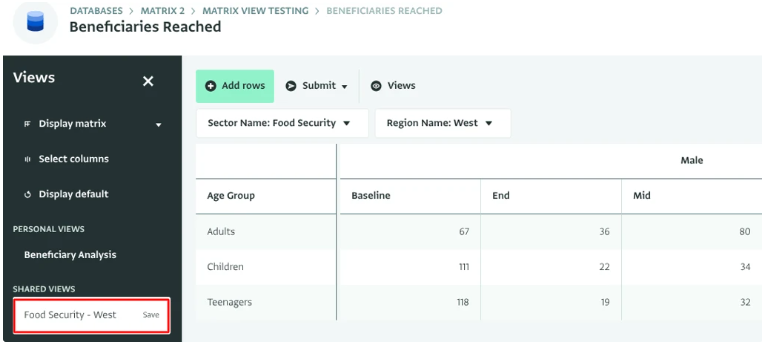
Enregistrez d'abord la vue en tant que vue personnelle, puis définissez-la comme partagée pour la rendre disponible à d'autres utilisateurs.
Déplacer une dimension de ligne en facette
Vous pouvez transformer une dimension de ligne en dimension à facettes depuis la matrice, sans ouvrir l'éditeur de vue tableau. Cliquez sur l'icône de menu sur l'en-tête de la dimension de ligne et choisissez l'une de ces options :
- "Déplacer en facette" : déplace la dimension vers les dimensions à facettes.
- "Déplacer en facette et masquer" : déplace la dimension, et tous les champs de référence qui l'accompagnent, vers les dimensions à facettes, les met à vide et les masque.
Une dimension que vous déplacez en facette commence avec une valeur vide. Cliquez sur le menu déroulant de la facette au-dessus de la matrice et sélectionnez une valeur.
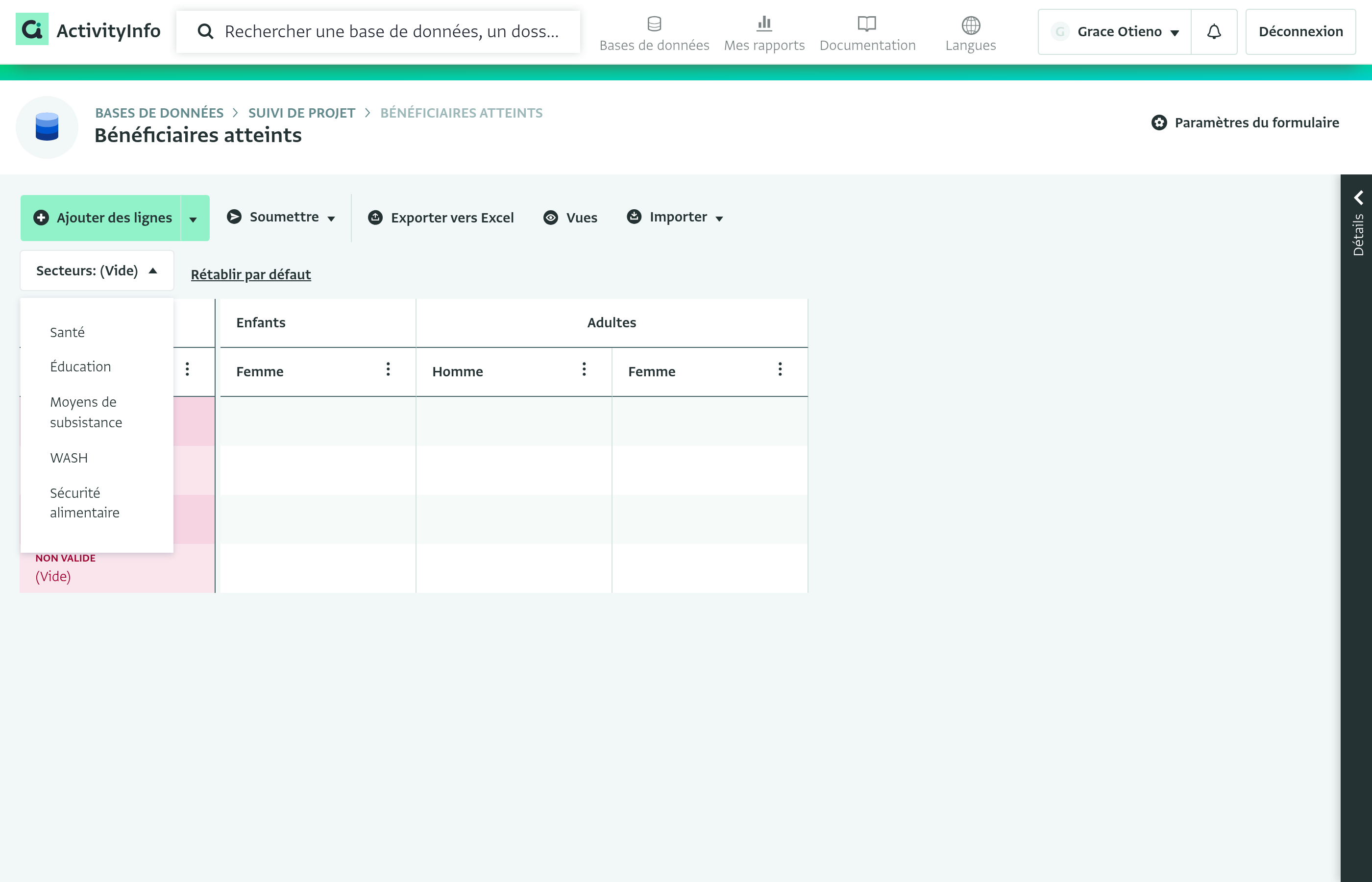
La matrice n'affiche alors que les enregistrements qui correspondent à la valeur sélectionnée.
Dimensions à facettes en cascade
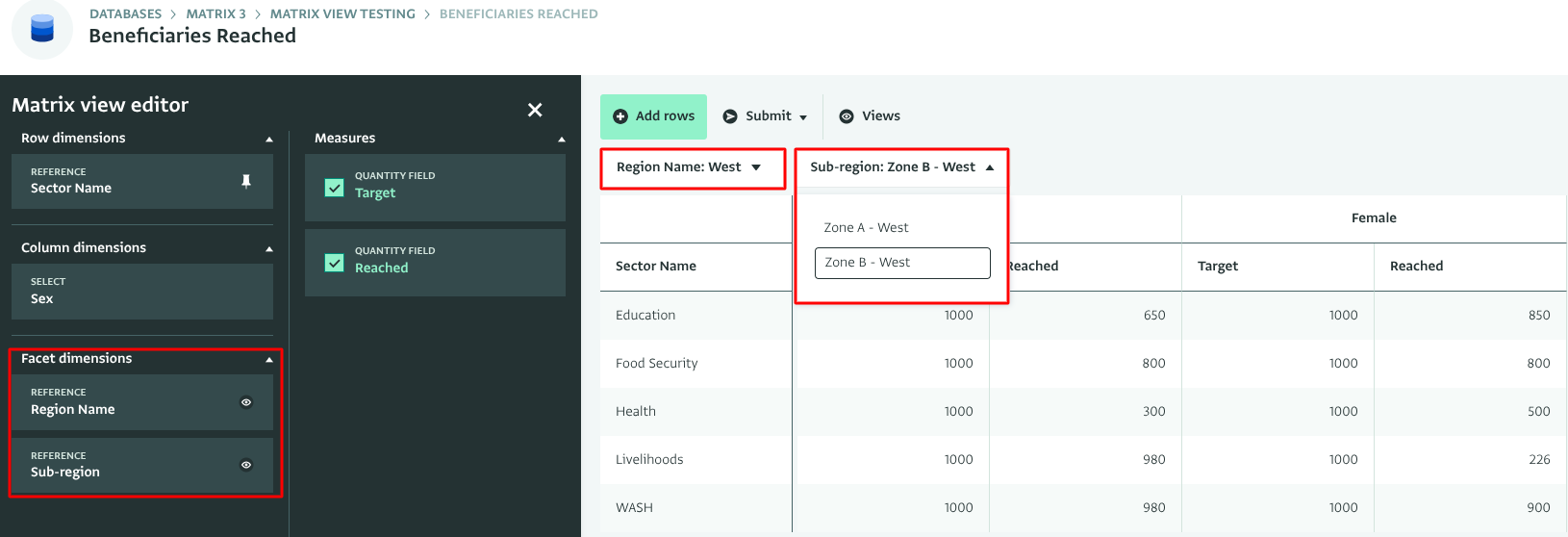
Les dimensions à facettes en cascade créent une relation parent-enfant entre les filtres. Cela vous permet d'explorer les données de la matrice et de visualiser des résultats localisés avec précision. Lorsque vous liez deux dimensions à facettes, la sélection d'une valeur dans la dimension parente filtre les options affichées dans la dimension enfant. Par exemple, la sélection de Ouest dans la facette Nom de la région filtre le menu déroulant Sous-région pour n'afficher que les options pertinentes telles que Zone A Ouest ou Zone B Ouest. Cela vous permet de comparer des indicateurs entre différents niveaux administratifs sans avoir à naviguer dans plusieurs rapports distincts.
Saisie de données dans la Vue Matrice
Une fois que vous avez configuré votre Matrice, vous pouvez utiliser la fonctionnalité de Tableau Interactif au sein de la matrice. Cela vous permet de :
- Modifier les valeurs des champs directement depuis l'intérieur des cellules
- Ajouter plusieurs nouveaux enregistrements en même temps à partir d'une source de données externe
- Remplir vers le bas des valeurs répétées
- Vérifier le statut de validation et corriger les valeurs des champs
- Enregistrer ou supprimer des enregistrements ou des brouillons en masse
Modifier les valeurs des champs dans la Matrice
Vous pouvez modifier les valeurs individuelles des champs dans la Matrice en :
- Double-cliquant sur une cellule dans la matrice.
- Saisissez la nouvelle valeur et appuyez sur Entrée.
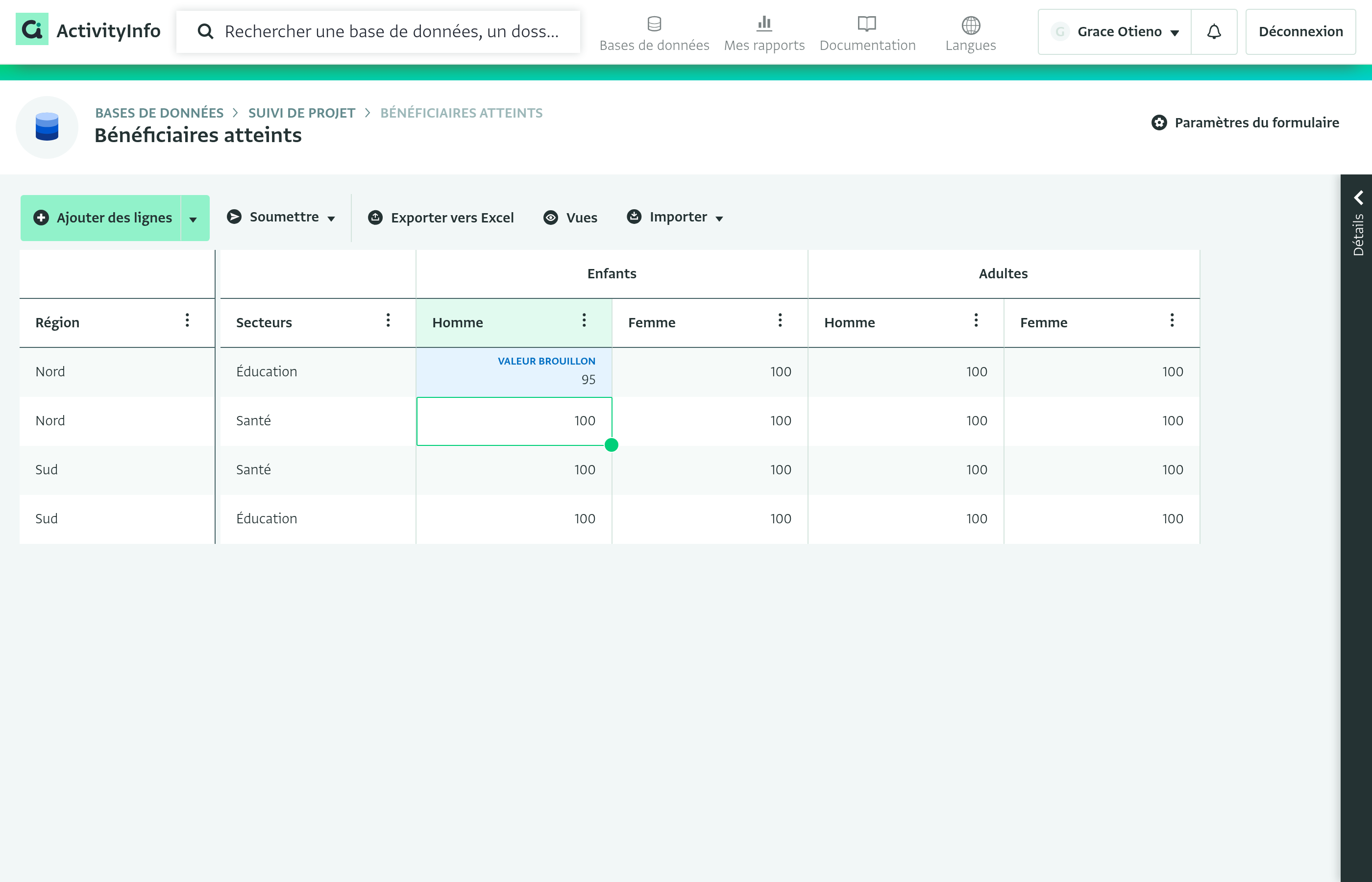
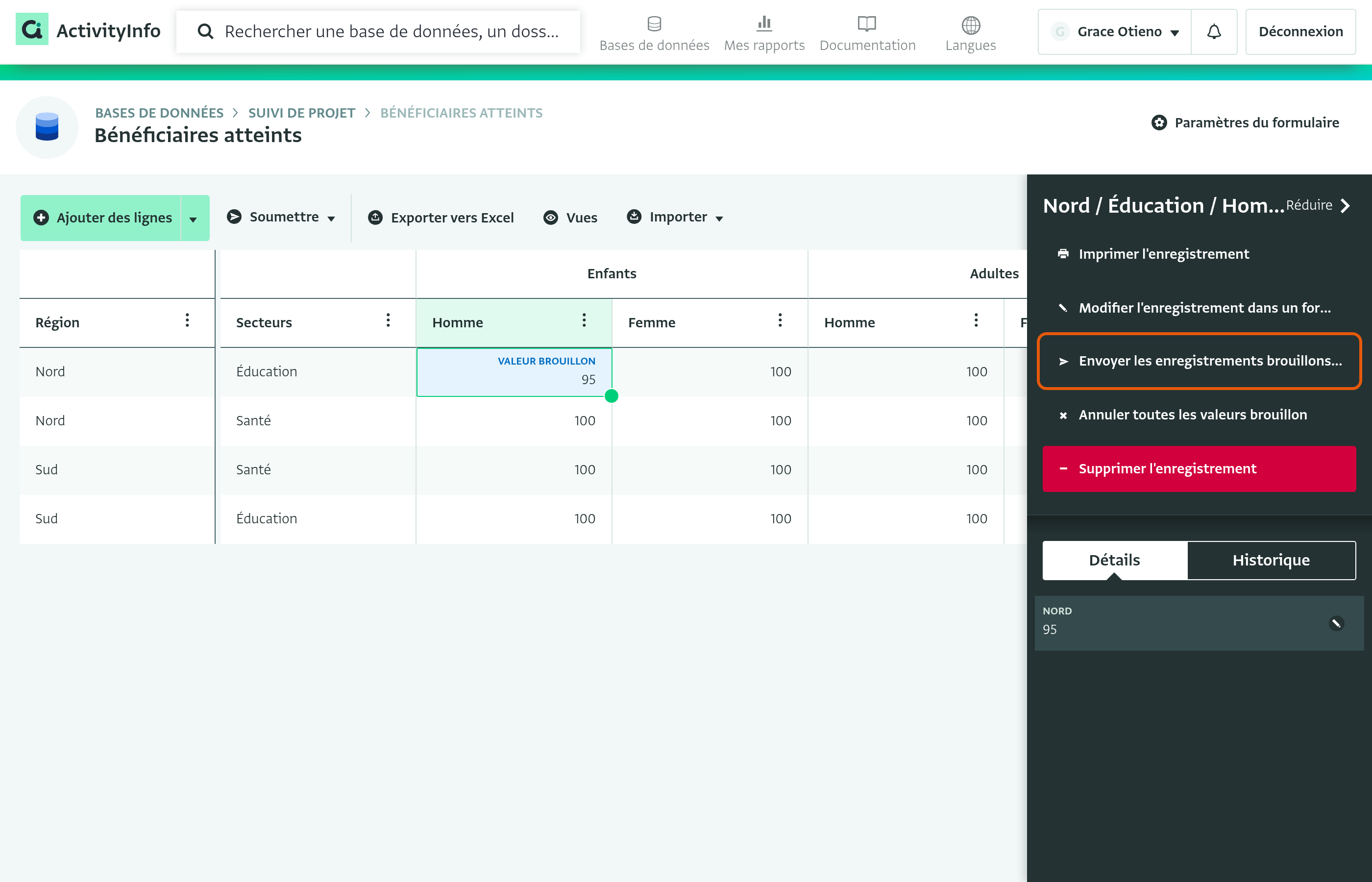
- L'enregistrement se transforme immédiatement en brouillon qui est sauvegardé sur votre appareil local jusqu'à ce que l'enregistrement soit soumis au serveur pour valider les modifications. Cliquez sur "Détails" sur le côté droit pour ouvrir le panneau de l'enregistrement, puis cliquez sur "Envoyer les enregistrements brouillons au serveur".
- La nouvelle valeur a maintenant été envoyée au serveur et peut être consultée par d'autres utilisateurs.
Modifier des enregistrements depuis le panneau de l'enregistrement
Lorsque vous sélectionnez une valeur de dimension de ligne, telle que "Sud", le panneau de l'enregistrement liste chaque enregistrement de cette ligne avec sa valeur. Cliquez sur l'icône du crayon sur une carte d'enregistrement pour modifier l'enregistrement dans le formulaire de saisie de données.
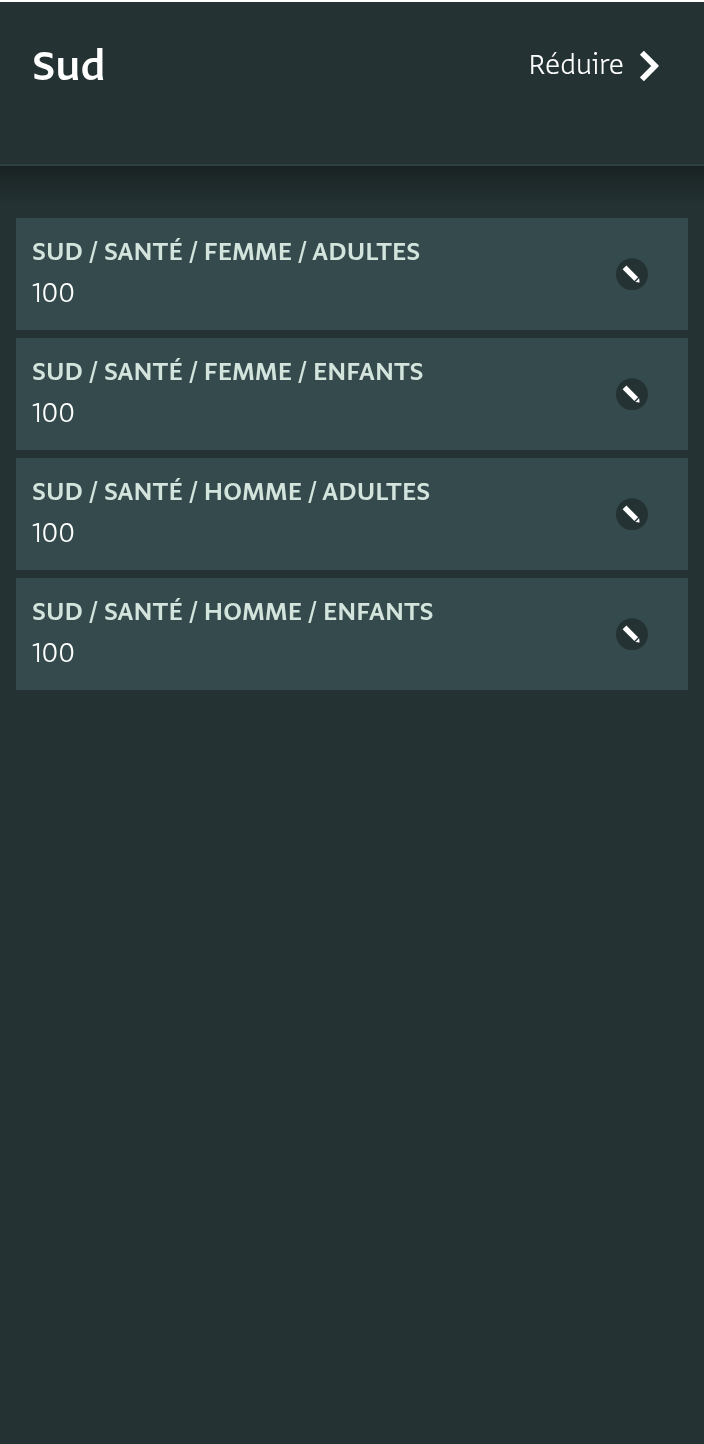
Ajouter plusieurs nouveaux enregistrements
Cette fonctionnalité est utile lorsque vous avez une matrice correspondante dans une feuille de calcul Excel ou Google Sheets. Elle vous permet de copier et coller des valeurs directement dans la matrice.
- Ajoutez des lignes en fonction du nombre d'enregistrements que vous souhaitez ajouter à la matrice. Cliquez sur le bouton "Ajouter des lignes" pour ajouter une seule ligne, ou cliquez sur la petite flèche à côté pour ouvrir un champ où vous pouvez taper un nombre de lignes (jusqu'à 100) et cliquer sur "Ajouter".
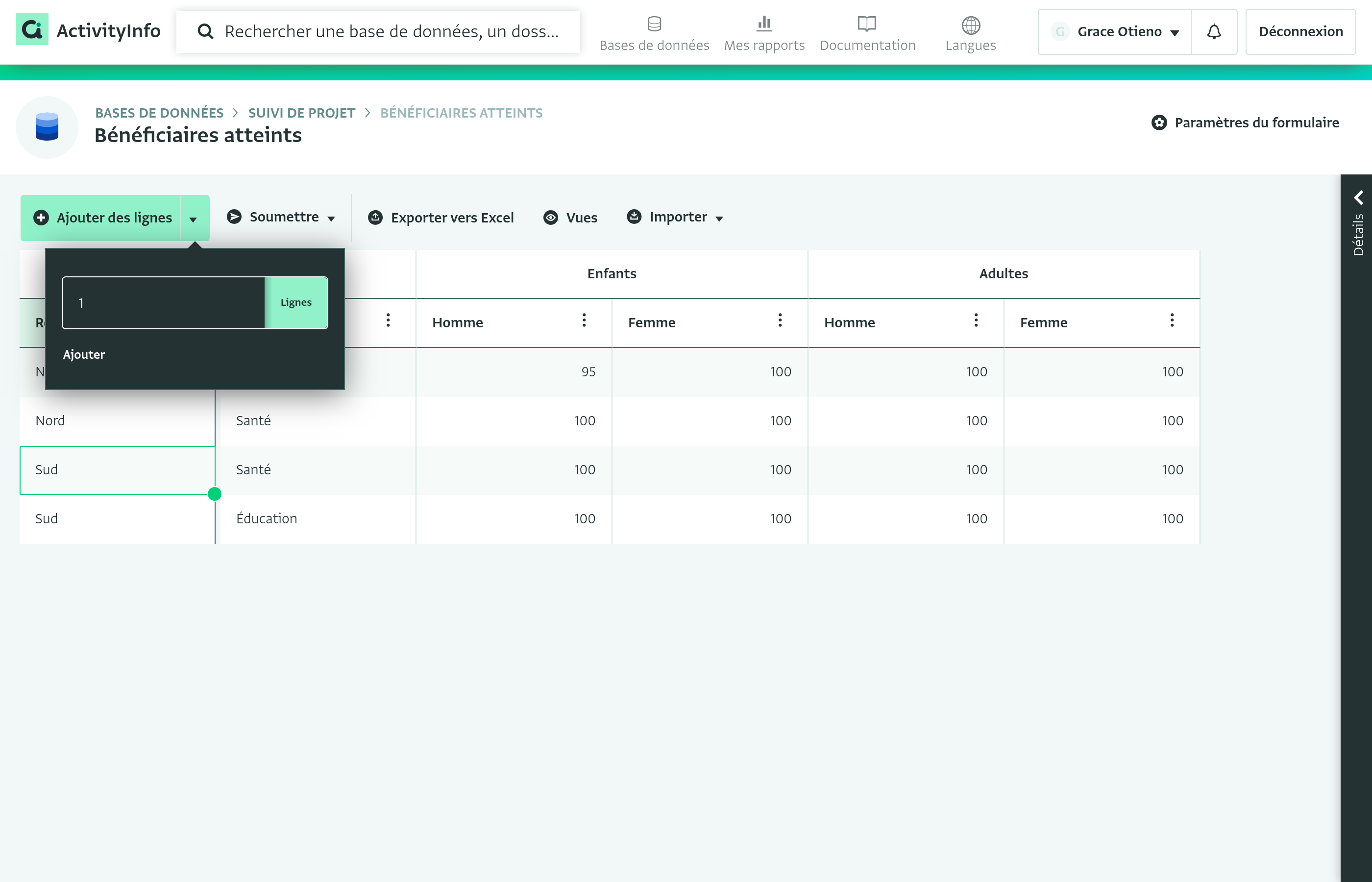
- Copiez les lignes que vous souhaitez ajouter dans la matrice depuis la source externe.
- Cliquez sur la première cellule des lignes ajoutées et appuyez sur Ctrl + V pour coller l'enregistrement.
- Une fois que vous avez collé les enregistrements, cliquez sur Soumettre et sélectionnez Tous les enregistrements valides dans ce formulaire pour valider.
Vérifier le statut de validation et corriger les valeurs des champs
Tous les champs de la matrice qui sont incorrects seront surlignés et marqués comme non valides ou dupliqués.
Vous pouvez corriger les enregistrements dans la matrice en double-cliquant sur les cellules concernées et en rectifiant les valeurs.
Remplir les valeurs vers le bas
Vous pouvez utiliser la poignée de recopie dans le coin inférieur droit d'une cellule ou d'une sélection pour copier des valeurs vers le haut ou vers le bas dans une colonne ou de gauche à droite dans une ligne, de manière similaire au comportement d'une feuille de calcul. Le remplissage vers le bas sera soumis aux règles de validation.
- Si une seule cellule est sélectionnée, sa valeur est répétée.
- Si plusieurs cellules sont sélectionnées, le motif est répété.
Les enregistrements apparaîtront comme des brouillons jusqu'à ce qu'ils soient soumis au serveur.
Importer des enregistrements
En plus de coller des lignes directement dans la matrice, vous pouvez importer des enregistrements en utilisant le bouton "Importer" dans la barre d'outils de la Vue Matrice.
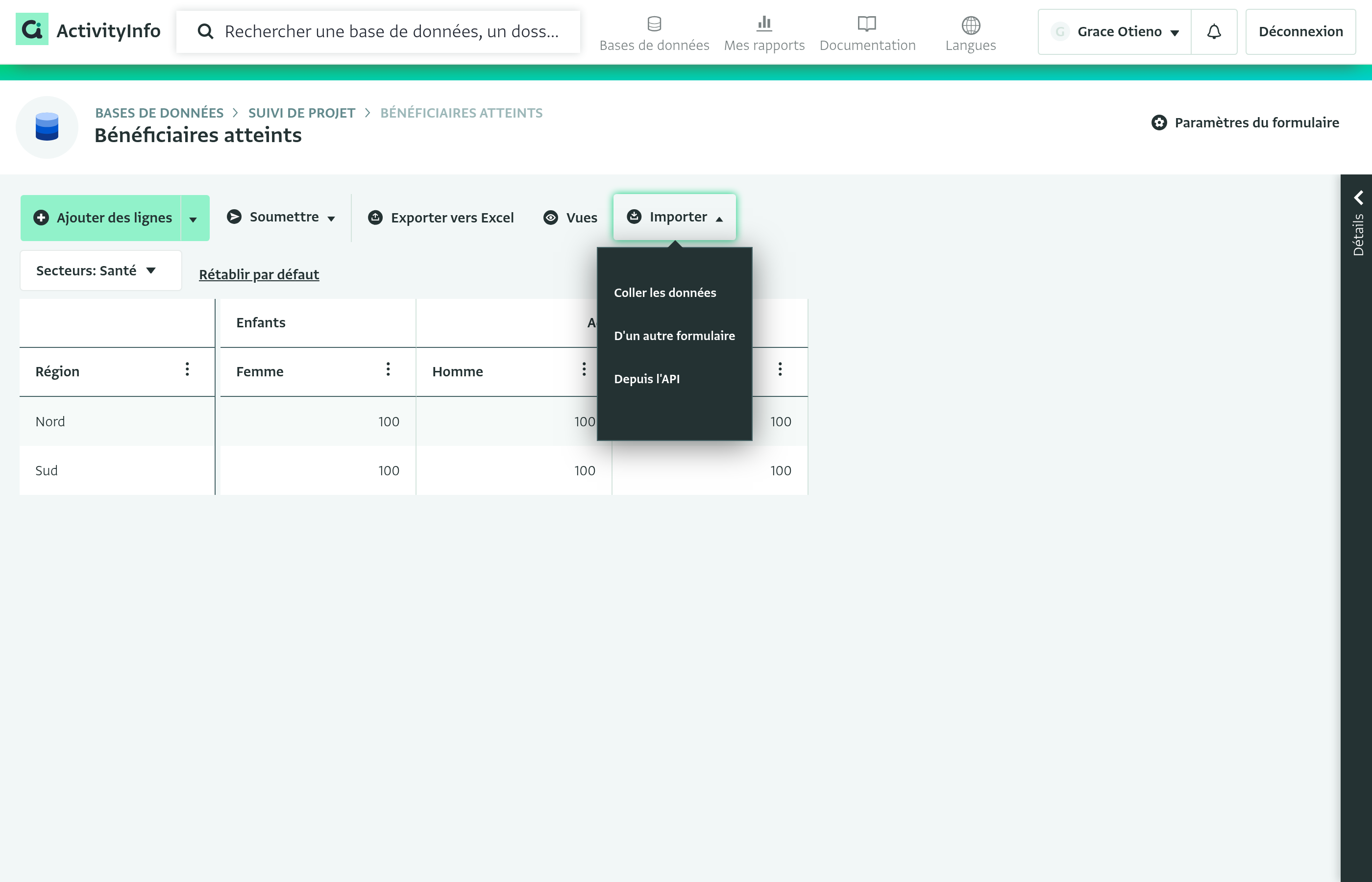
Nous avons trois options disponibles pour l'importation d'enregistrements.
- Importer des enregistrements depuis une feuille de calcul
- Importer des enregistrements depuis un autre formulaire ActivityInfo
- Importer des données depuis une API externe
Avant d'importer, formatez la feuille de calcul source et donnez des noms clairs aux colonnes. Les colonnes nommées pour correspondre à l'étiquette ou au code du champ ActivityInfo auquel elles correspondent permettent à l'importateur de les faire correspondre automatiquement, et vous évitent de les faire correspondre manuellement.
Soumettre, annuler les brouillons ou supprimer des brouillons en masse
Vous pouvez soumettre ou supprimer plusieurs brouillons qui ont été sélectionnés dans la matrice.
- Cliquez sur une cellule et faites glisser vers le bas pour sélectionner les cellules que vous souhaitez soumettre ou supprimer.
- Dans le panneau des enregistrements, il y a des options pour soumettre les enregistrements brouillons au serveur, annuler toutes les valeurs brouillons ou supprimer les enregistrements sélectionnés.
Exporter vers Excel
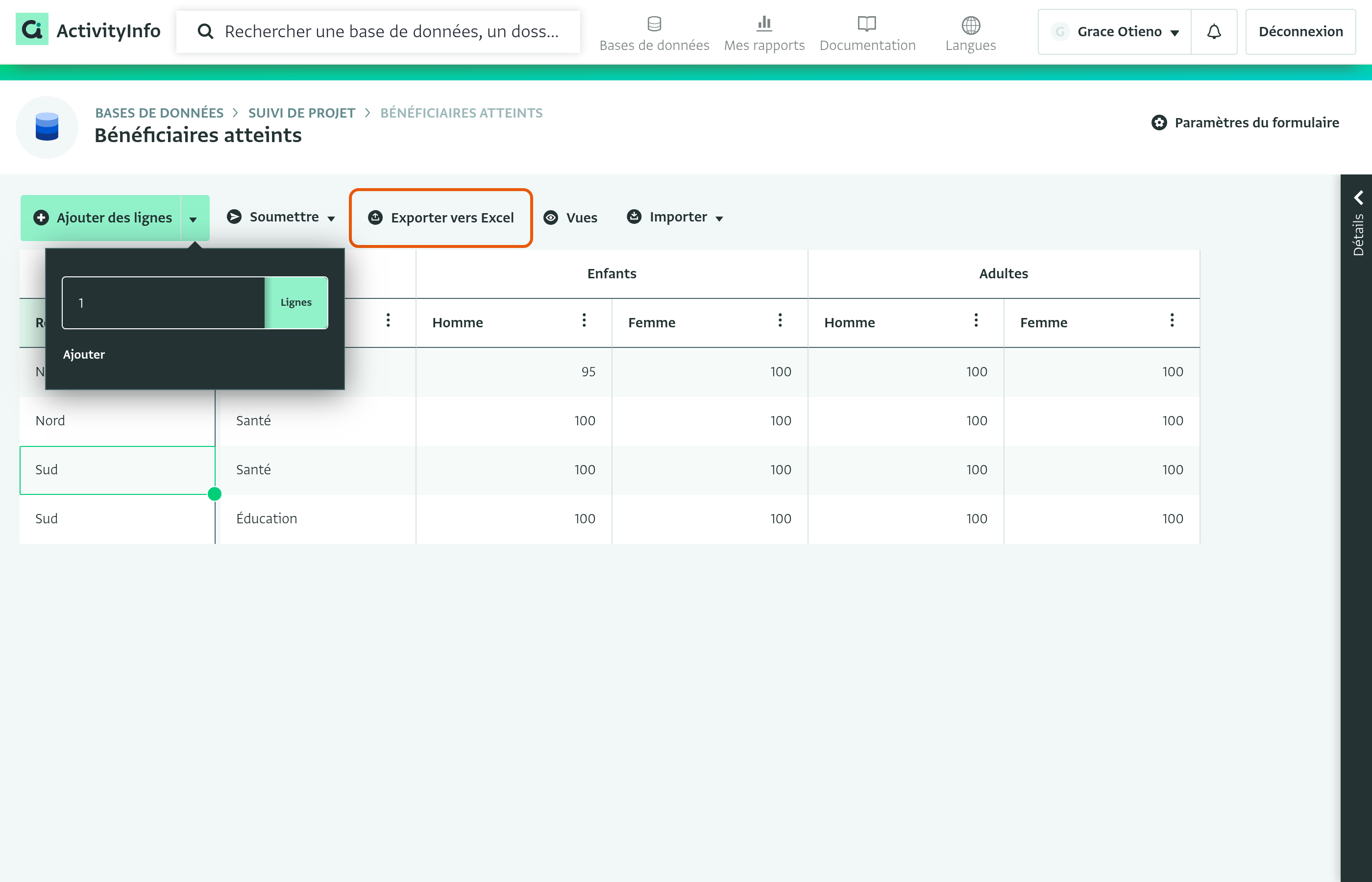
Cliquez sur "Exporter vers Excel" dans la barre d'outils pour télécharger la matrice sous forme de fichier Excel. Le fichier exporté correspond à ce qui est actuellement affiché, y compris les dimensions, mesures, filtres de facettes et ordre de tri sélectionnés, et inclut les valeurs de tous les brouillons non soumis. Le bouton est désactivé si le formulaire n'est pas compatible avec la Vue Matrice.
L'exportation inclut chaque ligne qui correspond à la sélection de facette actuelle, pas seulement les lignes actuellement visibles à l'écran, et est écrite dans un classeur à feuille unique nommé d'après le Formulaire.
Ceci est utile pour partager un instantané de vos données avec des personnes qui n'ont pas accès à ActivityInfo, ou pour une analyse plus approfondie dans une application de feuille de calcul.
Dépannage
- L'option Matrice n'apparaît pas dans le panneau Vues : Vérifiez que votre formulaire possède au moins un champ de sélection unique ou de référence marqué comme champ clé.
- La Matrice affiche un message "Ce formulaire est incompatible avec la vue matrice" : Vérifiez que votre formulaire possède au moins un champ de quantité à utiliser comme mesure, et que tous les champs clés sont des types de champ de sélection unique ou de référence.
- La Matrice affiche moins de colonnes que prévu : Le nombre de combinaisons de colonnes dépasse 200. Déplacez une ou plusieurs dimensions de colonne vers la dimension de ligne ou à facettes pour réduire le nombre de colonnes.
Résumé
La vue matrice transforme les enregistrements au format long en une interface interactive de type tableau croisé dynamique pour la saisie, la consultation et la validation des données d'indicateurs désagrégées.
Un modèle de données prêt pour l'analyse est maintenu tout en offrant une interface flexible pour la saisie de données via un tableau interactif lorsque l'on travaille avec de nombreuses combinaisons de valeurs de désagrégation.
En imposant l'utilisation de champs clés comme dimensions, la vue matrice garantit que chaque point de données est défini de manière unique et structuré de façon cohérente. Des fonctionnalités telles que les mesures multiples, les dimensions à facettes, les en-têtes de ligne épinglés et le support du collage de type feuille de calcul la rendent pratique pour les scénarios de rapportage, y compris l'intégration de données secondaires provenant de systèmes externes.