Langue: Français
ActivityInfo prend en charge la modification directement depuis la vue tableau. Vous pouvez nettoyer, mettre à jour et préparer les données sans faire d'allers-retours avec le formulaire de saisie de données.
Le tableau interactif fonctionne avec les règles de validation, les autorisations et les brouillons, de sorte que les données restent cohérentes pendant que vous modifiez ou ajoutez des enregistrements.
Le tableau interactif est utile pour :
- Modifier les valeurs des champs directement dans les cellules du tableau
- Ajouter plusieurs nouveaux enregistrements en même temps
- Copier et coller des données depuis Excel ou Google Sheets
- Recopier vers le bas des valeurs répétées
- Examiner le statut des enregistrements et corriger les valeurs des champs
- Préparer des ensembles de données pour le reporting ou l'exportation
- Soumettre ou rejeter des brouillons en masse
Toutes les modifications que vous effectuez dans le tableau sont enregistrées en tant que brouillons. Vous pouvez les examiner avant de les soumettre au serveur.
Activer ou désactiver le tableau interactif
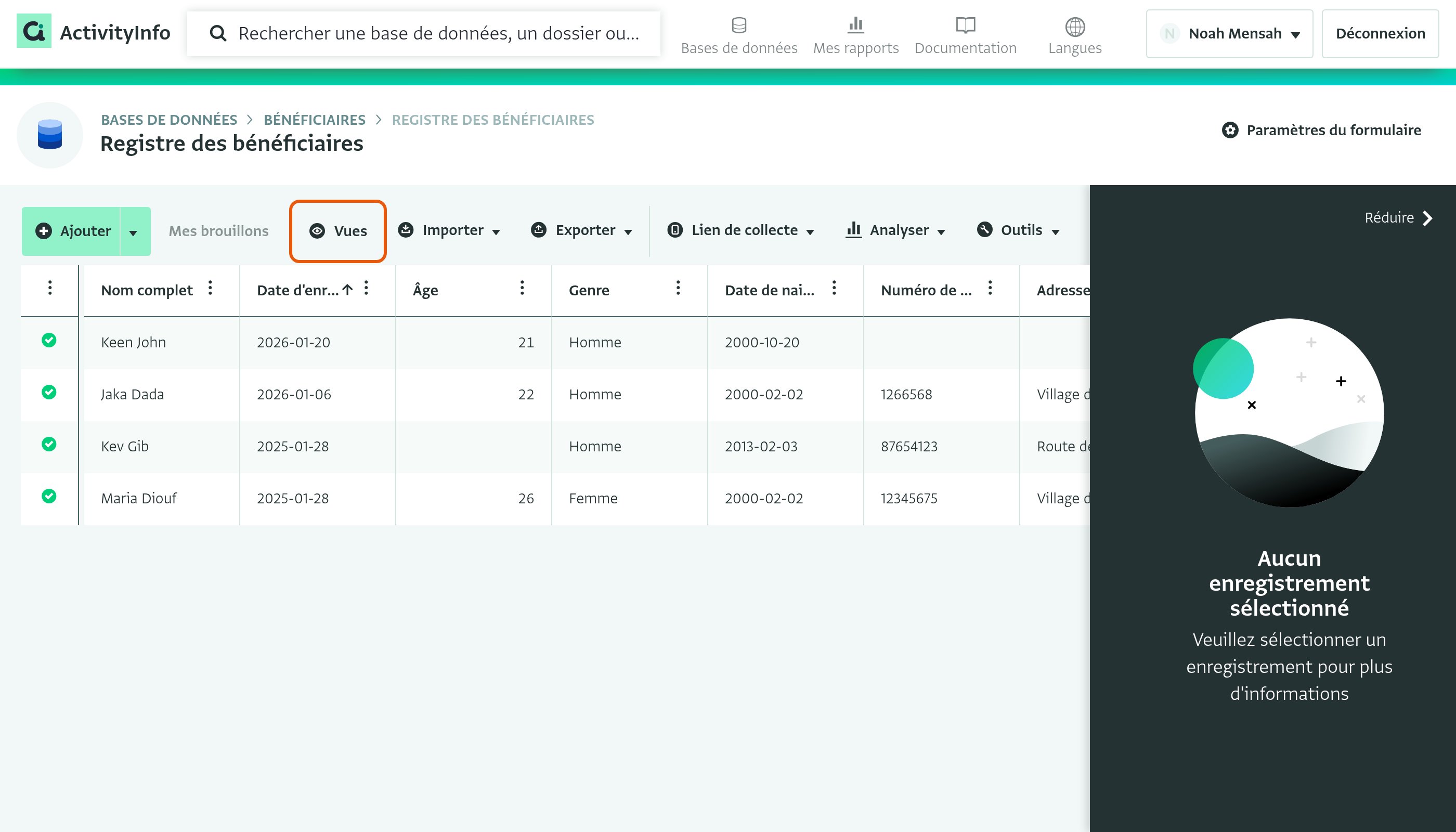
- Cliquez sur « Vues ».
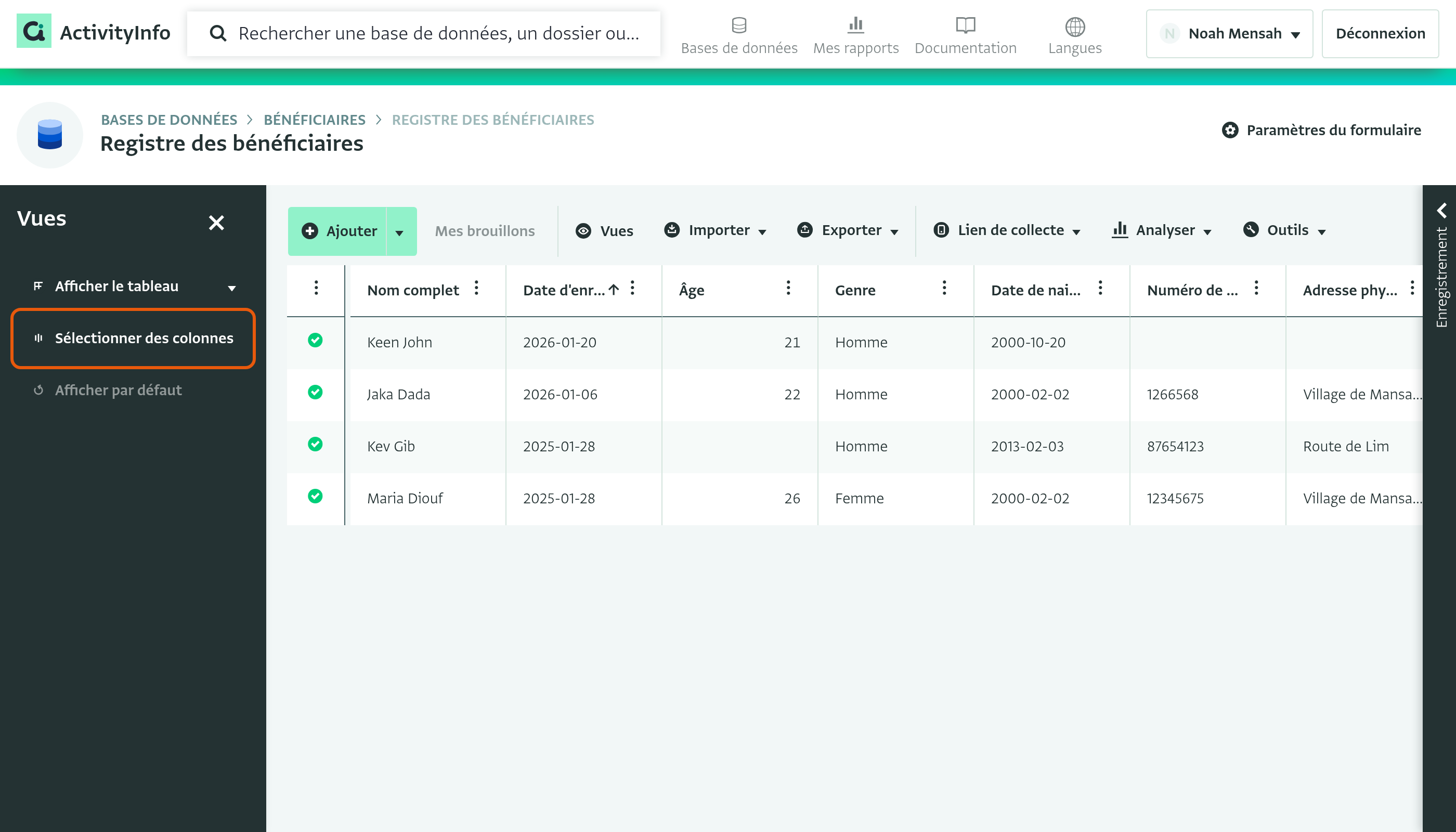
- Cliquez sur « Sélectionner des colonnes » dans le panneau des vues.
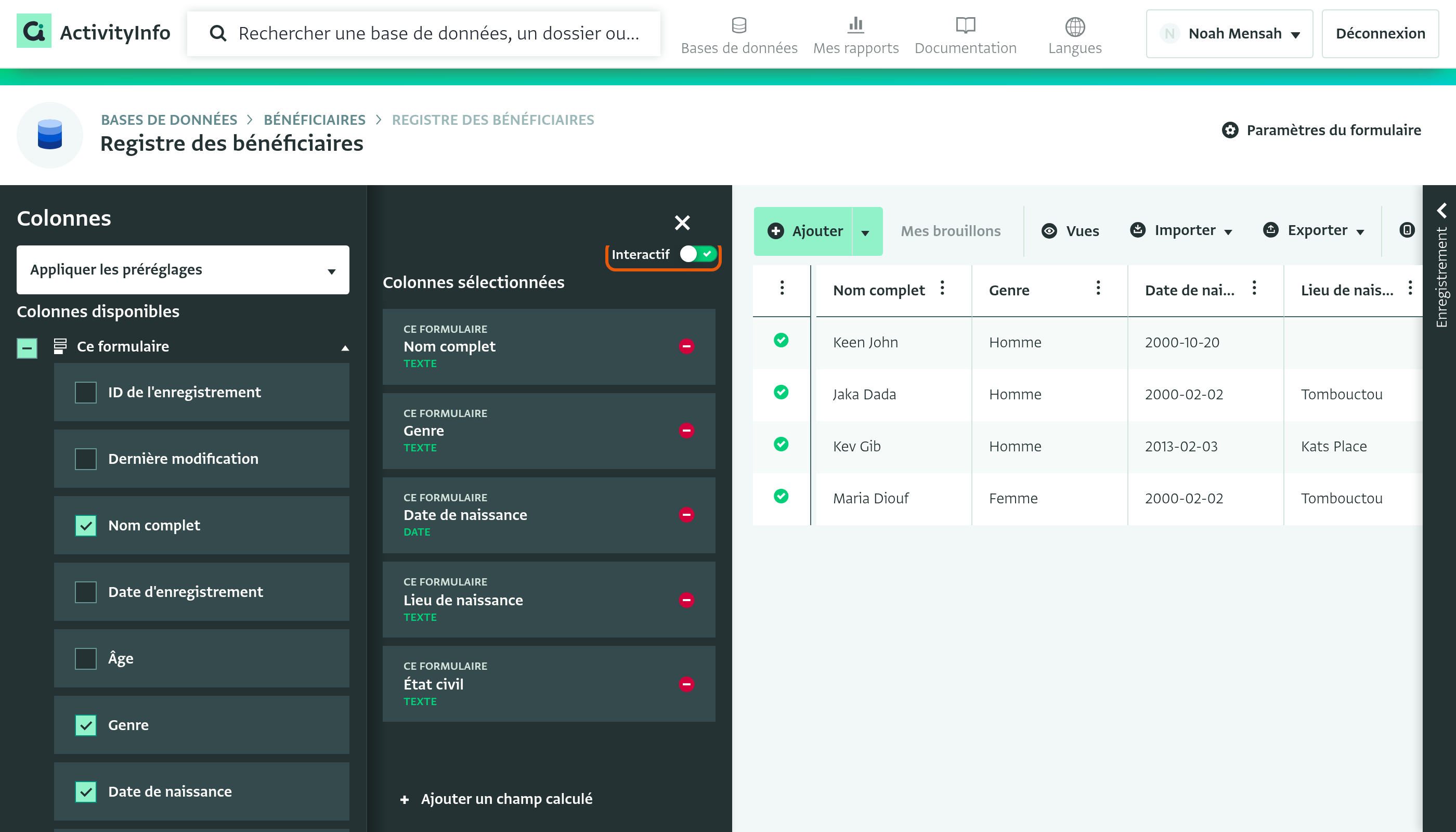
- Utilisez le bouton « Interactif » pour activer ou désactiver le tableau interactif.
Modifier les valeurs dans les cellules du tableau
Pour modifier une cellule, sélectionnez-la puis effectuez l'une des actions suivantes :
- Commencez à taper. La valeur que vous saisissez remplace la valeur actuelle.
- Appuyez sur Entrée, ou cliquez à nouveau sur la cellule sélectionnée. L'éditeur s'ouvre avec la valeur actuelle, vous pouvez donc en modifier une partie.
ActivityInfo affiche le type de saisie qui correspond au type de champ. Par exemple, un champ Texte ouvre une zone de texte, et un champ de sélection unique ouvre une liste de ses options.
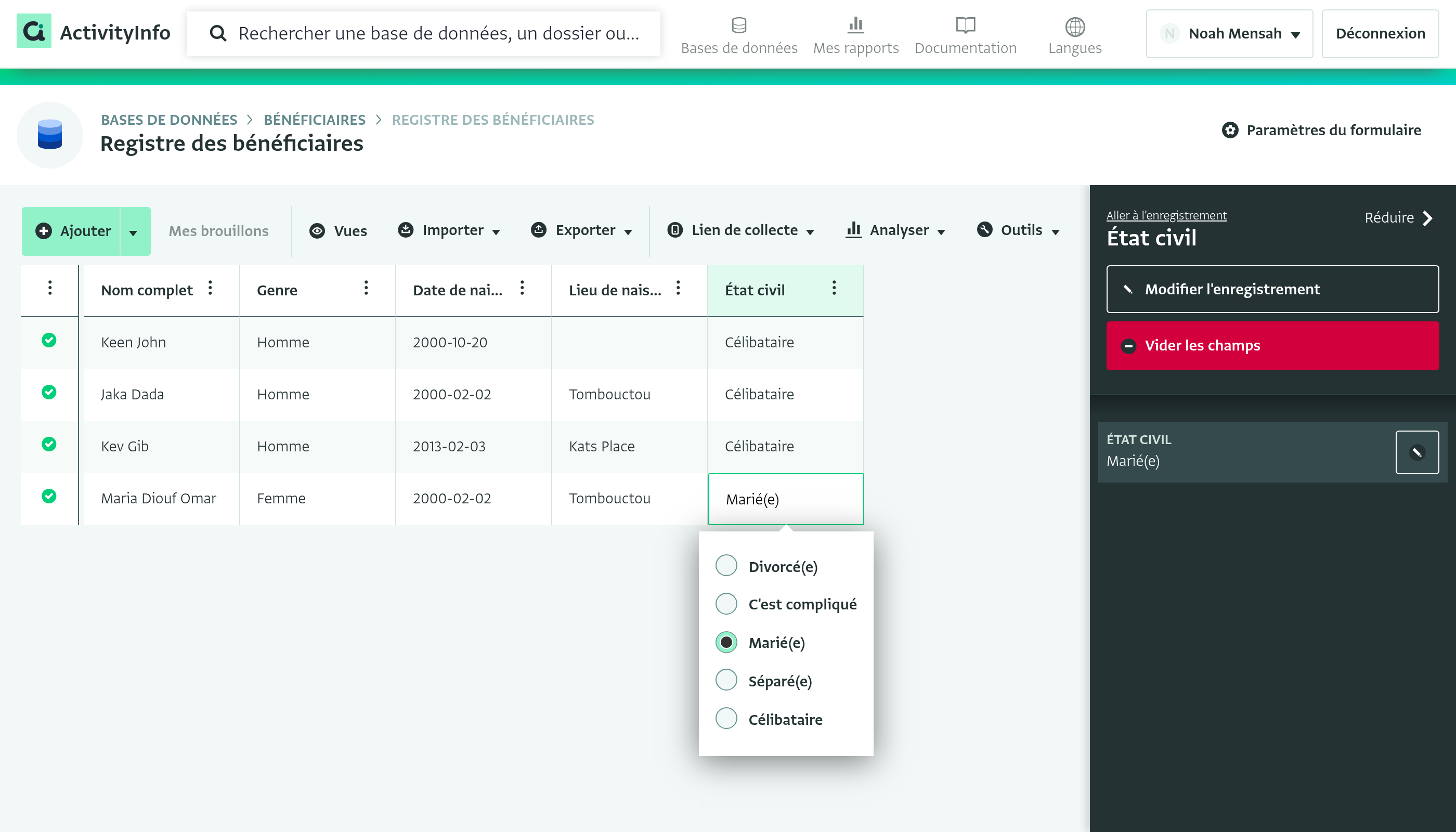
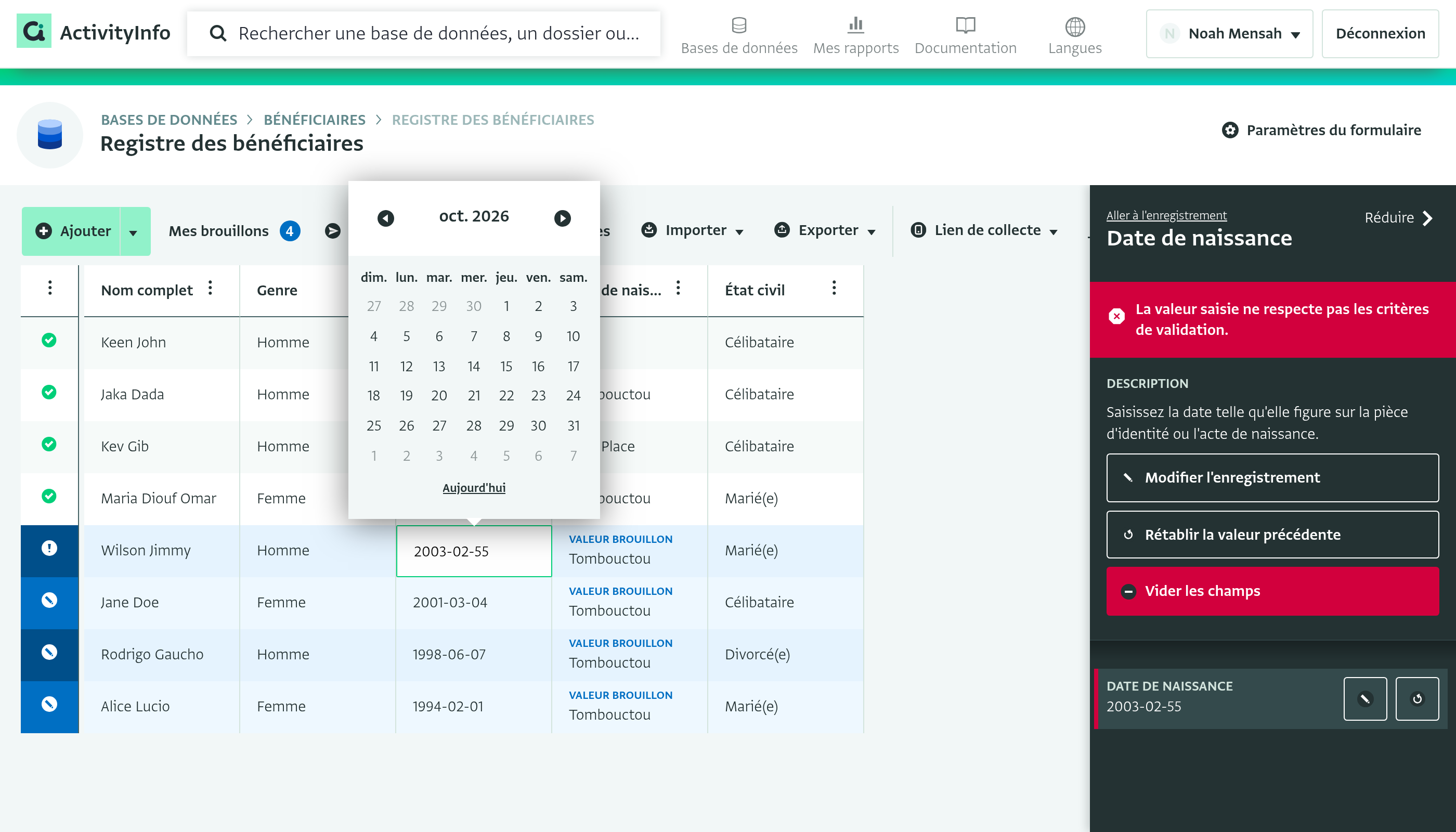
Lorsque vous ouvrez l'éditeur d'une cellule, par exemple en double-cliquant sur la cellule, le panneau d'enregistrement affiche les détails de ce champ :
- La Description du champ, si le champ en a une
- Un message d'erreur, si la valeur dans la cellule est non valide. Le message explique quelle règle la valeur enfreint.
- Un bouton « Rétablir la valeur précédente », si vous avez modifié la valeur
Vous ne pouvez pas modifier ces cellules :
- Les champs calculés, qui obtiennent leur valeur à partir d'autres champs
- Les champs en lecture seule
- Les cellules vides des champs qui ne sont pas pertinents pour l'enregistrement, en raison d'une condition de pertinence. Ces cellules sont grisées.
- Les enregistrements couverts par un verrou
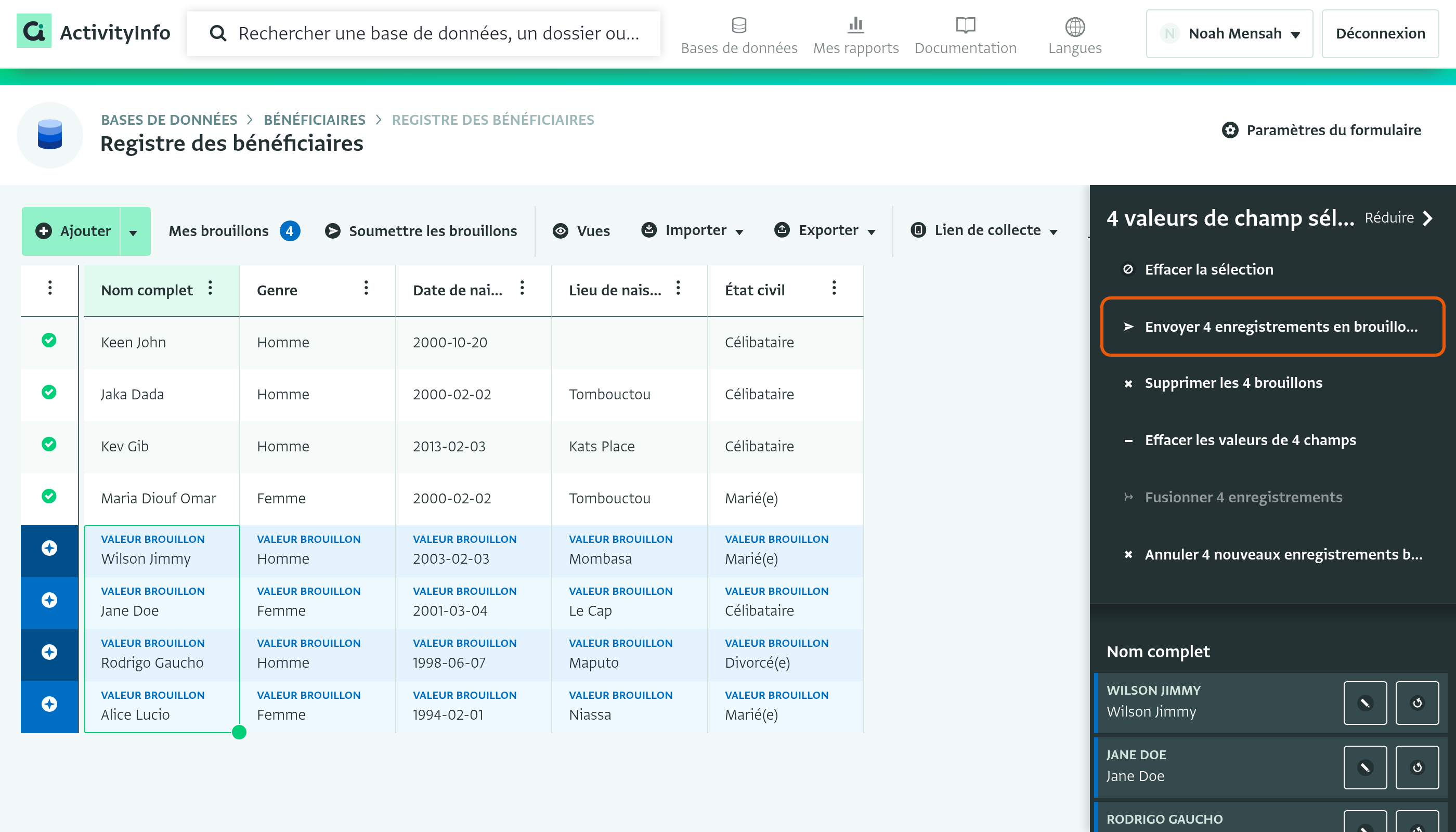
L'exemple suivant modifie le nom complet « Maria Diouf » en « Maria Diouf Omar ».
- Ouvrez un formulaire en vue tableau.
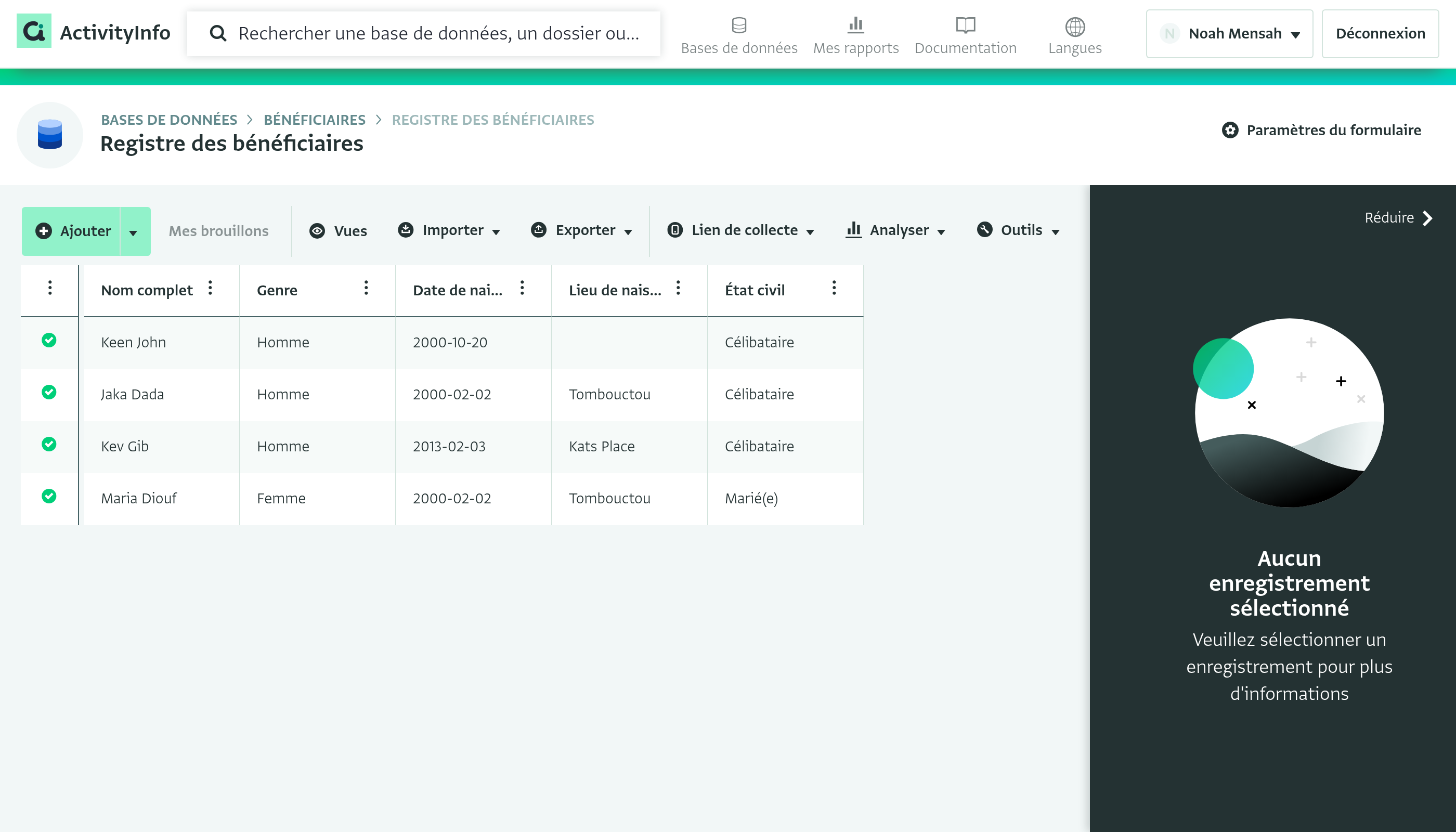
- Cliquez sur la cellule que vous souhaitez modifier, puis cliquez à nouveau dessus pour ouvrir l'éditeur.
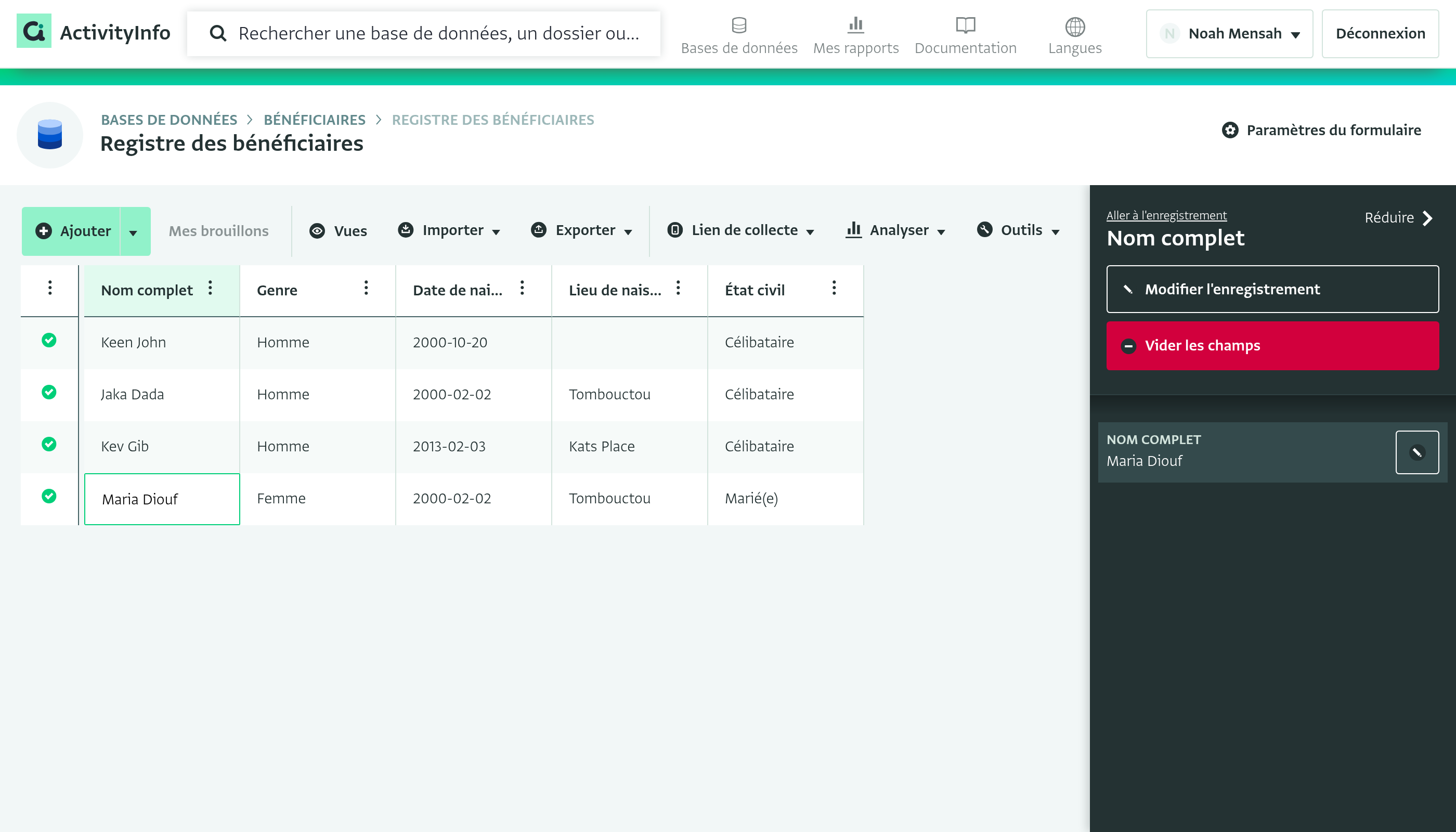
- Saisissez la nouvelle valeur et appuyez sur Entrée. La cellule affiche « Valeur brouillon », et le bouton « Mes brouillons » indique le nombre de brouillons que vous avez. La première fois que vous créez un brouillon, une astuce explique que les brouillons sont enregistrés sur votre appareil jusqu'à ce que vous les soumettiez. Cliquez sur « Fermer » pour fermer l'astuce.
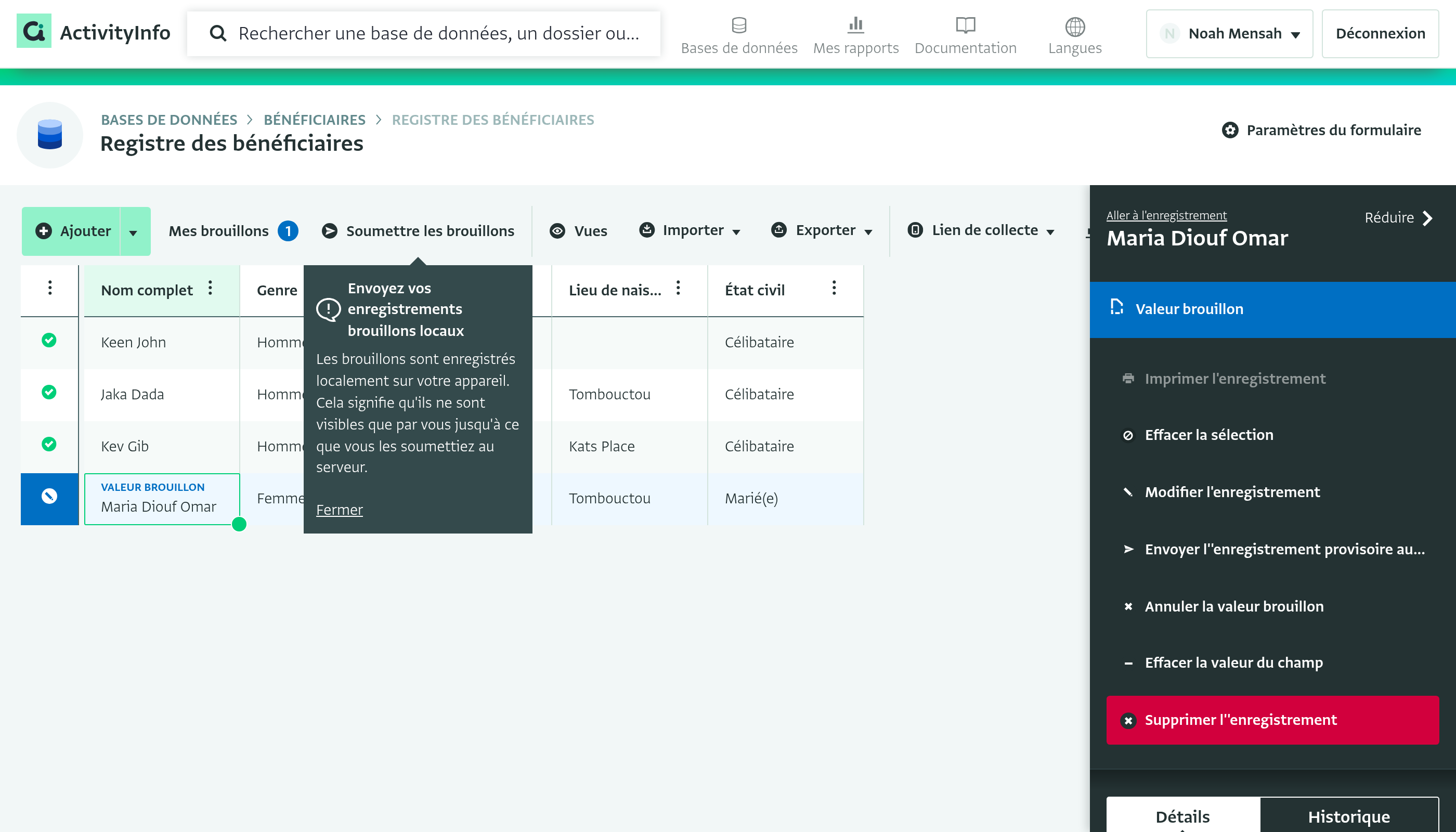
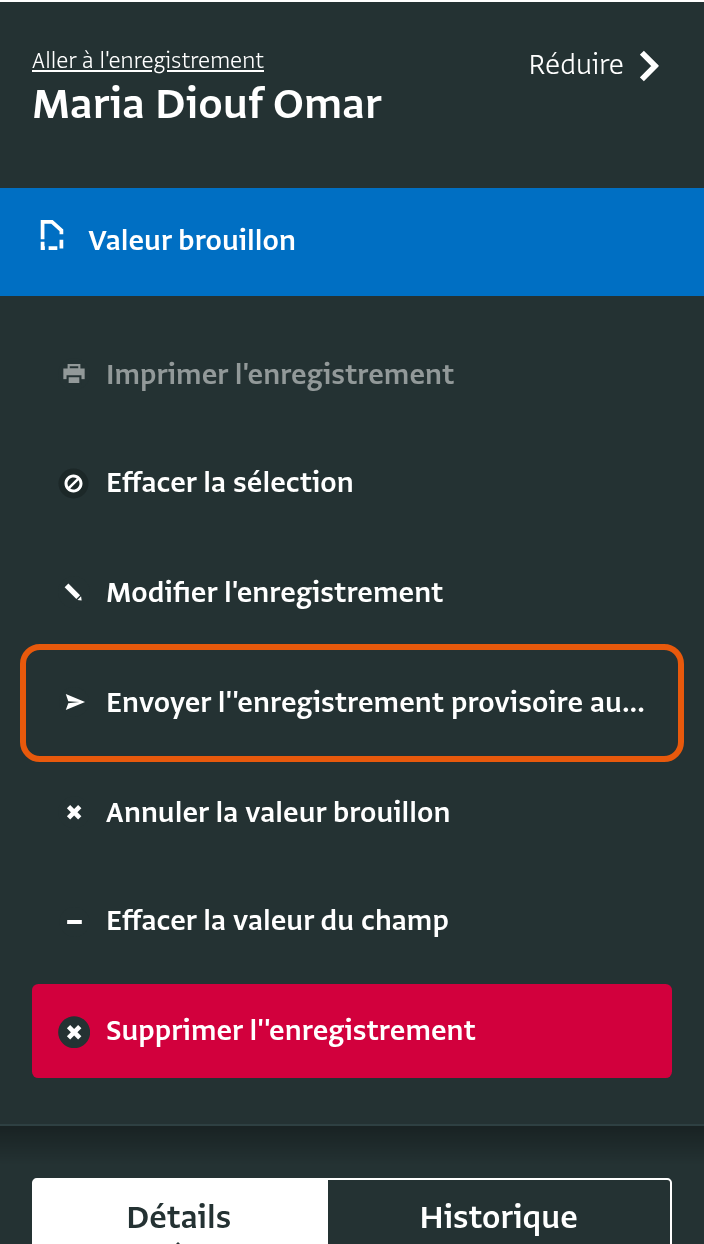
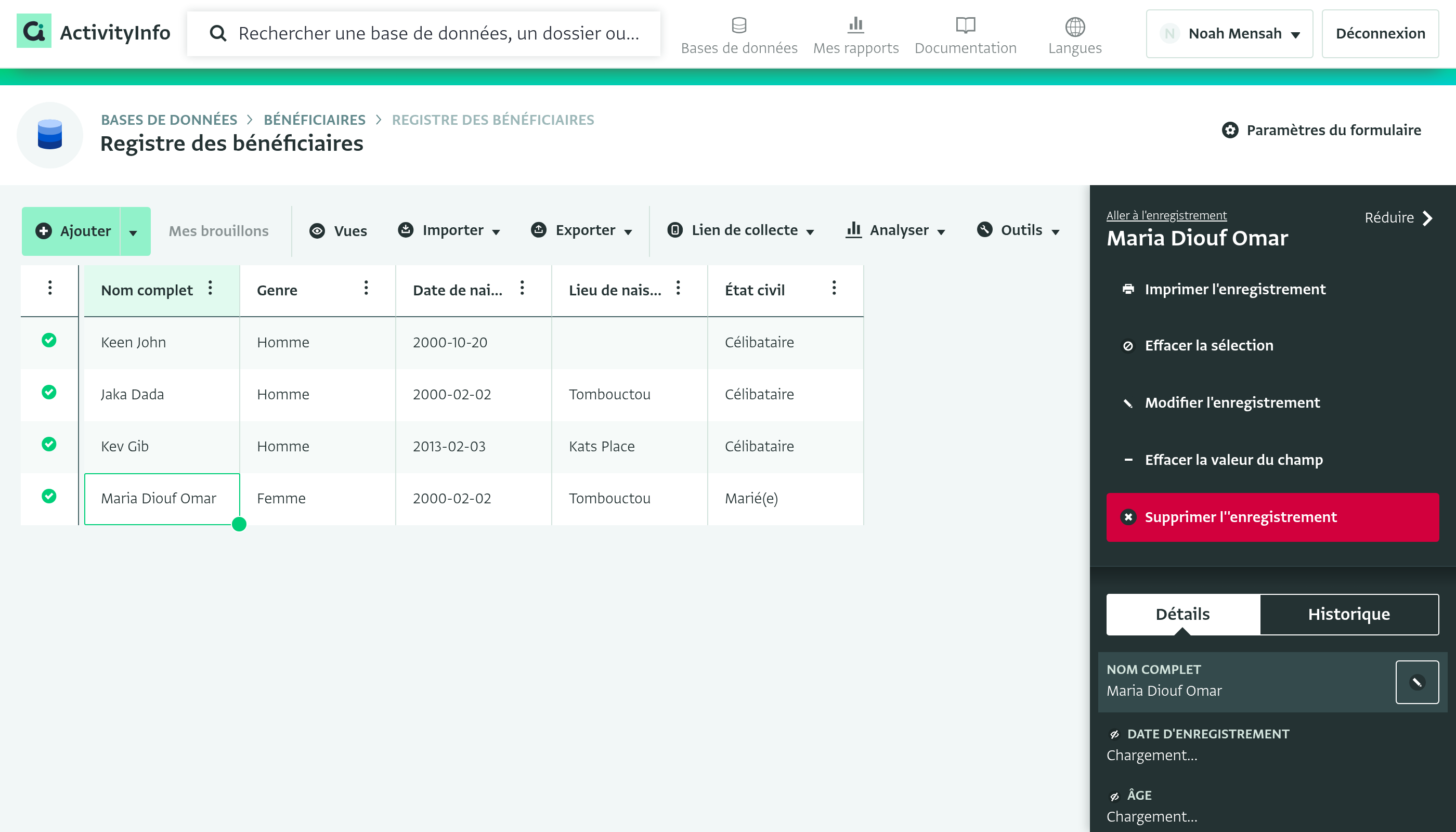
- L'enregistrement devient un brouillon. Vous pouvez rejeter le brouillon pour revenir à la valeur précédente, ou le soumettre au serveur pour enregistrer la modification. Le panneau d'enregistrement affiche également les valeurs précédentes, que vous pouvez restaurer. Cliquez sur « Envoyer l'enregistrement provisoire au serveur » pour enregistrer la modification.
Ajouter plusieurs nouveaux enregistrements à la fois
Vous pouvez ajouter plusieurs nouveaux enregistrements directement depuis la vue tableau. Ceci est utile lorsque vous saisissez de nouveaux enregistrements en masse.
- Ouvrez un formulaire en vue tableau.
- Cliquez sur la flèche à côté du bouton « Ajouter ». Saisissez le nombre d'enregistrements que vous souhaitez ajouter, et choisissez où les nouvelles lignes doivent apparaître dans le tableau.
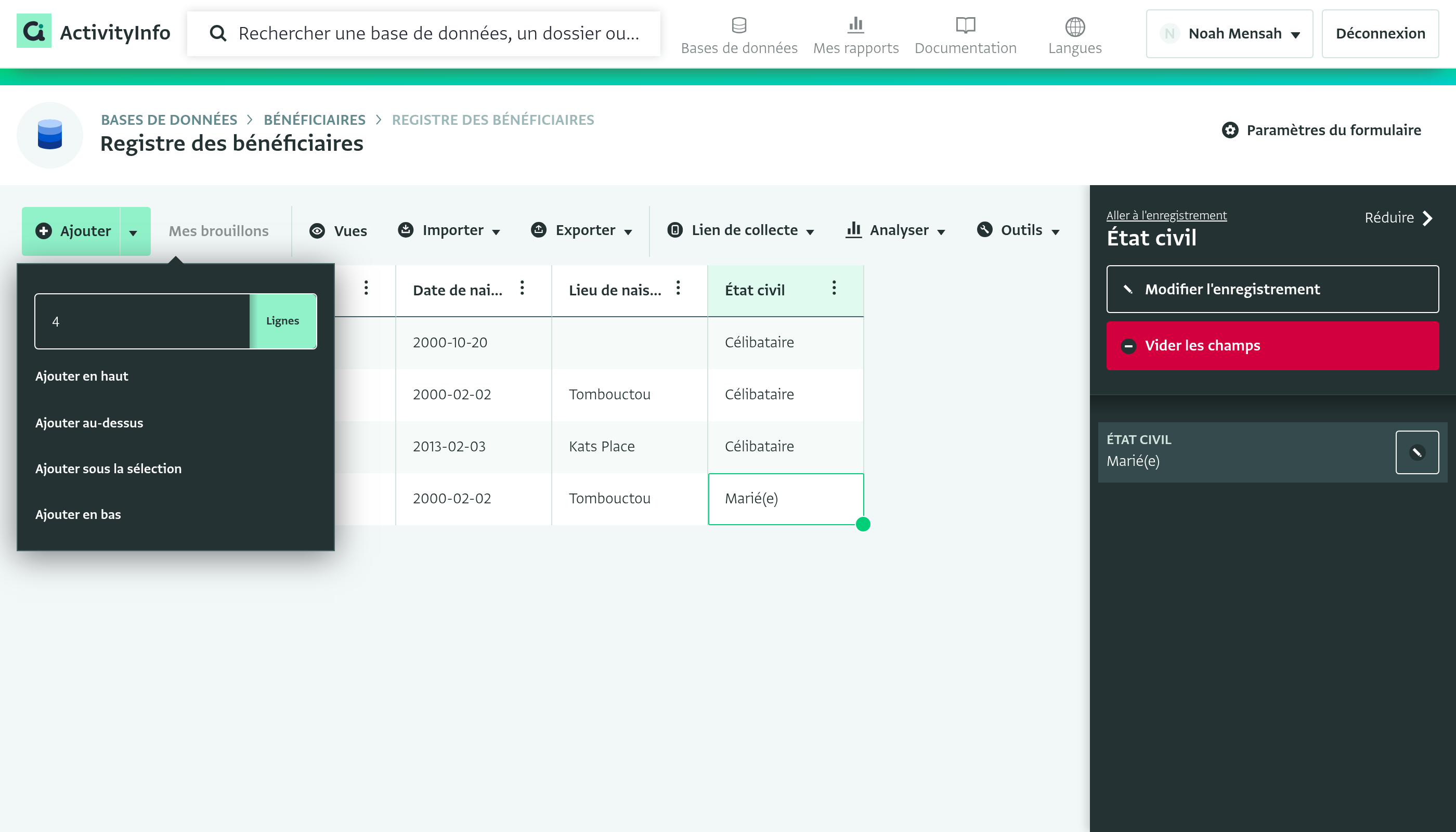
Des lignes vides apparaissent dans le tableau.
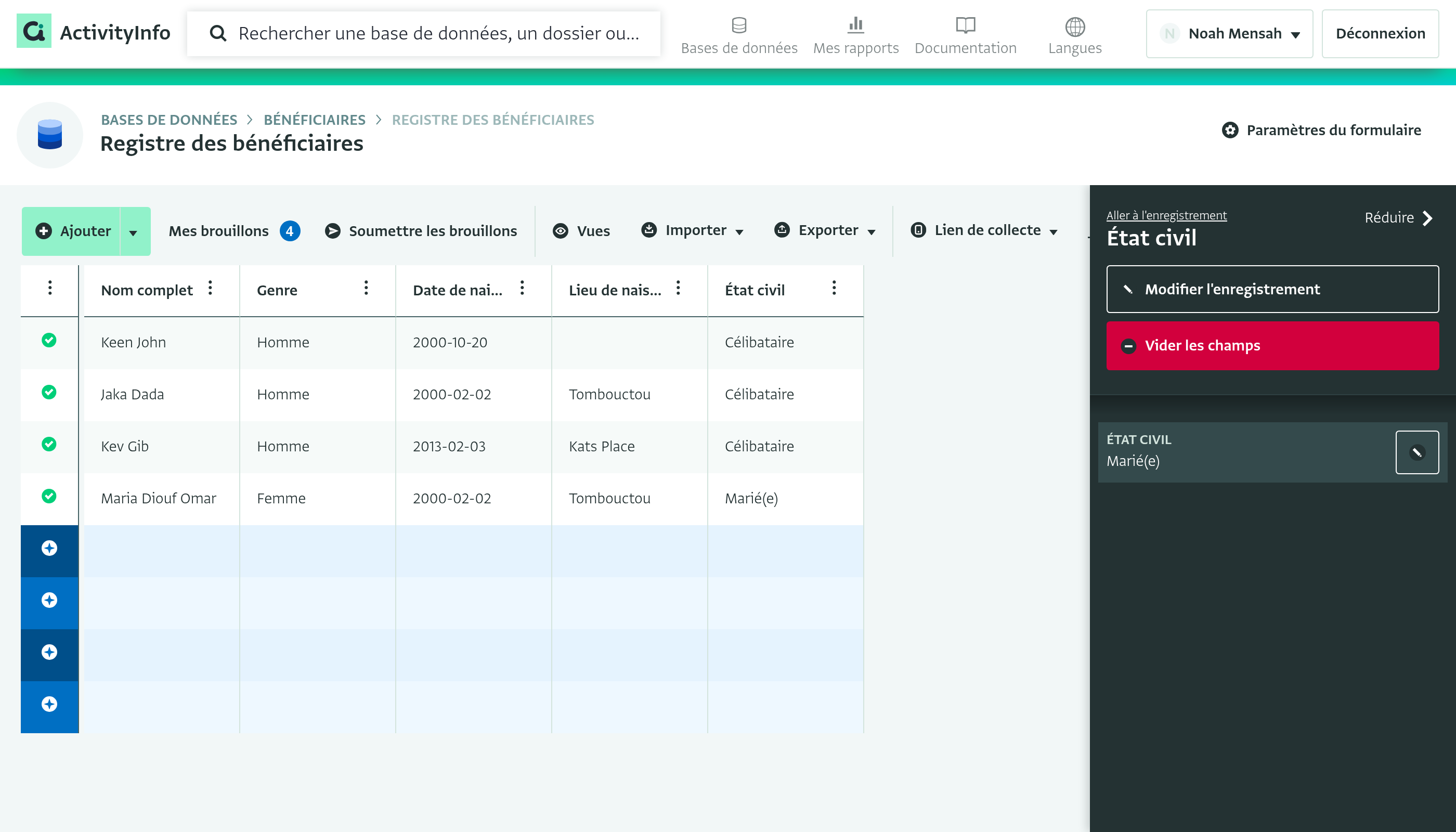
- Préparez les enregistrements que vous souhaitez ajouter dans Excel ou Google Sheets. Utilisez les mêmes colonnes, dans le même ordre, que la vue tableau, et assurez-vous que les valeurs respectent les règles de validation de votre formulaire. Copiez les enregistrements.
- Cliquez sur la première cellule de la première nouvelle ligne.
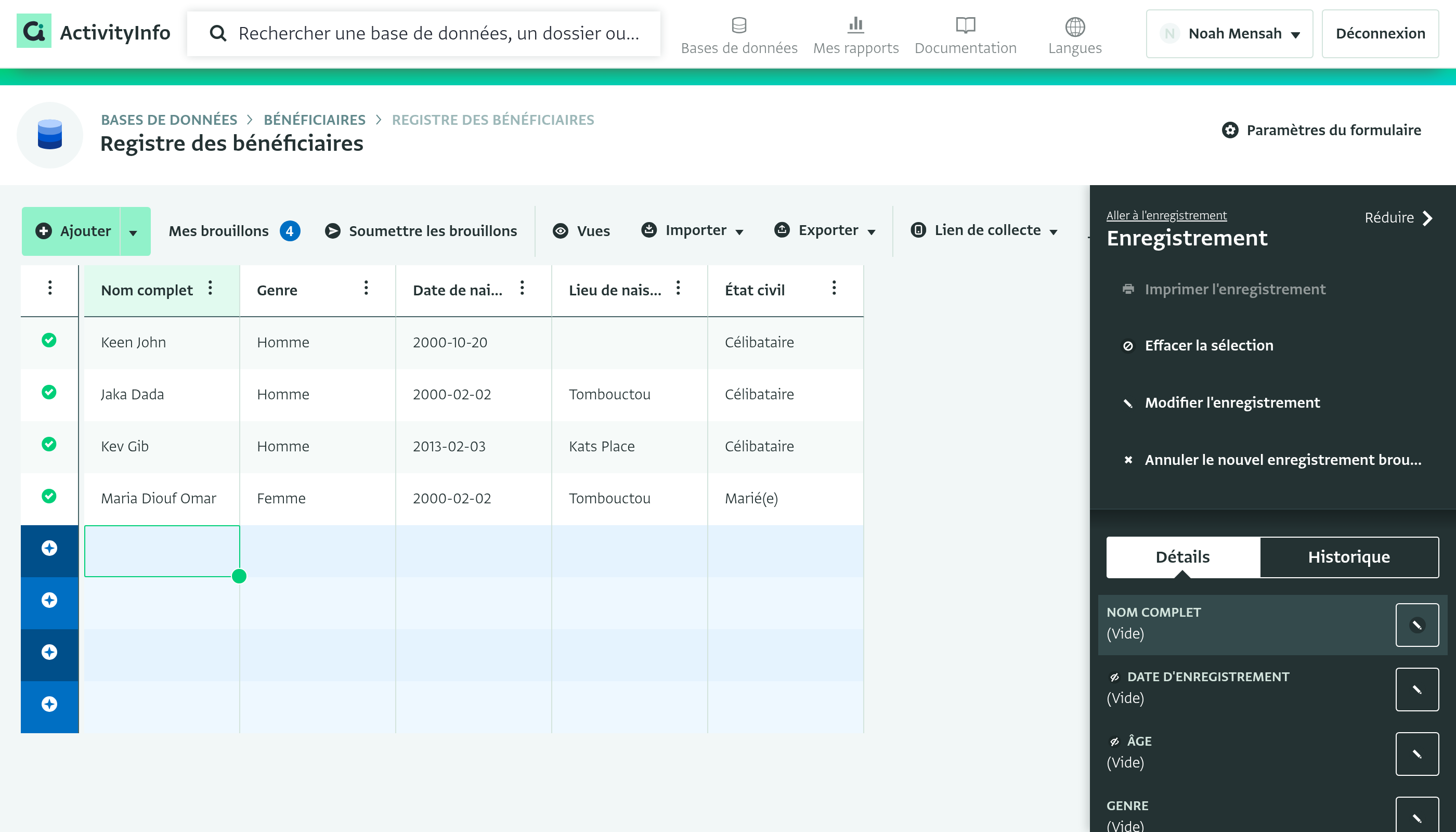
- Appuyez sur Ctrl + V (Cmd + V sur un Mac) pour coller les enregistrements. Les nouveaux enregistrements apparaissent dans le tableau en tant que brouillons. Vous pouvez modifier les valeurs avant de soumettre les enregistrements au serveur. Si vous collez dans un champ de référence, ActivityInfo recherche les valeurs collées dans le formulaire référencé et lie chaque valeur à l'enregistrement correspondant.
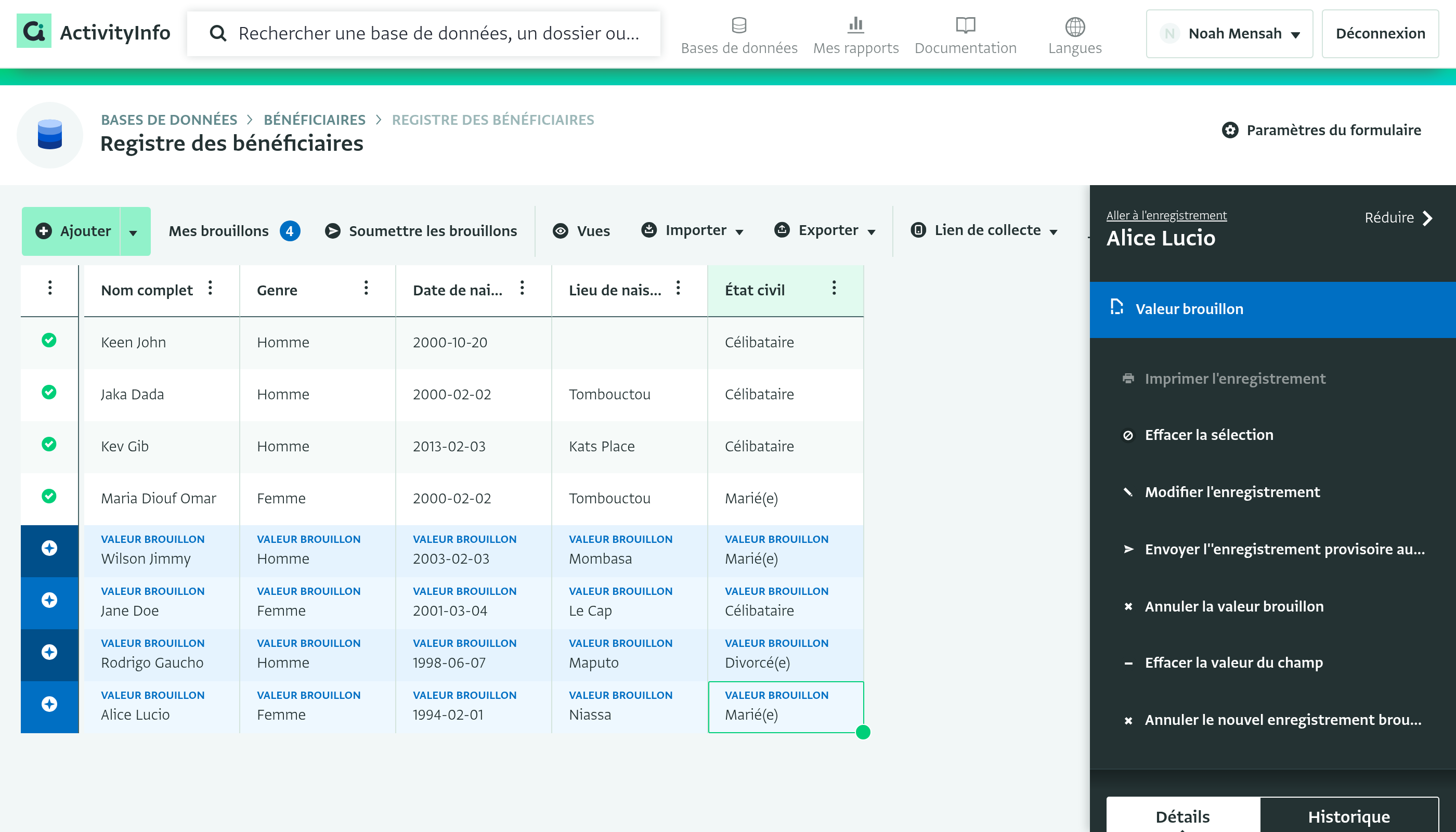
- Soumettez les enregistrements au serveur, un par un ou plusieurs à la fois :
- Un par un : cliquez sur n'importe quelle cellule de l'enregistrement brouillon. Le panneau d'enregistrement affiche une option pour soumettre l'enregistrement sélectionné.
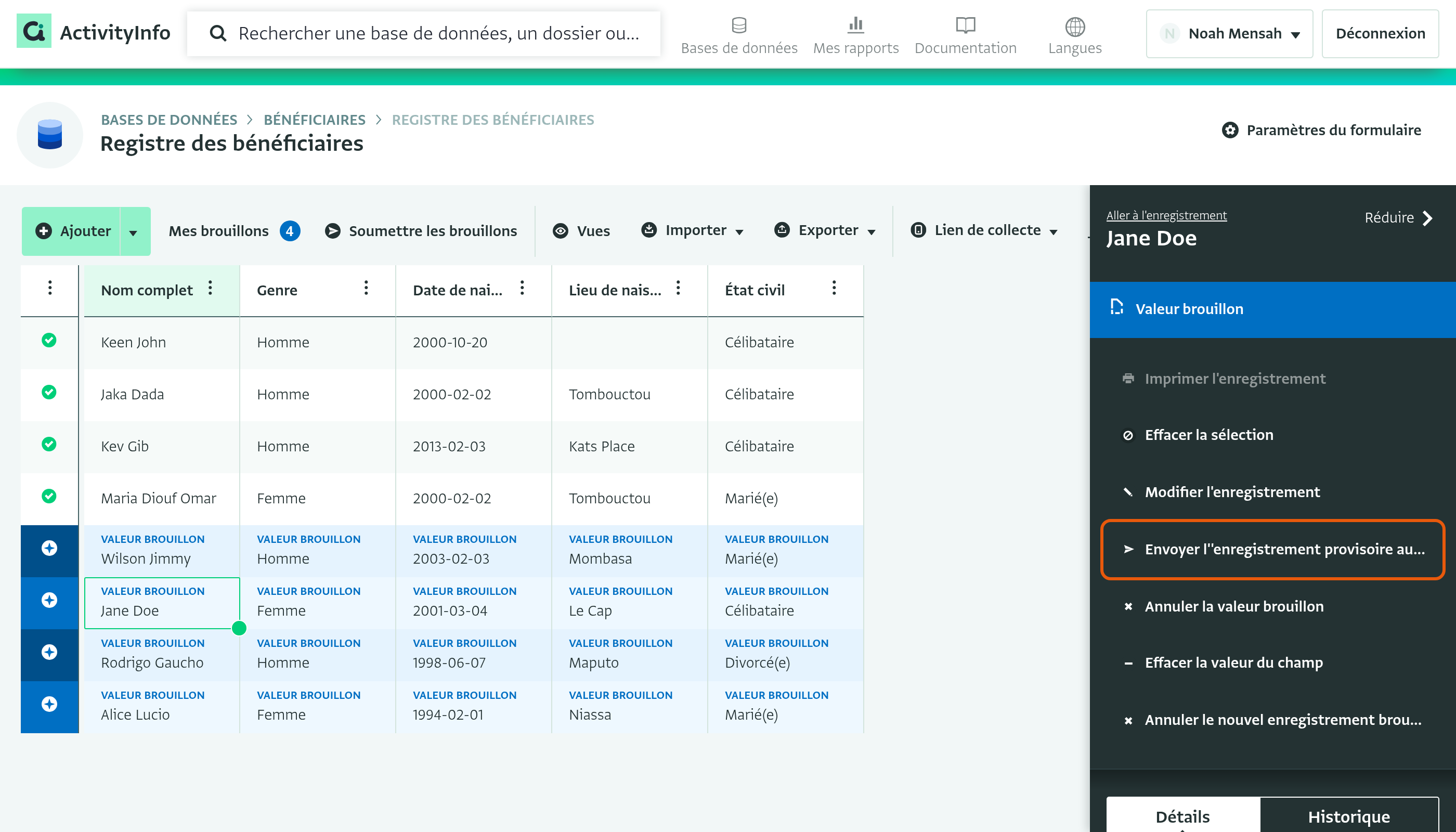
- Plusieurs à la fois : cliquez sur une cellule, puis faites glisser vers le bas pour sélectionner tous les brouillons que vous souhaitez soumettre.
Recopier les valeurs vers le bas
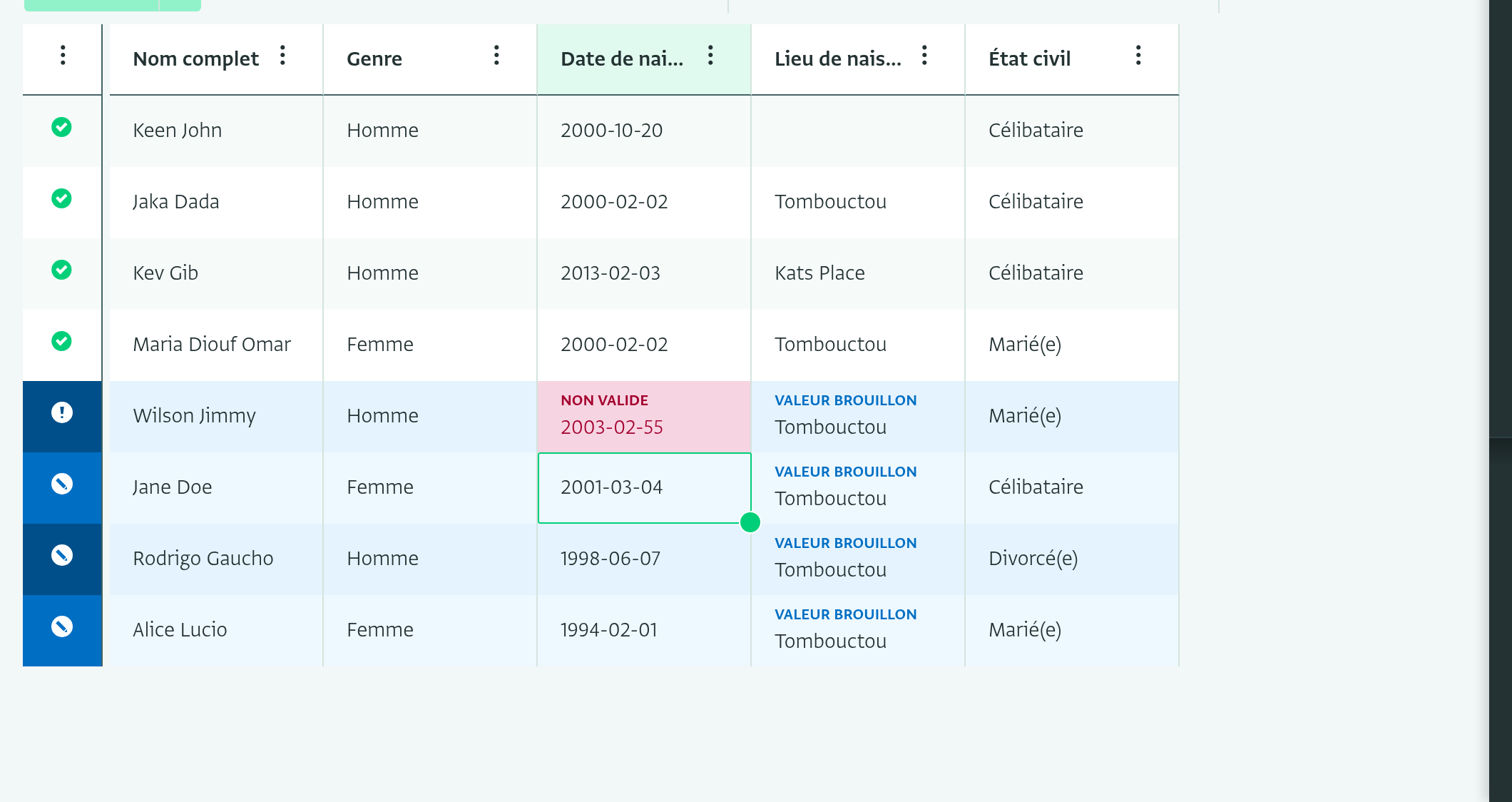
Utilisez la poignée de recopie dans le coin inférieur droit d'une cellule ou d'une sélection pour copier des valeurs vers le haut ou le bas d'une colonne, ou sur une ligne, comme dans un tableur. Les valeurs recopiées respectent les règles de validation du formulaire. Une valeur qui ne correspond pas au type de champ est marquée comme non valide.
- Si vous sélectionnez une cellule, sa valeur est répétée.
- Si vous sélectionnez plusieurs cellules, le motif est répété.
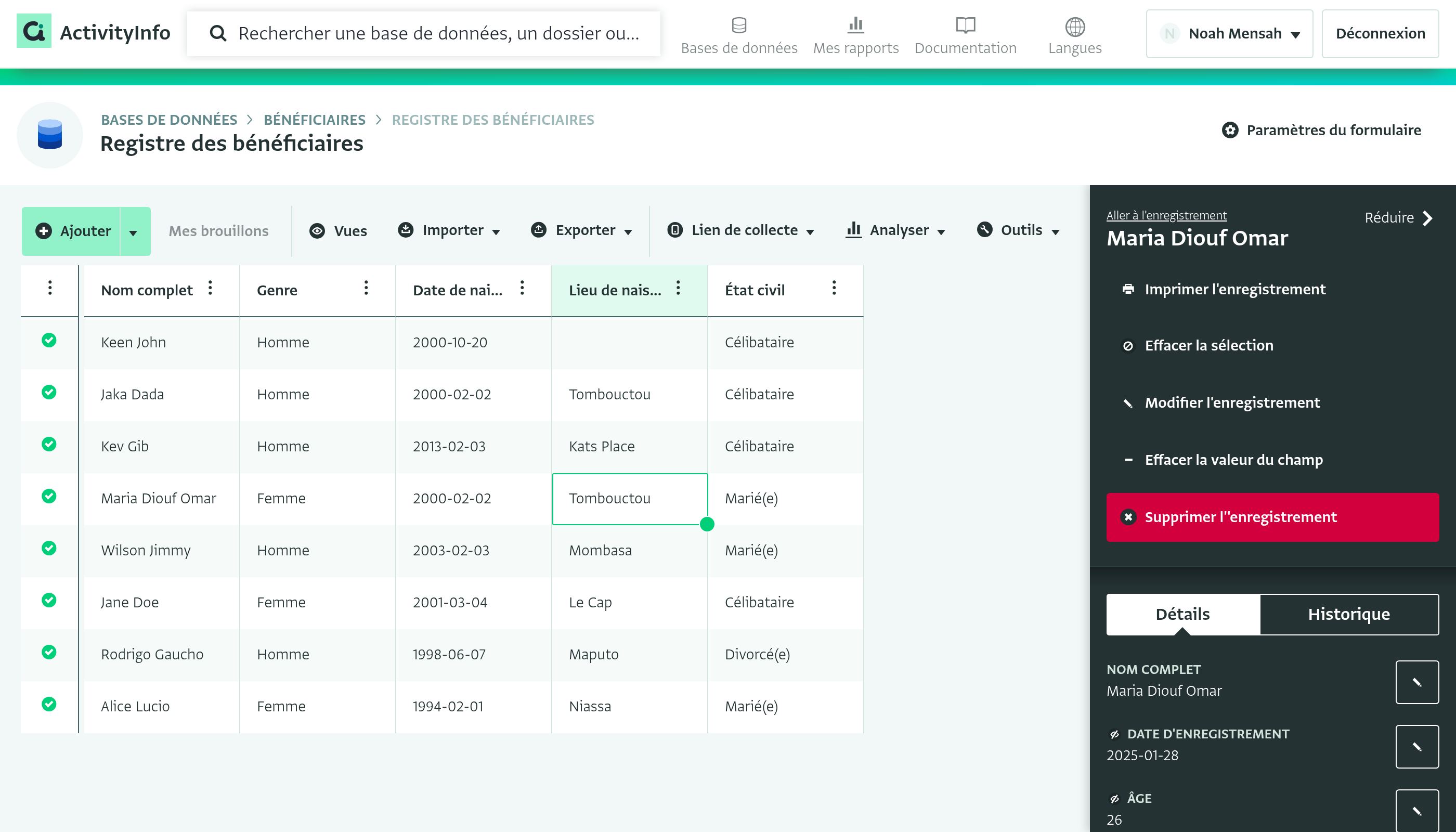
Par exemple, pour définir le champ « Lieu de naissance » sur « Tombouctou » pour les enregistrements ci-dessous, sélectionnez la cellule avec la valeur que vous souhaitez copier. La poignée de recopie apparaît dans le coin inférieur droit de la cellule.
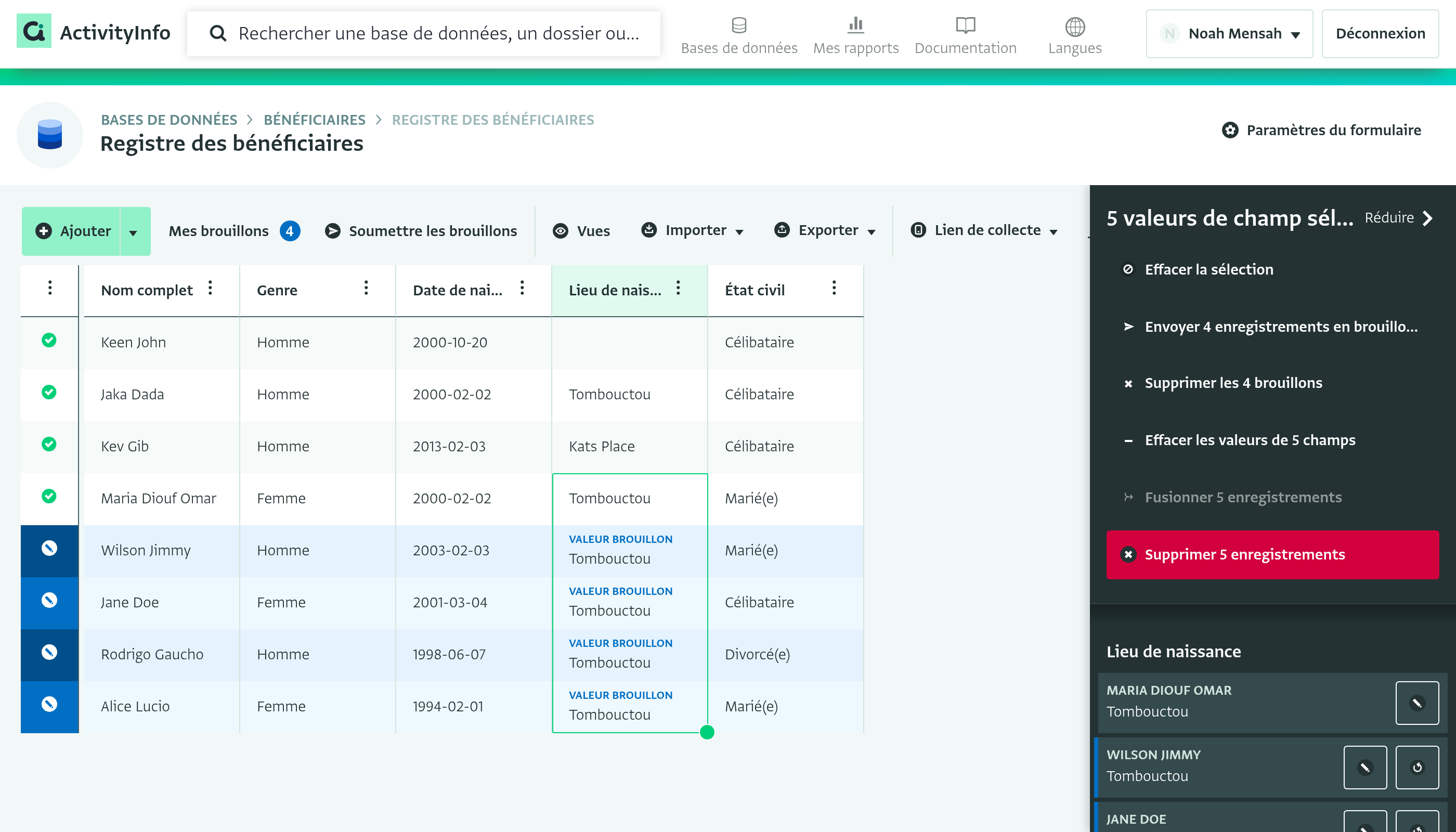
Cliquez sur la poignée de recopie et faites glisser vers le bas. Les enregistrements deviennent des brouillons. Soumettez-les au serveur pour enregistrer les modifications.
Examiner le statut des enregistrements
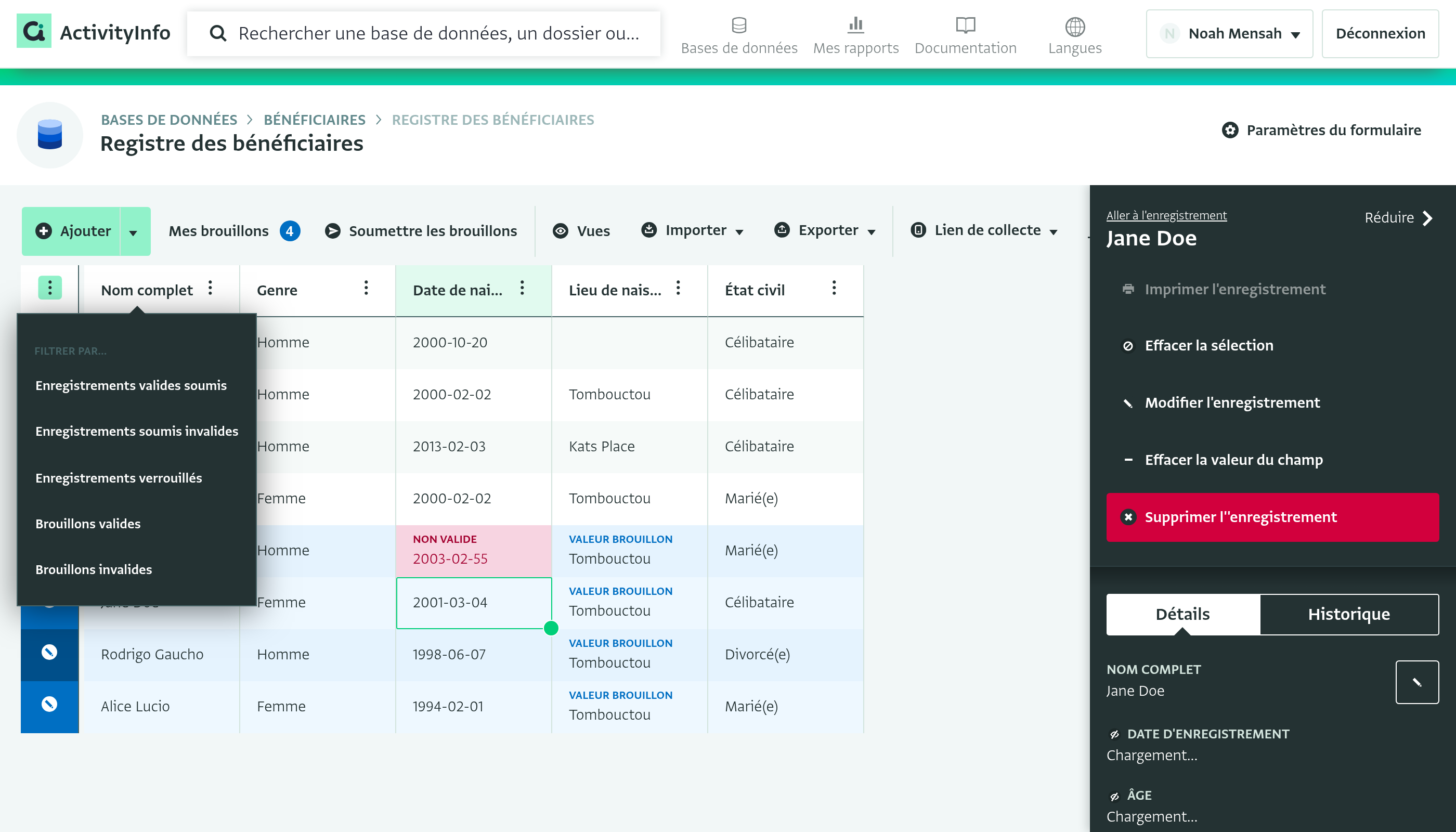
La première colonne est la colonne de statut. Elle affiche le statut de chaque enregistrement et reste visible lorsque vous faites défiler horizontalement.
Pour trouver des enregistrements avec un certain statut, cliquez sur le bouton de menu en haut de la colonne de statut. Vous pouvez filtrer le tableau pour afficher les enregistrements valides soumis, les enregistrements soumis invalides, les enregistrements verrouillés, les brouillons valides ou les brouillons invalides. Vous pouvez également trier le tableau par statut.
| Icône | Statut | Signification |
|---|---|---|
 |
Enregistrement sauvegardé valide | L'enregistrement a été soumis au serveur et est disponible pour les autres utilisateurs. |
 |
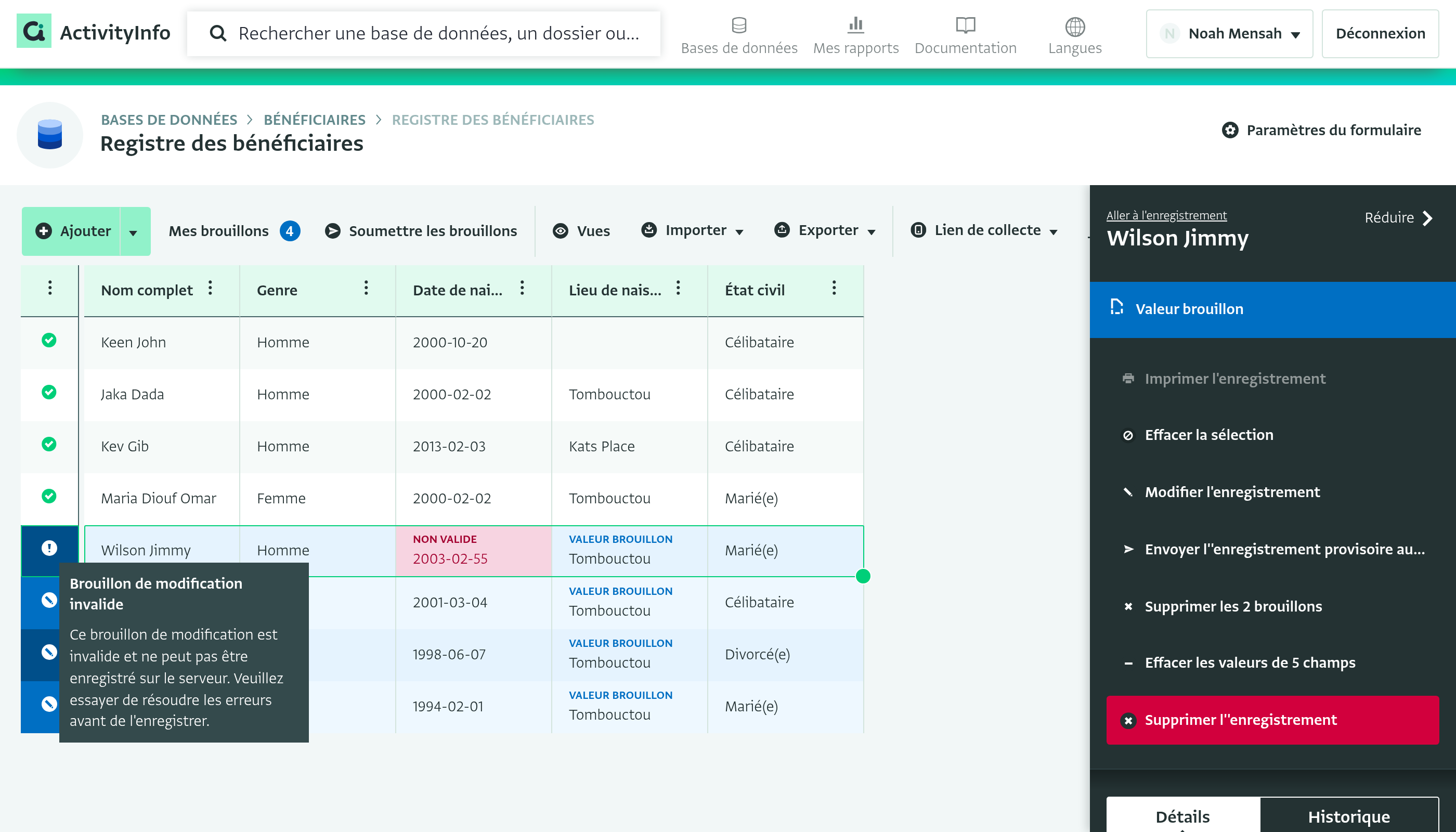
Enregistrement sauvegardé non valide, brouillon invalide ou brouillon de modification invalide | Une ou plusieurs valeurs enfreignent une règle de champ, telle que le type de champ ou une règle de validation, ou un champ obligatoire est vide. Vous ne pouvez pas soumettre un brouillon invalide au serveur. |
 |
Brouillon valide | Un nouvel enregistrement qui est valide mais n'a pas encore été soumis au serveur. |
 |
Brouillon d'édition valide | Un enregistrement sauvegardé que vous avez modifié. Les modifications sont valides mais n'ont pas encore été soumises au serveur, et ne sont stockées que sur votre appareil. |
| Dépendances provisoires | Le brouillon fait référence à d'autres brouillons. Vous pouvez le soumettre au serveur lorsque ces brouillons sont également valides. | |
 |
Enregistrement sauvegardé verrouillé | L'enregistrement est couvert par un verrou et ne peut pas être modifié. Le propriétaire de la base de données, ou tout utilisateur ayant un rôle qui inclut l'autorisation « Gérer les verrouillages d'enregistrements », peut modifier ou supprimer le verrou. |
Passez la souris sur une cellule pour voir une infobulle avec des messages de validation, des avertissements ou des notes d'autorisation.
Validation, autorisations et verrous
Le tableau interactif applique toutes les règles d'ActivityInfo, y compris :
- Champs obligatoires
- Conditions de pertinence
- Types et formats de champs
- Verrouillages d'enregistrements
- Autorisations des utilisateurs
- Règles pour les champs de référence
Les valeurs non valides sont mises en surbrillance, et une infobulle explique le problème.
Vous ne pouvez soumettre au serveur que des modifications valides.
Brouillons
Chaque modification que vous effectuez dans le tableau interactif est stockée en tant que brouillon sur votre appareil jusqu'à ce que vous :
- Soumettiez le brouillon au serveur, ou
- Rejetiez le brouillon.
Cela vous permet d'examiner vos modifications avant de mettre à jour des données que d'autres utilisent.
Les autres utilisateurs ne peuvent pas voir vos brouillons tant que vous ne les avez pas soumis au serveur.
Mise en surbrillance des brouillons
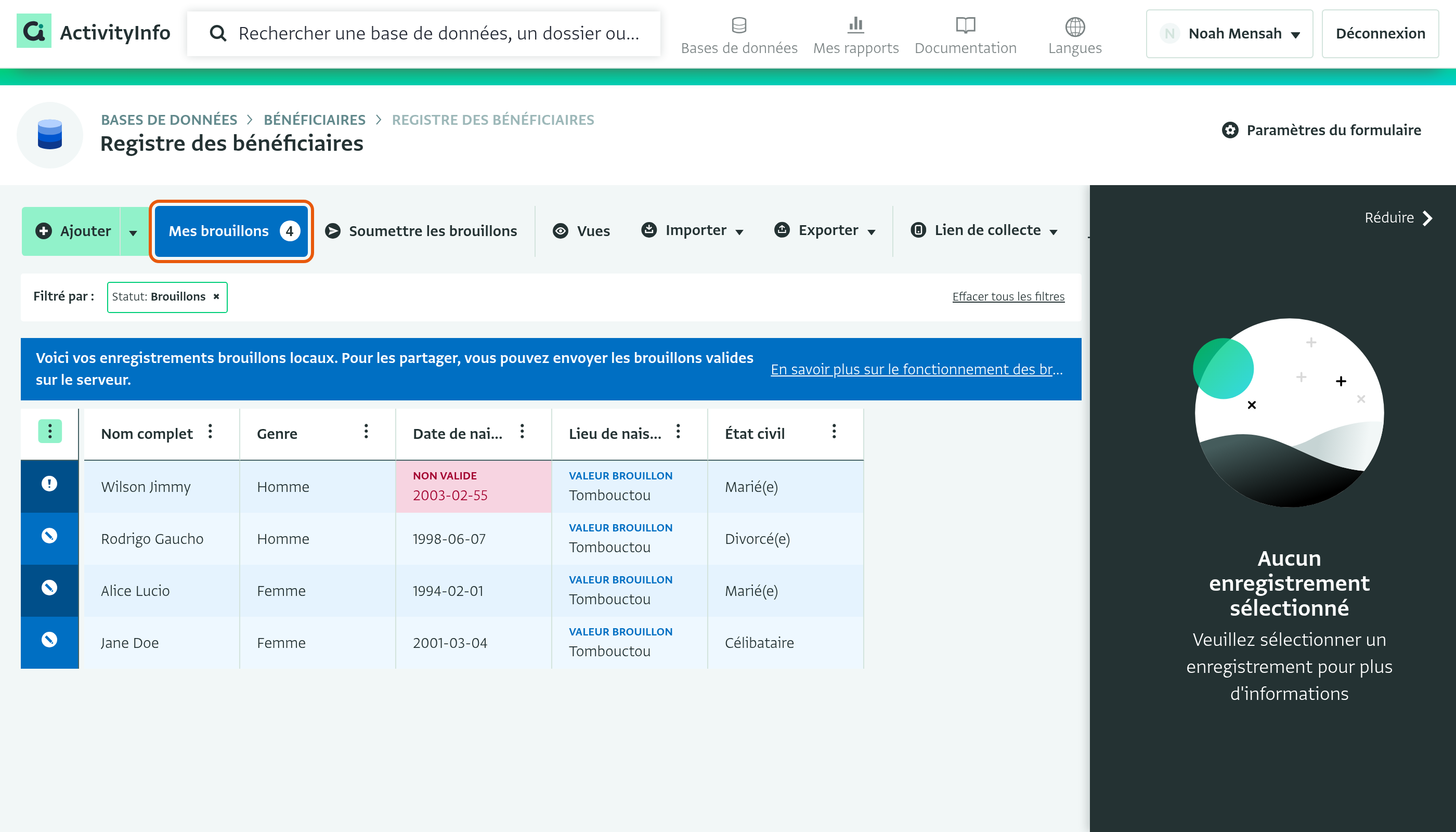
Le tableau met les brouillons en surbrillance pour que vous puissiez les trouver :
- Les lignes des brouillons ont un fond bleu.
- Les valeurs modifiées qui sont valides sont étiquetées « Valeur brouillon ».
- Les valeurs non valides ont un fond rose et sont étiquetées « Non valide ».
Examiner vos brouillons
Le bouton « Mes brouillons » dans la barre d'outils indique le nombre de brouillons que vous avez. Cliquez sur « Mes brouillons » pour filtrer le tableau afin qu'il n'affiche que vos brouillons. Pour afficher à nouveau tous les enregistrements, cliquez sur « Effacer tous les filtres ».
Soumettre vos brouillons
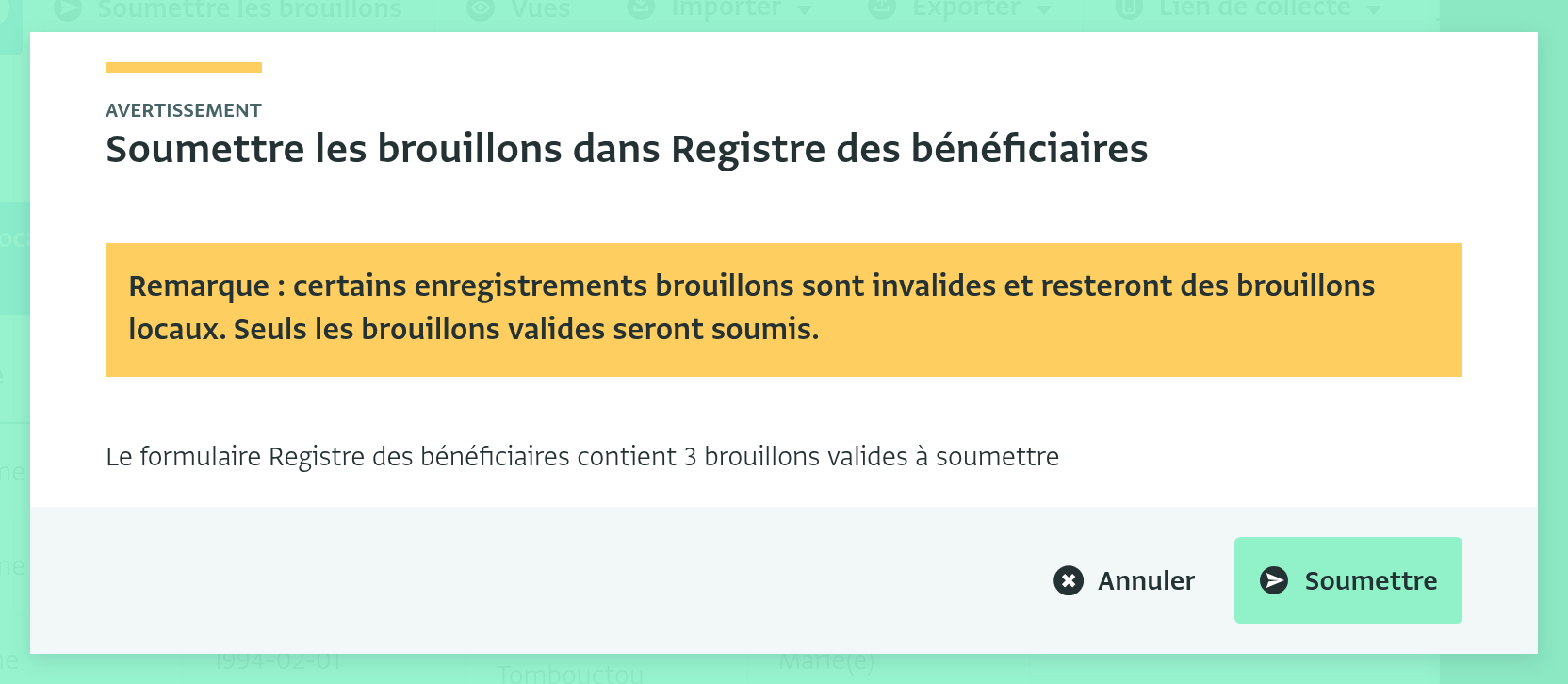
Cliquez sur « Soumettre les brouillons » dans la barre d'outils pour soumettre tous vos brouillons valides au serveur. Une boîte de dialogue indique le nombre de brouillons valides que chaque formulaire contient. Cliquez sur « Soumettre » pour confirmer.
Seuls les brouillons valides sont soumis. Si certains de vos brouillons sont non valides, la boîte de dialogue vous avertit qu'ils restent sur votre appareil en tant que brouillons. Vous pouvez les corriger et les soumettre plus tard. Si tous vos brouillons sont non valides, le bouton « Soumettre les brouillons » est grisé.