Мова: Українська
ActivityInfo підтримує редагування безпосередньо з перегляду таблиці. Ви можете очищати, оновлювати та готувати дані, не перемикаючись між таблицею та формою введення даних.
Інтерактивна таблиця працює з правилами перевірки, дозволами та чернетками, тому дані залишаються узгодженими, поки ви редагуєте або додаєте записи.
Інтерактивна таблиця корисна для:
- Редагування значень полів безпосередньо в клітинках таблиці
- Додавання нових записів безпосередньо в таблиці, по одному або кілька одночасно
- Копіювання та вставлення даних з Excel або Google Sheets
- Заповнення повторюваних значень
- Перегляд статусу записів та виправлення значень полів
- Підготовка наборів даних для звітності або експорту
- Масове надсилання або відхилення чернеток
Усі зміни, які ви вносите в таблицю, зберігаються як чернетки. Ви можете переглянути їх, перш ніж надіслати на сервер.
Увімкнення та вимкнення інтерактивної таблиці
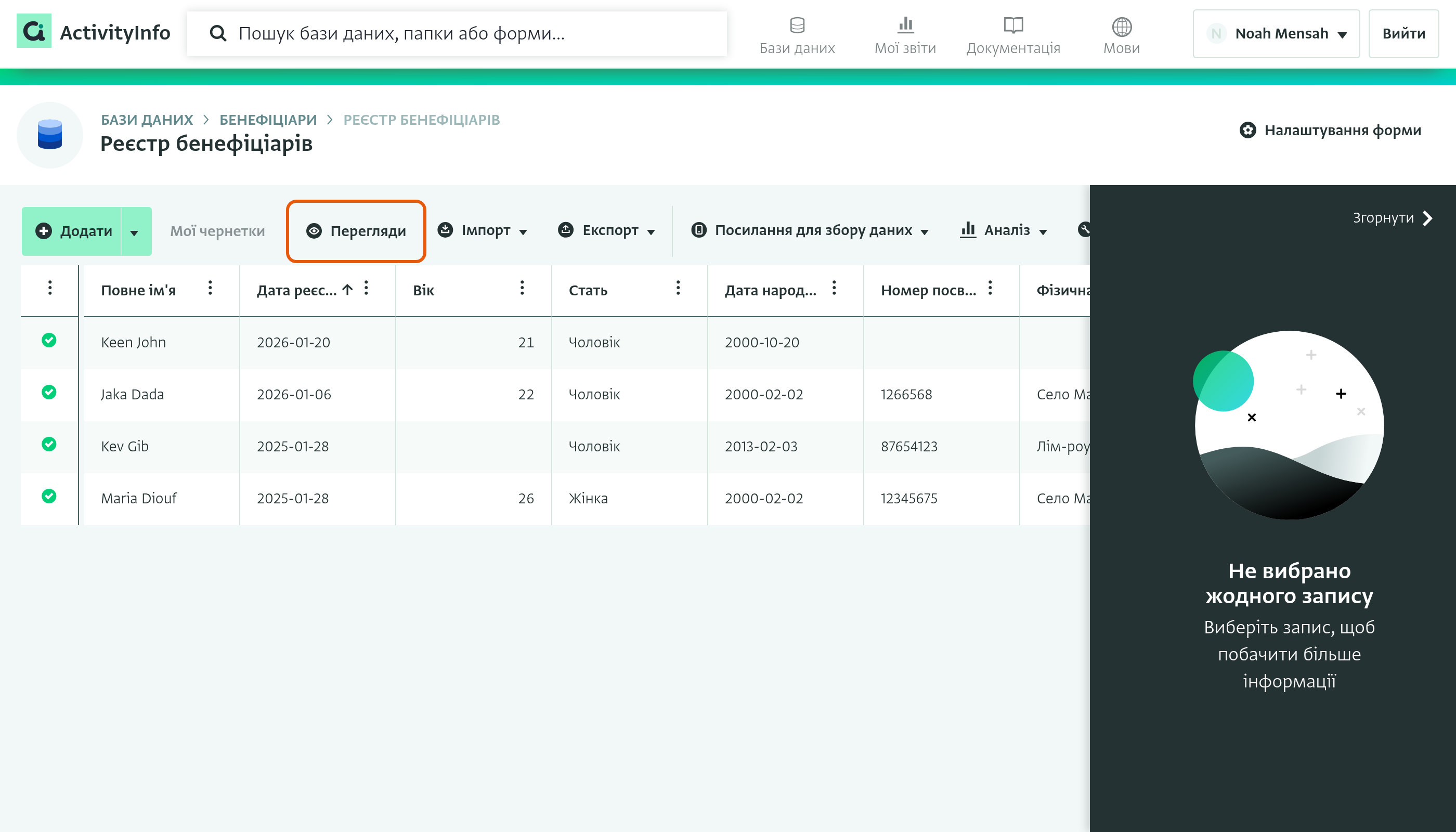
- Натисніть «Перегляди».
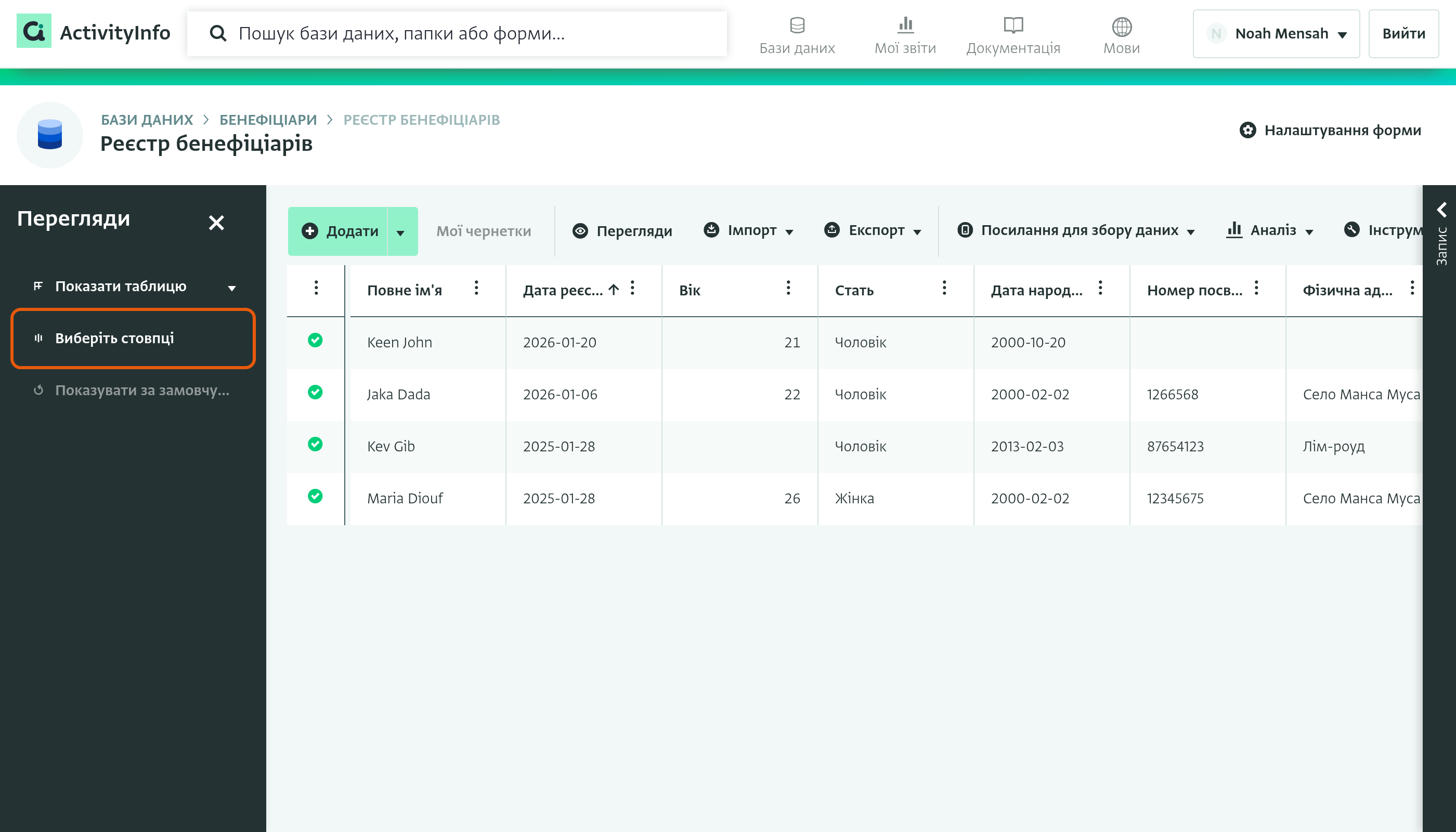
- Натисніть «Виберіть стовпці» на панелі переглядів.
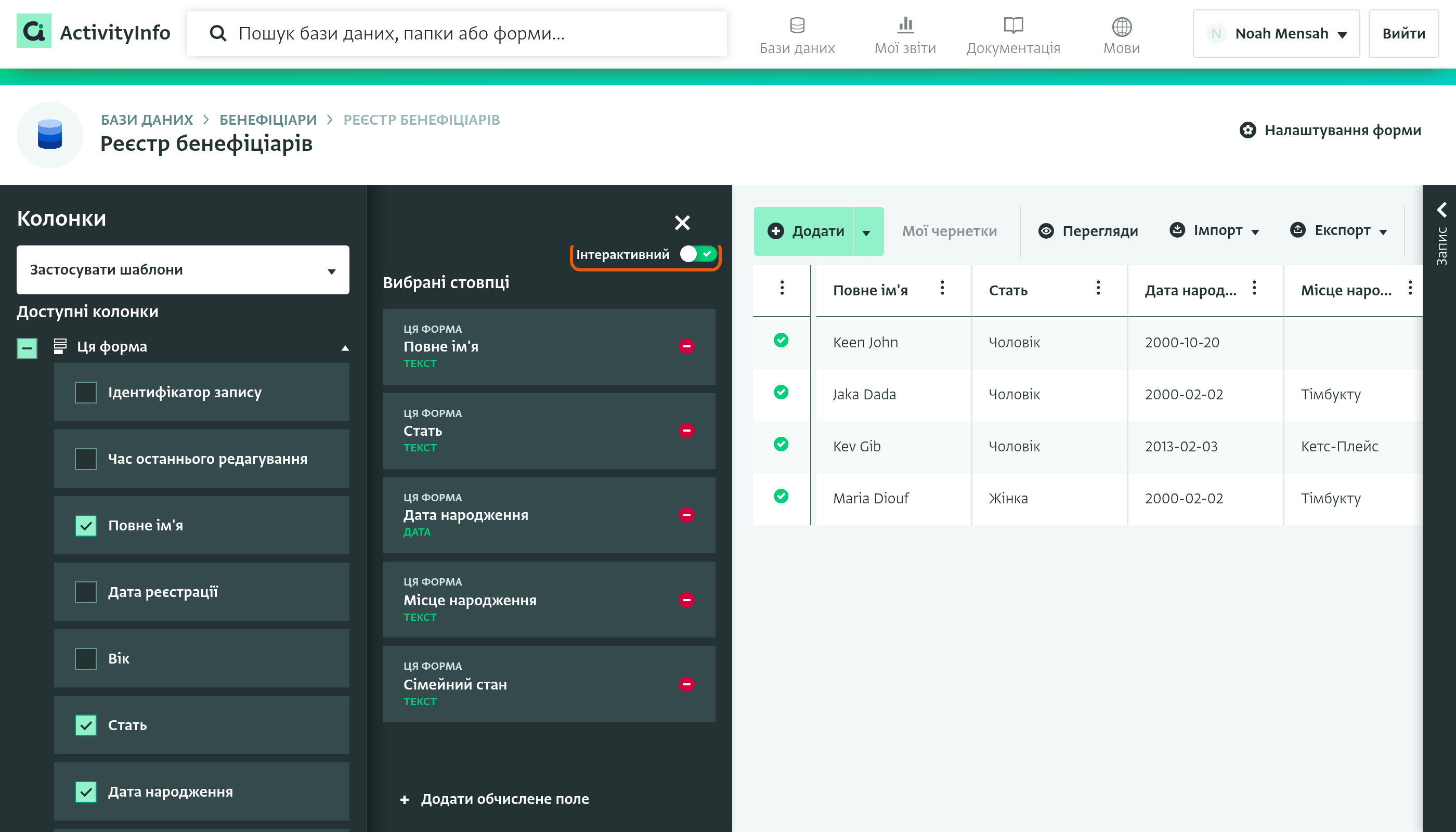
- Використовуйте перемикач «Інтерактивний», щоб увімкнути або вимкнути інтерактивну таблицю.
Редагування значень у клітинках таблиці
Щоб відредагувати клітинку, виділіть її, а потім виконайте одну з таких дій:
- Почніть вводити текст. Значення, яке ви вводите, замінює поточне значення.
- Натисніть Enter або клацніть на виділеній клітинці ще раз. Редактор відкриється з поточним значенням, тож ви зможете змінити його частину.
ActivityInfo показує поле для введення, що відповідає типу поля. Наприклад, для текстового поля відкриється текстове вікно, а для поля з єдиним вибором — список його параметрів.
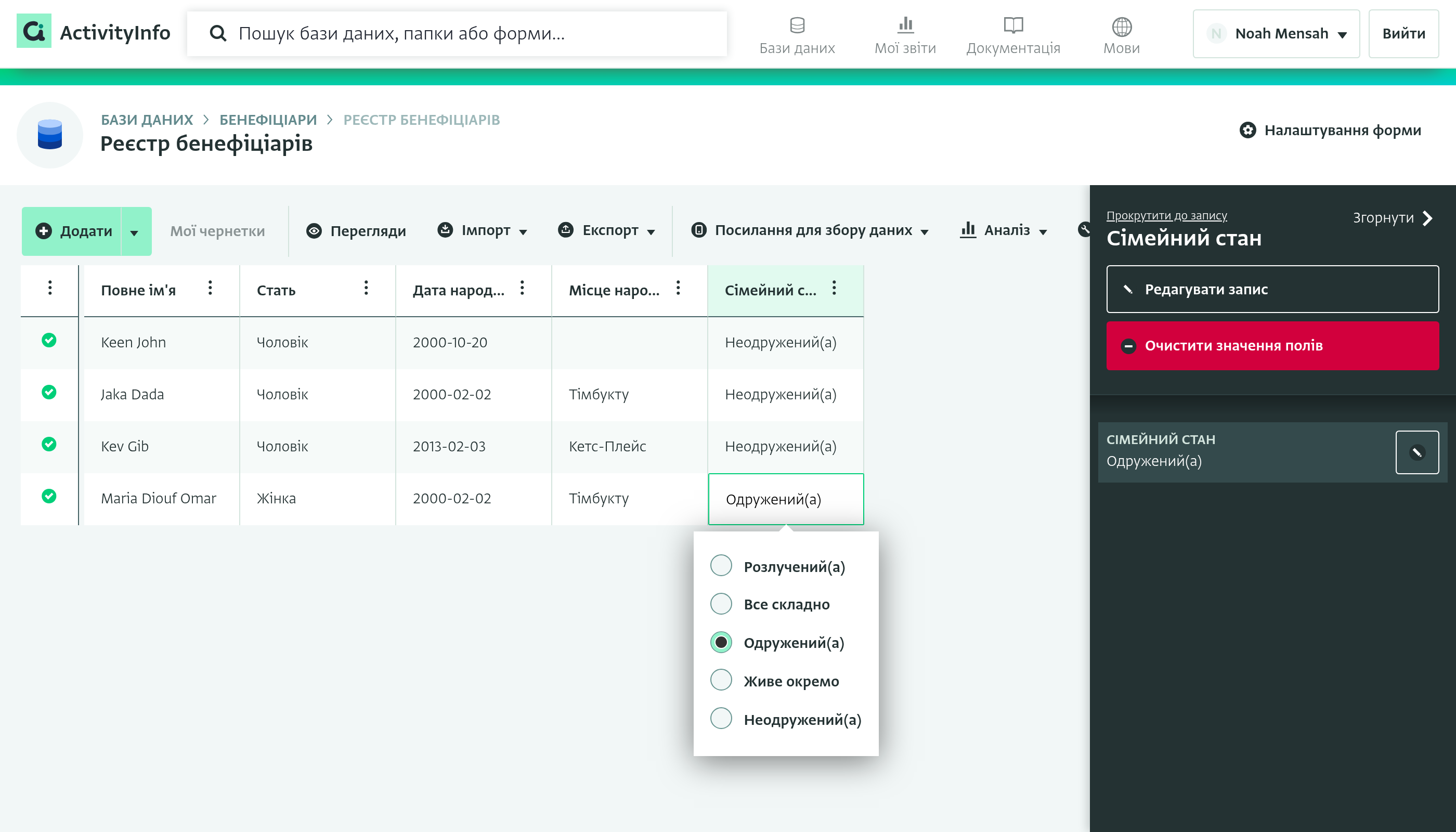
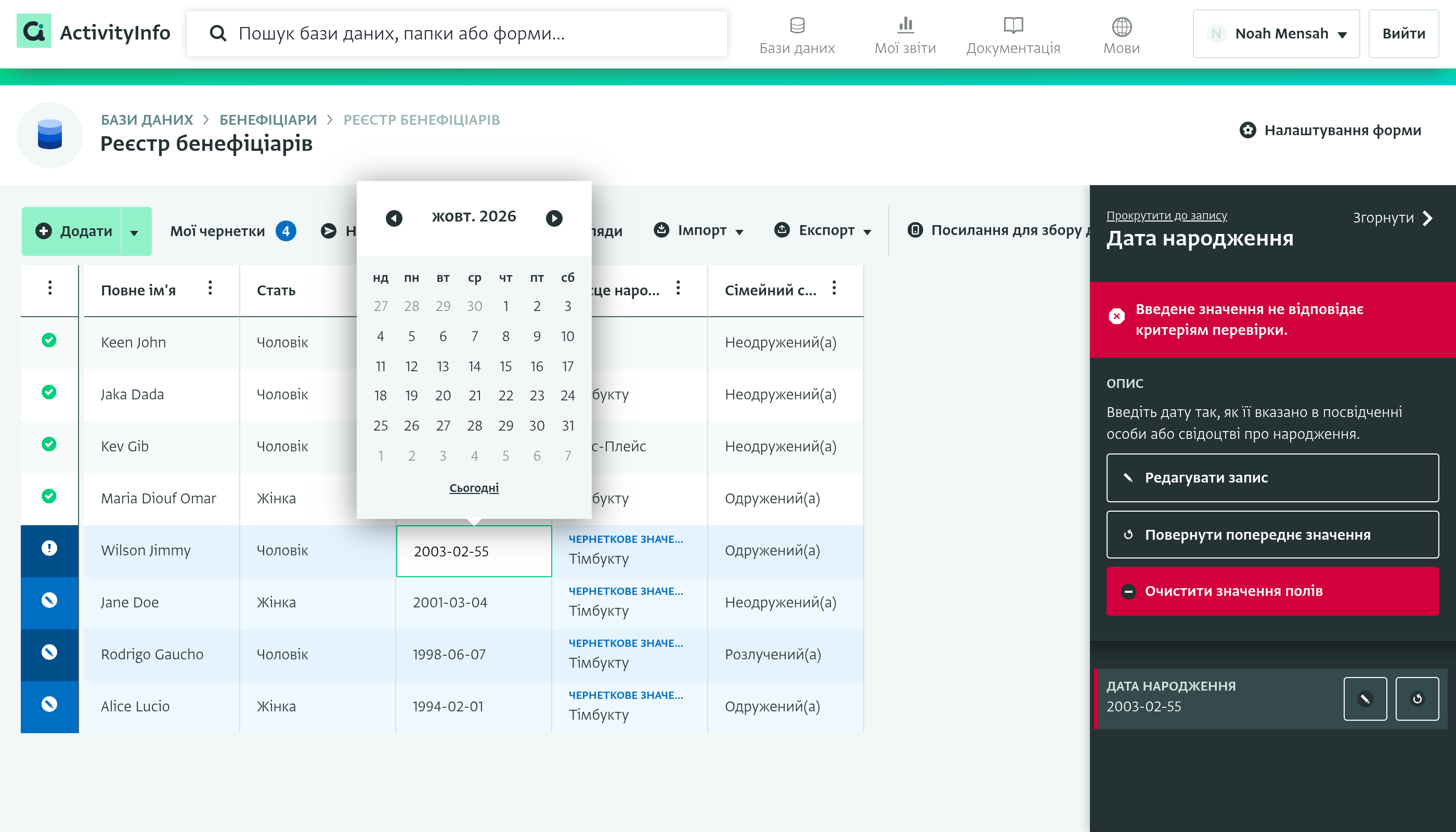
Коли ви відкриваєте редактор клітинки, наприклад, двічі клацнувши на ній, на панелі записів відображаються деталі цього поля:
- Опис поля, якщо він є
- Повідомлення про помилку, якщо значення в клітинці недійсне. Повідомлення пояснює, яке правило порушує значення.
- Кнопка «Скинути до попереднього значення», якщо ви змінили значення
Ви не можете редагувати ці клітинки:
- Обчислювані поля, які отримують своє значення з інших полів
- Поля, доступні лише для читання
- Пусті клітинки полів, які не є релевантними для запису через умову релевантності. Ці клітинки виділені сірим кольором.
- Записи, на які поширюється блокування
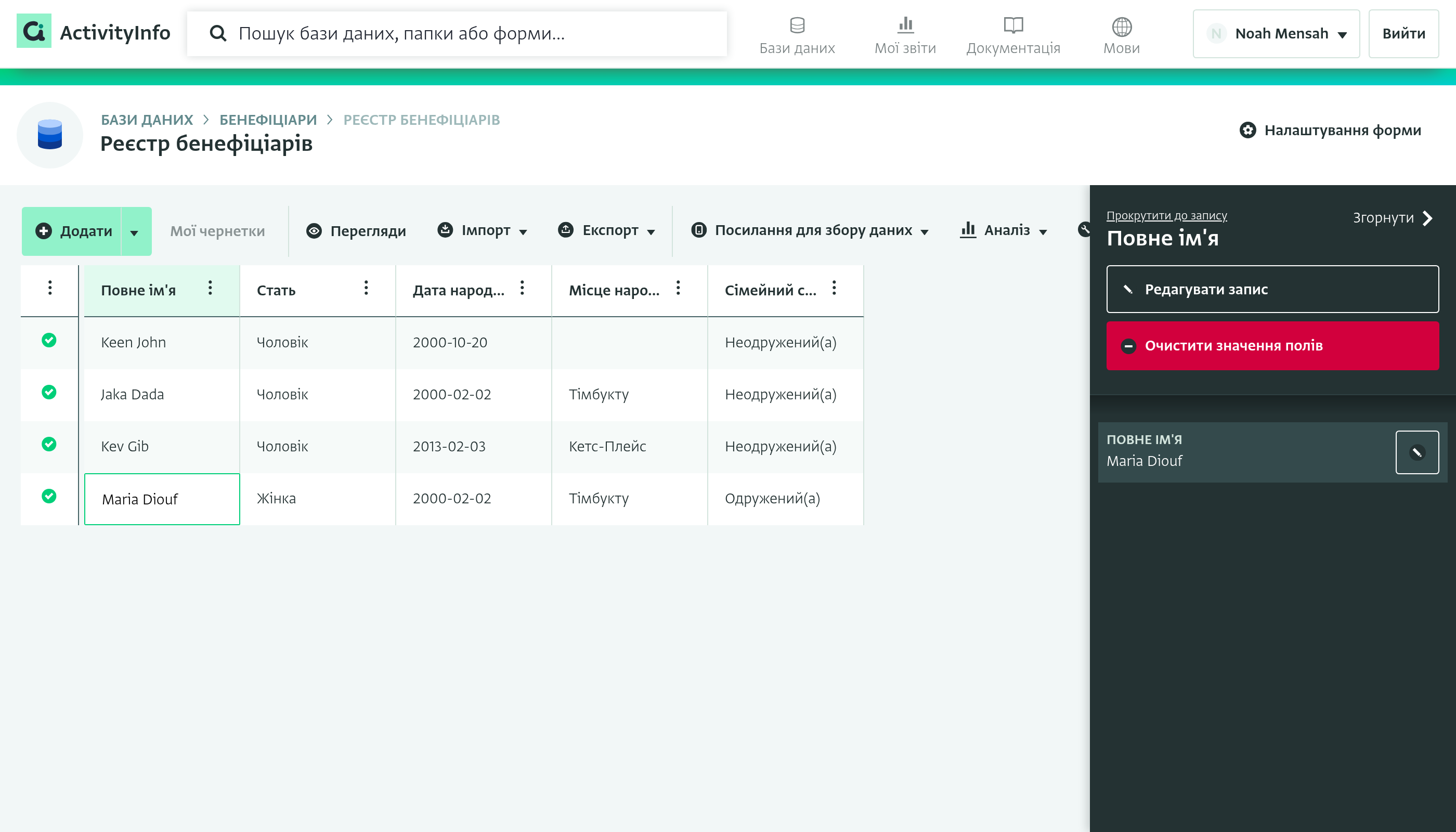
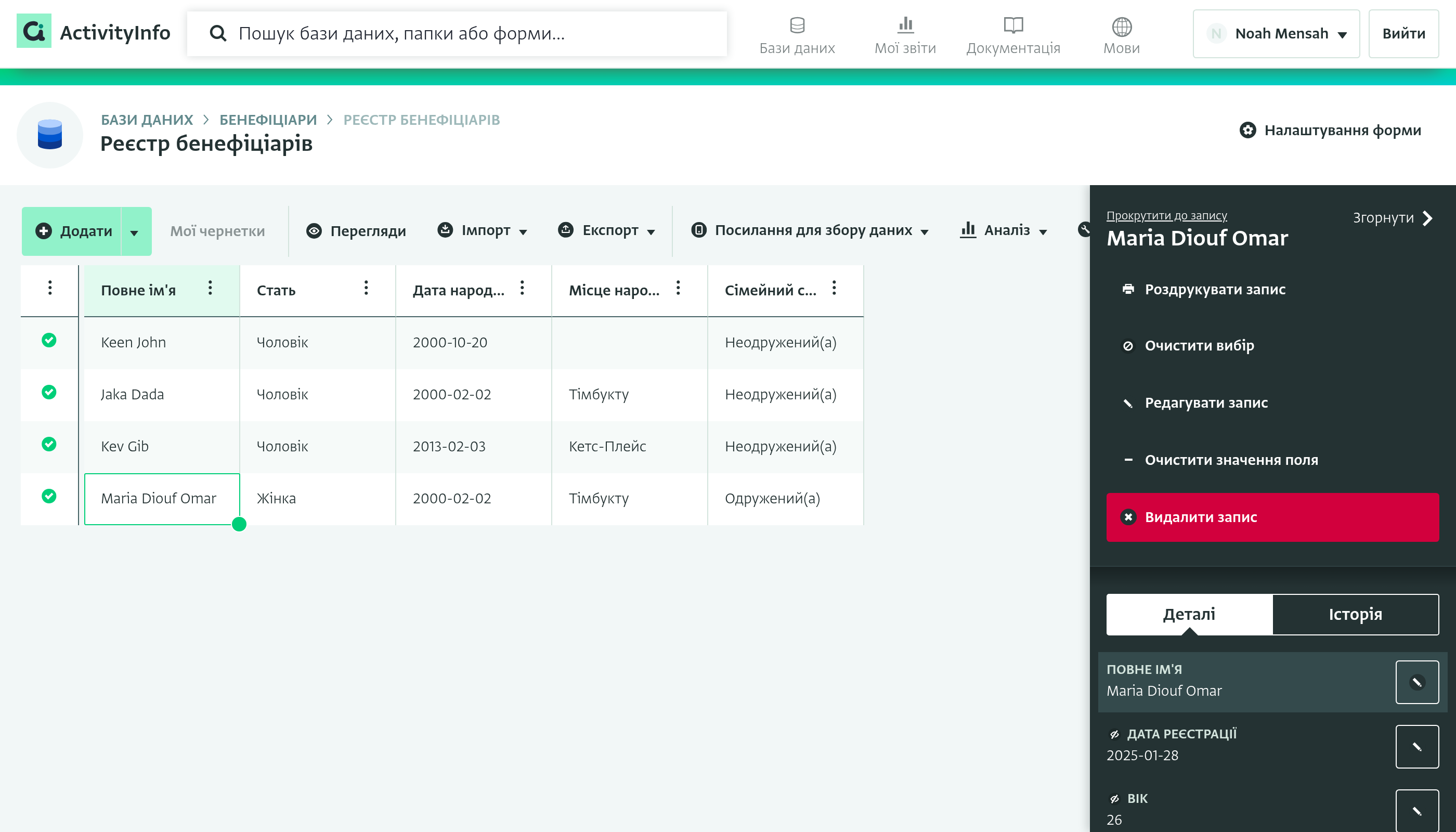
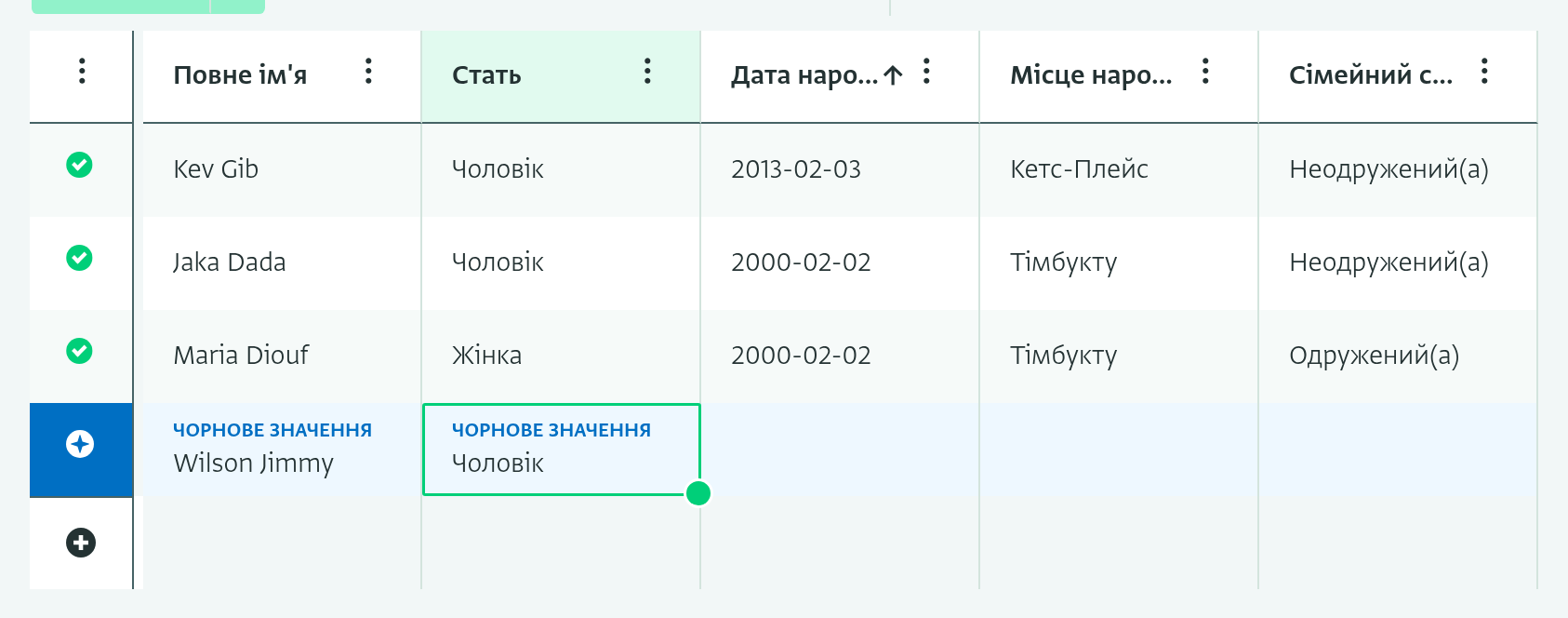
У наведеному нижче прикладі повне ім'я змінюється з «Maria Diouf» на «Maria Diouf Omar».
- Відкрийте форму в режимі перегляду таблиці.
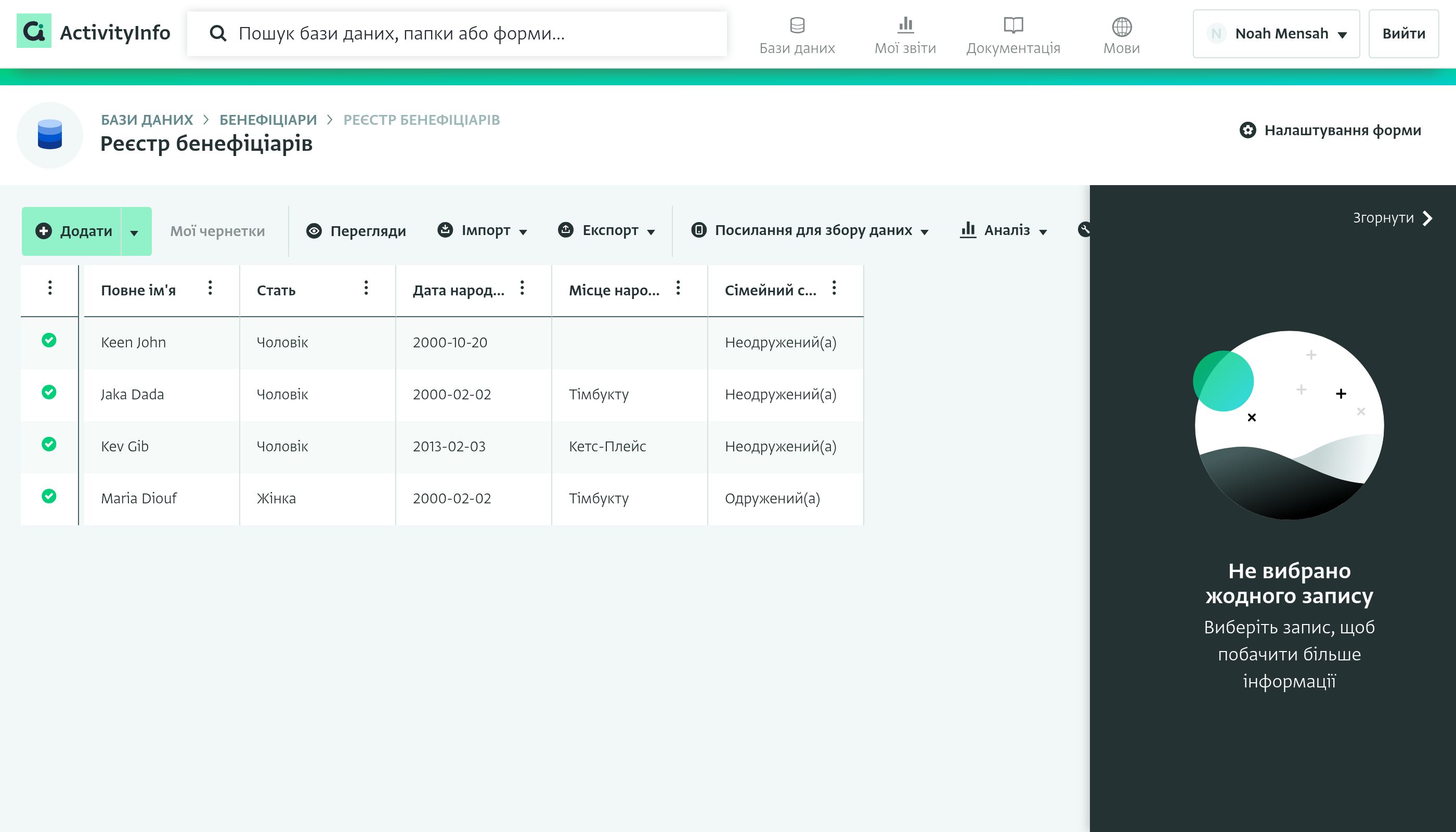
- Клацніть на клітинці, яку хочете відредагувати, а потім клацніть на ній ще раз, щоб відкрити редактор.
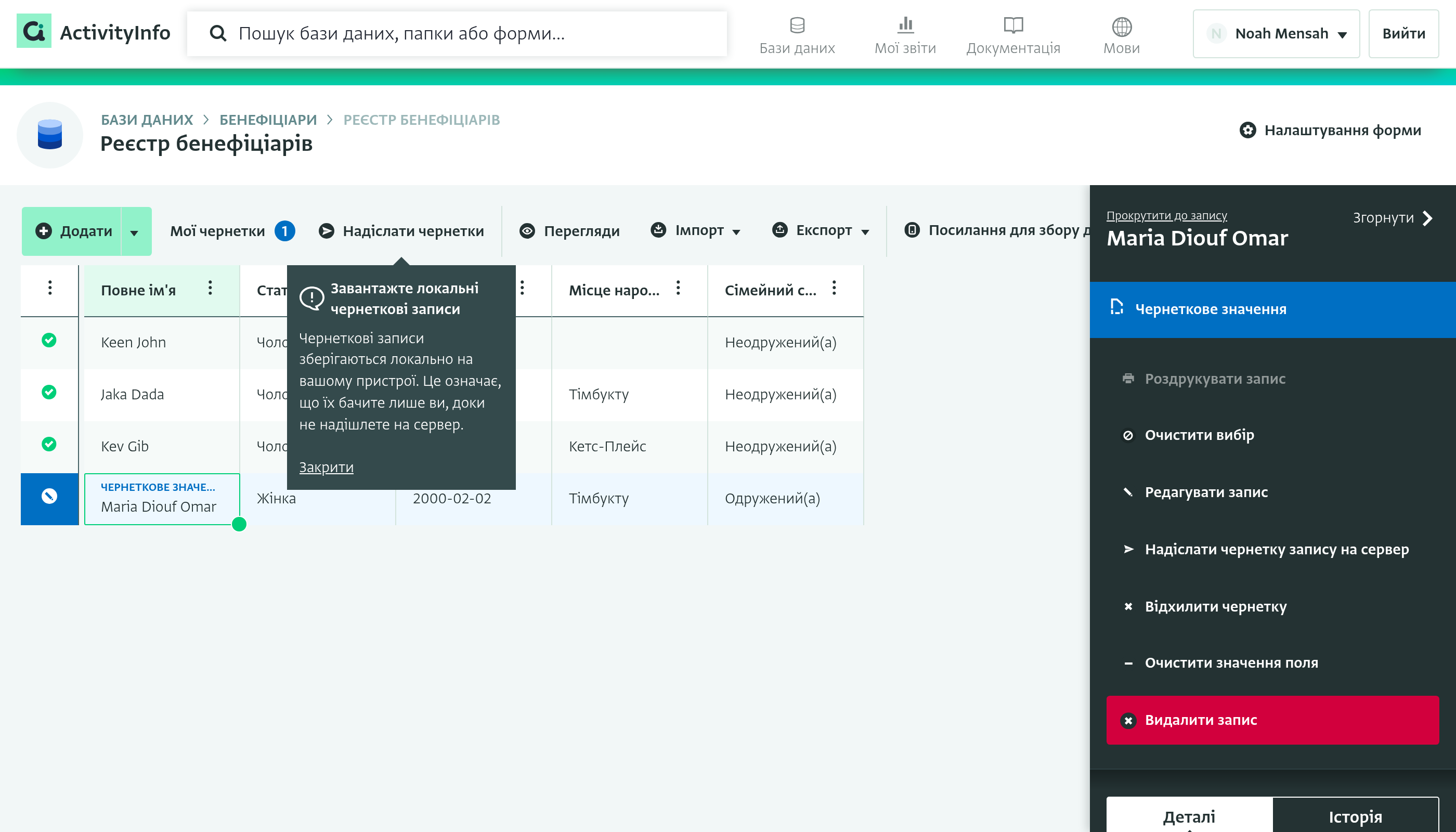
- Введіть нове значення та натисніть Enter. У клітинці з'явиться напис «Чорнове значення», а на кнопці «Мої чернетки» — кількість ваших чернеток. Коли ви вперше створюєте чернетку, з'являється підказка, що чернетки зберігаються на вашому пристрої, доки ви їх не надішлете. Натисніть «Закрити», щоб закрити підказку.
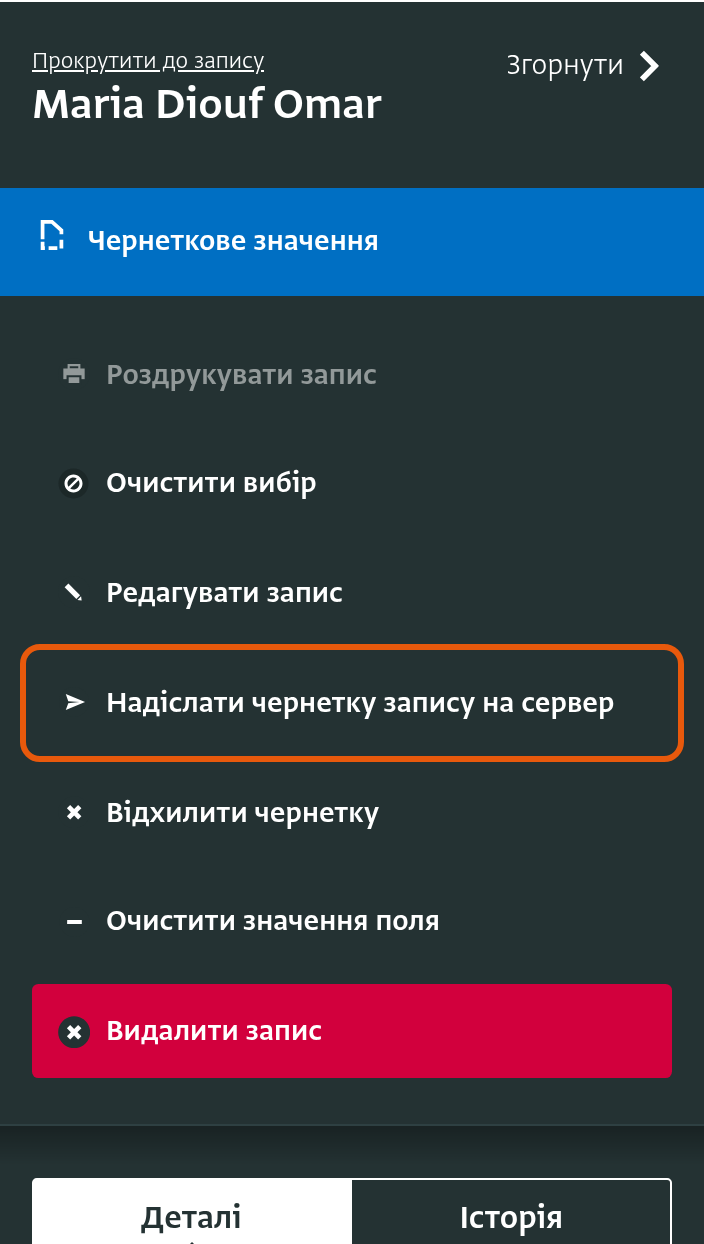
- Запис стає чернеткою. Ви можете відхилити чернетку, щоб повернутися до попереднього значення, або надіслати її на сервер, щоб зберегти зміни. На панелі записів також відображаються попередні значення, які можна відновити. Натисніть «Надіслати 1 чернетку запису на сервер», щоб зберегти зміни.
Додавання запису безпосередньо в таблиці
Ви можете додати новий запис як рядок у таблиці, не відкриваючи форму для введення даних.
- Щоб додати рядок унизу таблиці, натисніть кнопку «+» в останньому рядку стовпця статусу.
- Щоб додати рядок над або під записом, наведіть курсор на піктограму статусу запису. Натисніть кнопку «+», яка з'явиться над або під піктограмою.
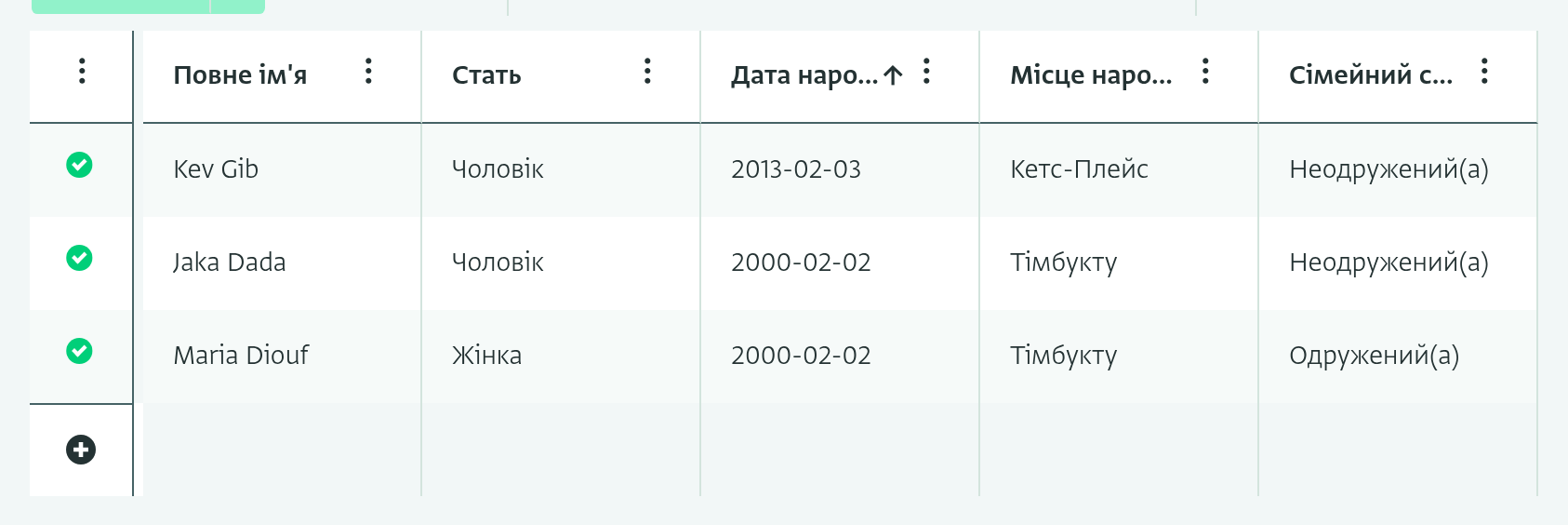
Новий рядок є чернеткою. Заповніть значення полів, а потім надішліть запис на сервер.
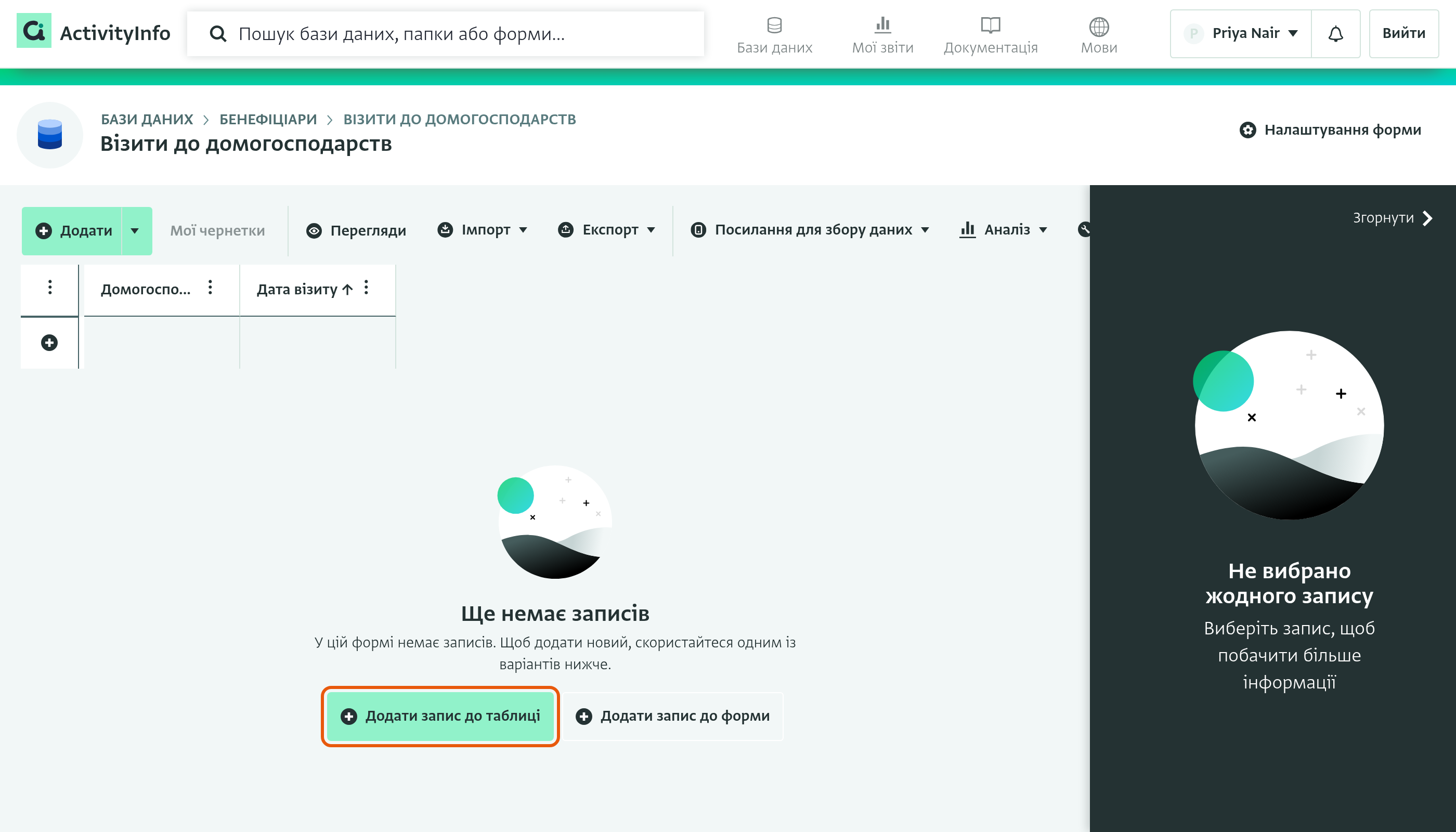
Якщо інтерактивна таблиця увімкнена, а у формі ще немає записів, у таблиці відображаються два варіанти. Натисніть «Додати запис до таблиці», щоб додати порожній рядок до таблиці, або «Додати запис до форми», щоб відкрити форму для введення даних.
Одночасне додавання кількох нових записів
Ви можете додати кілька нових записів безпосередньо з перегляду таблиці. Це корисно, коли ви вводите нові записи масово.
- Відкрийте форму в режимі перегляду таблиці.
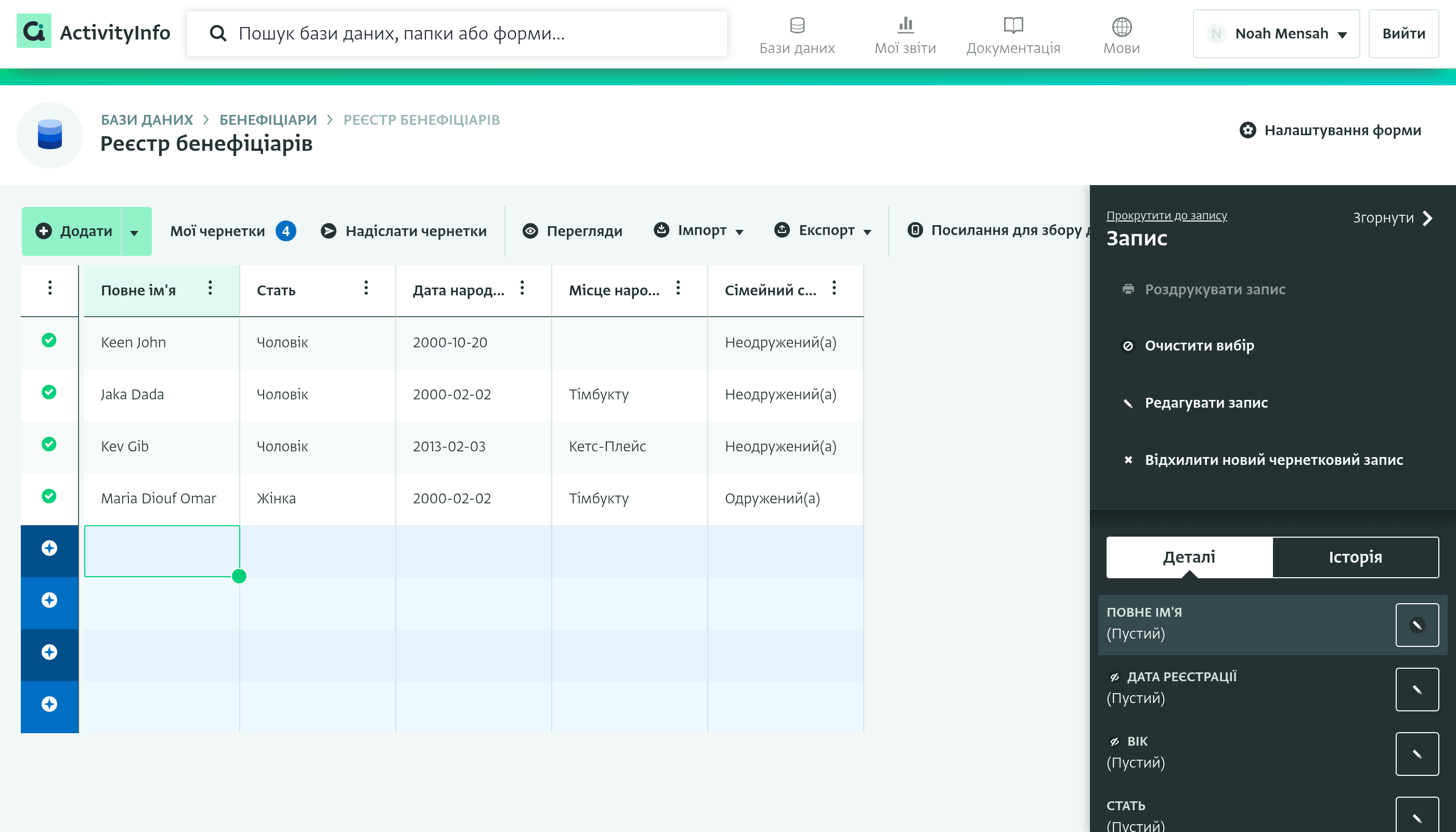
- Натисніть на стрілку поруч із кнопкою «Додати». Введіть кількість записів, які ви хочете додати, і виберіть, де в таблиці мають з'явитися нові рядки.
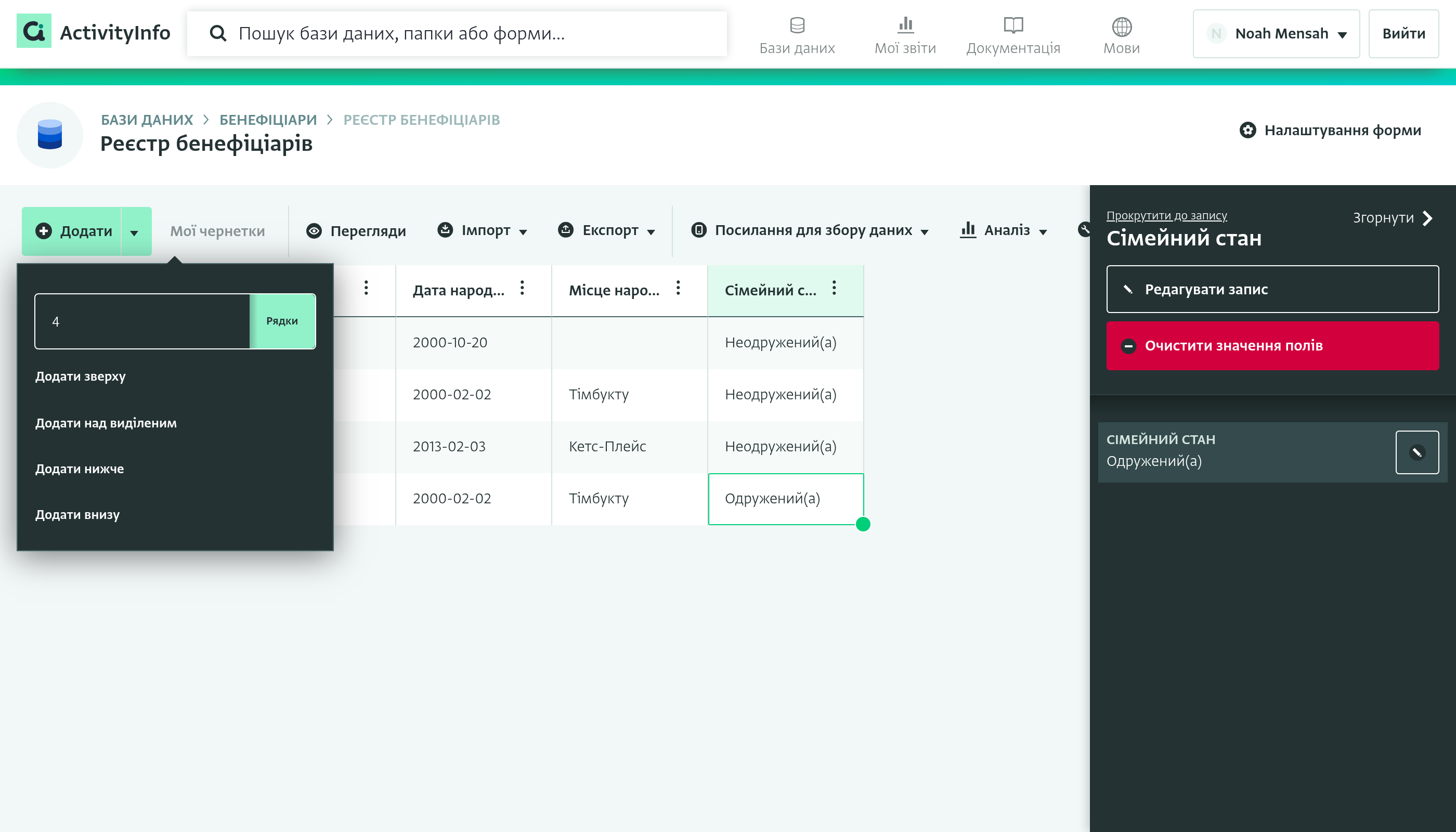
У таблиці з'являться порожні рядки.
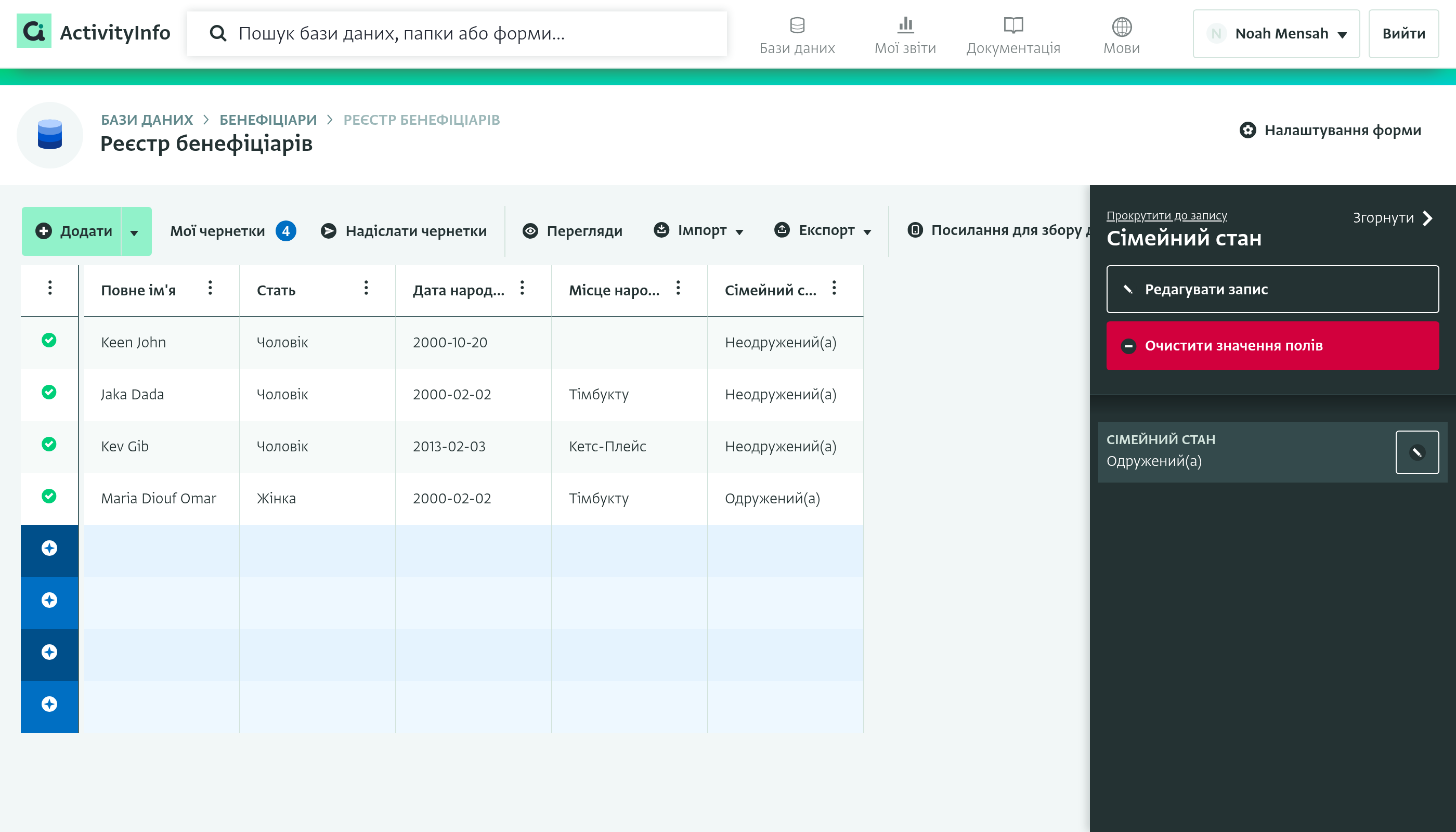
- Підготуйте записи, які ви хочете додати, в Excel або Google Sheets. Використовуйте ті самі стовпці в тому ж порядку, що й у перегляді таблиці, і переконайтеся, що значення відповідають усім правилам перевірки у вашій формі. Скопіюйте записи.
- Клацніть на першій клітинці першого нового рядка.
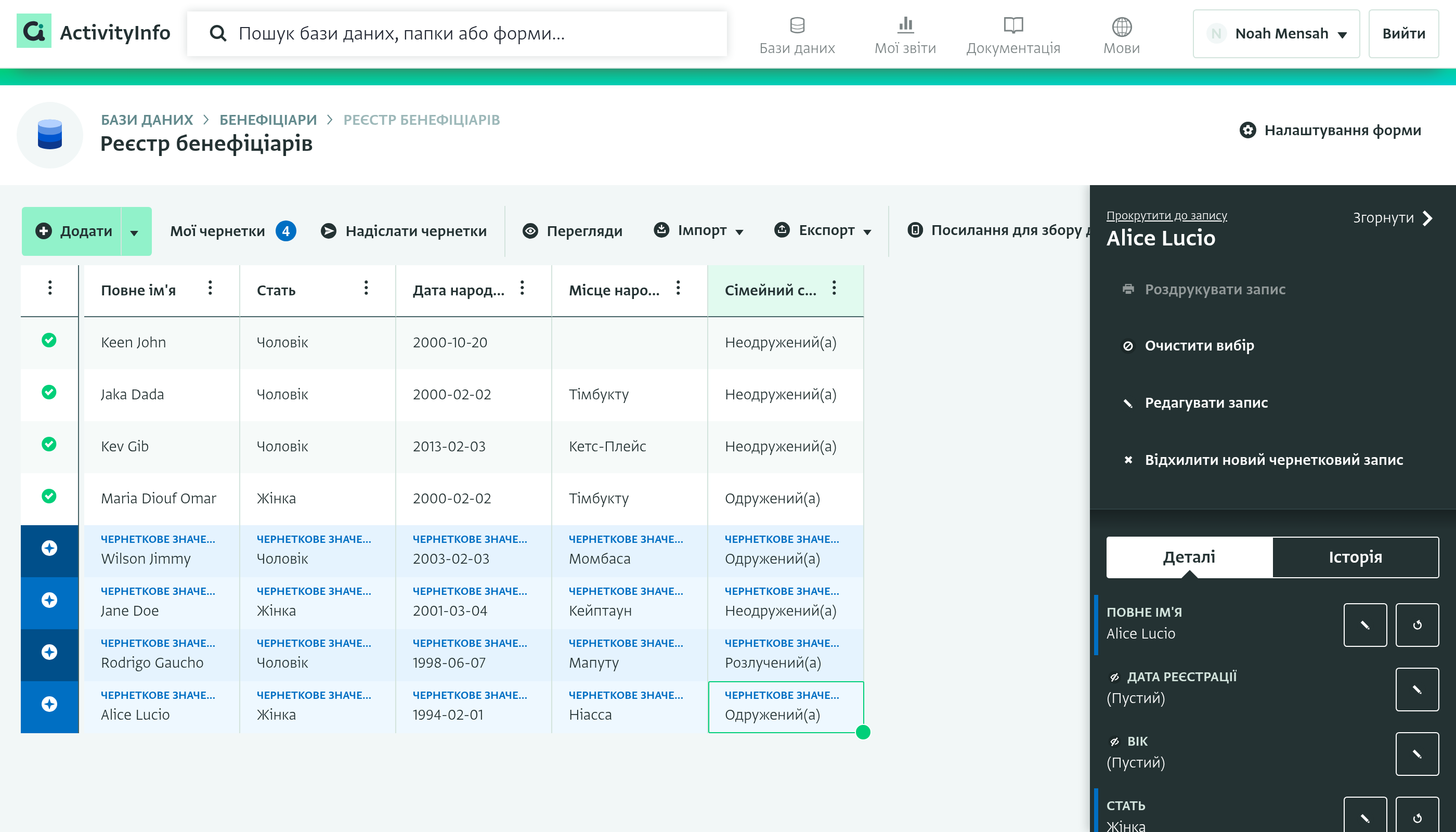
- Натисніть Ctrl + V (Cmd + V на Mac), щоб вставити записи. Нові записи з'являться в таблиці як чернетки. Ви можете редагувати значення, перш ніж надіслати записи на сервер. Якщо ви вставляєте дані в поле посилання, ActivityInfo шукає вставлені значення в посилальній формі та пов'язує кожне значення з відповідним записом.
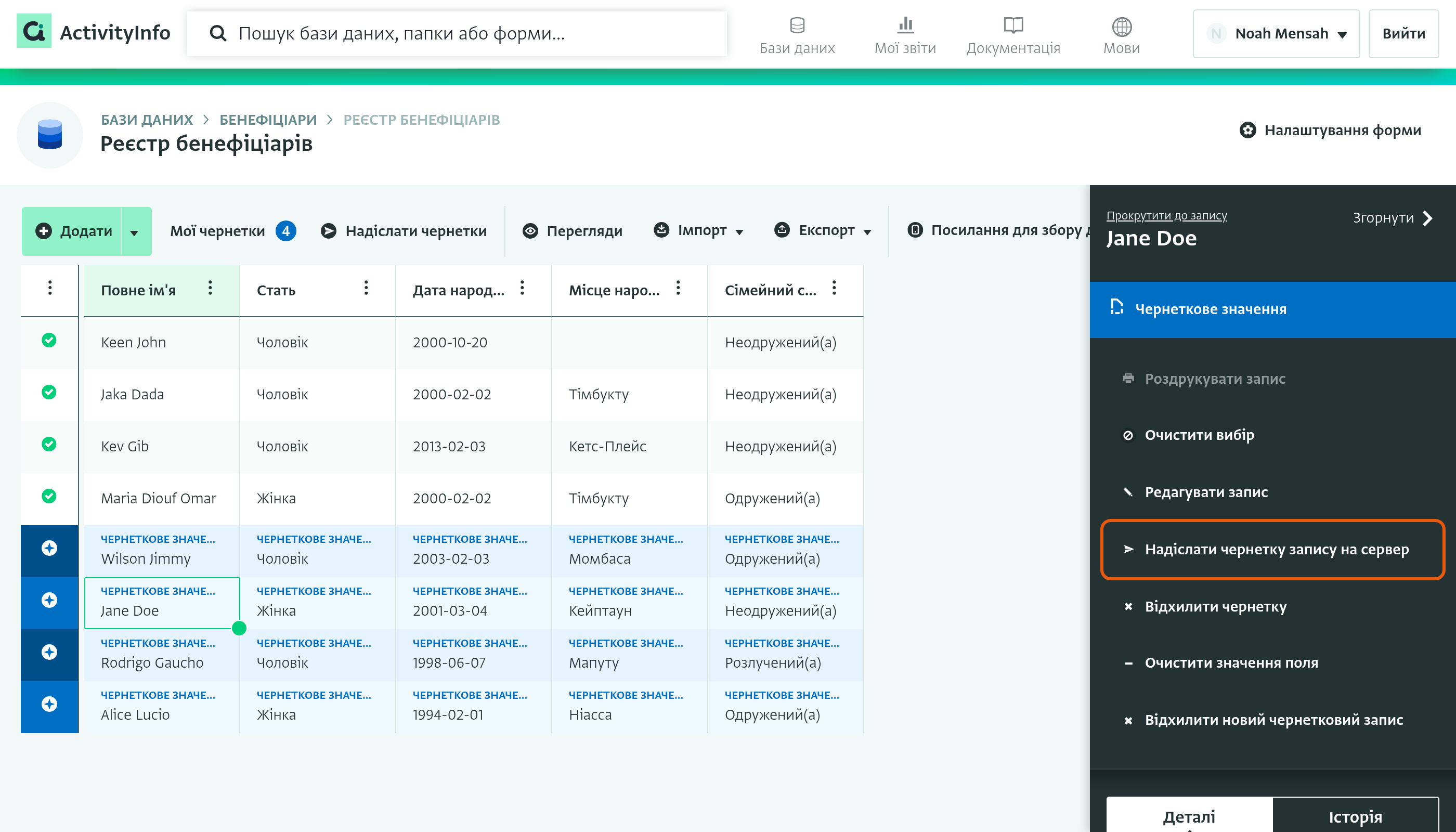
- Надішліть записи на сервер по одному або кілька одночасно:
- По одному: клацніть на будь-якій клітинці чернетки. На панелі записів з'явиться опція для надсилання вибраного запису.
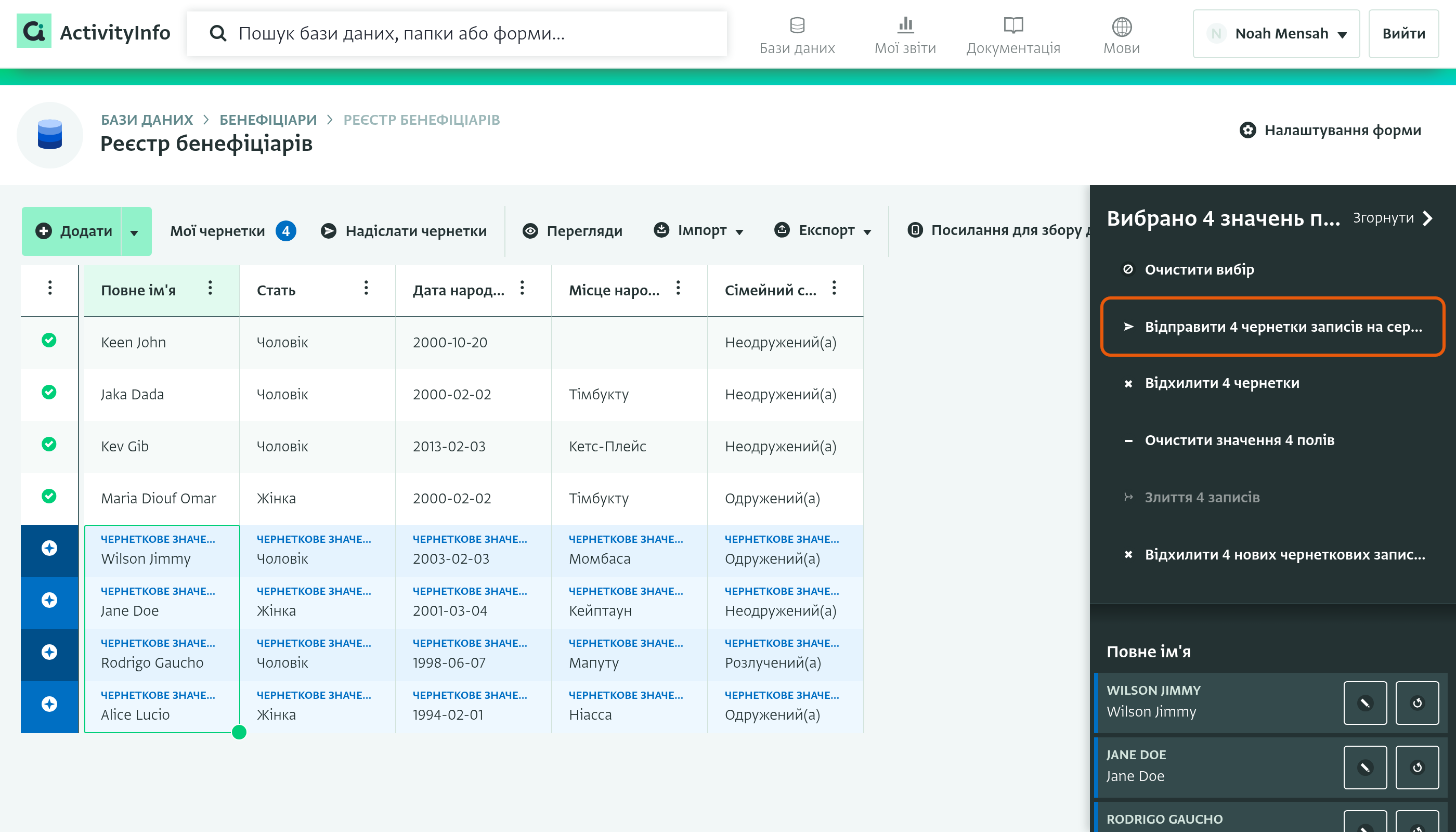
- Кілька одночасно: клацніть на клітинці, а потім перетягніть курсор униз, щоб вибрати всі чернетки, які ви хочете надіслати.
Заповнення значень
Використовуйте маркер заповнення в правому нижньому куті клітинки або виділення, щоб скопіювати значення вгору або вниз по стовпцю, або вздовж рядка, як у електронній таблиці. Заповнені значення відповідають правилам перевірки форми. Значення, яке не відповідає типу поля, позначається як недійсне.
- Якщо ви виберете одну клітинку, її значення буде повторено.
- Якщо ви виберете кілька клітинок, буде повторено шаблон.
Наприклад, щоб встановити для поля «Місце народження» значення «Тімбукту» для наведених нижче записів, виділіть клітинку зі значенням, яке ви хочете скопіювати. Маркер заповнення з'явиться в правому нижньому куті клітинки.
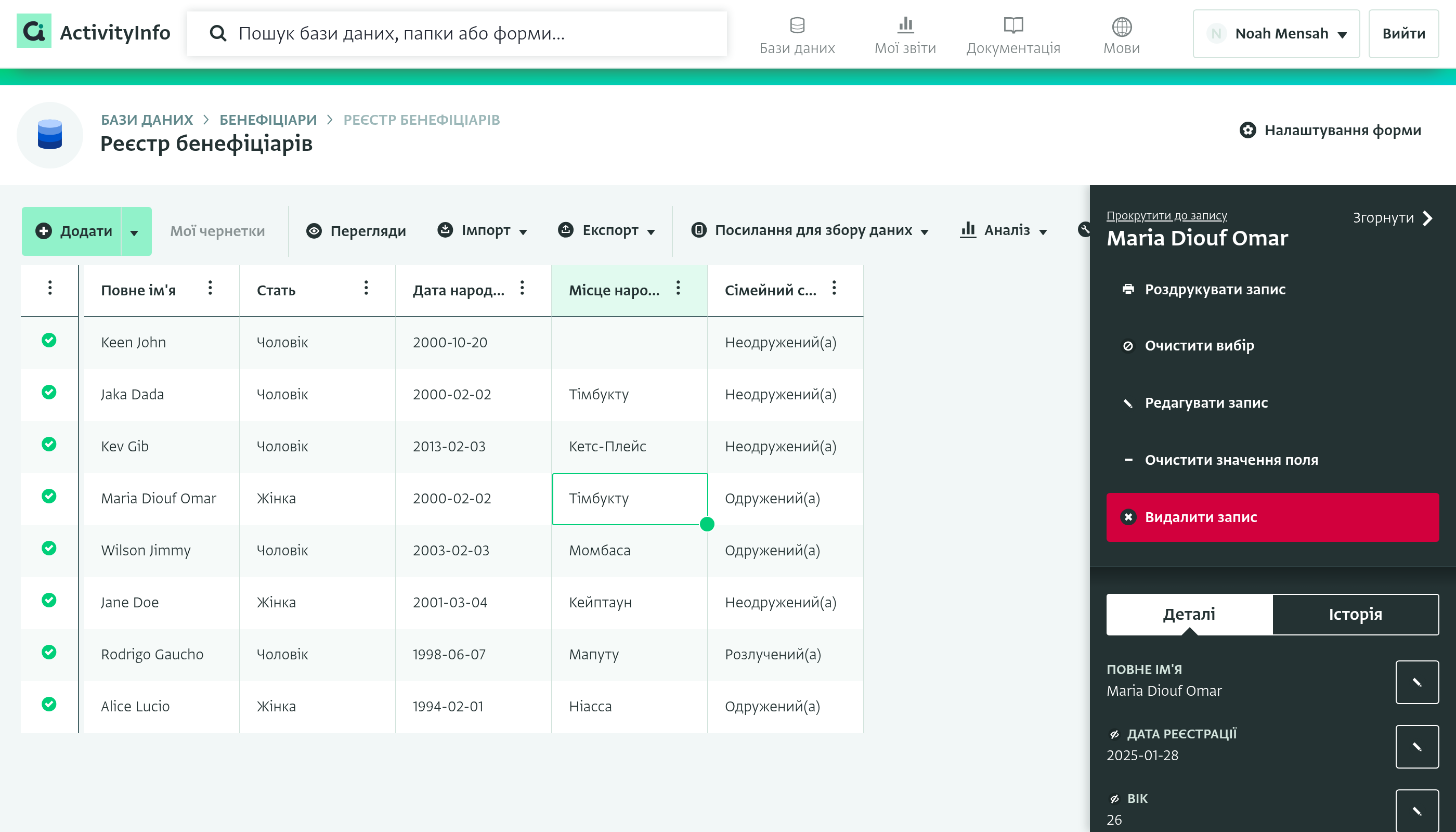
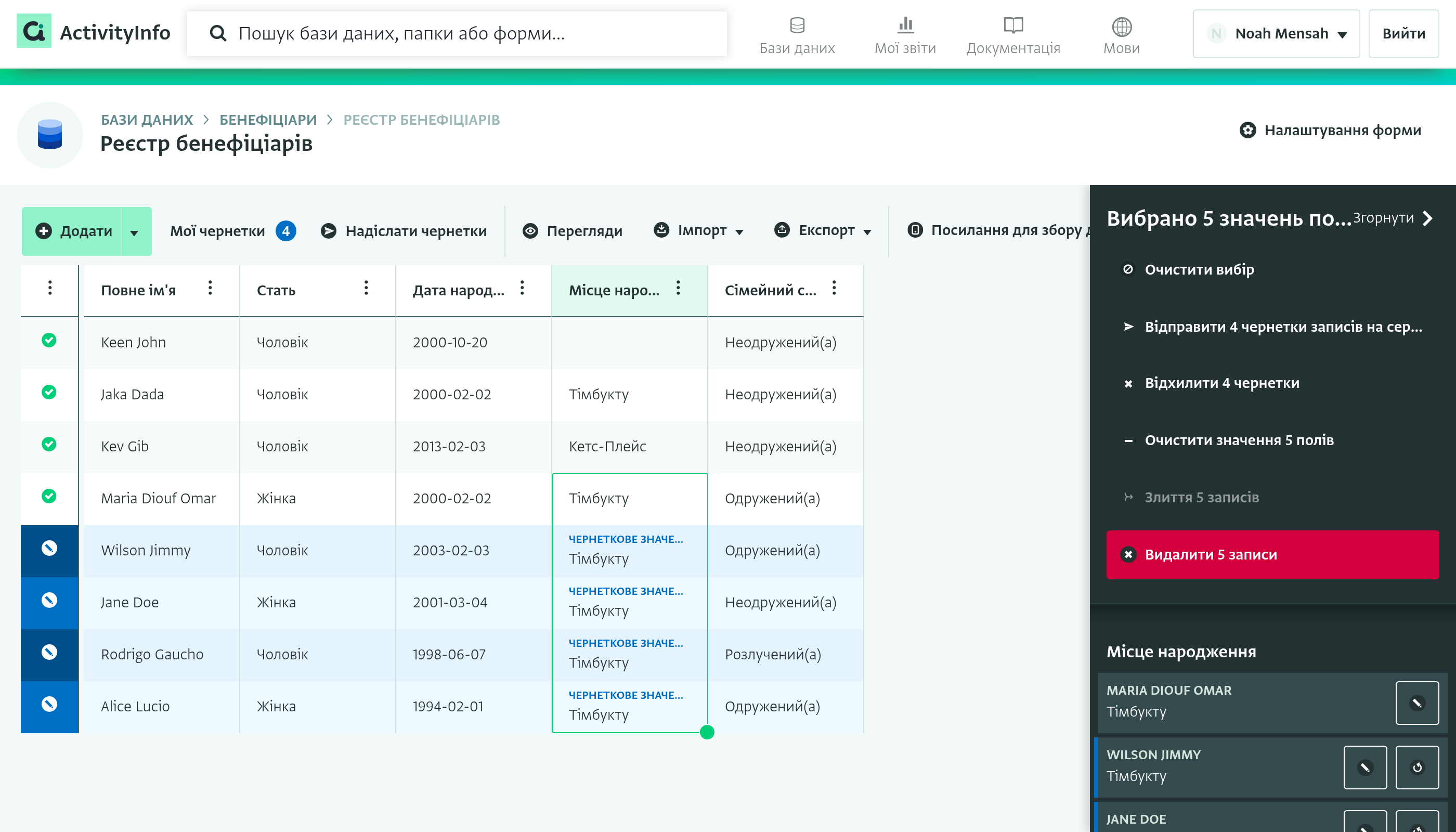
Натисніть на маркер заповнення і перетягніть його вниз. Записи стануть чернетками. Надішліть їх на сервер, щоб зберегти зміни.
Перегляд статусу записів
Перший стовпець — це стовпець статусу. Він показує статус кожного запису і залишається видимим при горизонтальному прокручуванні.
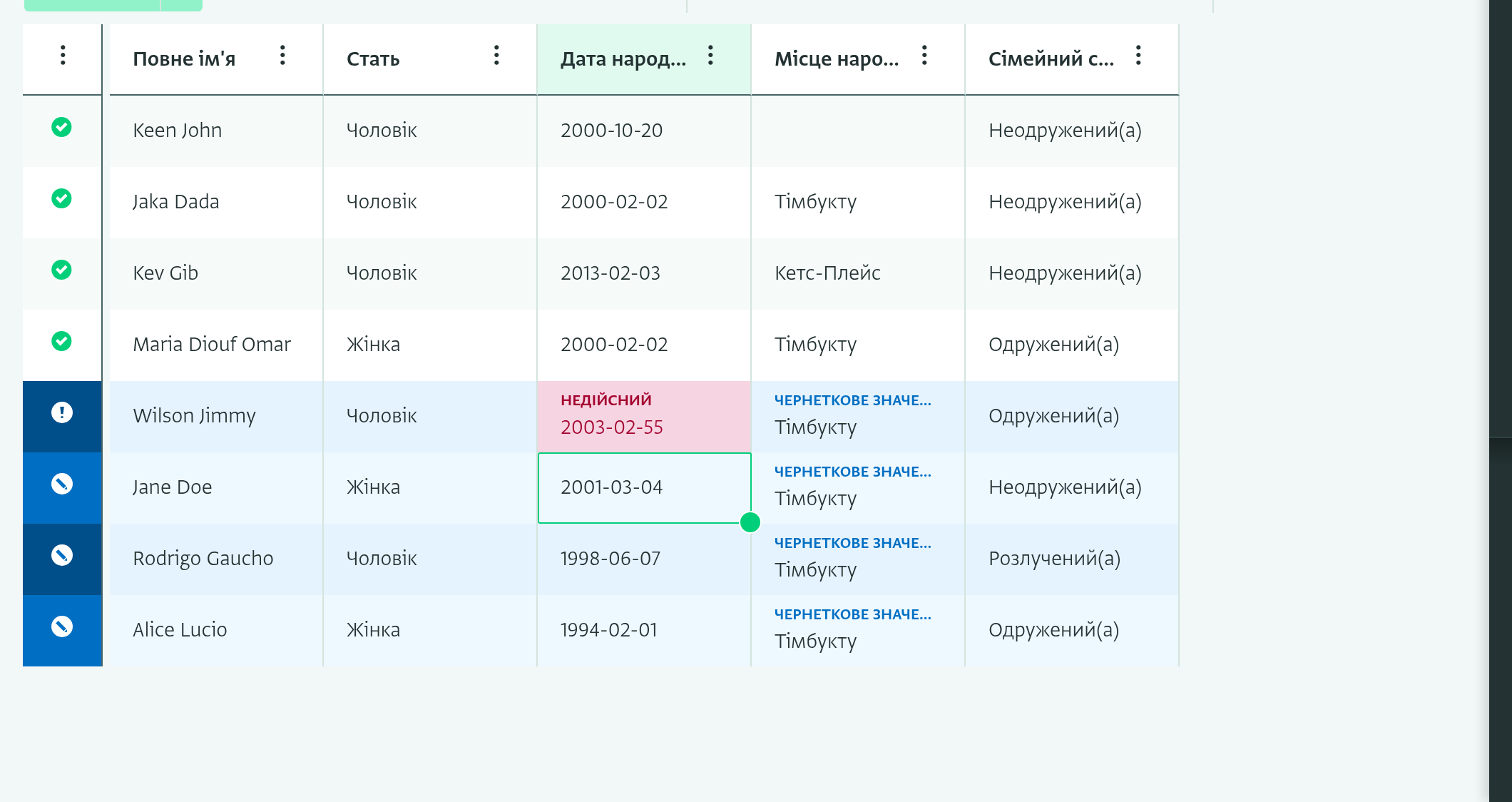
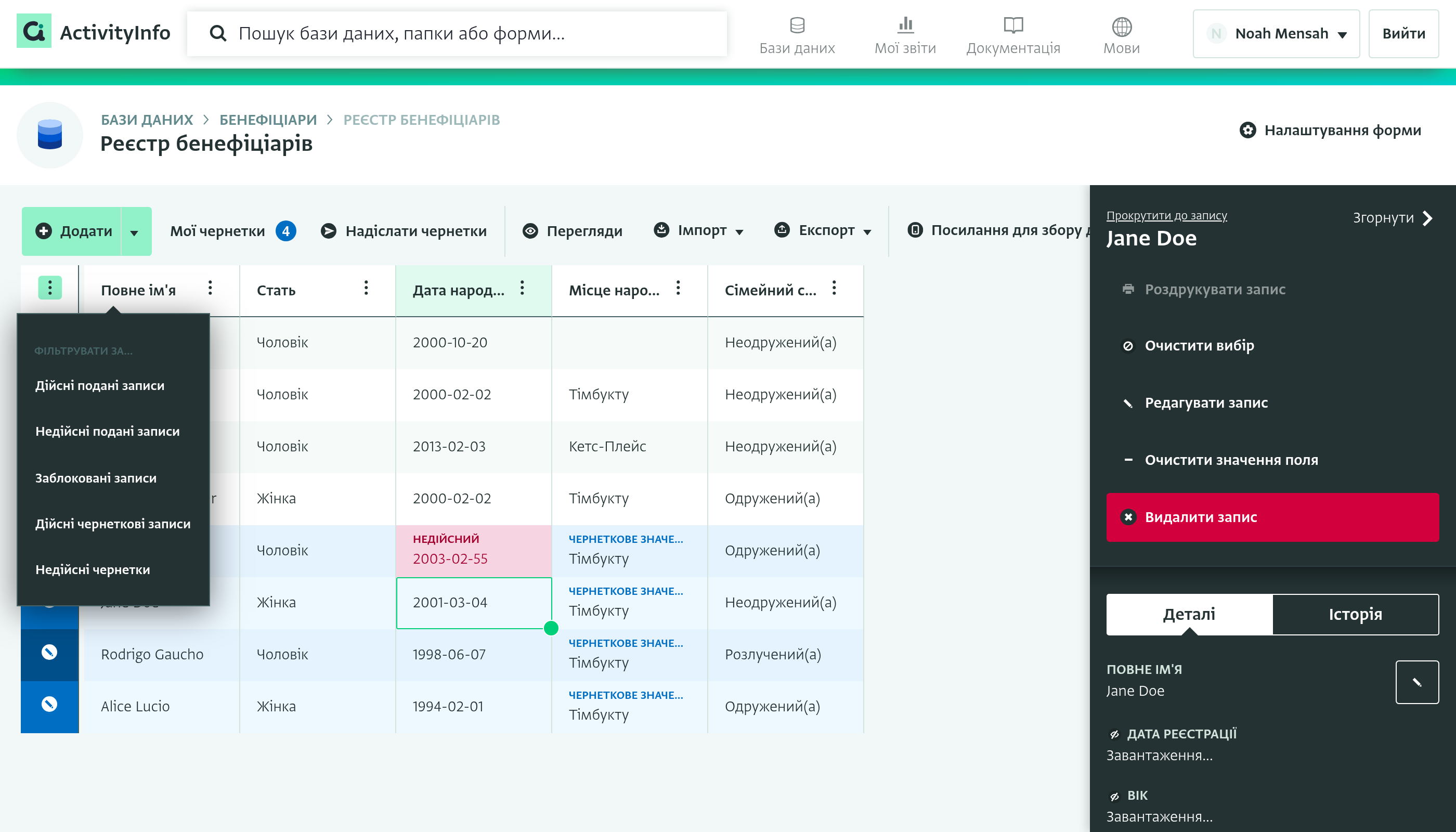
Щоб знайти записи з певним статусом, натисніть кнопку меню у верхній частині стовпця статусу. Ви можете відфільтрувати таблицю, щоб показати дійсні подані записи, недійсні подані записи, заблоковані записи, коректні чернетки або недійсні чернетки. Ви також можете сортувати таблицю за статусом.
| Піктограма | Статус | Значення |
|---|---|---|
 |
Дійсний збережений запис | Запис було надіслано на сервер і він доступний для інших користувачів. |
 |
Недійсний збережений запис, недійсна чернетка або некоректна чернетка редагування | Одне або кілька значень порушують правило поля, наприклад, тип поля або правило валідації, або обов'язкове поле є пустим. Ви не можете надіслати недійсну чернетку на сервер. |
 |
Коректна чернетка | Новий запис, який є дійсним, але ще не був надісланий на сервер. |
 |
Дійна чернетка редагування | Збережений запис, який ви змінили. Зміни є дійсними, але ще не були надіслані на сервер і зберігаються лише на вашому пристрої. |
 |
Заблокований збережений запис | Запис захищено блокуванням і його не можна редагувати. Власник бази даних або будь-який користувач з роллю, що включає в себе дозвіл «Керувати блокуваннями записів», може змінити або видалити блокування. |
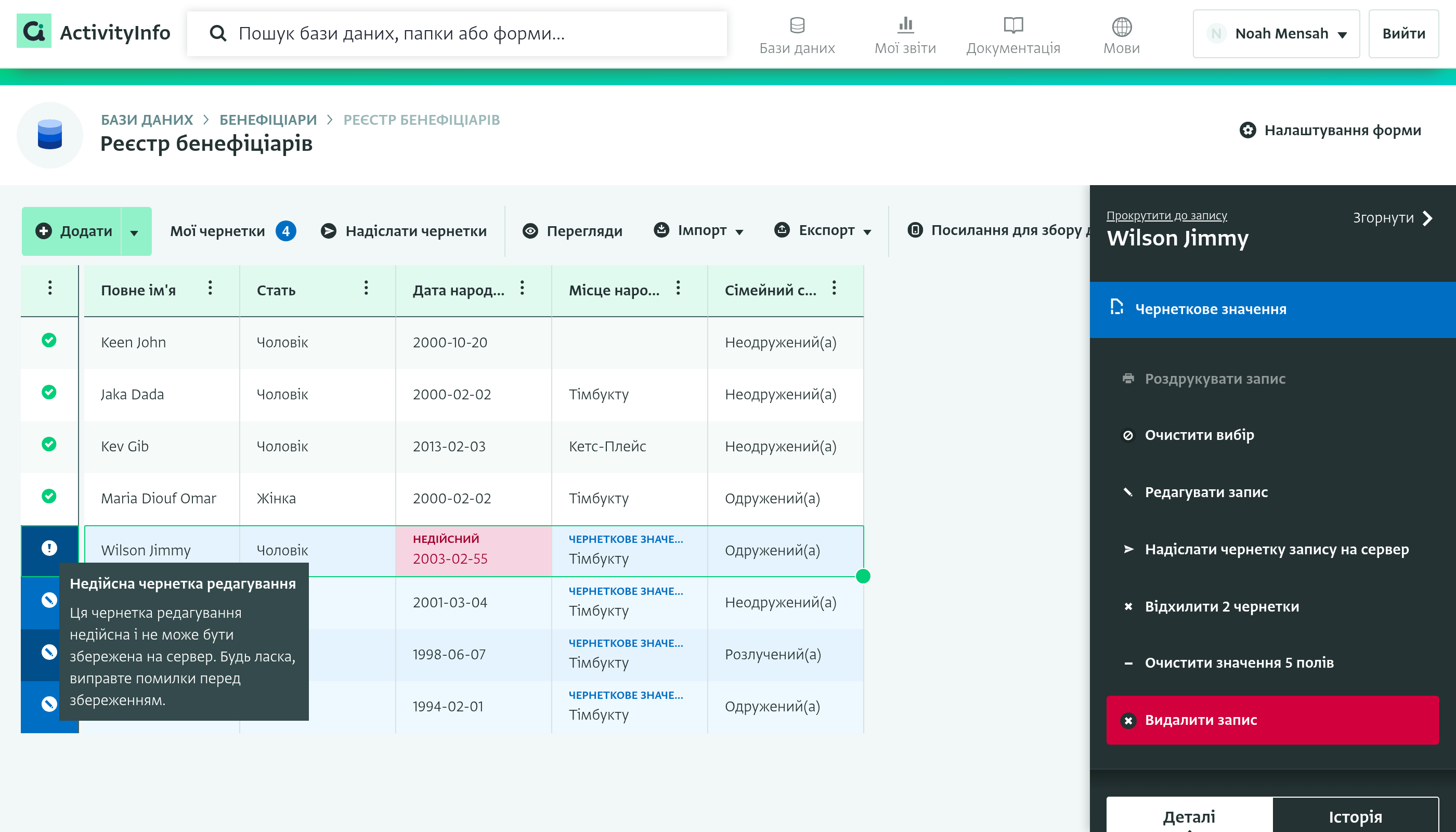
Наведіть курсор на клітинку, щоб побачити підказку з повідомленнями про перевірку, попередженнями або примітками щодо дозволів.
Перевірка, дозволи та блокування
Інтерактивна таблиця застосовує всі правила ActivityInfo, зокрема:
- Обов'язкові поля
- Умови релевантності
- Типи та формати полів
- Блокування записів
- Дозволи користувачів
- Правила для полів посилань
Недійсні значення виділяються, а підказка пояснює проблему.
Ви можете надсилати на сервер лише дійсні зміни.
Чернетки
Кожна зміна, яку ви вносите в інтерактивну таблицю, зберігається як чернетка на вашому пристрої, доки ви не:
- Надішлете чернетку на сервер, або
- Відхилите чернетку.
Це дозволяє вам переглянути свої зміни, перш ніж оновити дані, якими користуються інші.
Інші користувачі не бачать ваших чернеток, доки ви не надішлете їх на сервер.
Виділення чернеток
Таблиця виділяє чернетки, щоб ви могли їх знайти:
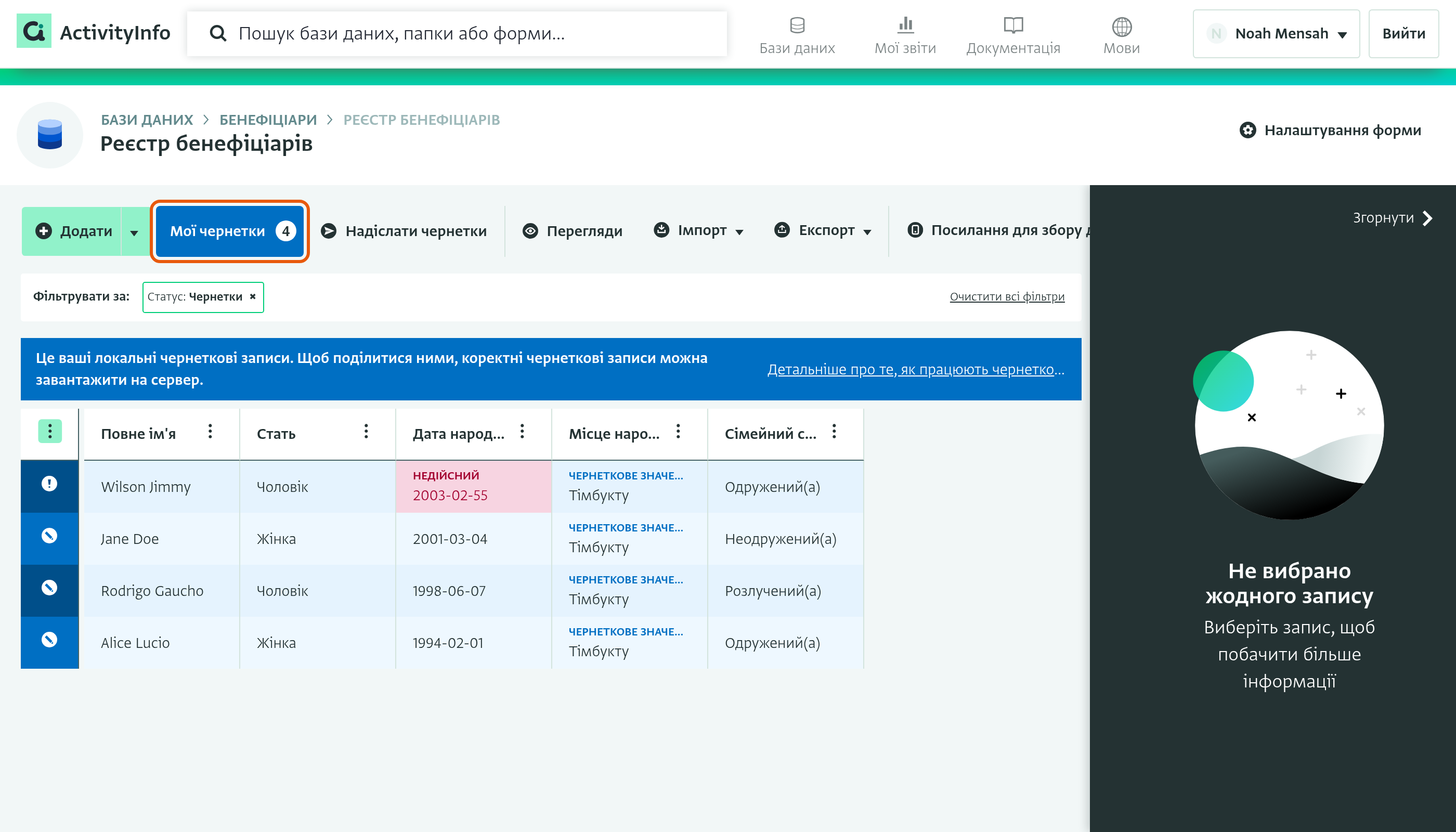
- Рядки чернеток мають синій фон.
- Змінені значення, які є дійсними, позначаються як «Чорнове значення».
- Недійсні значення мають рожевий фон і позначаються як «Недійсний».
Перегляд ваших чернеток
Кнопка «Мої чернетки» на панелі інструментів показує, скільки у вас є чернеток. Натисніть «Мої чернетки», щоб відфільтрувати таблицю так, щоб вона показувала лише ваші чернетки. Щоб знову показати всі записи, натисніть «Очистити всі фільтри».
Надсилання ваших чернеток
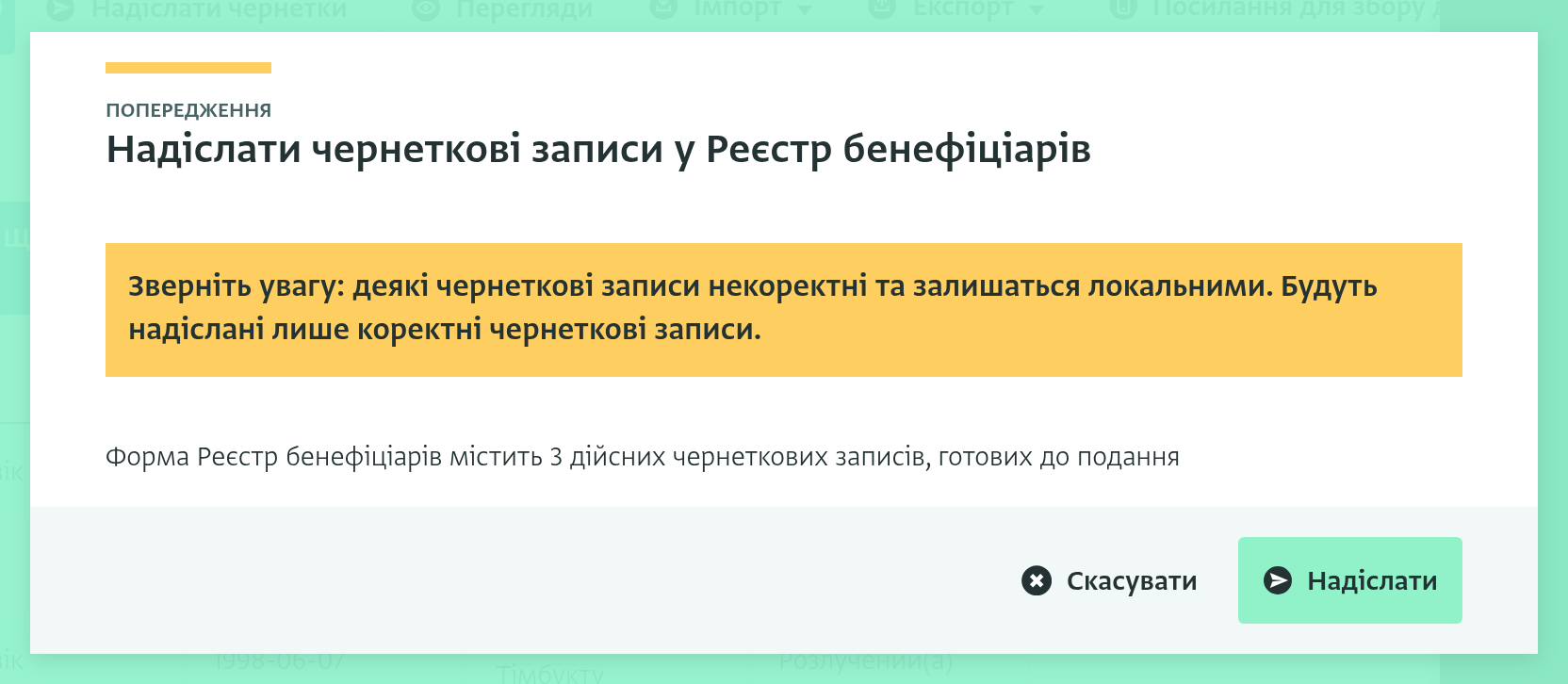
Натисніть «Надіслати чернетки» на панелі інструментів, щоб надіслати всі ваші коректні чернетки на сервер. Наведіть курсор на кнопку, щоб побачити підказку, яка пояснює, як працюють чернетки. У діалоговому вікні відображається, скільки коректних чернеток містить кожна форма. Натисніть «Надіслати», щоб підтвердити.
Надсилаються лише коректні чернетки. Якщо деякі з ваших чернеток є недійсними, у діалоговому вікні з'явиться попередження, що вони залишаться на вашому пристрої як чернетки. Ви можете виправити їх і надіслати пізніше. Якщо всі ваші чернетки недійсні, кнопка «Надіслати чернетки» буде неактивною. Якщо у вас немає чернеток, кнопка буде прихована.