Idioma: Español
ActivityInfo permite editar directamente desde la vista de tabla. Puede limpiar, actualizar y preparar datos sin tener que cambiar una y otra vez al formulario de entrada de datos.
La tabla interactiva funciona con reglas de validación, permisos y borradores, por lo que los datos se mantienen consistentes mientras edita o añade registros.
La tabla interactiva es útil para:
- Editar los valores de los campos directamente en las celdas de la tabla
- Añadir múltiples registros nuevos al mismo tiempo
- Copiar y pegar datos de Excel o Google Sheets
- Rellenar hacia abajo valores repetidos
- Revisar el estado de los registros y corregir los valores de los campos
- Preparar conjuntos de datos para informes o para exportar
- Enviar o descartar borradores en bloque
Todos los cambios que realice en la tabla se guardan como borradores. Puede revisarlos antes de enviarlos al servidor.
Activar o desactivar la tabla interactiva
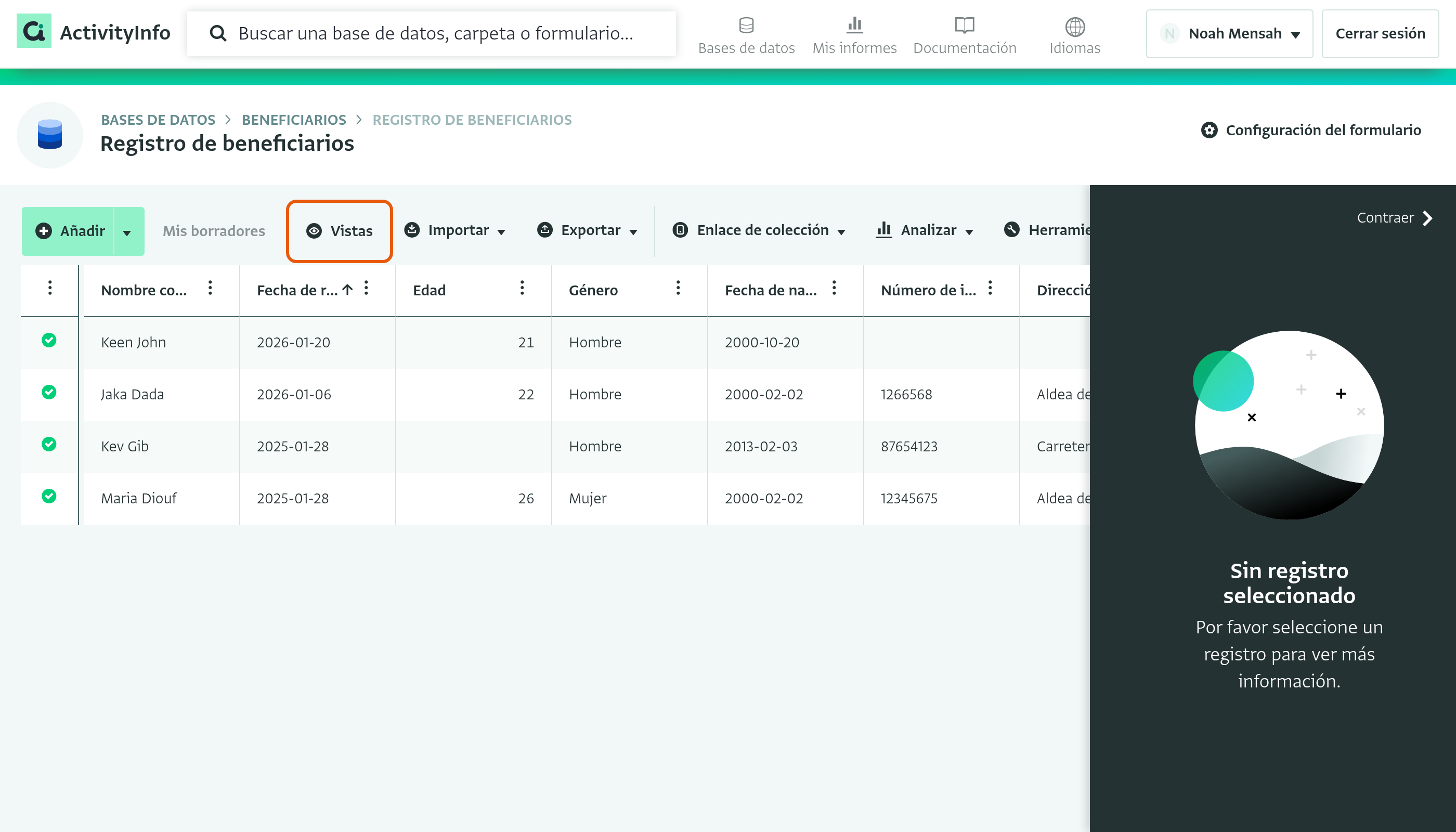
- Haga clic en "Vistas".
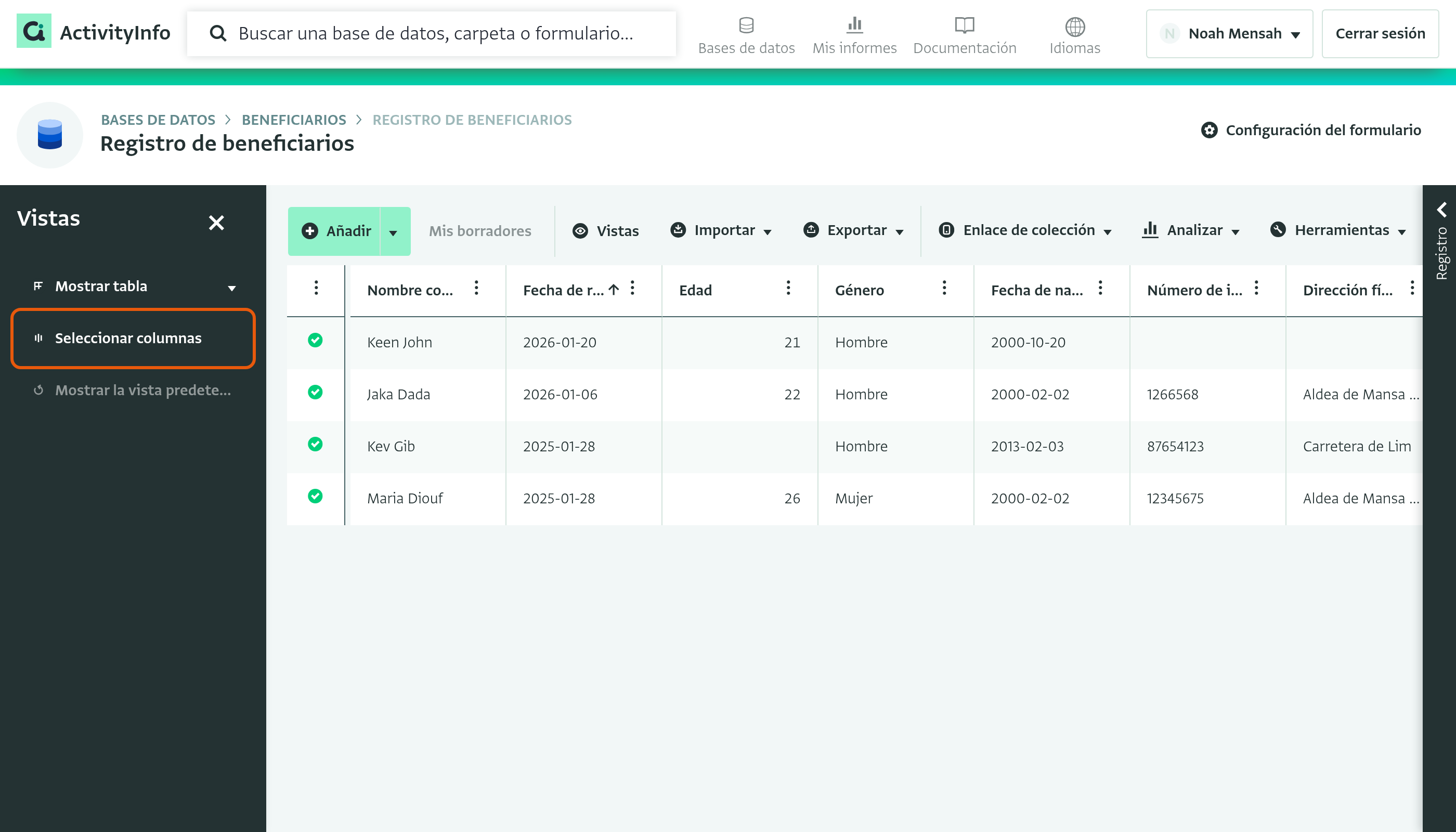
- Haga clic en "Seleccionar columnas" en el panel de vistas.
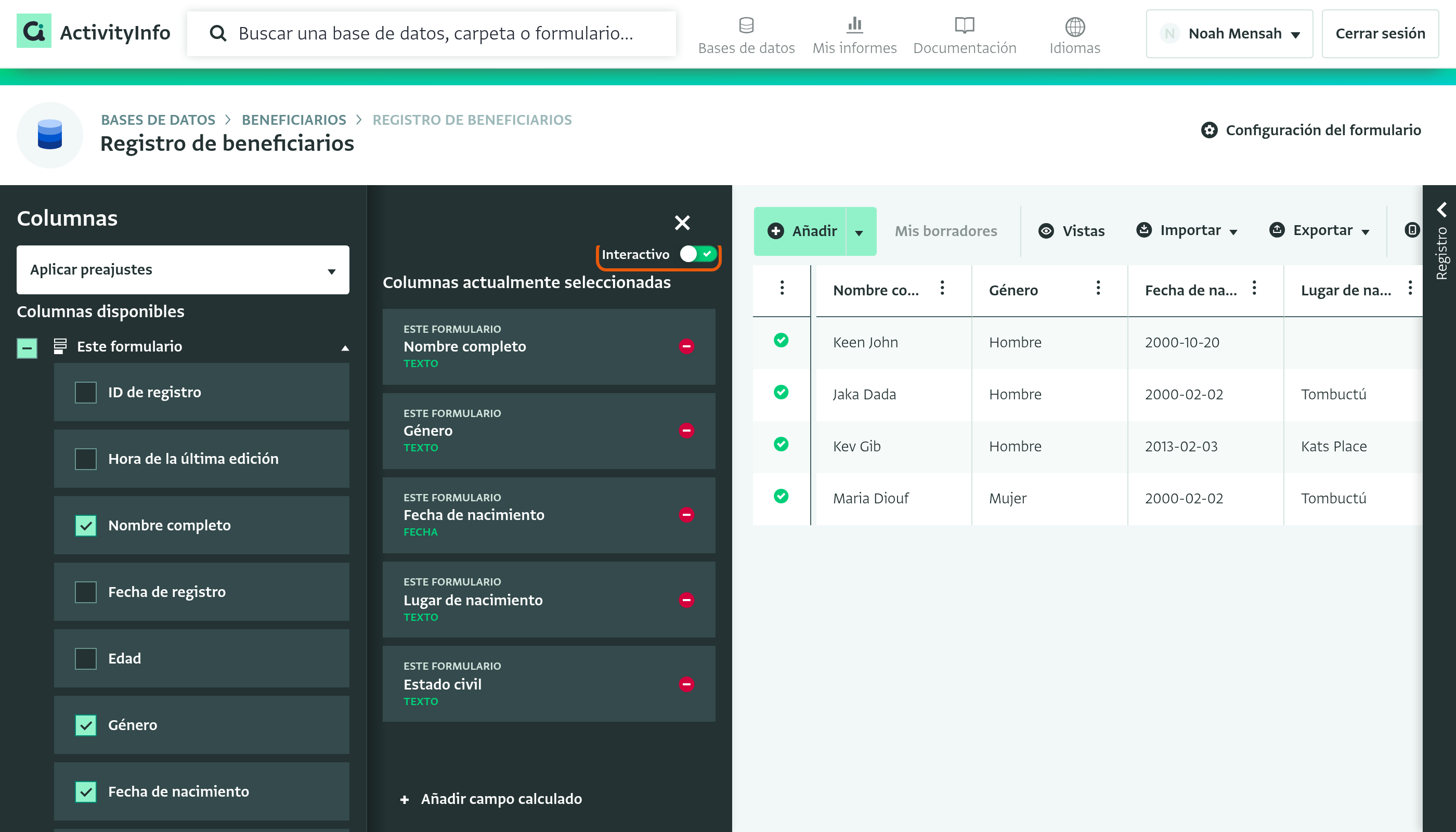
- Utilice el interruptor "Interactivo" para activar o desactivar la tabla interactiva.
Editar valores en las celdas de la tabla
Para editar una celda, selecciónela y, a continuación, realice una de las siguientes acciones:
- Empiece a escribir. El valor que escriba sustituirá al valor actual.
- Pulse Intro, o haga clic de nuevo en la celda seleccionada. El editor se abre con el valor actual, para que pueda cambiar parte de él.
ActivityInfo muestra la entrada que corresponde al tipo de campo. Por ejemplo, un campo de Texto abre un cuadro de texto, y un campo de Selección única abre una lista de sus opciones.
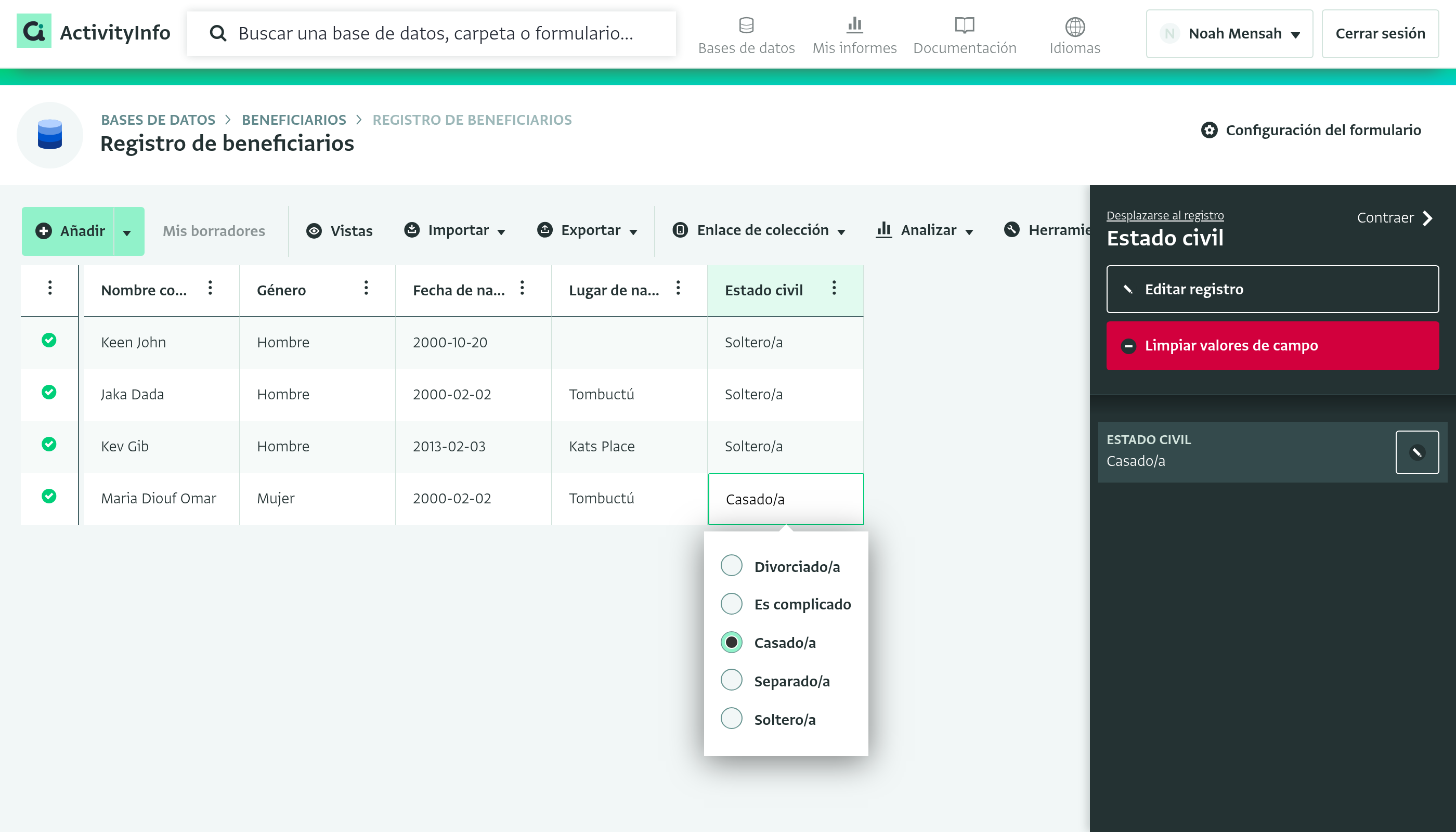
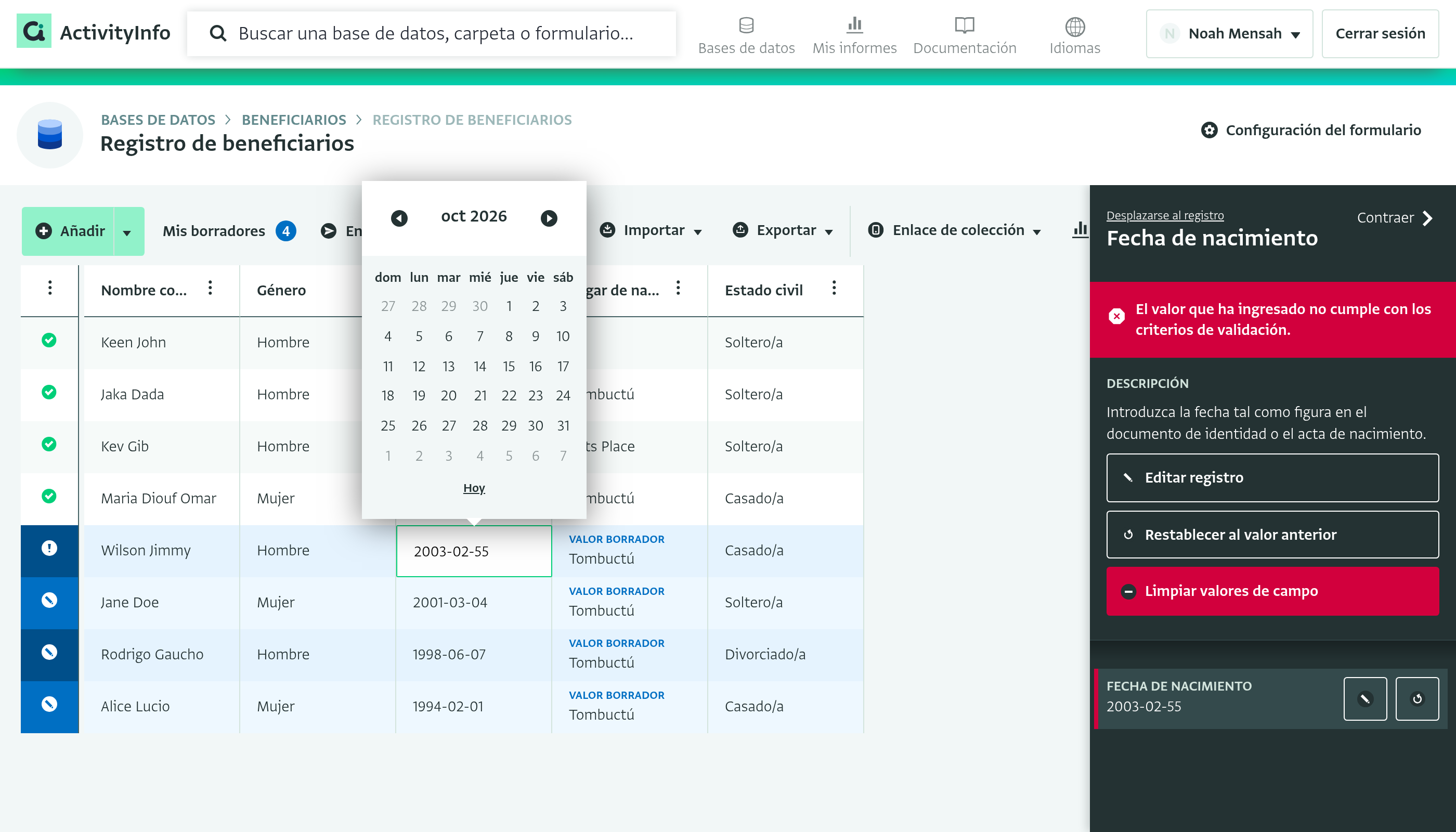
Cuando abre el editor de una celda, por ejemplo, haciendo doble clic en ella, el panel de registro muestra los detalles de ese campo:
- La Descripción del campo, si el campo tiene una
- Un mensaje de error, si el valor de la celda es inválido. El mensaje explica qué regla incumple el valor.
- Un botón "Restablecer al valor anterior", si ha cambiado el valor
No puede editar estas celdas:
- Campos calculados, que obtienen su valor de otros campos
- Campos de solo lectura
- Celdas en blanco de campos que no son relevantes para el registro, debido a una condición de relevancia. Estas celdas aparecen atenuadas.
- Registros cubiertos por un bloqueo
El siguiente ejemplo cambia el nombre completo de "Maria Diouf" a "Maria Diouf Omar".
- Abra un formulario en la vista de tabla.
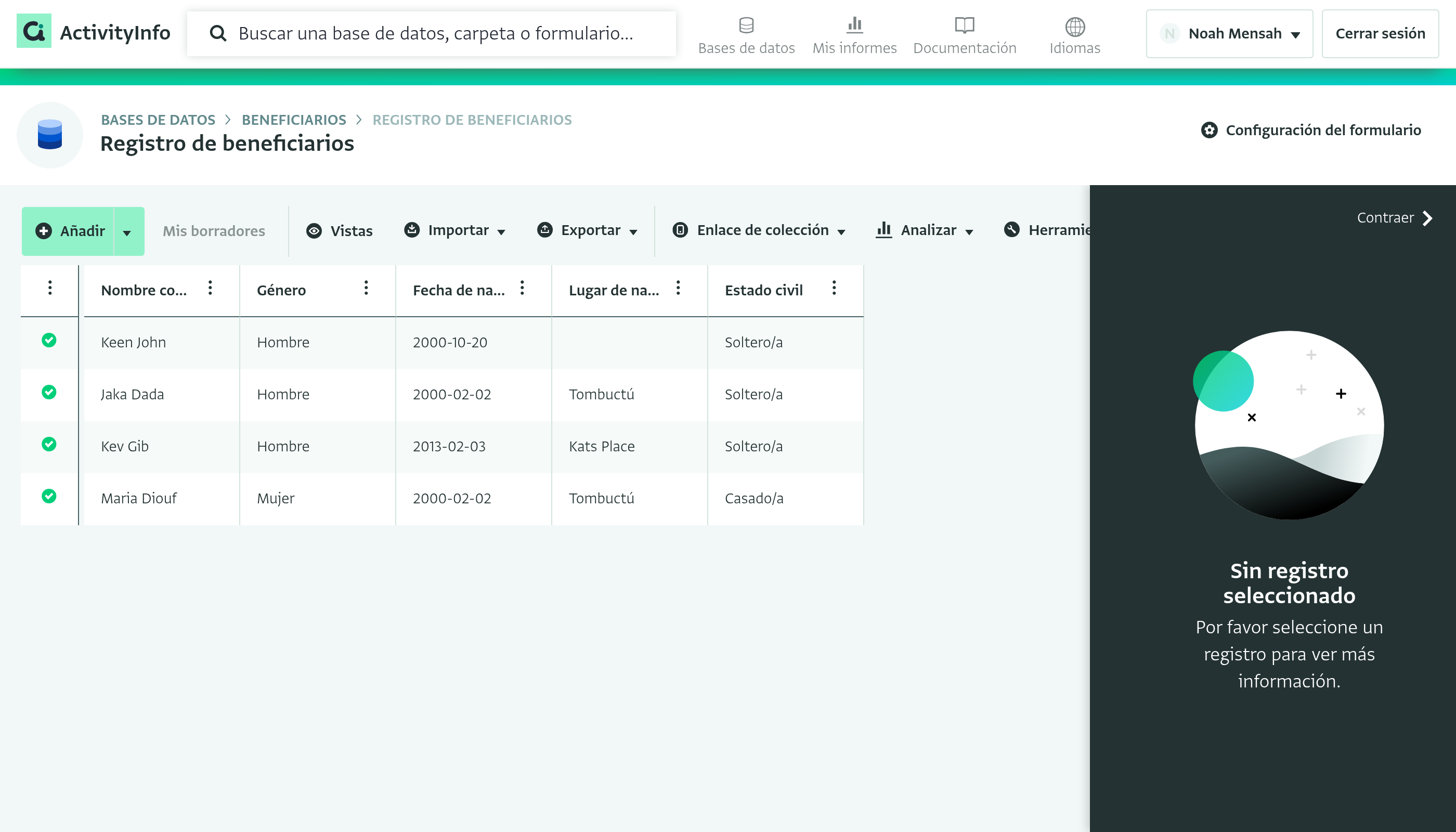
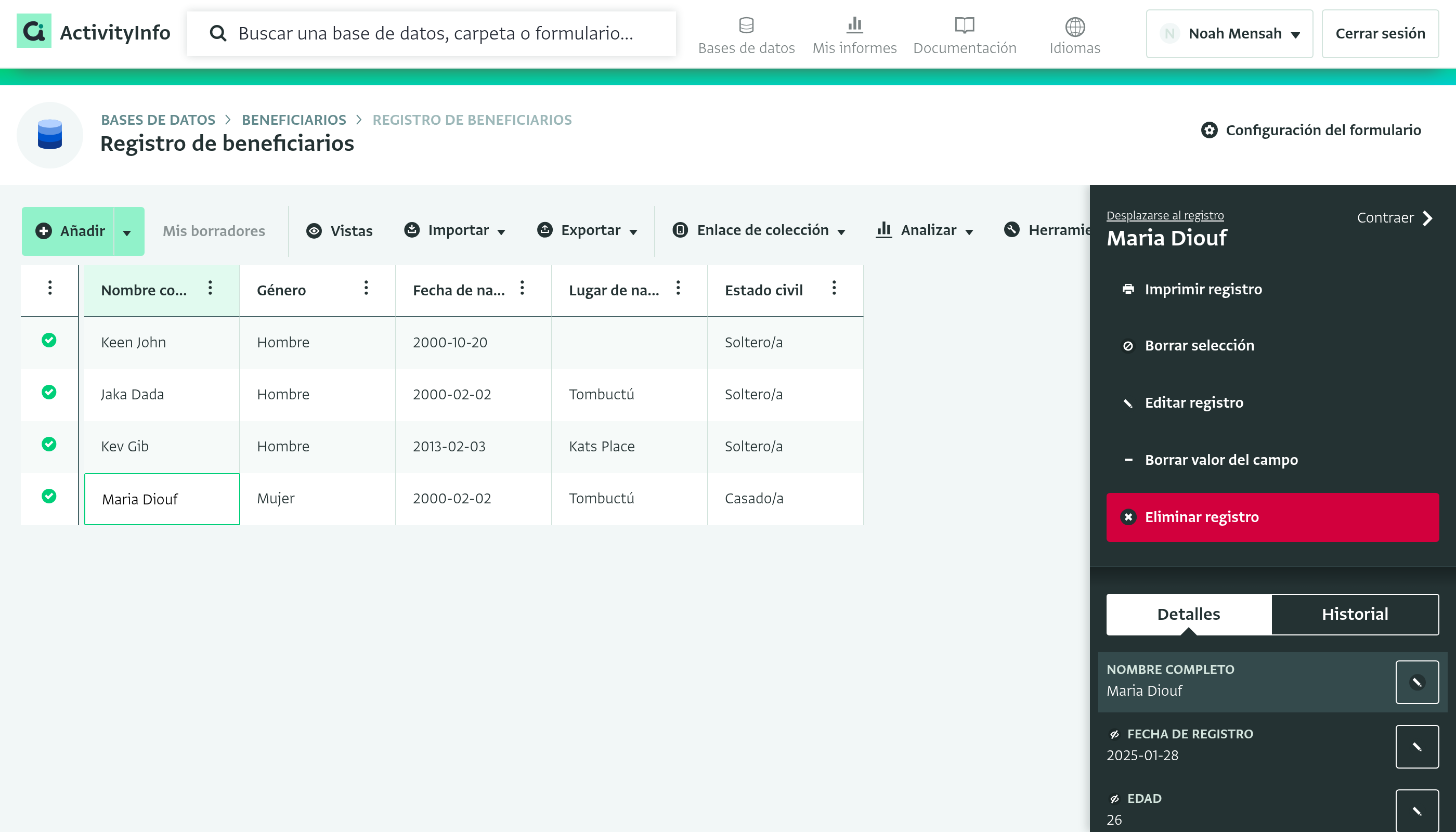
- Haga clic en la celda que desea editar y, a continuación, vuelva a hacer clic en ella para abrir el editor.
- Escriba el nuevo valor y pulse Intro. La celda muestra "Valor borrador", y el botón "Mis borradores" muestra cuántos borradores tiene. La primera vez que crea un borrador, un consejo explica que los borradores se guardan en su dispositivo hasta que los envíe. Haga clic en "Descartar" para cerrar el consejo.
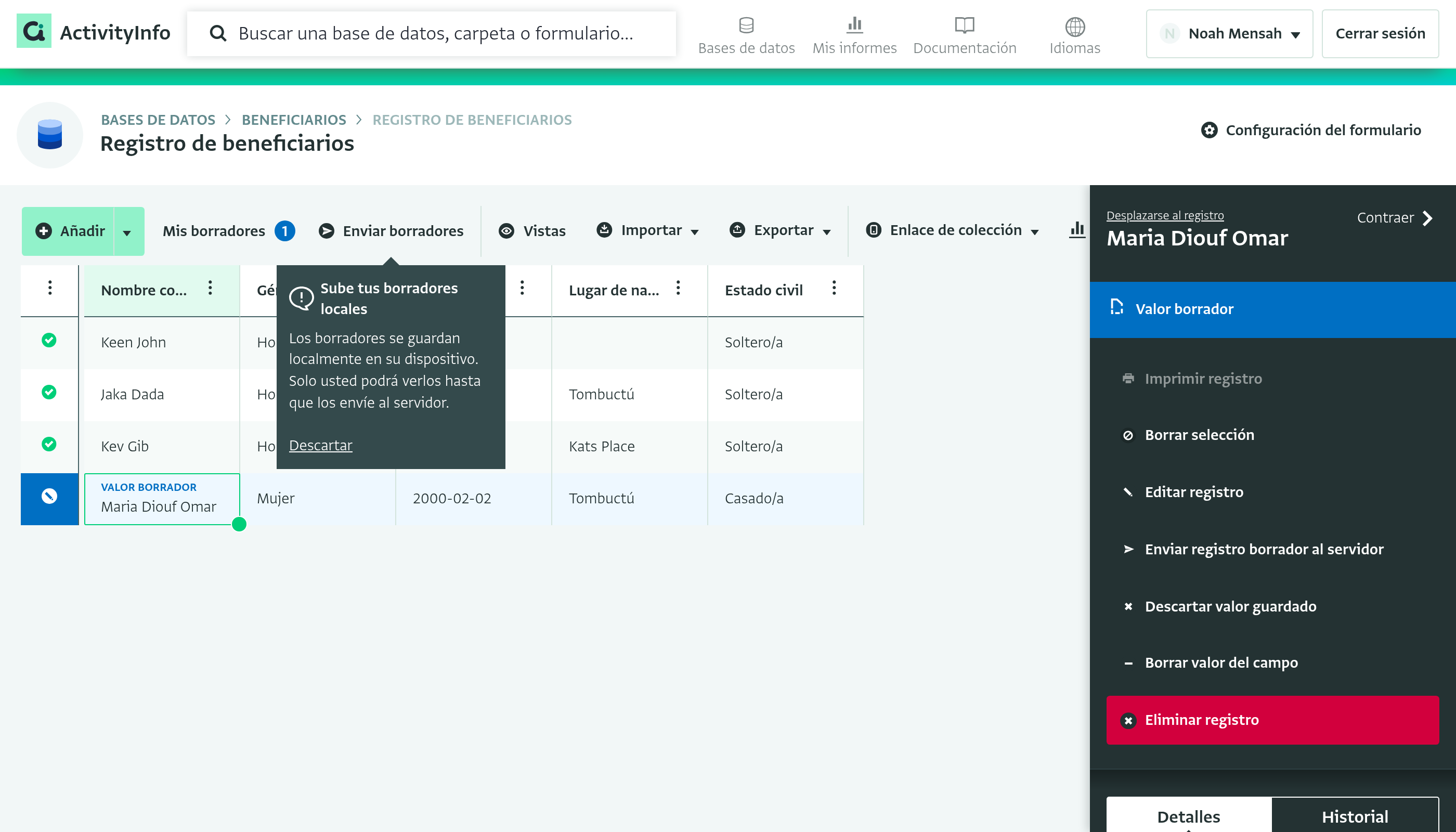
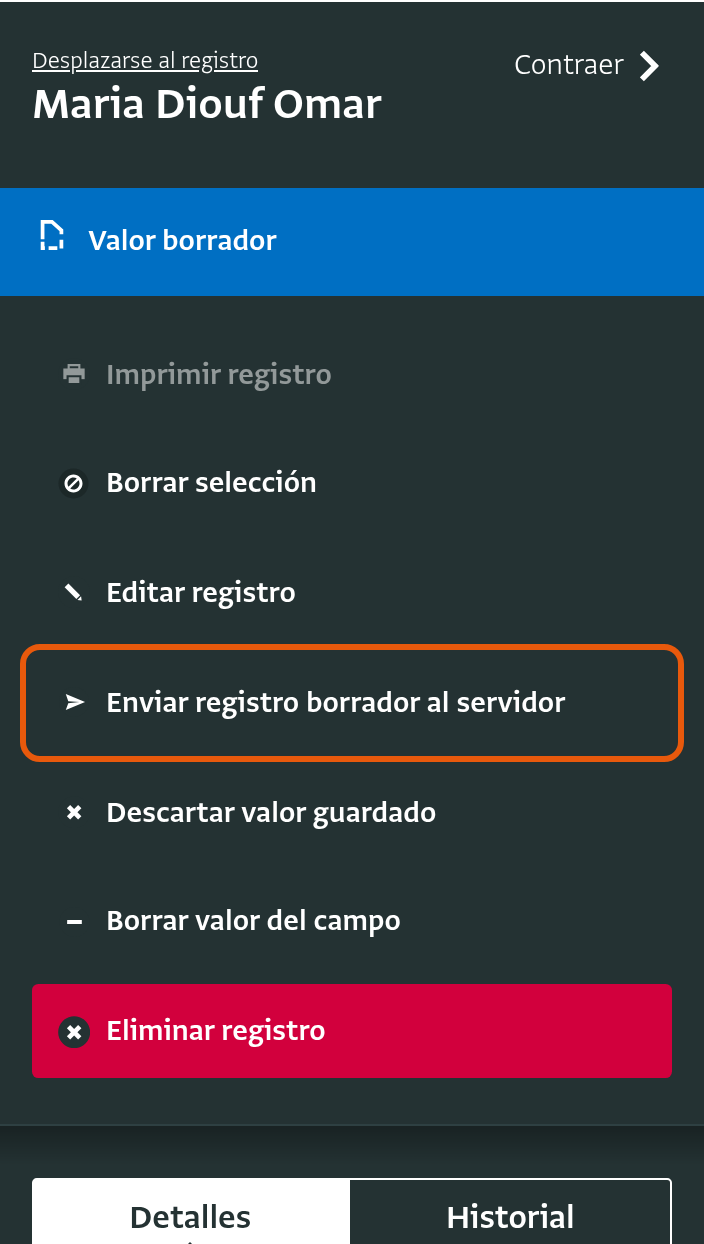
- El registro se convierte en un borrador. Puede descartar el borrador para volver al valor anterior, o enviarlo al servidor para guardar el cambio. El panel de registro también muestra los valores anteriores, que puede restaurar. Haga clic en "Enviar registro borrador al servidor" para guardar el cambio.
Añadir múltiples registros nuevos a la vez
Puede añadir varios registros nuevos directamente desde la vista de tabla. Esto es útil cuando se introducen nuevos registros en bloque.
- Abra un formulario en la vista de tabla.
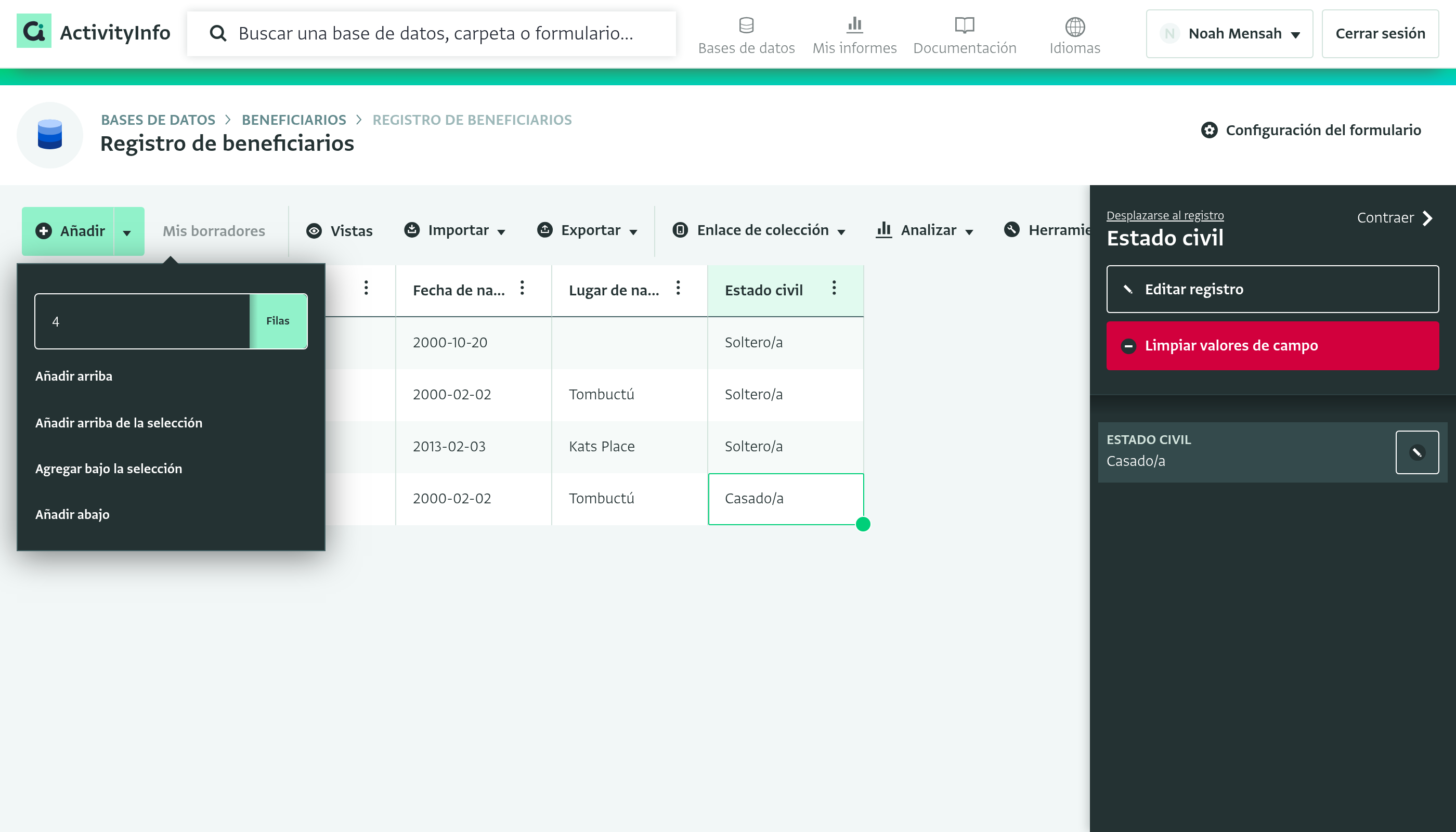
- Haga clic en la flecha junto al botón "Añadir". Introduzca el número de registros que desea añadir y elija dónde deben aparecer las nuevas filas en la tabla.
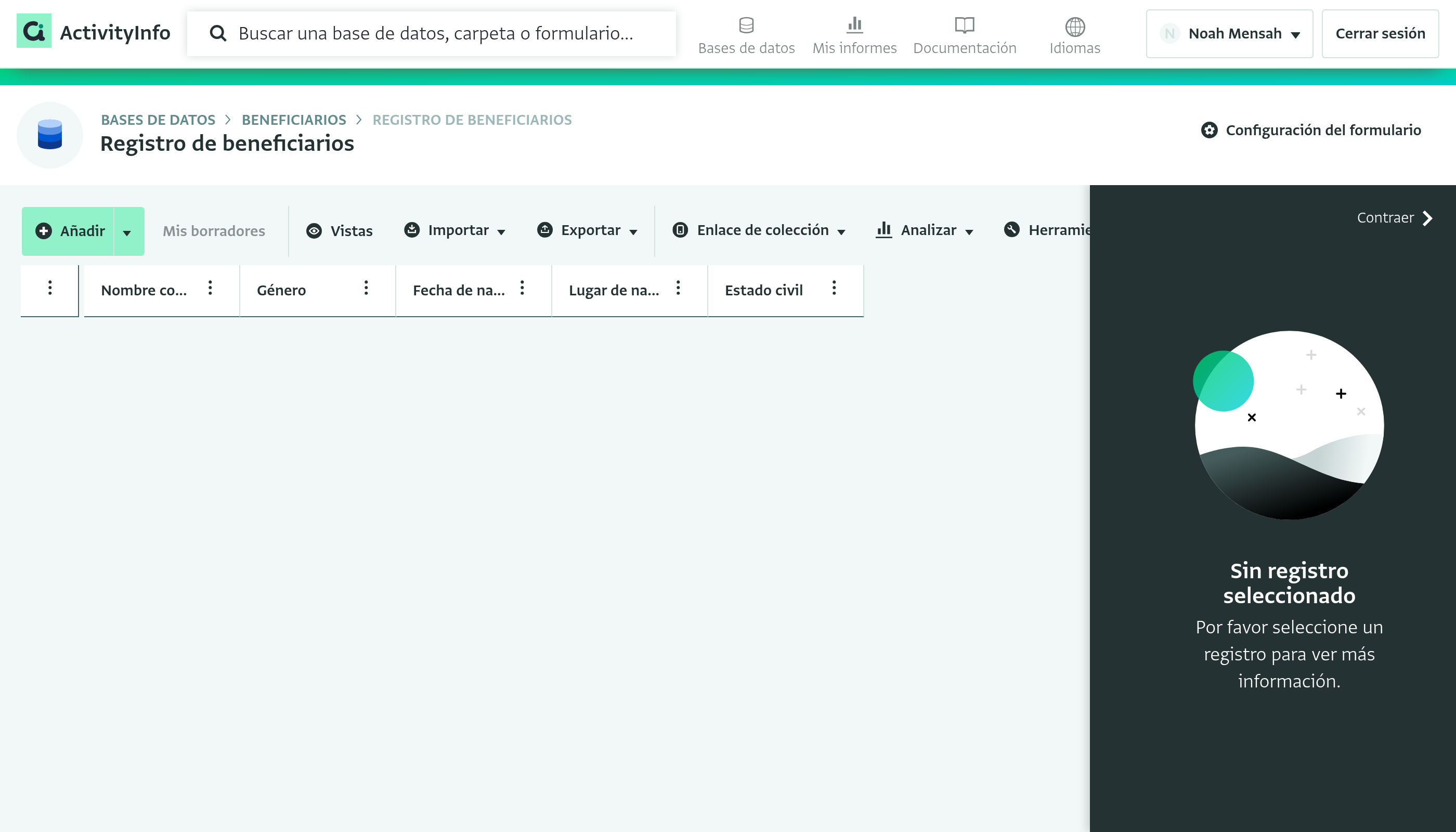
Aparecen filas vacías en la tabla.
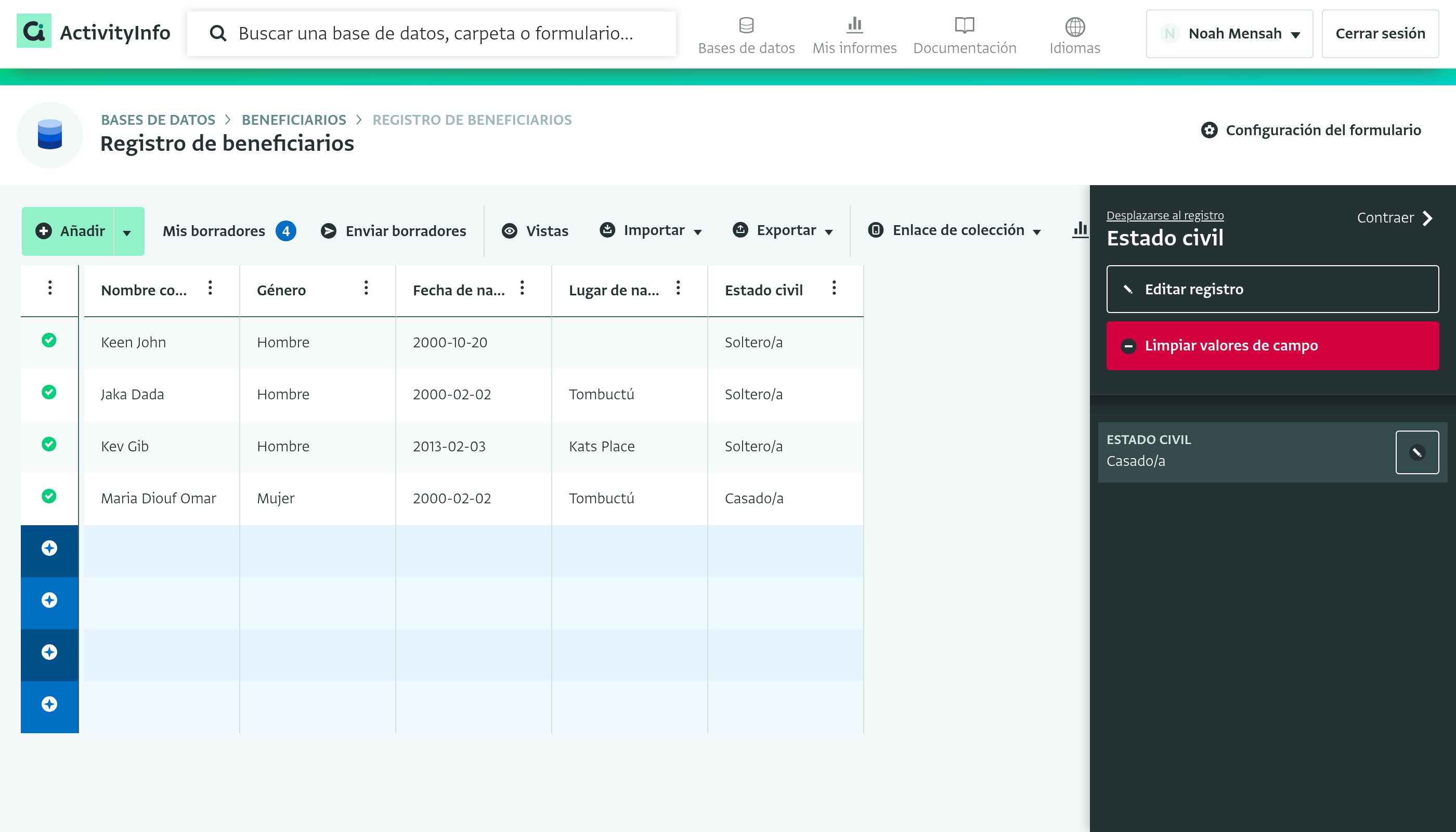
- Prepare los registros que desea añadir en Excel o Google Sheets. Utilice las mismas columnas, en el mismo orden, que en la vista de tabla, y asegúrese de que los valores siguen las reglas de validación de su formulario. Copie los registros.
- Haga clic en la primera celda de la primera fila nueva.
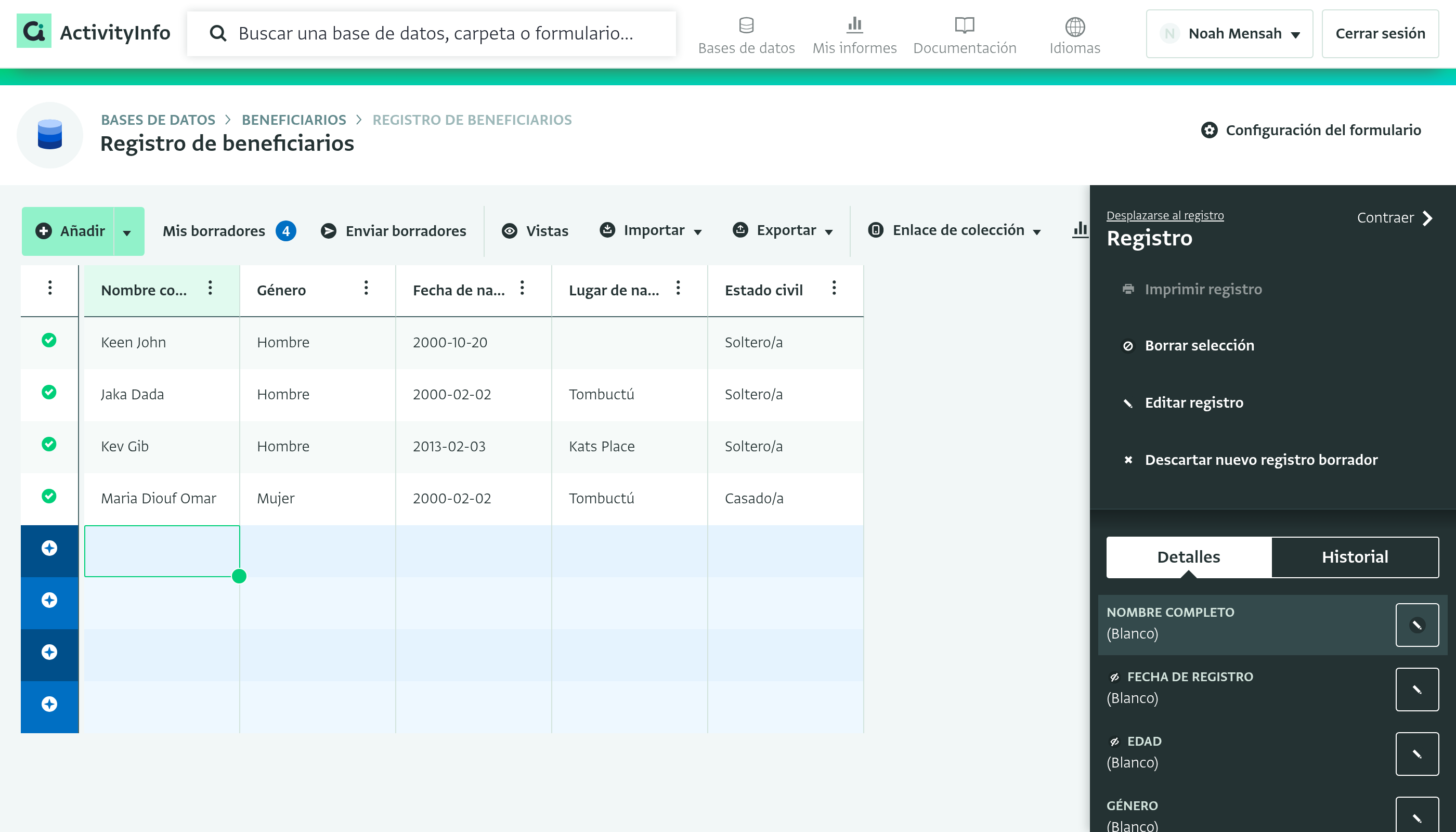
- Pulse Ctrl + V (Cmd + V en un Mac) para pegar los registros. Los nuevos registros aparecen en la tabla como borradores. Puede editar los valores antes de enviar los registros al servidor. Si pega en un campo de referencia, ActivityInfo busca los valores pegados en el formulario referenciado y vincula cada valor con el registro correspondiente.
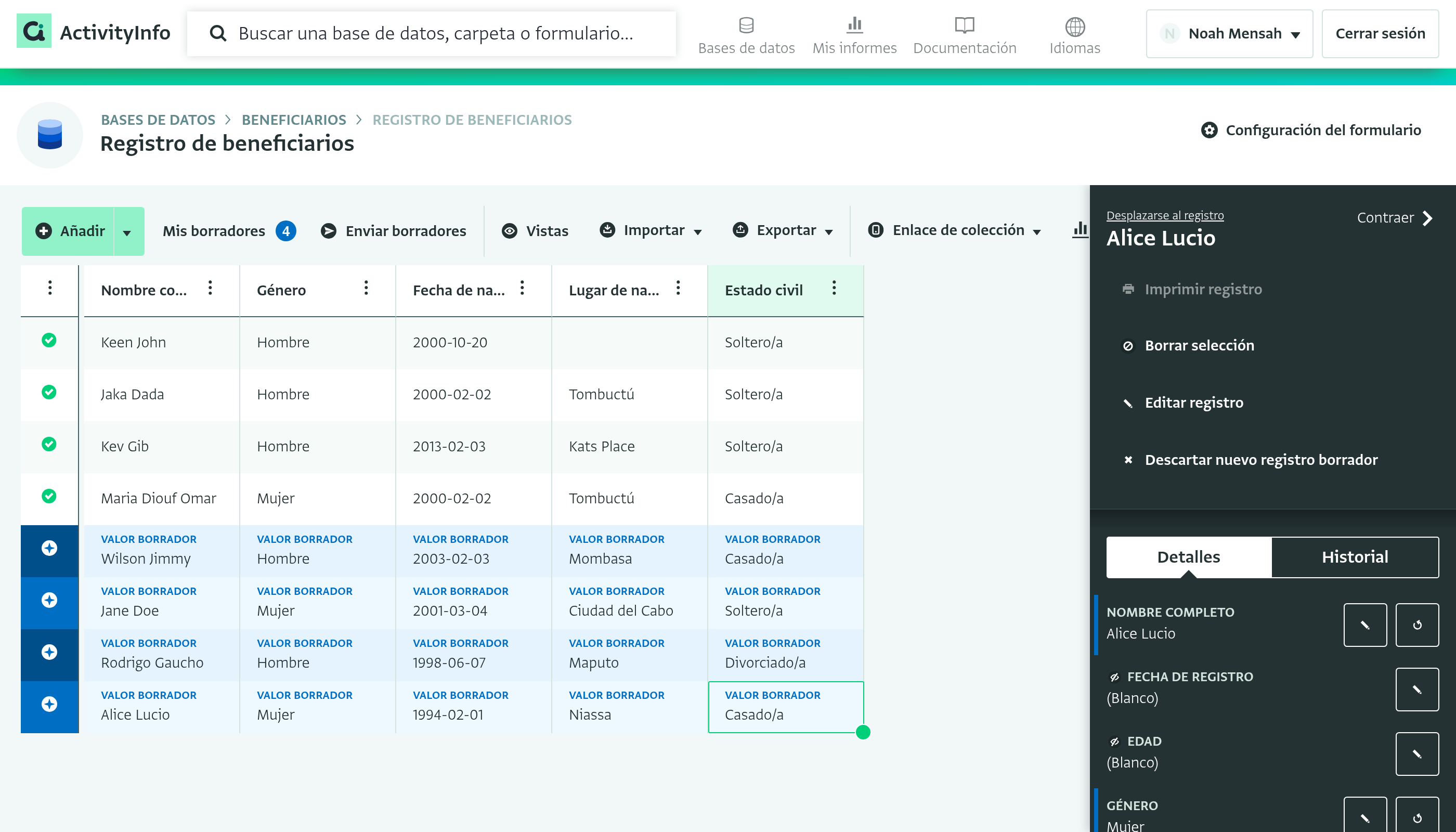
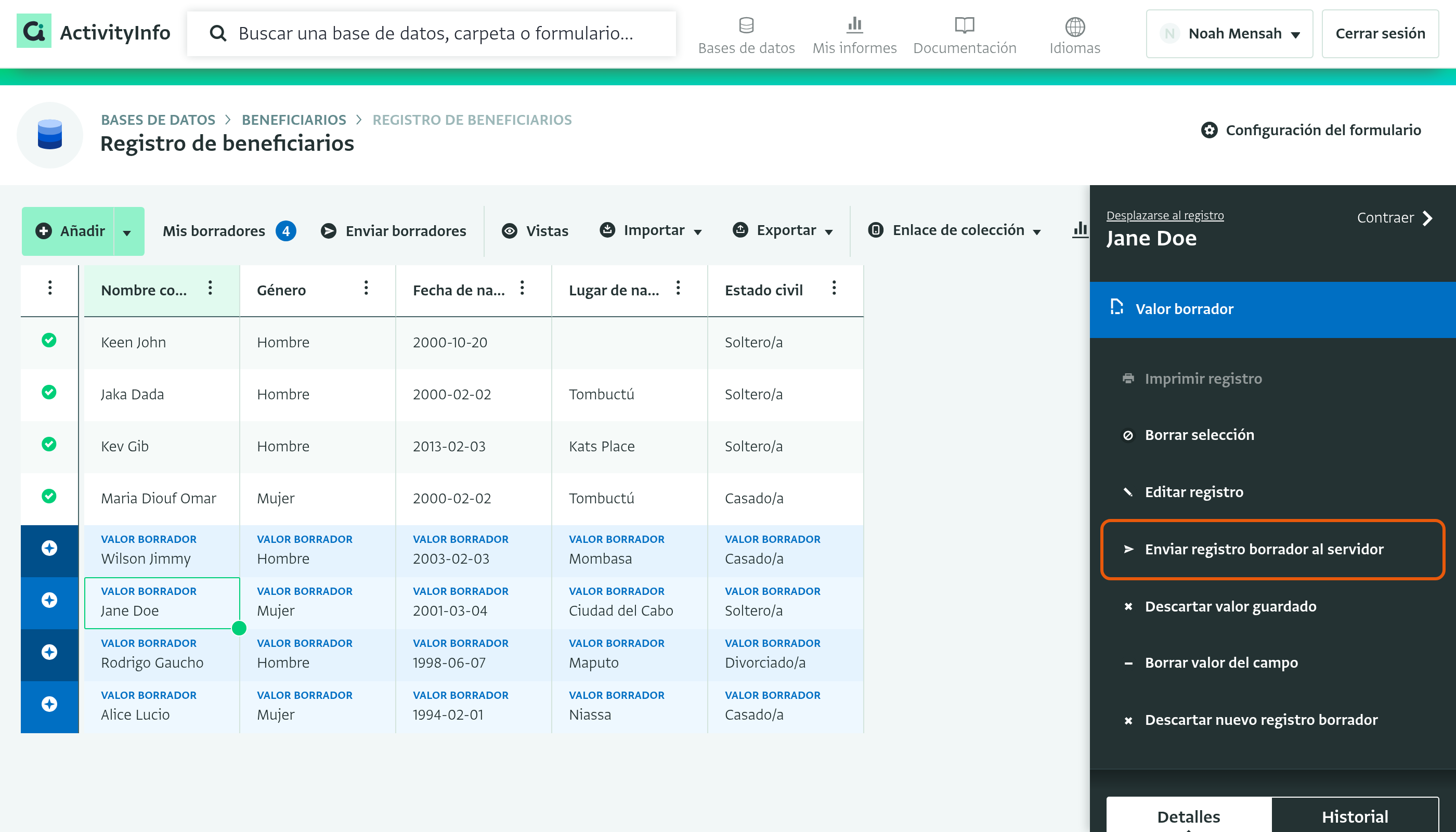
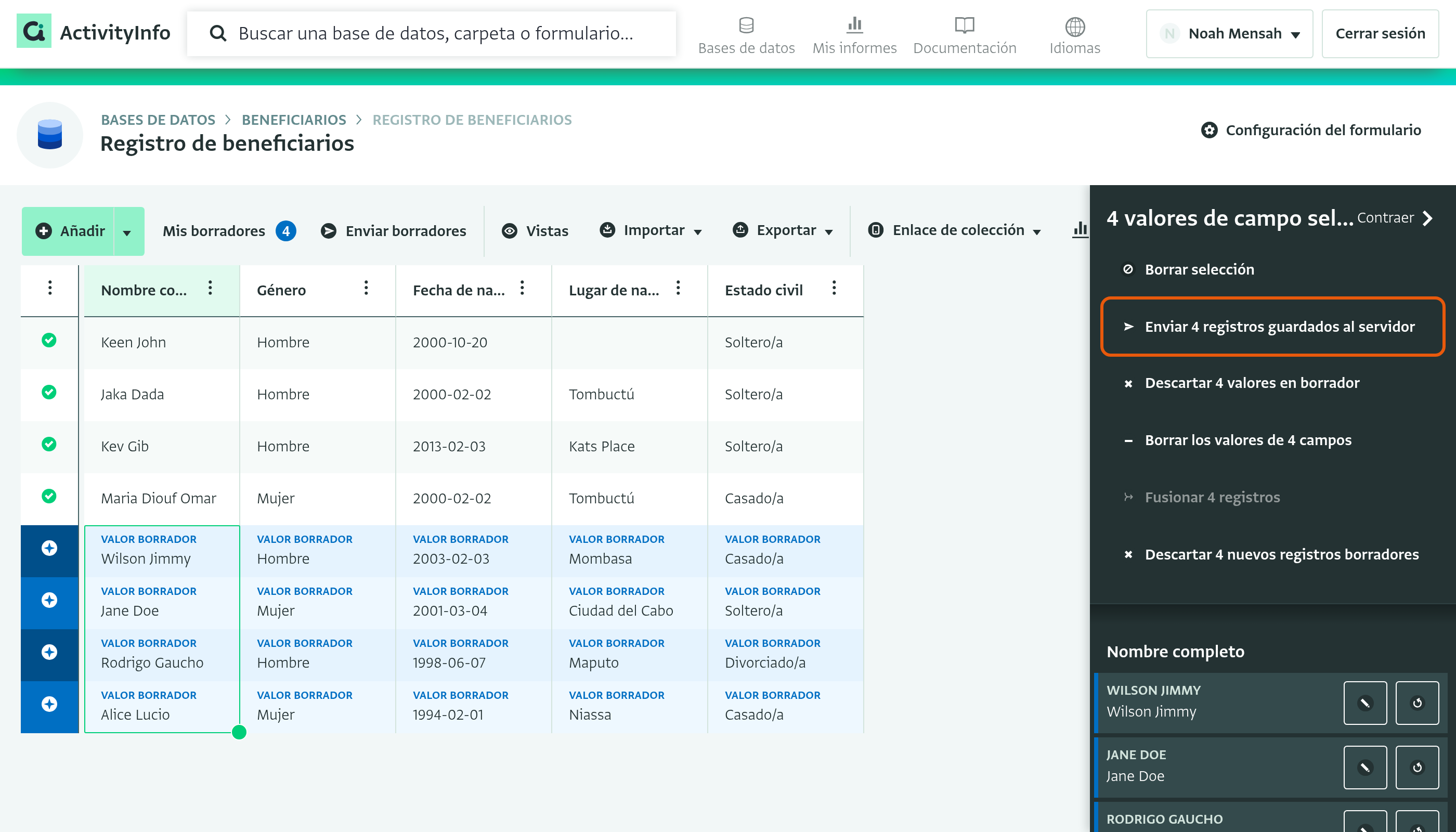
- Envíe los registros al servidor, de uno en uno o varios a la vez:
- De uno en uno: haga clic en cualquier celda del registro borrador. El panel de registro muestra una opción para enviar el registro seleccionado.
- Varios a la vez: haga clic en una celda y, a continuación, arrastre hacia abajo para seleccionar todos los registros borradores que desee enviar.
Rellenar valores hacia abajo
Utilice el controlador de relleno en la esquina inferior derecha de una celda o selección para copiar valores hacia arriba o hacia abajo en una columna, o a lo largo de una fila, como en una hoja de cálculo. Los valores rellenados siguen las reglas de validación del formulario. Un valor que no coincide con el tipo de campo se marca como inválido.
- Si selecciona una celda, su valor se repite.
- Si selecciona varias celdas, el patrón se repite.
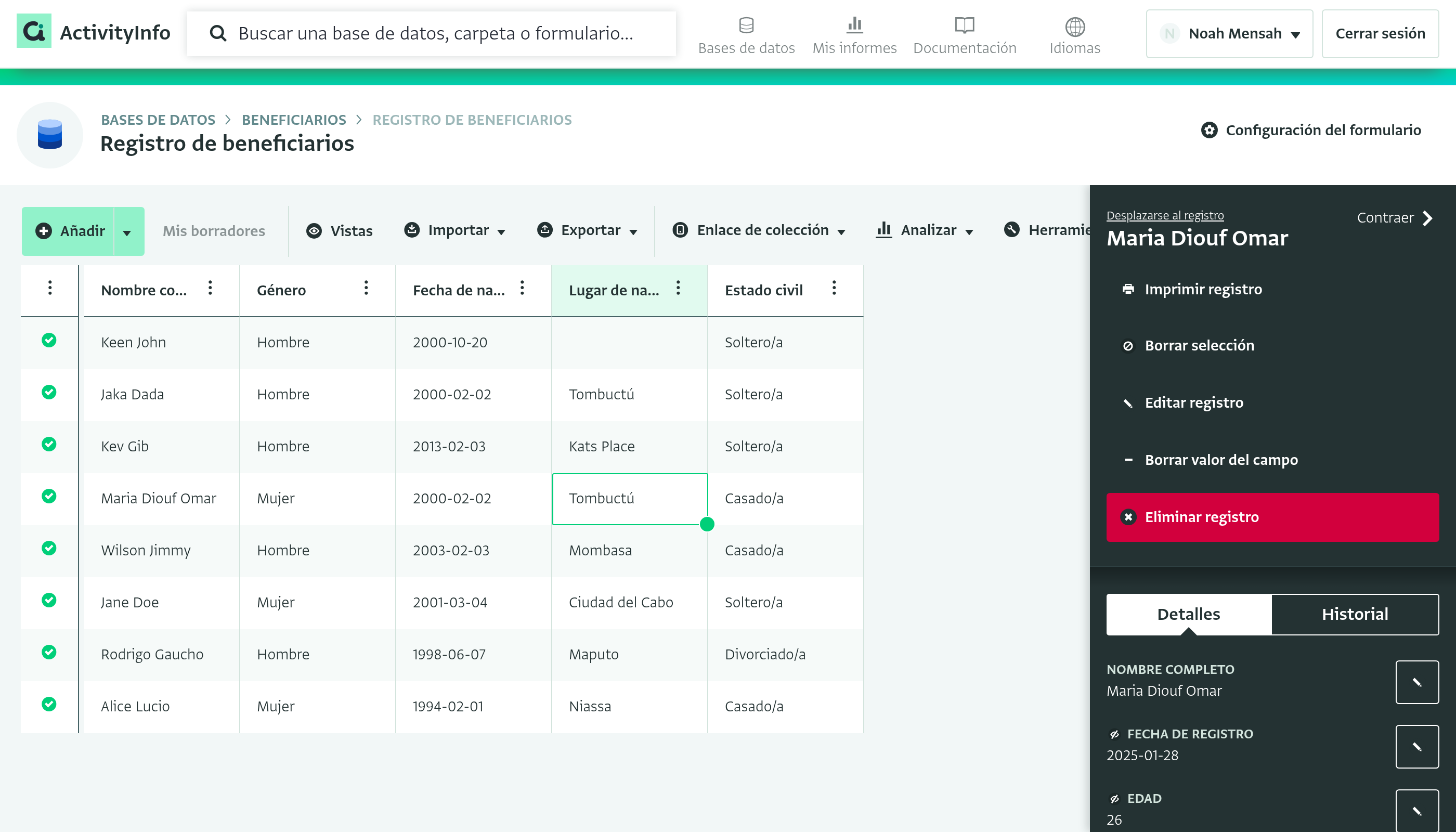
Por ejemplo, para establecer el campo "Lugar de nacimiento" en "Tombuctú" para los registros siguientes, seleccione la celda con el valor que desea copiar. El controlador de relleno aparece en la esquina inferior derecha de la celda.
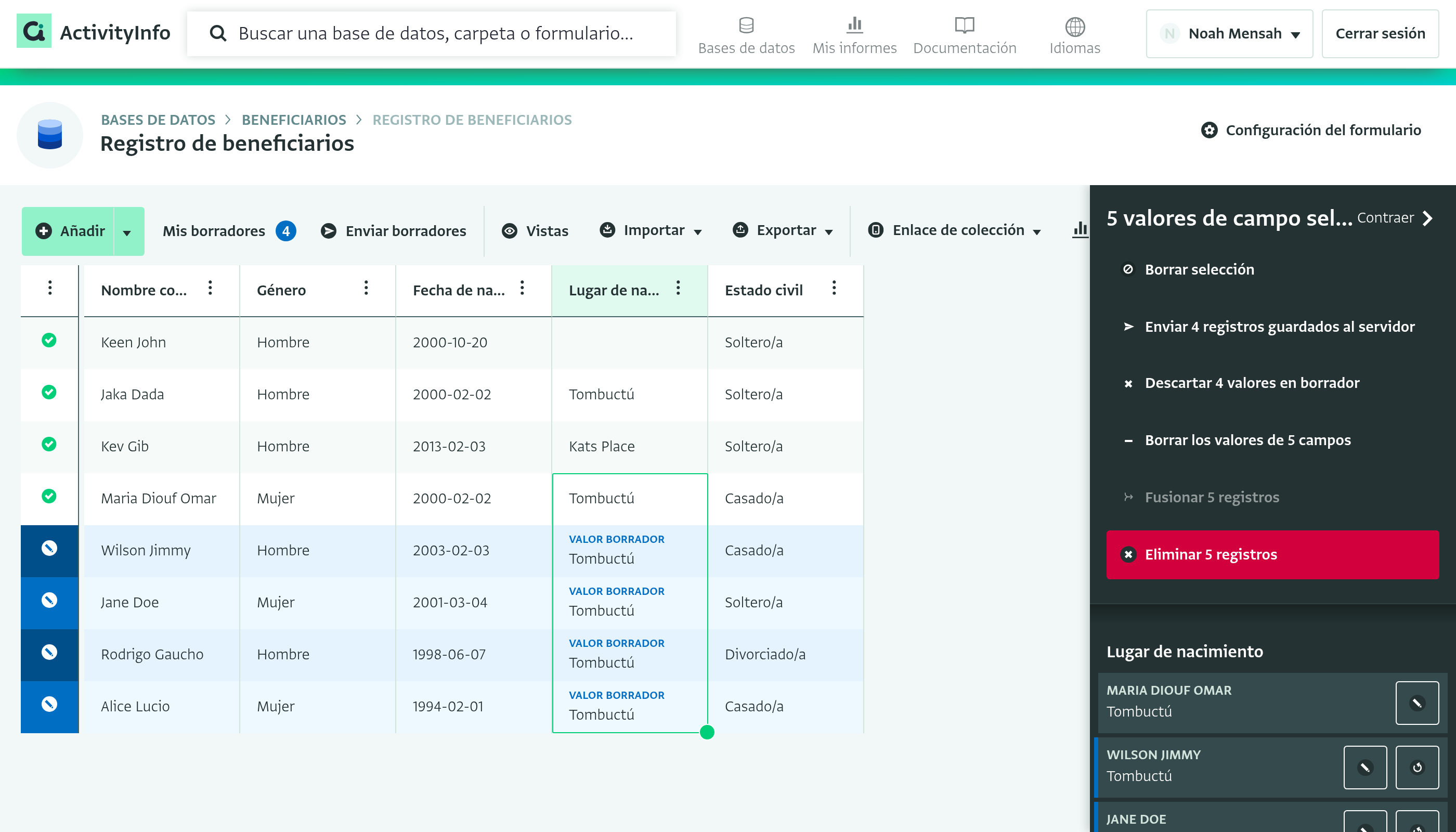
Haga clic en el controlador de relleno y arrastre hacia abajo. Los registros se convierten en borradores. Envíelos al servidor para guardar los cambios.
Revisar el estado de los registros
La primera columna es la columna de estado. Muestra el estado de cada registro y permanece visible cuando se desplaza horizontalmente.
Para encontrar registros con un determinado estado, haga clic en el botón de menú de la parte superior de la columna de estado. Puede filtrar la tabla para mostrar los registros válidos enviados, los registros enviados inválidos, los registros bloqueados, los borradores válidos o los borradores inválidos. También puede ordenar la tabla por estado.
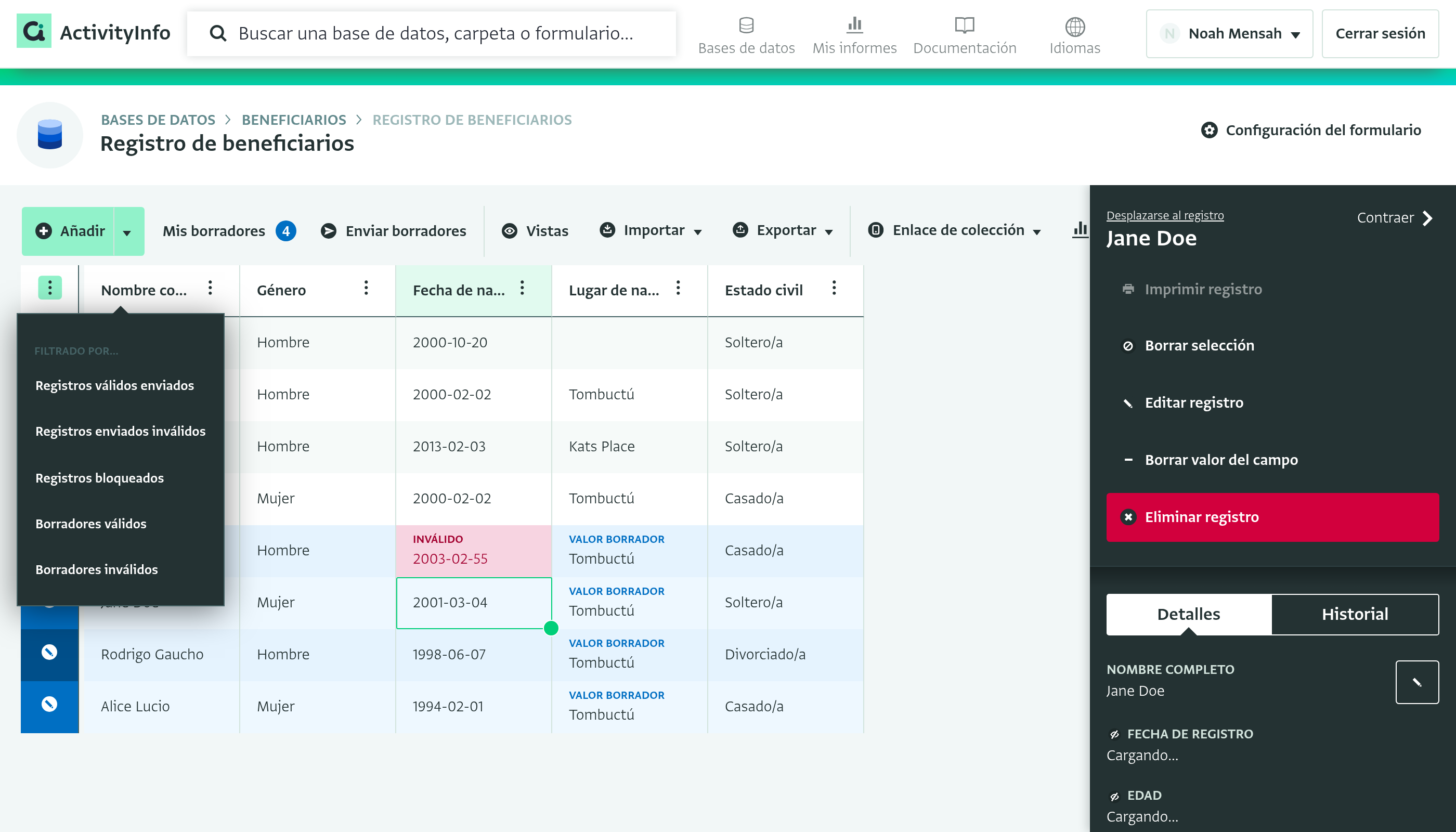
| Icono | Estado | Significado |
|---|---|---|
 |
Registro guardado válido | El registro se ha enviado al servidor y está disponible para otros usuarios. |
 |
Registro guardado inválido, borrador no válido o borrador de edición inválido | Uno o más valores incumplen una regla de campo, como el tipo de campo o una regla de validación, o un campo obligatorio está en blanco. No puede enviar un borrador no válido al servidor. |
 |
Borrador válido | Un nuevo registro que es válido pero que aún no se ha enviado al servidor. |
 |
Edición borrador válida | Un registro guardado que ha cambiado. Los cambios son válidos pero aún no se han enviado al servidor, y solo se almacenan en su dispositivo. |
| Dependencias borrador | El borrador hace referencia a otros borradores. Puede enviarlo al servidor cuando esos borradores también sean válidos. | |
 |
Registro guardado bloqueado | El registro está cubierto por un bloqueo y no se puede editar. El propietario de la base de datos, o cualquier usuario con un rol que incluya el permiso "Administrar bloqueos de registros", puede cambiar o eliminar el bloqueo. |
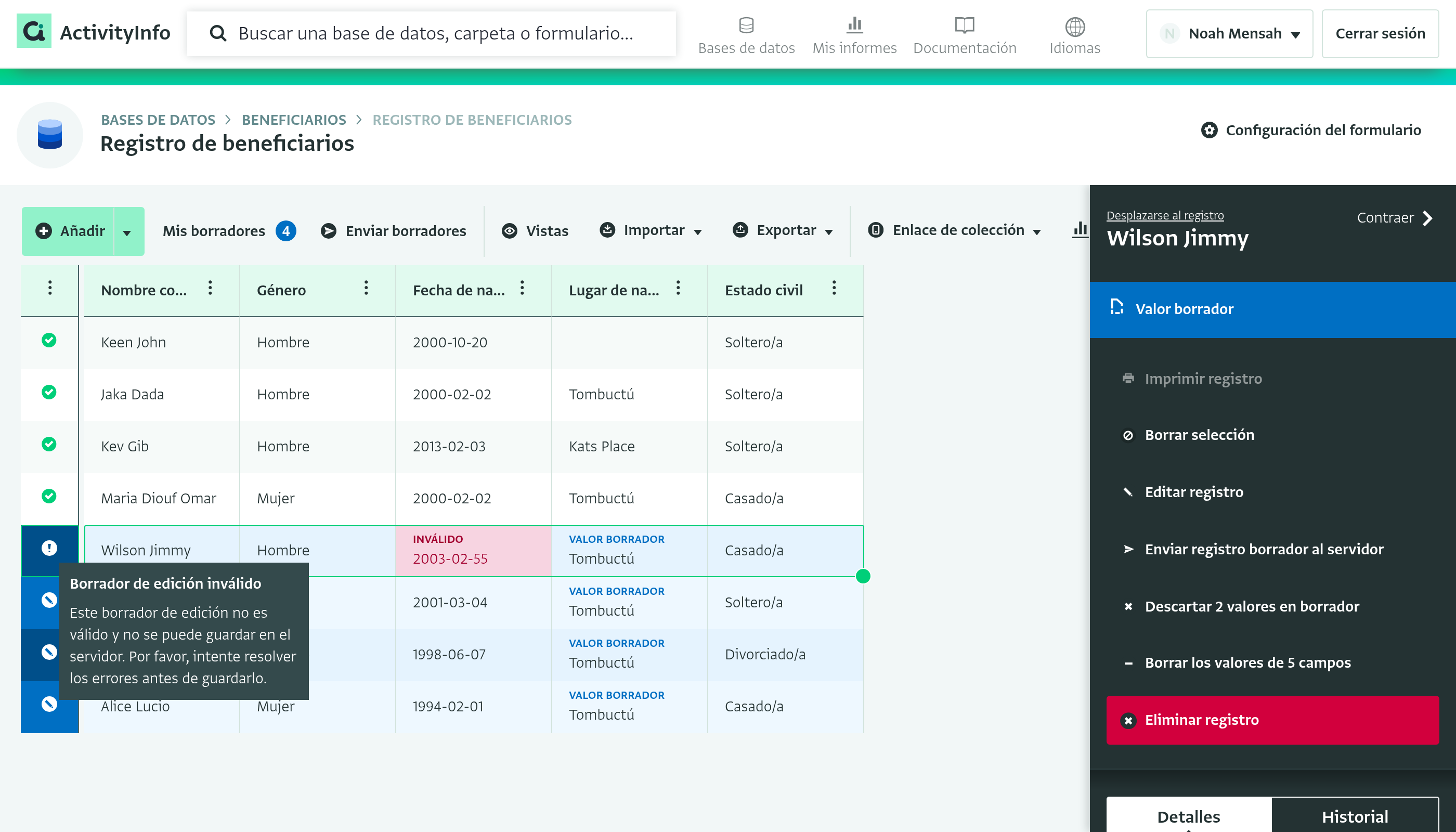
Pase el ratón por encima de una celda para ver una descripción emergente con mensajes de validación, advertencias o notas de permisos.
Validación, permisos y bloqueos
La tabla interactiva aplica todas las reglas de ActivityInfo, incluyendo:
- Campos obligatorios
- Condiciones de relevancia
- Tipos y formatos de campo
- Bloqueos de registros
- Permisos de usuario
- Reglas para los campos de referencia
Los valores inválidos se resaltan y una descripción emergente explica el problema.
Solo puede enviar cambios válidos al servidor.
Borradores
Cada cambio que realiza en la tabla interactiva se almacena como un borrador en su dispositivo hasta que usted:
- Envíe el borrador al servidor, o
- Descarte el borrador.
Esto le permite revisar sus cambios antes de actualizar los datos que otros utilizan.
Otros usuarios no pueden ver sus borradores hasta que los envíe al servidor.
Resaltado de borradores
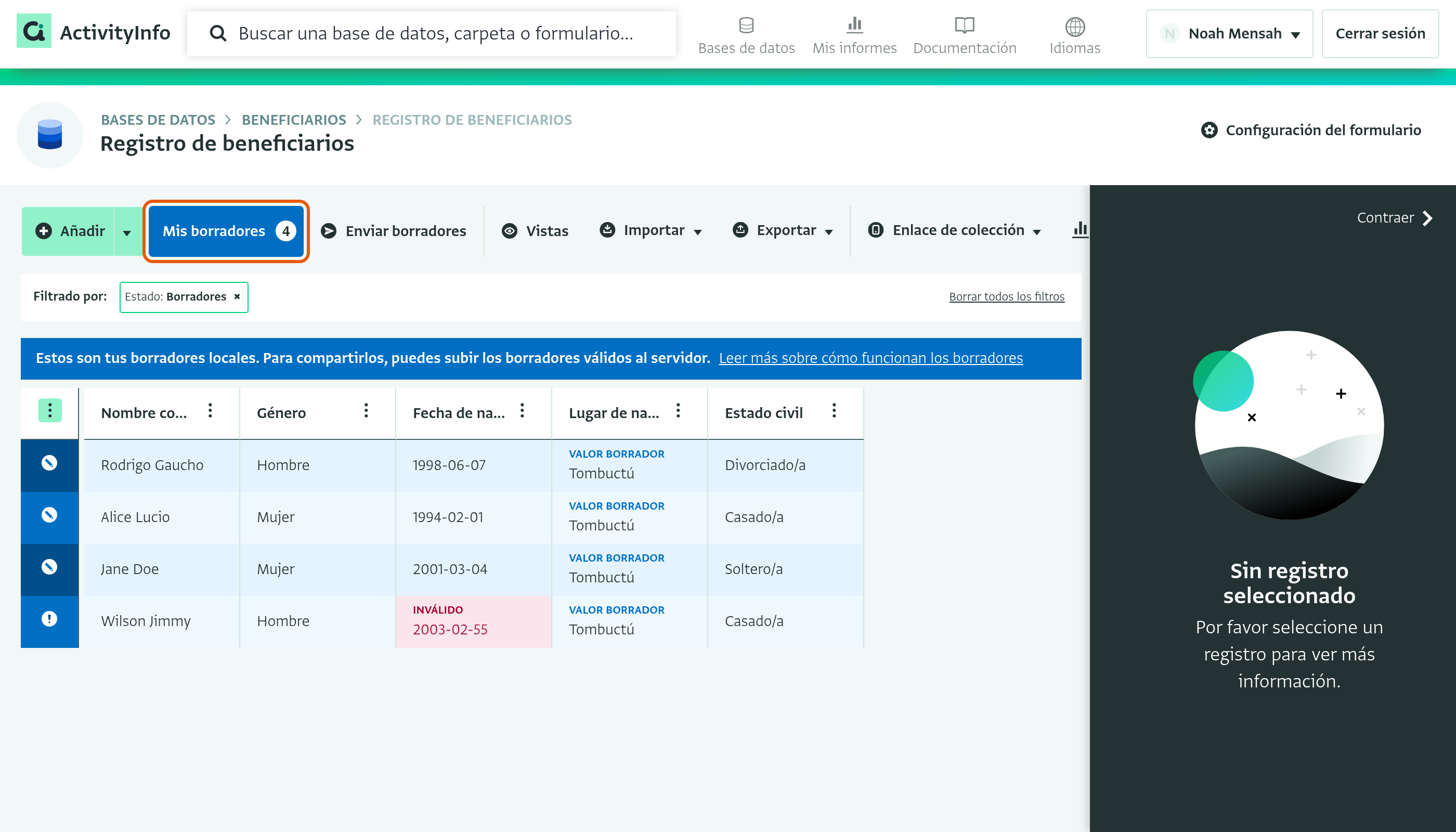
La tabla resalta los borradores para que pueda encontrarlos:
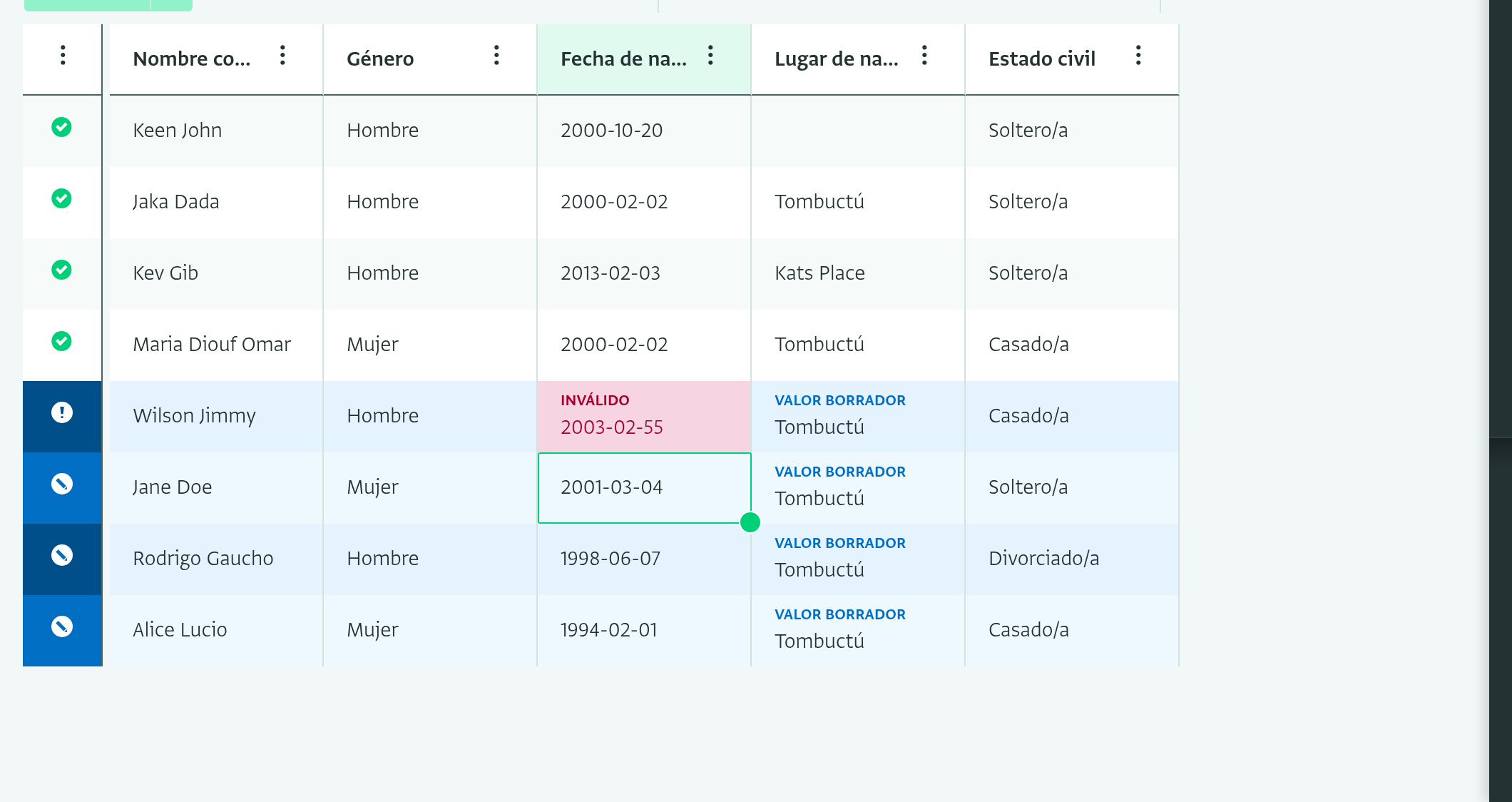
- Las filas de los borradores tienen un fondo azul.
- Los valores cambiados que son válidos se etiquetan como "Valor borrador".
- Los valores inválidos tienen un fondo rosa y se etiquetan como "Inválido".
Revisar sus borradores
El botón "Mis borradores" en la barra de herramientas muestra cuántos borradores tiene. Haga clic en "Mis borradores" para filtrar la tabla de modo que solo muestre sus borradores. Para mostrar todos los registros de nuevo, haga clic en "Borrar todos los filtros".
Enviar sus borradores
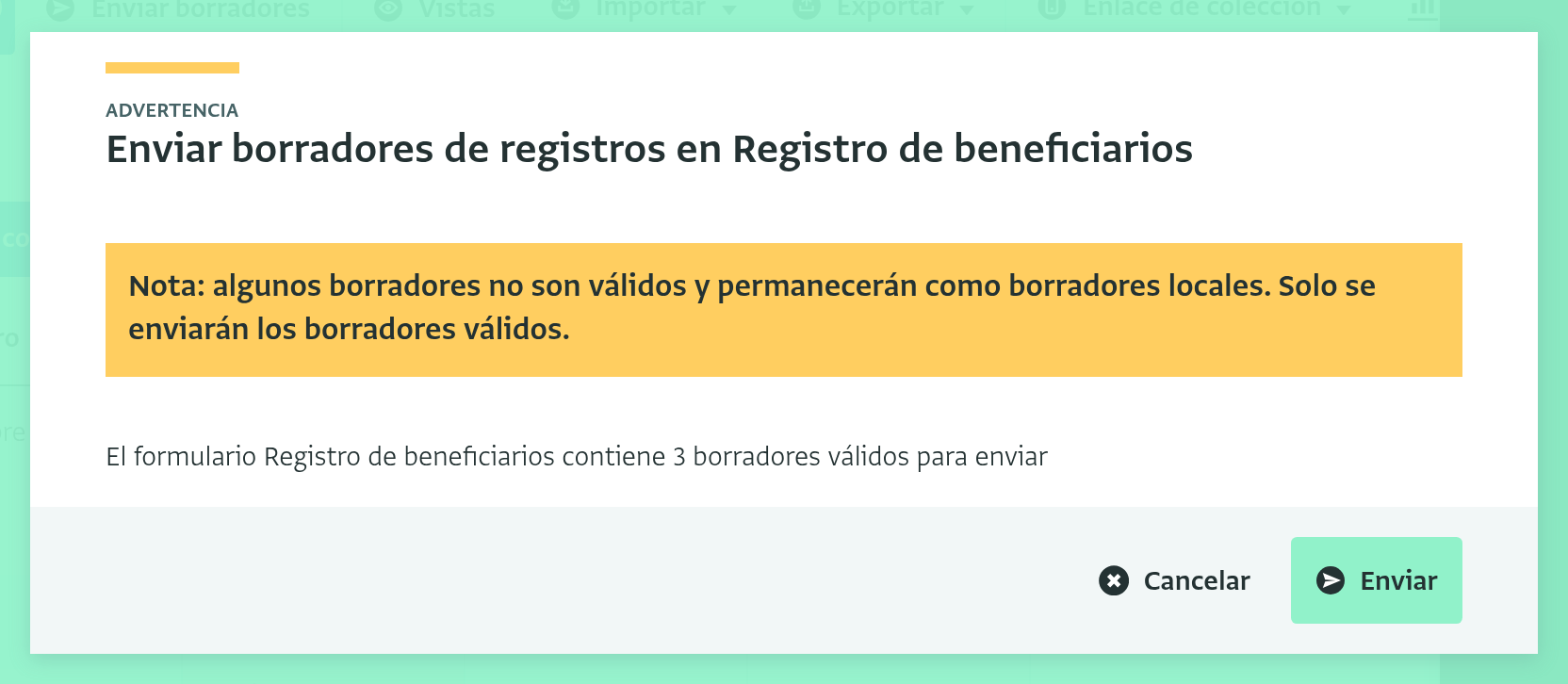
Haga clic en "Enviar borradores" en la barra de herramientas para enviar todos sus borradores válidos al servidor. Un diálogo muestra cuántos borradores válidos contiene cada formulario. Haga clic en "Enviar" para confirmar.
Solo se envían los borradores válidos. Si algunos de sus borradores son inválidos, el diálogo le advierte que permanecerán en su dispositivo como borradores. Puede corregirlos y enviarlos más tarde. Si todos sus borradores son inválidos, el botón "Enviar borradores" aparece atenuado.