Idioma: Español
Introducción
En ActivityInfo, un borrador es un registro con cambios que aún no ha enviado al servidor. Un borrador puede ser un nuevo registro, o un registro guardado con valores de campo cambiados. Los borradores le permiten ingresar, comprobar y corregir datos antes de que otros usuarios los vean.
Los borradores se almacenan en su dispositivo, y otros usuarios con acceso al formulario no pueden verlos. Debe enviar un borrador para guardarlo en el servidor. Antes de poder enviar un borrador, este debe pasar las verificaciones de validación del formulario.
Cómo funcionan los borradores
Los borradores tienen tres características:
- Contienen cambios en los valores de los campos que usted no ha enviado.
- Se almacenan solo en su dispositivo, hasta que los envíe al servidor.
- Deben ser válidos antes de que pueda enviarlos. Después de enviar un borrador, el registro forma parte del conjunto de datos: otros usuarios pueden verlo y usted puede utilizarlo en análisis e informes.
En la tabla interactiva, el icono de la columna de estado muestra el estado de cada registro. Pase el ratón sobre el icono para ver una descripción que explica el estado.
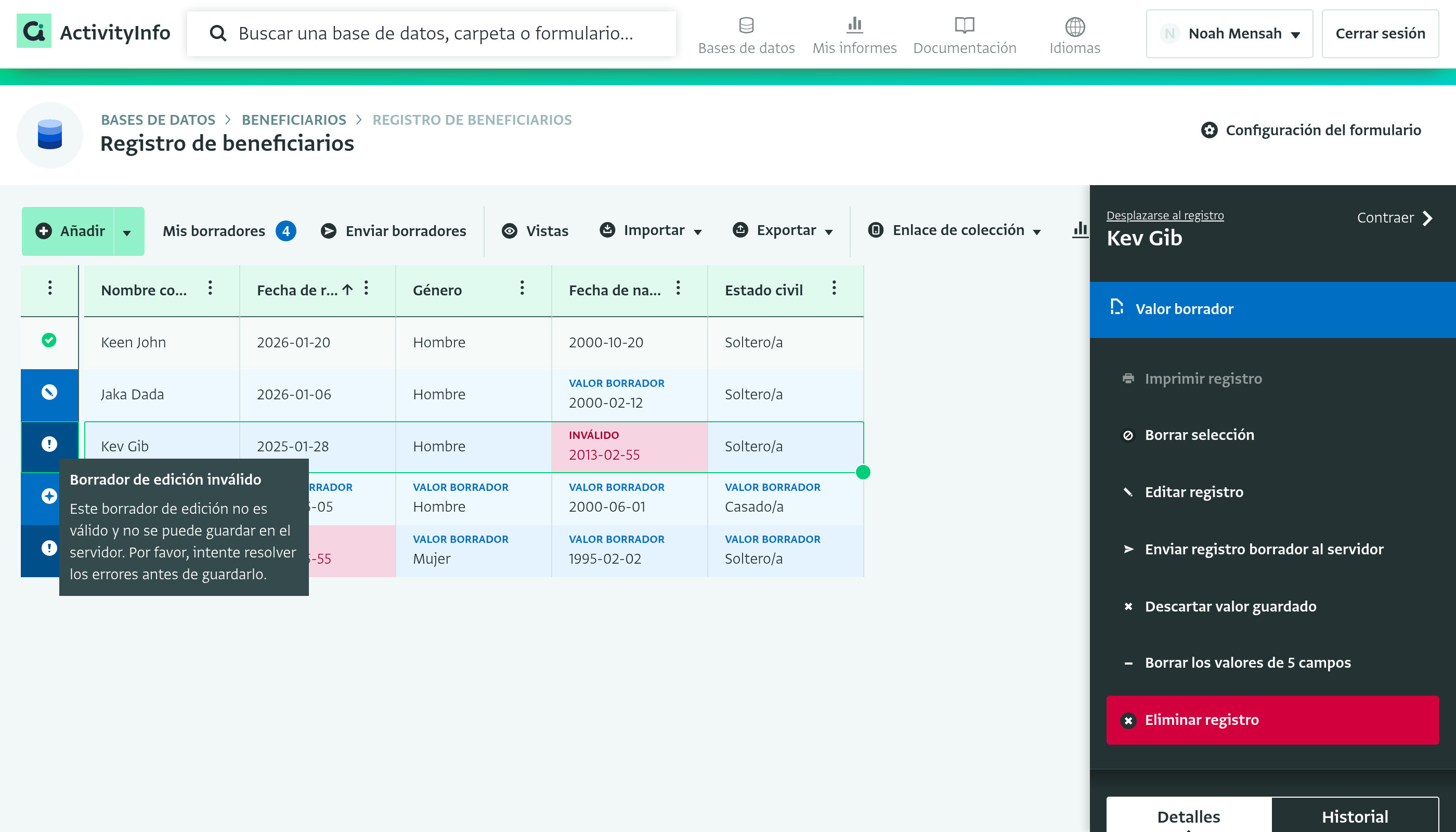
| Icono | Estado | Significado |
|---|---|---|
 |
Borrador inválido, registro guardado inválido o borrador de edición inválido | Uno o más valores infringen una regla de campo, como el tipo de campo o una regla de validación. No puede enviar un borrador inválido al servidor. |
 |
Borrador válido | Un nuevo registro que es válido pero que aún no se ha enviado al servidor. |
 |
Borrador de edición válido | Un registro guardado que usted ha cambiado. Los cambios son válidos pero aún no se han enviado al servidor, y solo se almacenan en su dispositivo. |
 |
Registro guardado válido | El registro se ha enviado al servidor y está disponible para otros usuarios. |
Las filas de los borradores tienen un fondo azul, para que pueda distinguirlos de los registros enviados. Los valores cambiados que son válidos se etiquetan como "Valor en borrador". Los valores inválidos se etiquetan como "Inválido" y tienen un fondo rosa.
Por ejemplo:
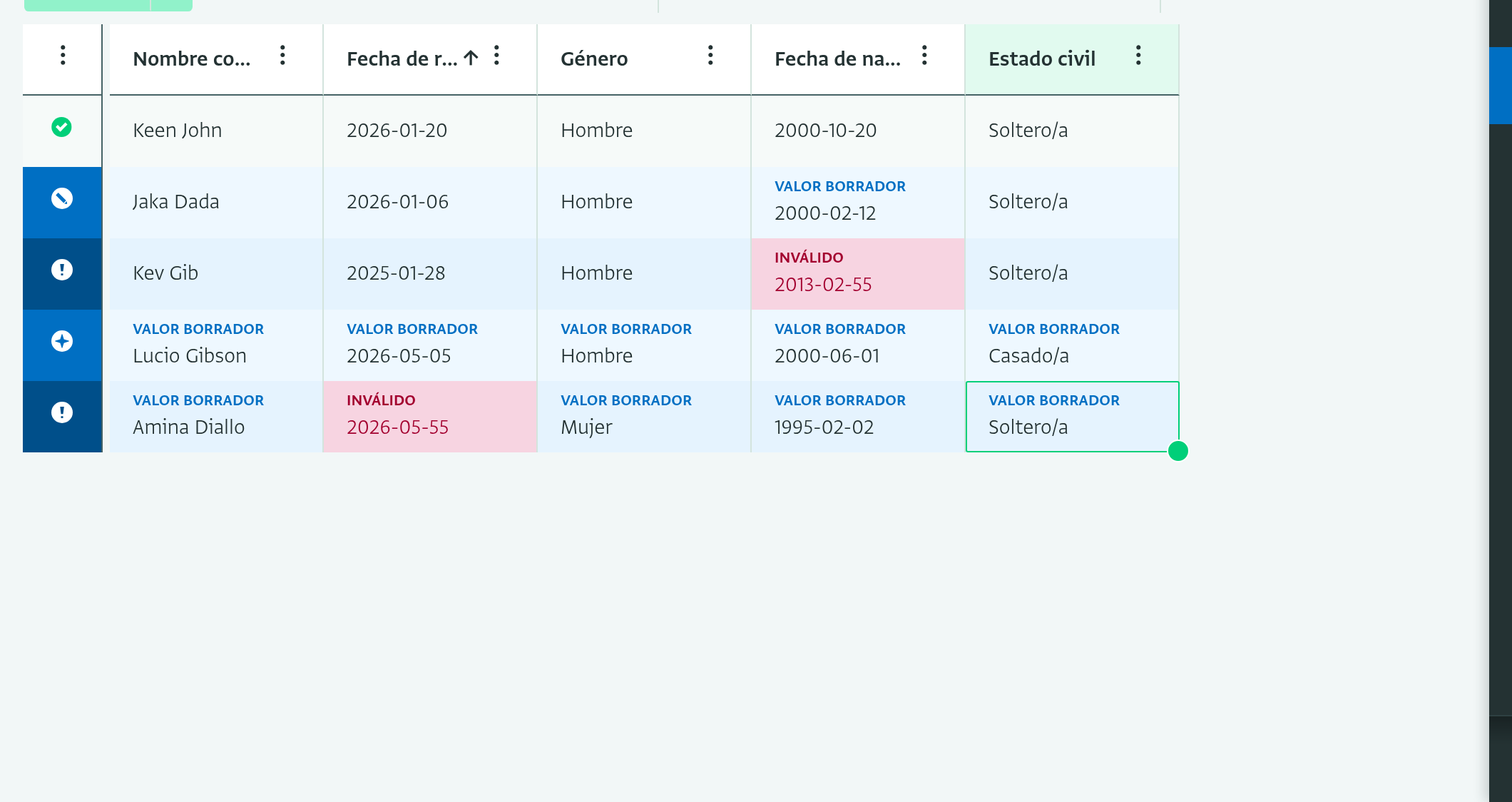
- Keen John es un registro guardado válido. Todos los usuarios con acceso al formulario pueden verlo.
- Jaka Dada es un borrador de edición válido. El valor de "Fecha de nacimiento" ha cambiado, y el nuevo valor es válido. Otros usuarios ven el valor antiguo hasta que usted envíe el borrador.
- Kev Gib es un borrador de edición inválido. El valor de "Fecha de nacimiento" ha cambiado, pero el nuevo valor no es una fecha válida. No puede enviar el cambio hasta que lo corrija, y otros usuarios ven el valor antiguo.
- Lucio Gibson es un borrador válido. Es un registro nuevo y todos sus valores son válidos. Solo existe en su dispositivo.
- Amina Diallo es un borrador inválido. Es un registro nuevo, pero su "Fecha de registro" no es una fecha válida. Solo existe en su dispositivo.
Qué sucede cuando edita un registro
En la tabla interactiva, un registro se convierte en un borrador tan pronto como usted cambia uno de sus valores de campo, por ejemplo cuando:
- Cambia un valor existente
- Borra el valor de un campo
A partir de ese momento:
- El registro contiene tanto los valores originales como sus cambios.
- ActivityInfo etiqueta los campos que usted ha cambiado.
- El registro permanece como un borrador hasta que lo envíe o lo descarte.
En la tabla interactiva, puede enviar varios borradores válidos al servidor a la vez.
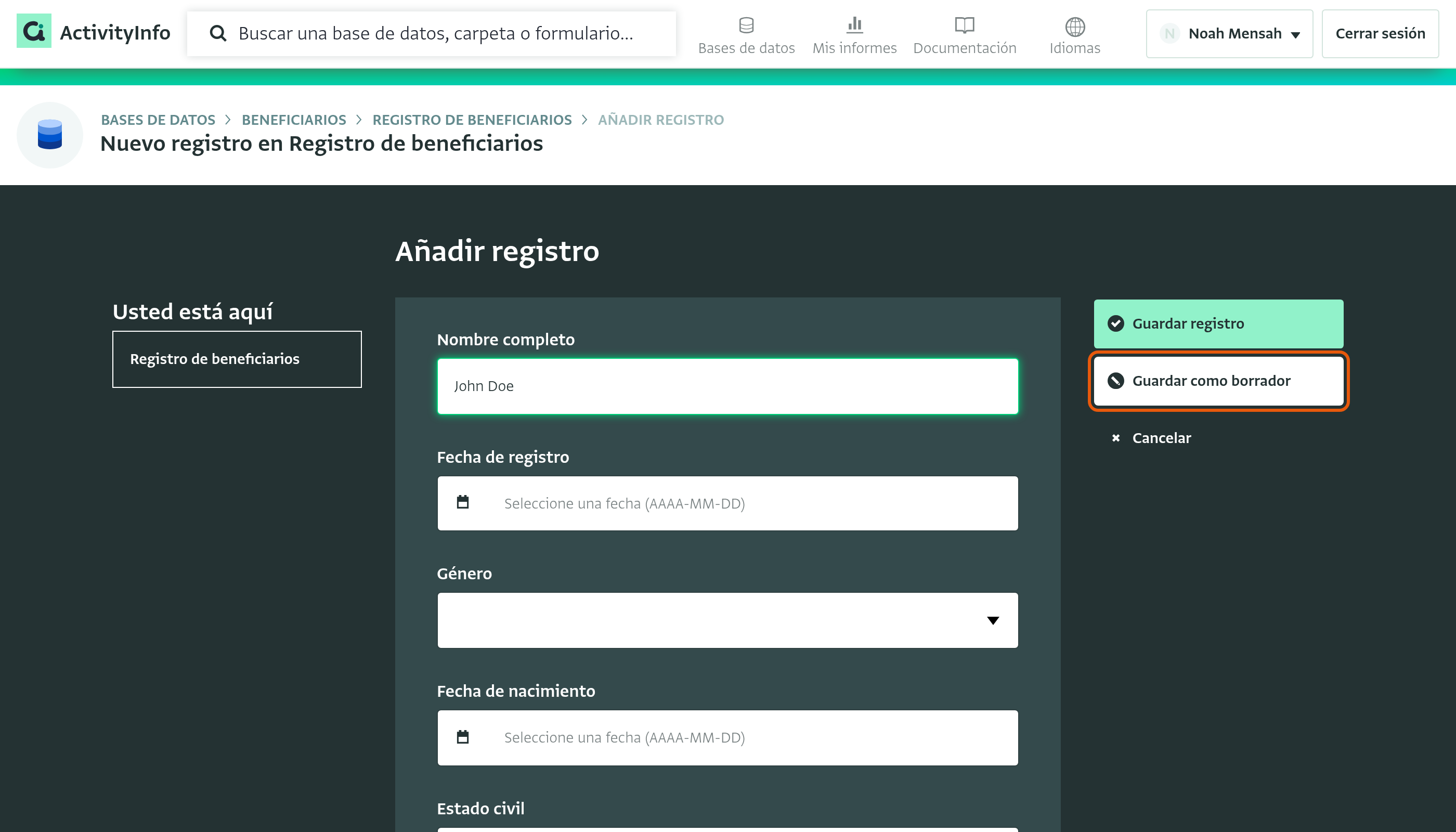
En el formulario de entrada de datos, haga clic en "Guardar como borrador" para mantener sus cambios como un borrador, o en "Guardar registro" para comprobar el registro y enviarlo al servidor.
Validación antes de guardar
Antes de que pueda enviar los borradores, ActivityInfo los comprueba con las reglas del formulario, tales como:
- Campos obligatorios
- Tipos de campo, como Cantidad o Fecha
- Reglas de validación y condiciones de relevancia
ActivityInfo comprueba los valores mientras los edita, y de nuevo cuando los envía. Si un registro es inválido:
- Permanece como un borrador.
- No puede enviarlo hasta que lo corrija.
De este modo, solo se guardan datos válidos en el servidor.
Revisar y enviar borradores
Revise sus borradores
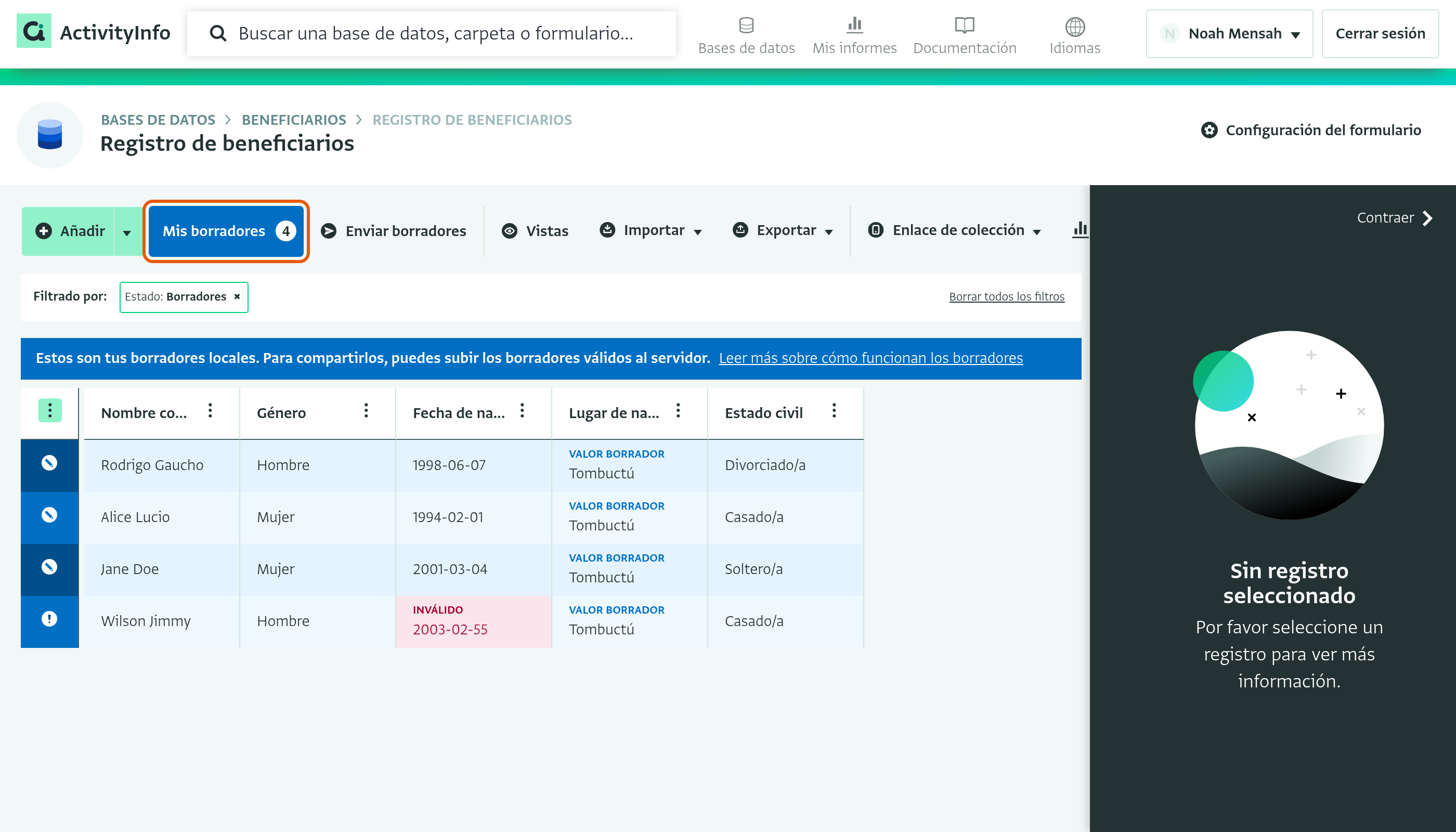
El botón "Mis borradores" en la barra de herramientas de la tabla interactiva muestra cuántos borradores tiene. Haga clic en "Mis borradores" para filtrar la tabla de modo que solo muestre sus borradores. Para mostrar todos los registros de nuevo, haga clic en "Borrar todos los filtros".
Encontrar formularios con borradores
La página de la base de datos enumera las carpetas y los formularios de una base de datos. Si tiene borradores en un formulario, aparece una burbuja con un punto azul a la derecha de la fila del formulario. La burbuja muestra cuántos borradores tiene en ese formulario. En la fila de una carpeta, la burbuja muestra cuántos borradores tiene en la carpeta y en cuántos formularios.

Borradores en subformularios
Cuando un registro tiene subregistros que son borradores, el registro principal lo muestra:
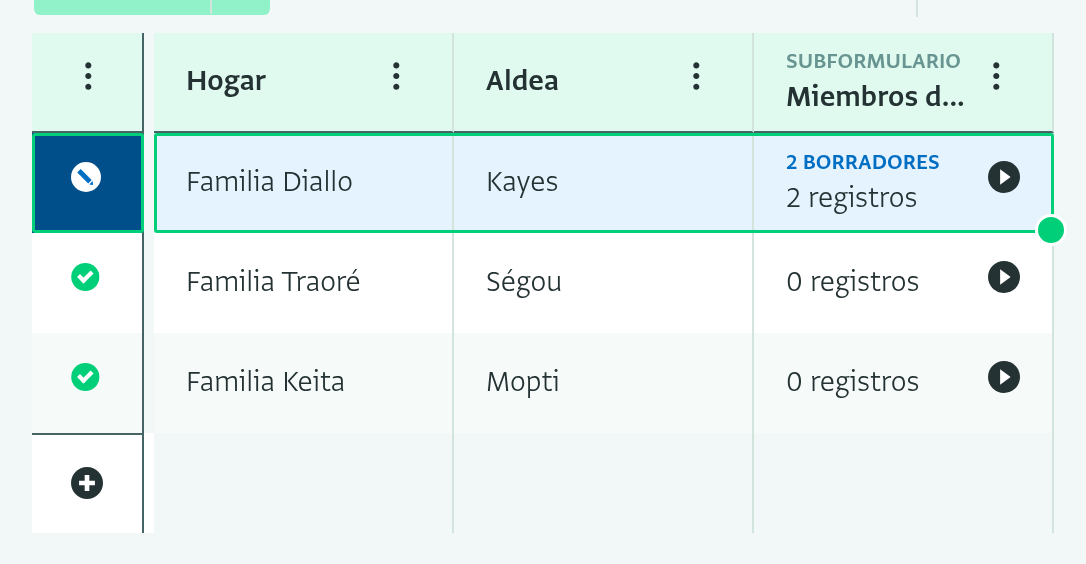
- En la vista de tabla, la columna del subformulario del registro es azul y muestra cuántos subregistros son borradores, por ejemplo "2 borradores".
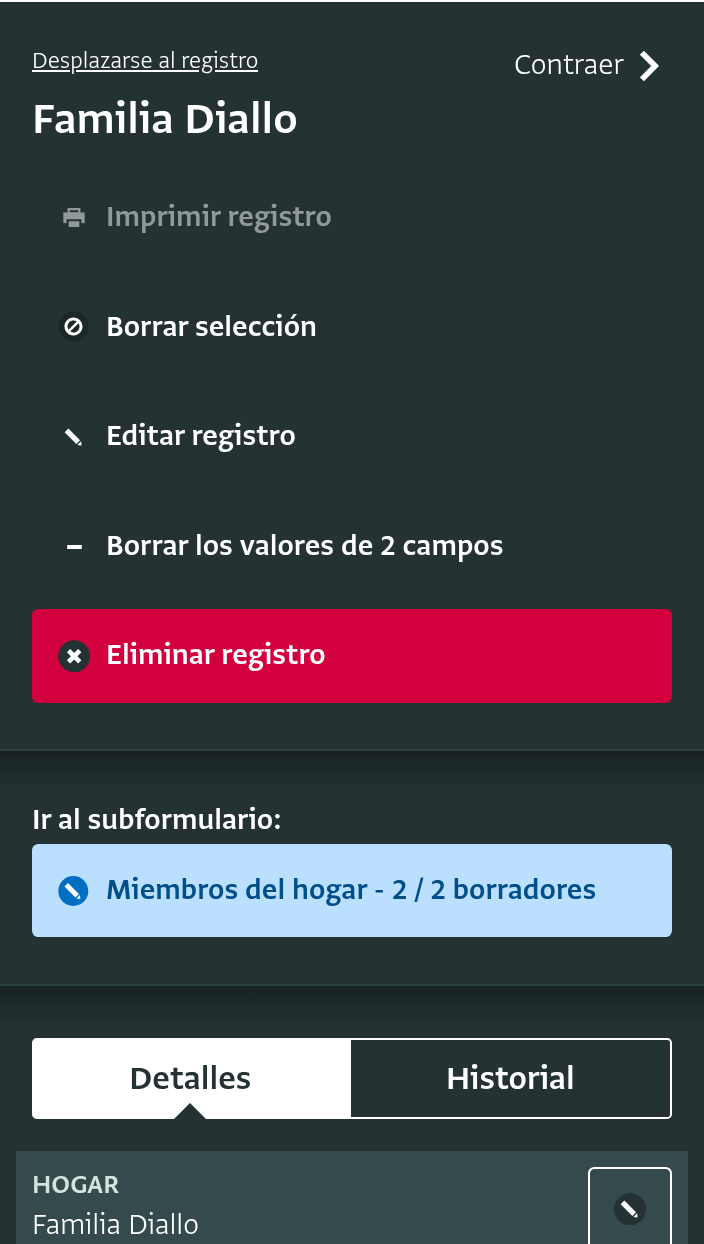
- En el panel de registro, el botón del subformulario es azul y muestra el número de subregistros y el número de borradores, por ejemplo "Miembros del hogar - 2 / 2 borradores".
Enviar sus borradores
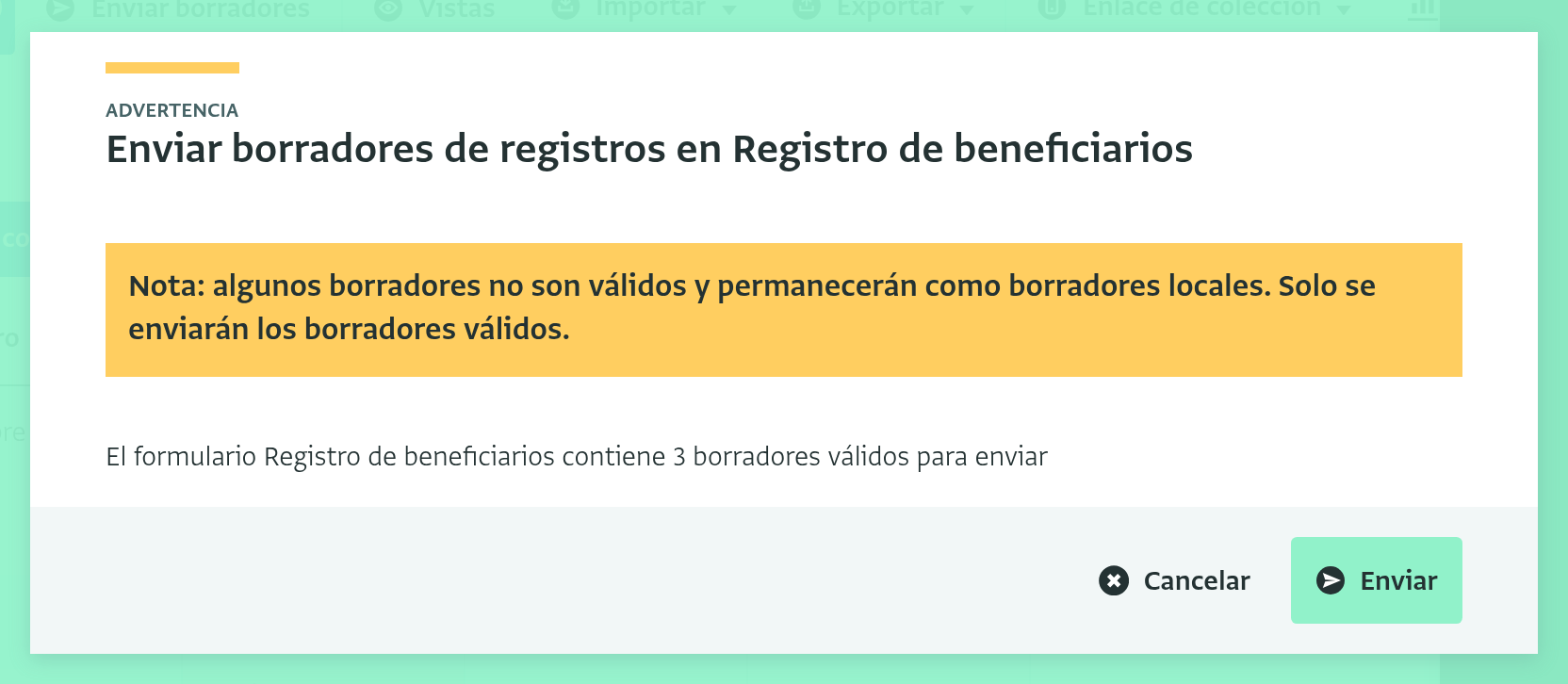
Haga clic en "Enviar borradores" en la barra de herramientas para enviar todos sus borradores válidos al servidor. Pase el ratón sobre el botón para ver un consejo que explica cómo funcionan los borradores. Un diálogo muestra cuántos borradores válidos contiene cada formulario. Haga clic en "Enviar" para confirmar.
Solo se envían los borradores válidos. Si algunos de sus borradores son inválidos, el diálogo le advierte que permanecerán en su dispositivo como borradores. Puede corregirlos y enviarlos más tarde. Si todos sus borradores son inválidos, el botón "Enviar borradores" aparece atenuado. Si no tiene borradores, el botón está escondido.
Cuando envía borradores:
- Los borradores válidos y los borradores de edición válidos se guardan en la base de datos.
- Los nuevos valores reemplazan a los previos.
- El estado de los registros cambia a "Registro guardado válido".
- Otros usuarios pueden ver los registros guardados.
Borradores de ActivityInfo y campos de flujo de trabajo
Algunos formularios tienen un campo que sigue un registro a través de un flujo de trabajo, con valores como "Borrador", "Aprobado", "Cancelado" o "Enviado".
Esto significa que "borrador" puede referirse a dos cosas diferentes:
- Un borrador de ActivityInfo: cambios que no ha enviado al servidor.
- Un valor de flujo de trabajo: un paso en el proceso de su organización, almacenado en un campo.
Por ejemplo:
- Un registro puede ser un borrador de ActivityInfo y también tener el valor de flujo de trabajo "Borrador".
- Un registro puede ser enviado al servidor y seguir teniendo el valor de flujo de trabajo "Borrador".
Si sus formularios utilizan un campo de flujo de trabajo como este, explique la diferencia a sus usuarios.
Resumen
Los borradores le permiten trabajar en nuevos registros y cambios en los valores de los campos antes de guardarlos. Cada cambio comienza como un borrador en su dispositivo, en la tabla interactiva y en el formulario de entrada de datos. Los borradores se guardan en el servidor, y se hacen visibles para otros usuarios, solo cuando son válidos y usted los envía.