Langue: Français
Introduction
Dans ActivityInfo, un brouillon est un enregistrement avec des modifications que vous n'avez pas encore soumises au serveur. Un brouillon peut être un nouvel enregistrement, ou un enregistrement sauvegardé avec des valeurs de champ modifiées. Les brouillons vous permettent de saisir, vérifier et corriger des données avant que d'autres utilisateurs ne les voient.
Les brouillons sont stockés sur votre appareil, et les autres utilisateurs ayant accès au formulaire ne peuvent pas les voir. Vous devez soumettre un brouillon pour l'enregistrer sur le serveur. Avant de pouvoir soumettre un brouillon, il doit passer les contrôles de validation du formulaire.
Comment fonctionnent les brouillons
Les brouillons ont trois caractéristiques :
- Ils contiennent des modifications de valeurs de champ que vous n'avez pas soumises.
- Ils sont stockés uniquement sur votre appareil, jusqu'à ce que vous les soumettiez au serveur.
- Ils doivent être valides avant que vous puissiez les soumettre. Une fois que vous avez soumis un brouillon, l'enregistrement fait partie de l'ensemble de données : les autres utilisateurs peuvent le voir, et vous pouvez l'utiliser dans les analyses et les rapports.
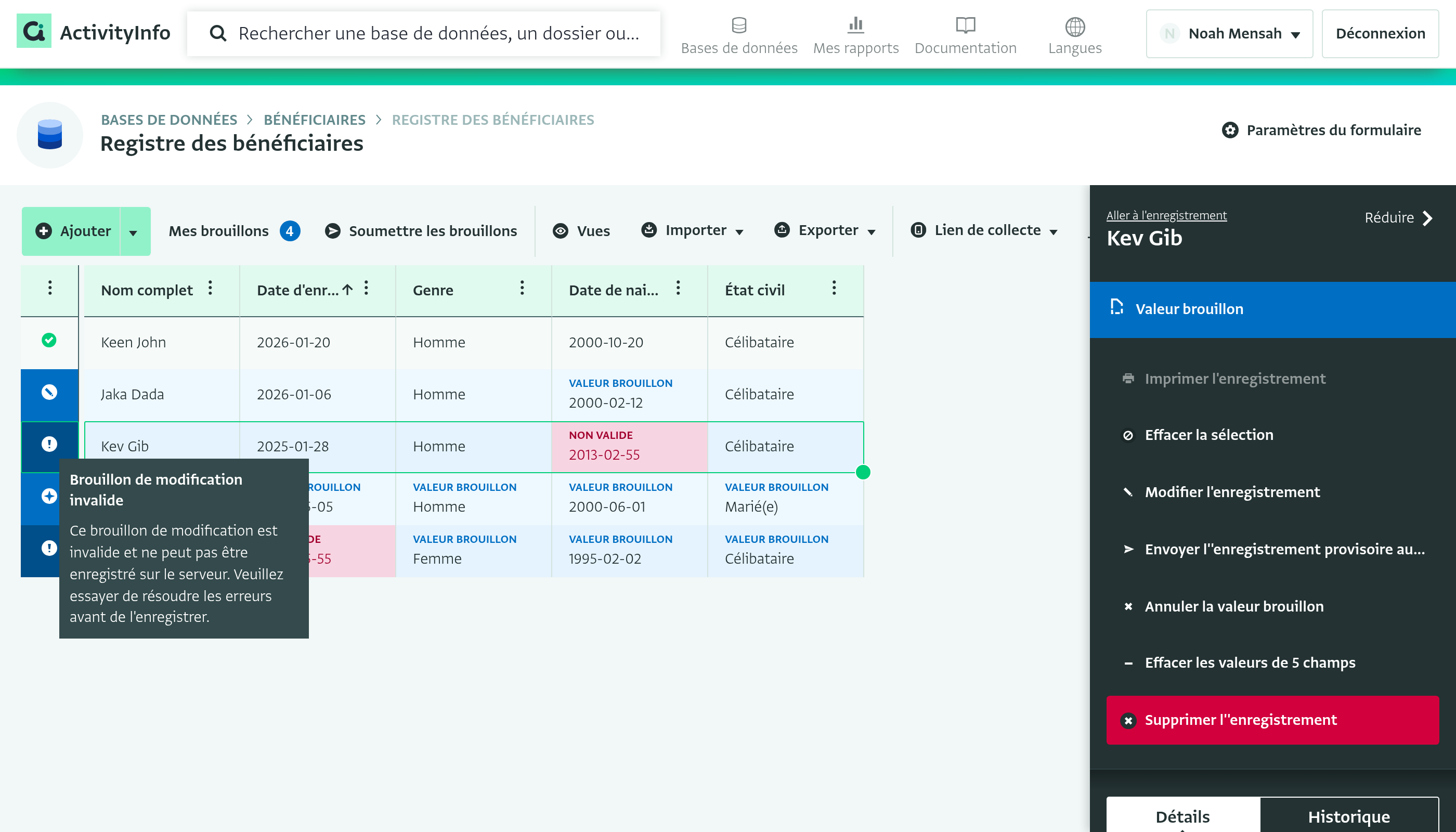
Dans le tableau interactif, l'icône dans la colonne de statut indique le statut de chaque enregistrement. Passez la souris sur l'icône pour voir une infobulle qui explique le statut.
| Icône | Statut | Signification |
|---|---|---|
 |
Brouillon invalide, enregistrement sauvegardé non valide ou brouillon de modification invalide | Une ou plusieurs valeurs enfreignent une règle de champ, comme le type de champ ou une règle de validation. Vous ne pouvez pas soumettre un brouillon invalide au serveur. |
 |
Brouillon valide | Un nouvel enregistrement qui est valide mais qui n'a pas encore été soumis au serveur. |
 |
Brouillon de modification valide | Un enregistrement sauvegardé que vous avez modifié. Les modifications sont valides mais n'ont pas encore été soumises au serveur, et ne sont stockées que sur votre appareil. |
 |
Enregistrement sauvegardé valide | L'enregistrement a été soumis au serveur et est disponible pour les autres utilisateurs. |
Les lignes des brouillons ont un fond bleu, vous pouvez donc les distinguer des enregistrements soumis. Les valeurs modifiées qui sont valides sont étiquetées « Valeur brouillon ». Les valeurs non valides sont étiquetées « Non valide » et ont un fond rose.
Par exemple :
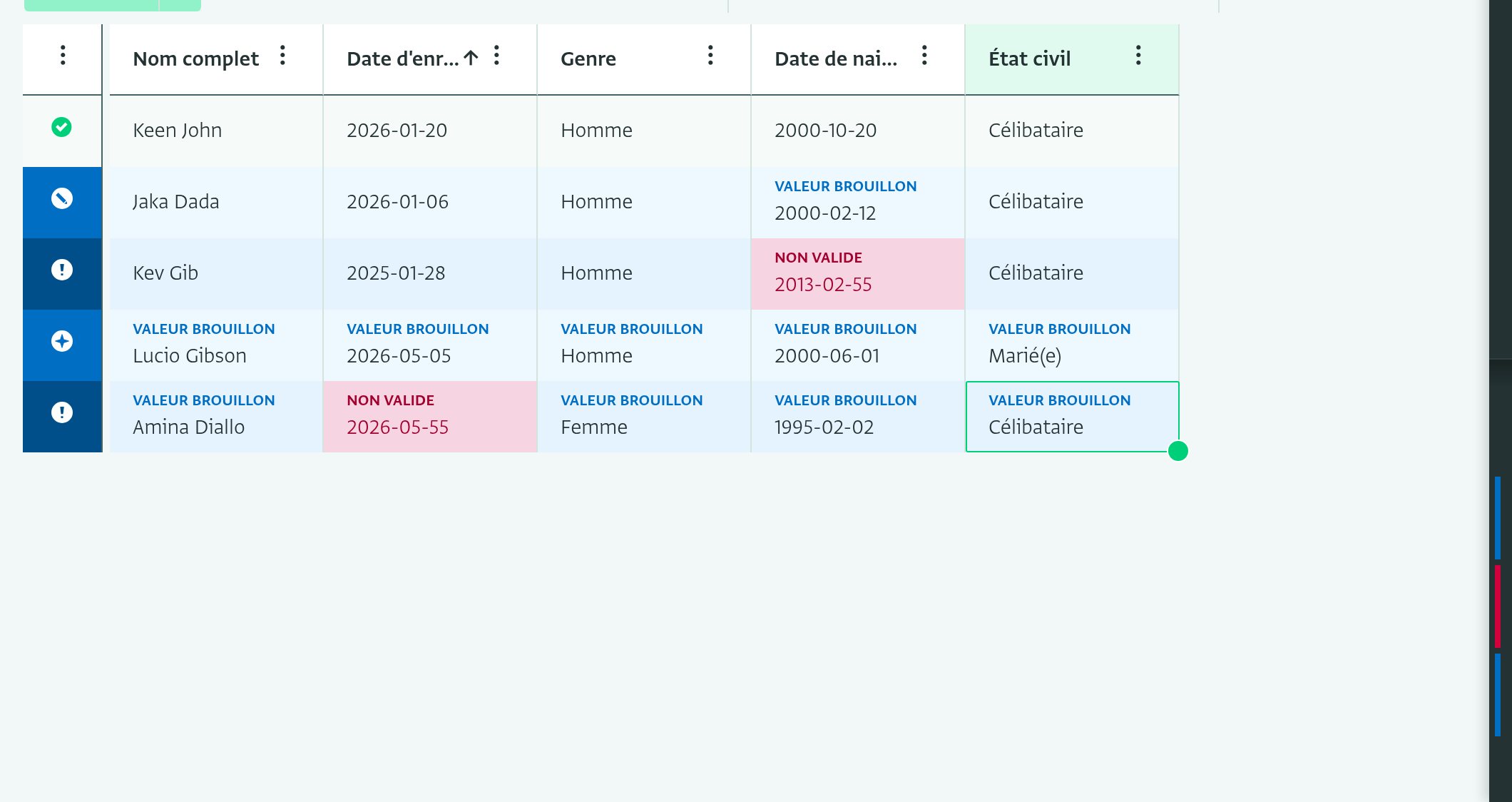
- Keen John est un enregistrement sauvegardé valide. Tous les utilisateurs ayant accès au formulaire peuvent le voir.
- Jaka Dada est un brouillon de modification valide. La valeur « Date de naissance » a été modifiée, et la nouvelle valeur est valide. Les autres utilisateurs voient l'ancienne valeur jusqu'à ce que vous soumettiez le brouillon.
- Kev Gib est un brouillon de modification invalide. La valeur « Date de naissance » a été modifiée, mais la nouvelle valeur n'est pas une date valide. Vous ne pouvez pas soumettre la modification tant que vous ne l'avez pas corrigée, et les autres utilisateurs voient l'ancienne valeur.
- Lucio Gibson est un brouillon valide. C'est un nouvel enregistrement et toutes ses valeurs sont valides. Il n'existe que sur votre appareil.
- Amina Diallo est un brouillon invalide. C'est un nouvel enregistrement, mais sa « Date d'enregistrement » n'est pas une date valide. Il n'existe que sur votre appareil.
Que se passe-t-il lorsque vous modifiez un enregistrement
Dans le tableau interactif, un enregistrement devient un brouillon dès que vous modifiez l'une de ses valeurs de champ, par exemple lorsque vous :
- Modifiez une valeur existante
- Effacez une valeur de champ
À partir de ce moment :
- L'enregistrement contient à la fois les valeurs originales et vos modifications.
- ActivityInfo étiquette les champs que vous avez modifiés.
- L'enregistrement reste un brouillon jusqu'à ce que vous le soumettiez ou l'annuliez.
Dans le tableau interactif, vous pouvez soumettre plusieurs brouillons valides au serveur en une seule fois.
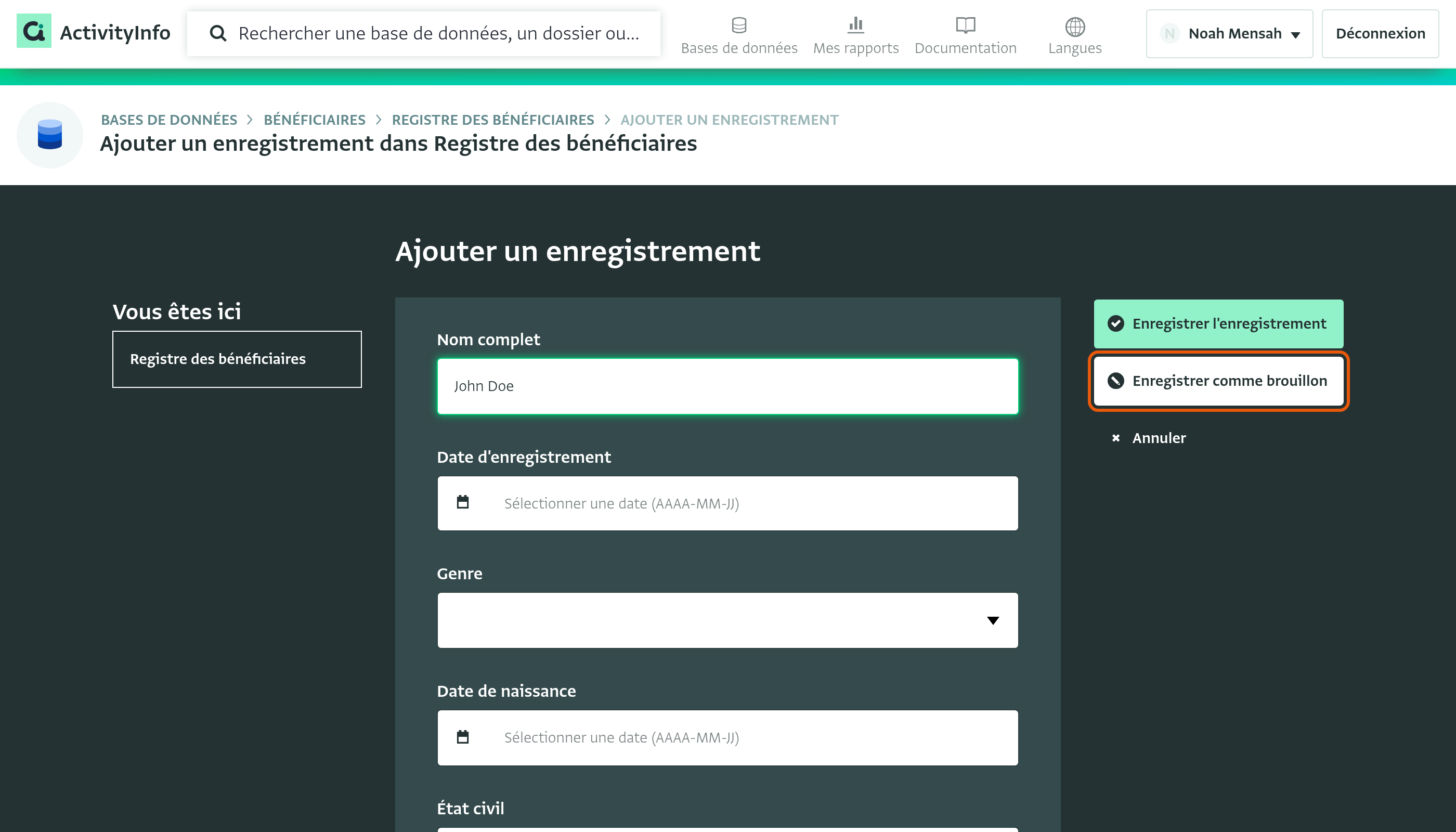
Dans le formulaire de saisie de données, cliquez sur « Enregistrer comme brouillon » pour conserver vos modifications en tant que brouillon, ou sur « Enregistrer l'enregistrement » pour vérifier l'enregistrement et le soumettre au serveur.
Validation avant l'enregistrement
Avant de pouvoir soumettre des brouillons, ActivityInfo les vérifie par rapport aux règles du formulaire, telles que :
- Champs obligatoires
- Types de champs, tels que Quantité ou Date
- Règles de validation et conditions de pertinence
ActivityInfo vérifie les valeurs pendant que vous les modifiez, et à nouveau lorsque vous les soumettez. Si un enregistrement est non valide :
- Il reste un brouillon.
- Vous ne pouvez pas le soumettre tant que vous ne l'avez pas corrigé.
De cette manière, seules les données valides sont enregistrées sur le serveur.
Examiner et soumettre les brouillons
Examiner vos brouillons
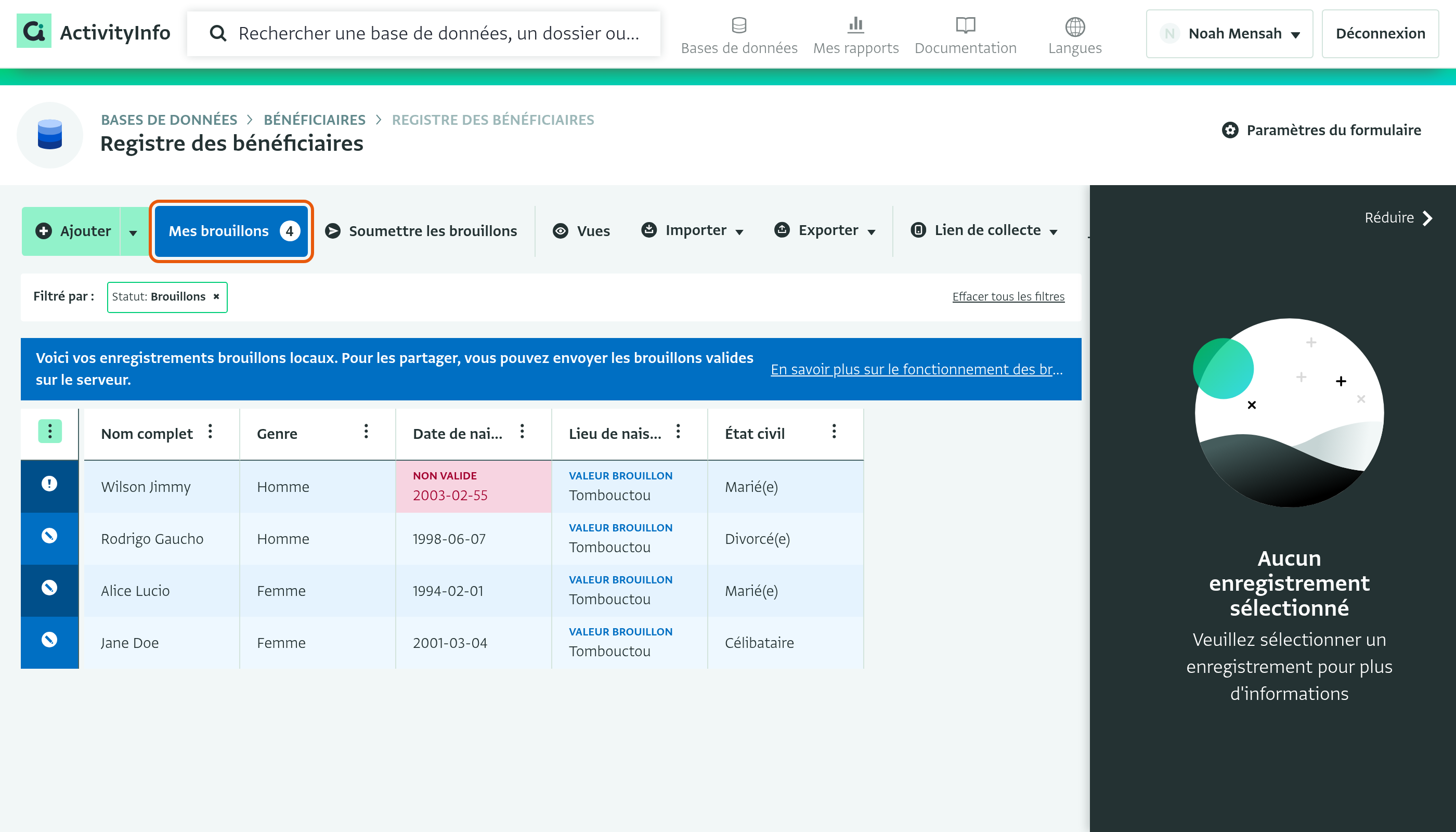
Le bouton « Mes brouillons » dans la barre d'outils du tableau interactif indique combien de brouillons vous avez. Cliquez sur « Mes brouillons » pour filtrer le tableau afin qu'il n'affiche que vos brouillons. Pour afficher à nouveau tous les enregistrements, cliquez sur « Effacer tous les filtres ».
Trouver les formulaires avec des brouillons
La page de la base de données liste les dossiers et les formulaires d'une base de données. Si vous avez des brouillons dans un formulaire, une bulle avec un point bleu apparaît à droite de la ligne du formulaire. La bulle indique combien de brouillons vous avez dans ce formulaire. Sur la ligne d'un dossier, la bulle indique combien de brouillons vous avez dans le dossier et dans combien de formulaires.

Brouillons dans les sous-formulaires
Lorsqu'un enregistrement a des sous-enregistrements qui sont des brouillons, l'enregistrement parent l'indique :
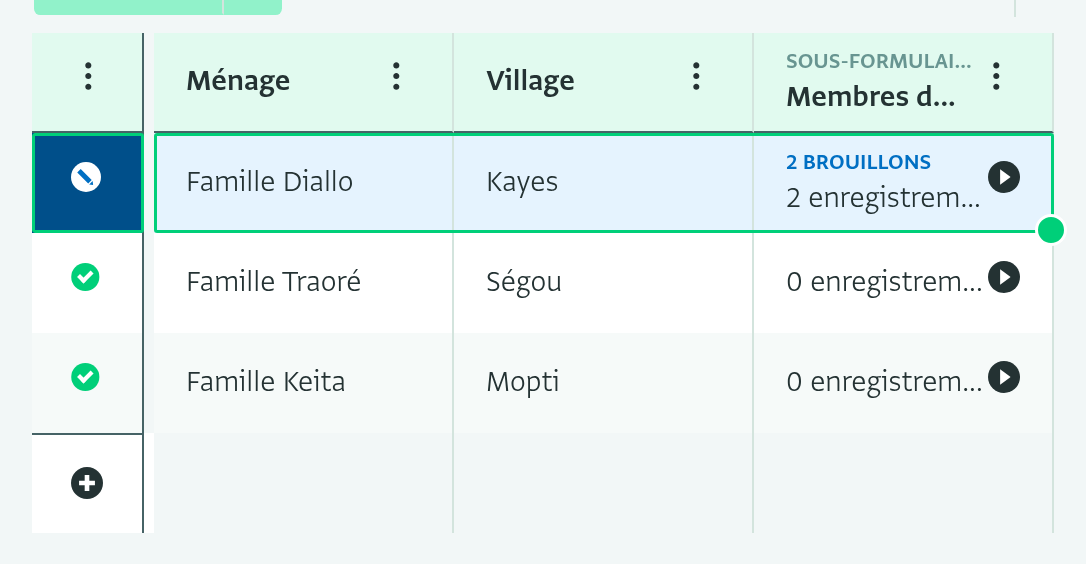
- Dans la vue tableau, la colonne du sous-formulaire de l'enregistrement est bleue et indique combien de sous-enregistrements sont des brouillons, par exemple « 2 brouillons ».
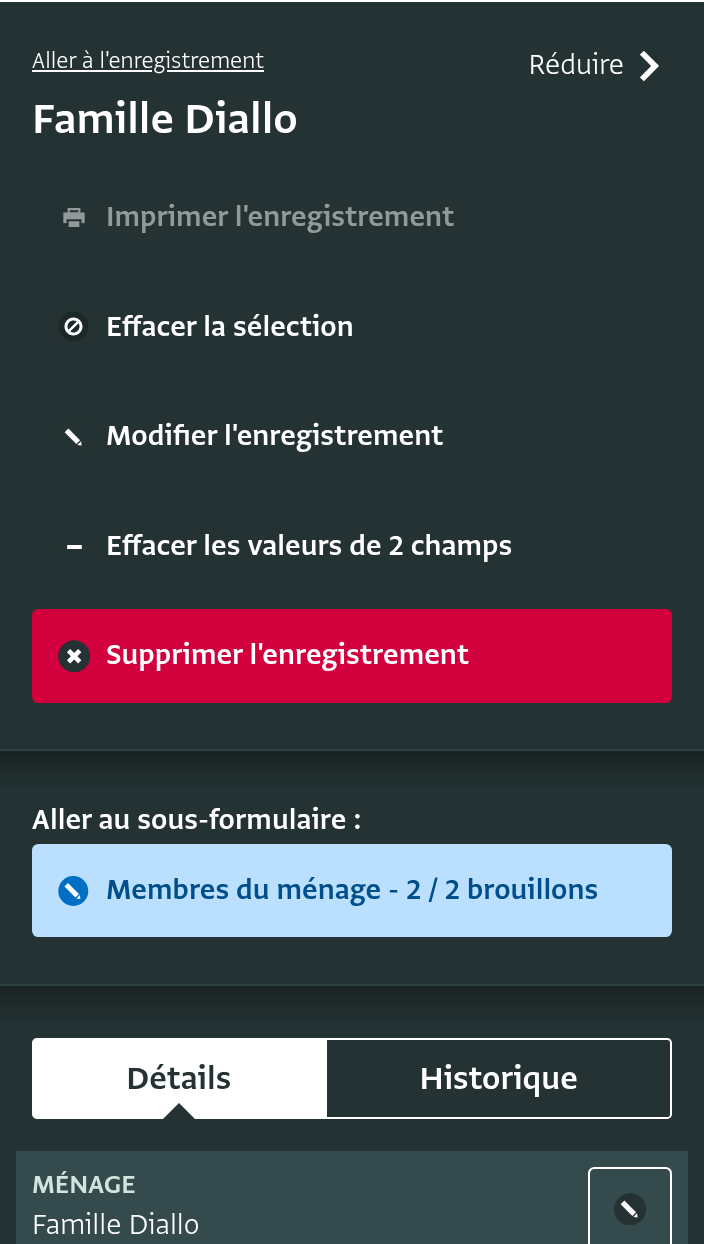
- Dans le panneau de l'enregistrement, le bouton du sous-formulaire est bleu et indique le nombre de sous-enregistrements et le nombre de brouillons, par exemple « Membres du ménage - 2 / 2 brouillons ».
Soumettre vos brouillons
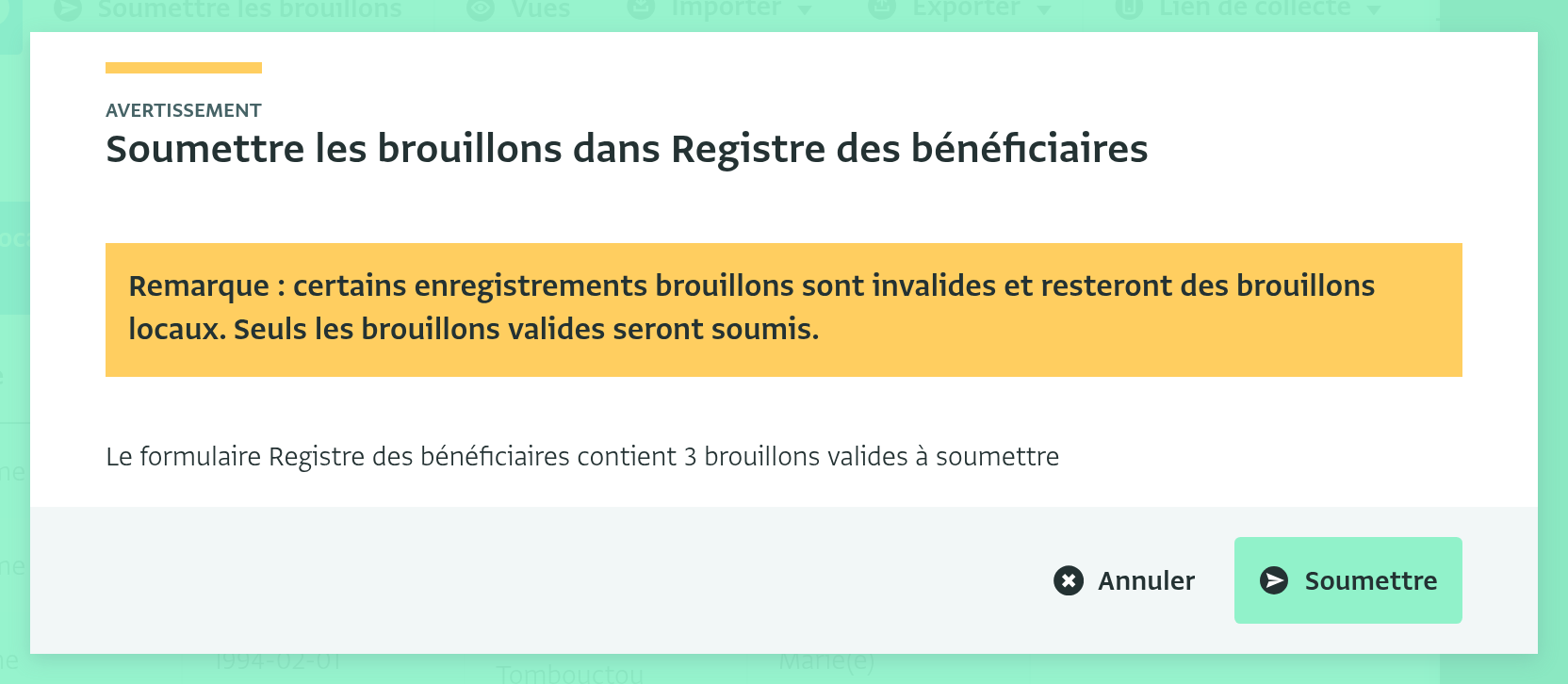
Cliquez sur « Soumettre les brouillons » dans la barre d'outils pour soumettre tous vos brouillons valides au serveur. Passez la souris sur le bouton pour voir une astuce qui explique comment fonctionnent les brouillons. Une boîte de dialogue montre combien de brouillons valides chaque formulaire contient. Cliquez sur « Soumettre » pour confirmer.
Seuls les brouillons valides sont soumis. Si certains de vos brouillons sont non valides, la boîte de dialogue vous avertit qu'ils restent sur votre appareil en tant que brouillons. Vous pouvez les corriger et les soumettre plus tard. Si tous vos brouillons sont non valides, le bouton « Soumettre les brouillons » est grisé. Si vous n'avez pas de brouillons, le bouton est masqué.
Lorsque vous soumettez des brouillons :
- Les brouillons valides et les brouillons de modification valides sont enregistrés dans la base de données.
- Les nouvelles valeurs remplacent les précédentes.
- Le statut des enregistrements passe à « Enregistrement sauvegardé valide ».
- Les autres utilisateurs peuvent voir les enregistrements sauvegardés.
Brouillons ActivityInfo et champs de flux de travail
Certains formulaires ont un champ qui suit un enregistrement à travers un flux de travail, avec des valeurs telles que « Brouillon », « Approuvé », « Annulé » ou « Soumis ».
Cela signifie que « brouillon » peut faire référence à deux choses différentes :
- Un brouillon ActivityInfo : des modifications que vous n'avez pas soumises au serveur.
- Une valeur de flux de travail : une étape dans le processus de votre organisation, stockée dans un champ.
Par exemple :
- Un enregistrement peut être un brouillon ActivityInfo et avoir également la valeur de flux de travail « Brouillon ».
- Un enregistrement peut être soumis au serveur et avoir toujours la valeur de flux de travail « Brouillon ».
Si vos formulaires utilisent un champ de flux de travail comme celui-ci, expliquez la différence à vos utilisateurs.
Résumé
Les brouillons vous permettent de travailler sur de nouveaux enregistrements et des modifications de valeurs de champ avant de les enregistrer. Chaque modification commence comme un brouillon sur votre appareil, dans le tableau interactif et dans le formulaire de saisie de données. Les brouillons ne sont enregistrés sur le serveur, et ne deviennent visibles pour les autres utilisateurs, que lorsqu'ils sont valides et que vous les soumettez.