Idioma: Español
La Vista Matricial le permite ingresar y revisar datos desagregados en una interfaz de estilo tabla dinámica, mientras mantiene los datos subyacentes en un formato largo y fácil de analizar.
En lugar de enviar múltiples registros uno por uno, puede ingresar valores directamente en una cuadrícula donde cada fila y columna representa una combinación de valores de dimensión.
Esta característica es especialmente útil cuando los datos secundarios recopilados a través de otros sistemas se desagregan en múltiples dimensiones y se utilizan para la presentación de informes sobre indicadores.
Cuándo usar la Vista Matricial
Use la Vista Matricial cuando su formulario recopile:
- Resultados de indicadores desagregados por múltiples categorías (p. ej., sexo, edad, ubicación, grupo de población).
- Grandes cantidades de combinaciones que serían lentas de ingresar fila por fila.
- Datos que se benefician de la edición interactiva de tablas, el pegado desde una hoja de cálculo y la navegación por la matriz.
Cómo funciona la Vista Matricial
El modelo de vista de formulario de Matriz tiene las siguientes propiedades:
- Una o más dimensiones de columna, que son una selección ordenada de campos clave con tipos de campo de selección única o de referencia de selección única.
- Una o más dimensiones de fila, que son una selección ordenada de campos clave.
- Una o más dimensiones facetadas.
- Una o más medidas, que incluyen campos de cantidad.
Prerrequisitos: campos clave y medidas
Para permitir una Vista Matricial, el formulario debe contener al menos un campo clave, que:
- Define la combinación única de valores para cada registro.
- Actúa como las dimensiones (dimensiones de fila, columna o facetadas) en la matriz.
- Debe ser un tipo de campo de selección única o de referencia.
Los campos clave pueden incluir:
- Campos de selección única
- Campos de referencia
El diseño del formulario también debe incluir campos de cantidad.
Un ejemplo de un formulario diseñado para recopilar datos secundarios sobre los beneficiarios alcanzados por un proyecto en los sectores de salud y educación, desagregados por región, género y grupo de edad.
| Etiqueta | Tipo de campo | Opciones | ¿Clave? || --- | --- | --- | --- || Sectores | Selección única | Salud, Educación, Medios de vida, WASH, Seguridad alimentaria | Sí | | Región | Selección única | Norte, Sur, Este, Oeste | Sí | | Sexo | Selección única | Masculino, Femenino | Sí | | Grupo de edad | Selección única | Niños, Adultos | Sí | | Año | Texto | | No | | Objetivo | Cantidad | | N/A | | Alcanzado | Cantidad | | N/A | | % Alcanzado | Calculado (Alcanzado/Objetivo) | | N/A |
Abrir la Vista Matricial
- Haga clic en "Vistas" para abrir el panel de Vistas.
- Abra el menú desplegable "Mostrar tabla" y seleccione "Matriz".
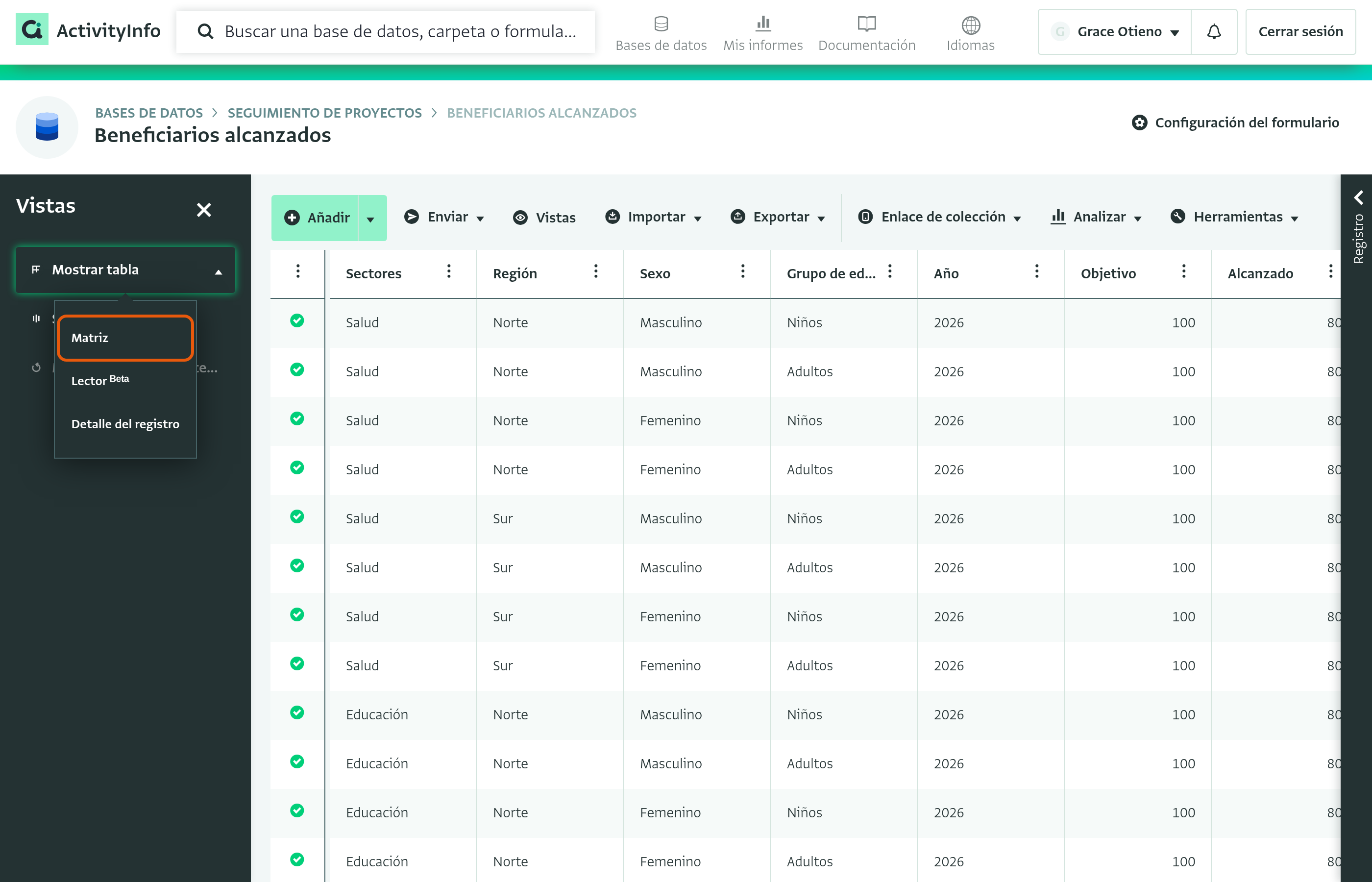
Si la opción Matriz no aparece en el panel de Vistas, asegúrese de que su formulario tenga al menos un campo de selección única o de referencia establecido como campo clave. Ningún otro tipo de campo puede ser establecido como clave.
Seleccionar dimensiones
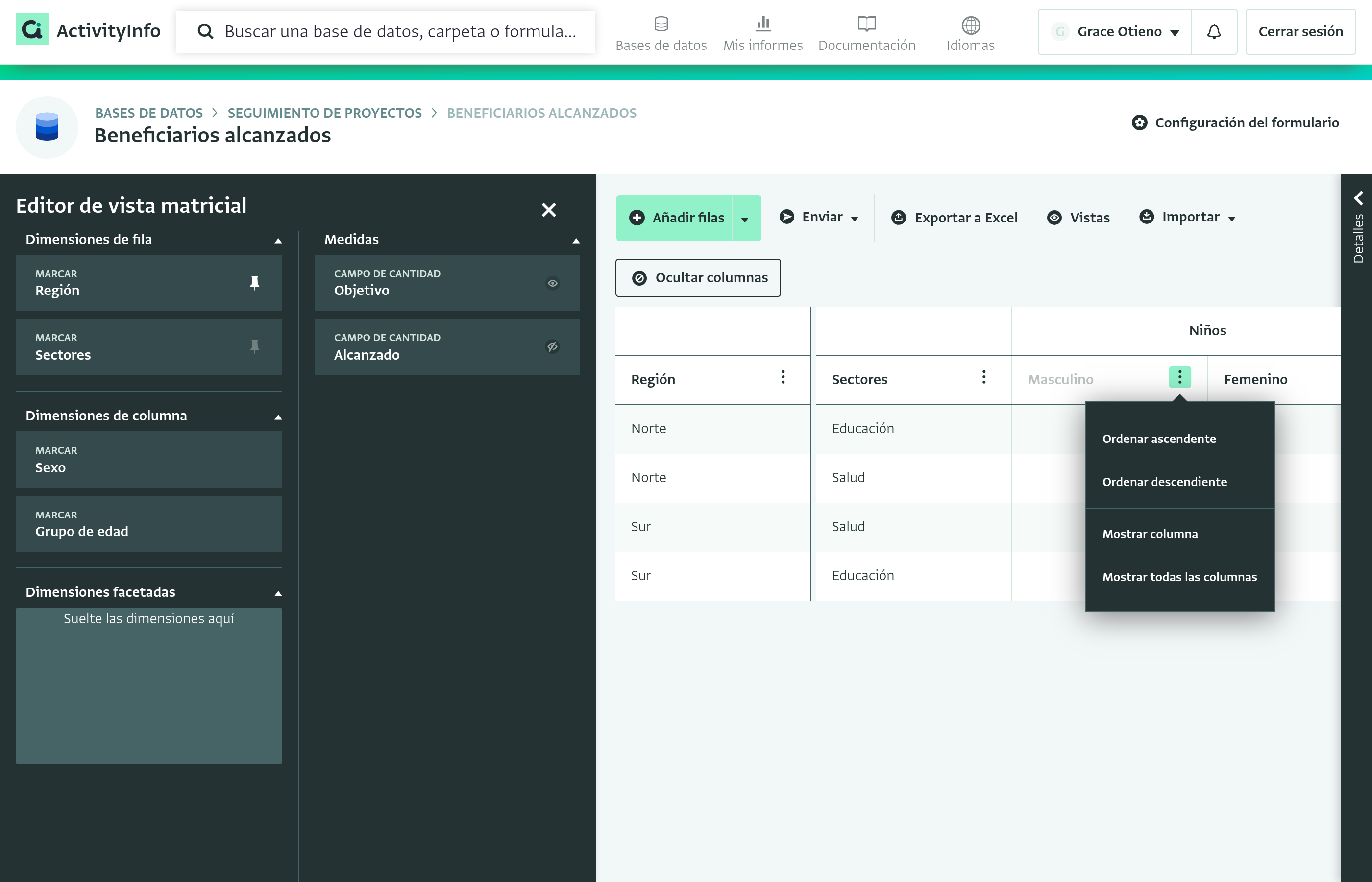
Haga clic en "Seleccionar columnas" para abrir el editor de vista matricial.
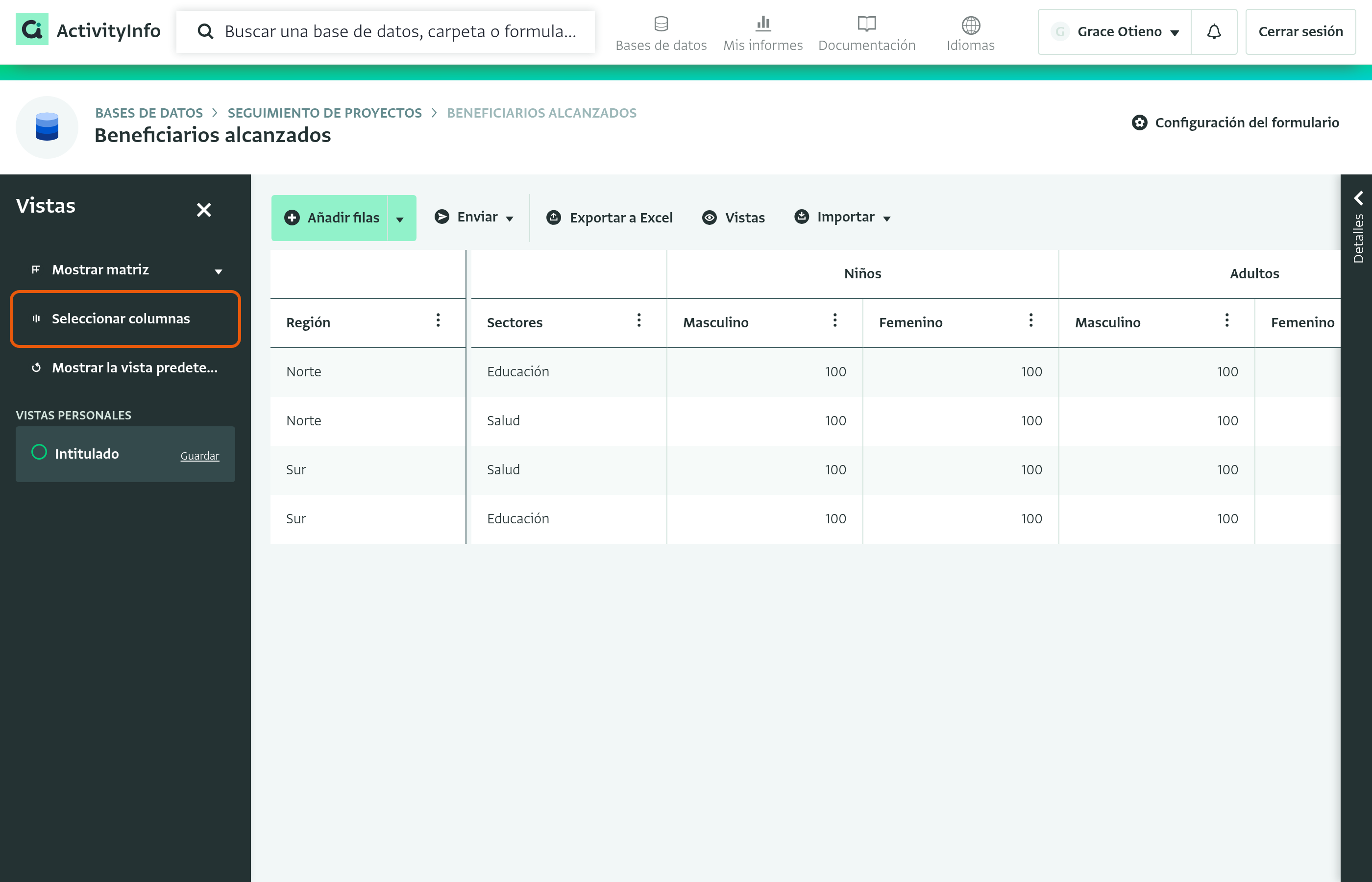
Dimensiones y medidas disponibles
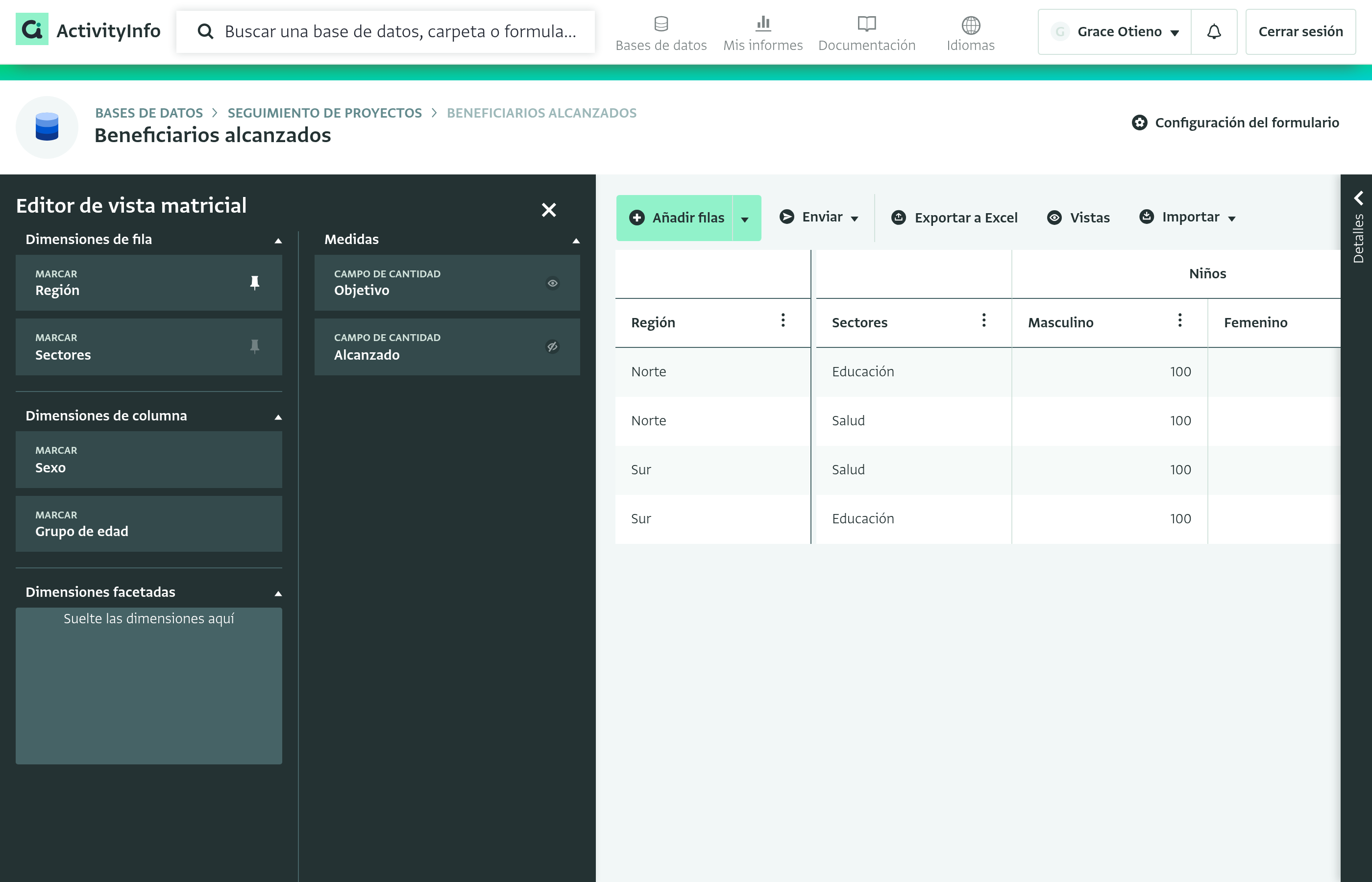
El panel de configuración de la Matriz lista todos los campos clave de su formulario. Arrastre y suelte cada campo clave en las dimensiones de columna, fila o facetadas.
Dimensiones de fila: Define la estructura vertical. Usted selecciona un valor específico para cada fila individual.
Dimensiones de columna: Define la estructura horizontal. Se genera automáticamente una nueva columna para cada valor o selección posible.
Dimensiones facetadas: Le permite segmentar o filtrar toda la matriz en vistas distintas basadas en el valor del campo seleccionado en el menú desplegable.
Las medidas son campos de cantidad no clave que utiliza para ingresar valores. Haga clic en el icono del ojo en una tarjeta de medida para mostrar u ocultar la medida en la matriz.
Límites
- Cada campo clave debe aparecer en al menos un eje. Si omite uno, ActivityInfo lo coloca automáticamente: los campos principales se convierten en dimensiones facetadas, y otros campos se colocan como dimensiones de fila o columna según la cantidad de valores distintos que tengan, para evitar generar demasiadas columnas.
- Un campo no puede ser una dimensión de fila y de columna al mismo tiempo.
- Las dimensiones de columna, fila y facetadas deben ser tipos de campo de selección única o de referencia.
- Si el número resultante de combinaciones de columnas excede las 200, la matriz muestra solo las primeras 200 columnas. Las combinaciones de columnas adicionales no se muestran.
- Se debe seleccionar al menos una medida en la Matriz.
Columnas y celdas irrelevantes
Las columnas y celdas que no aplican, según las propias reglas de relevancia del formulario, se manejan automáticamente. Si una dimensión de fila o columna completa es irrelevante para cada registro que se muestra actualmente, se oculta de la matriz, aunque permanece visible (en gris) en el panel de configuración de dimensiones. Si solo celdas específicas son irrelevantes para su fila, esas celdas aparecen en gris y no se pueden editar. Este comportamiento sigue el diseño del formulario y no necesita ser configurado en la Vista Matricial.
Esto también se aplica dinámicamente a medida que filtra con dimensiones facetadas: si una selección de faceta hace que una dimensión de fila o columna sea irrelevante para cada registro que coincide actualmente con esa selección, la dimensión se oculta hasta que cambie la selección de faceta.
Por ejemplo, si el campo Grupo de edad tiene una regla de relevancia de Sexo == "Masculino", solo es relevante para los registros donde Sexo es Masculino. Con Sexo establecido como una dimensión facetada y Grupo de edad como una dimensión de columna, al seleccionar Masculino en la faceta se muestra la columna Grupo de edad como de costumbre, desagregada por Niños, Adolescentes y Adultos.
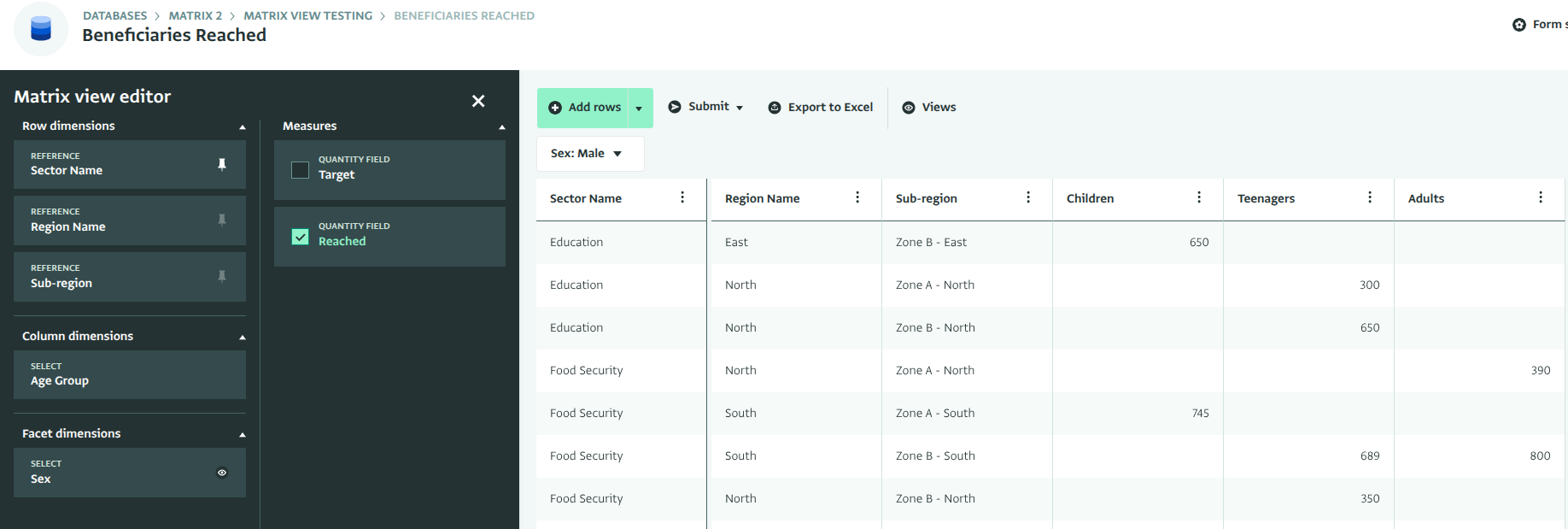
Seleccionar Femenino en la faceta, en cambio, oculta por completo la columna Grupo de edad, ya que es irrelevante para cada registro que ahora coincide con el filtro.
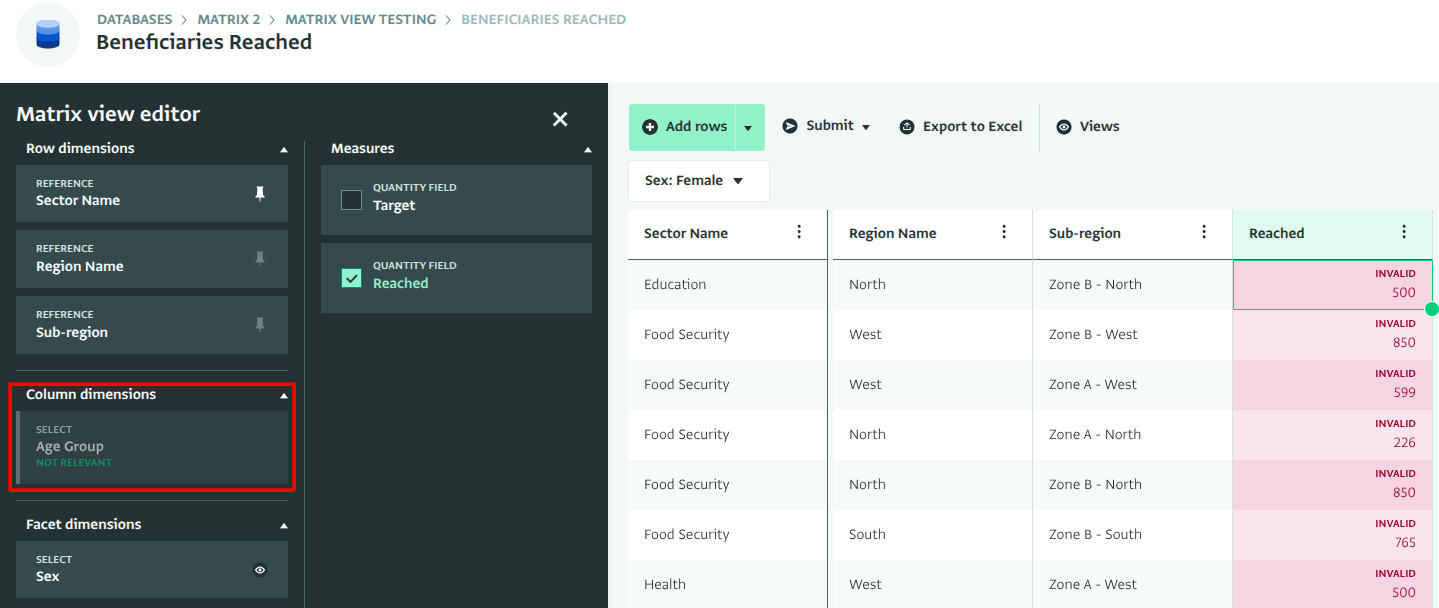
Dado que se debe mostrar al menos una medida, la medida Alcanzado todavía se muestra, pero marcada como inválida, ya que no queda ninguna columna válida de Grupo de edad a la que atribuirla.
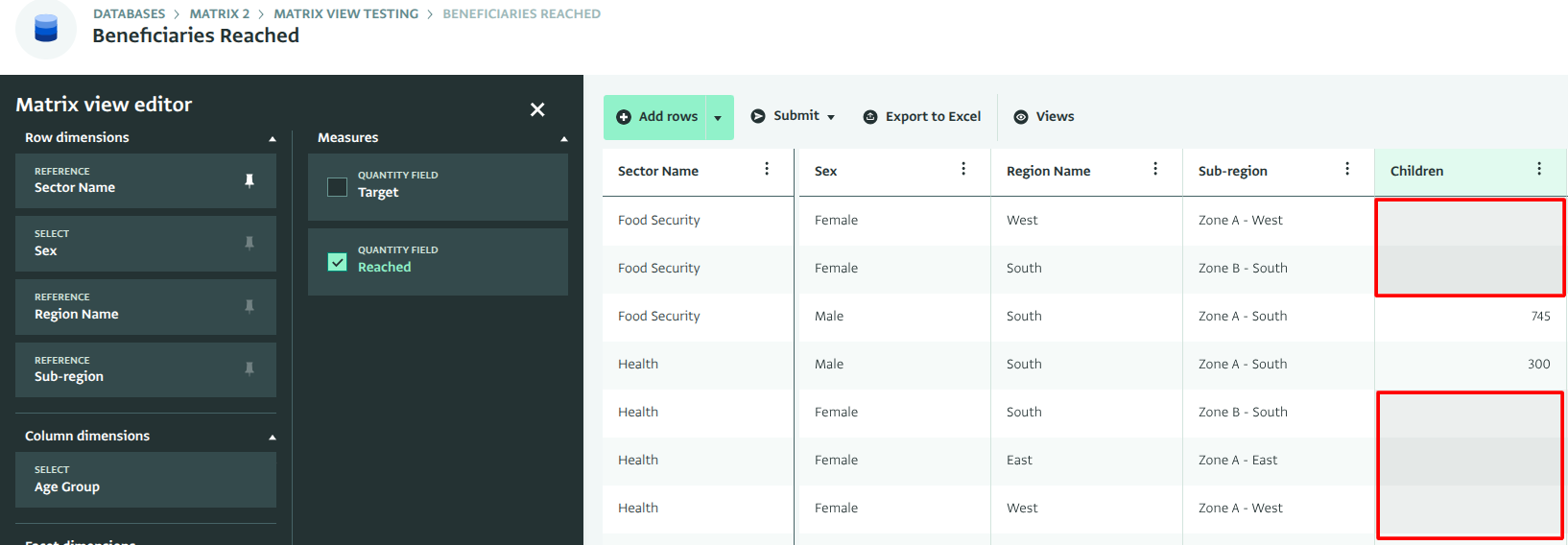
Con Sexo como una dimensión de fila en lugar de una faceta, la columna Grupo de edad permanece visible, ya que sigue siendo relevante para las filas de Masculino. Pero en la fila de Femenino, las celdas bajo Grupo de edad están en gris y no se pueden editar, ya que Grupo de edad es irrelevante para ese registro.
Múltiples medidas
Puede añadir múltiples medidas en la matriz. Haga clic en el icono del ojo en cada tarjeta de medida que desee incluir.
Ordenar medidas
Puede cambiar el orden de las columnas de medida, por ejemplo, para que coincida con el diseño de una plantilla de informe. En el editor de vista matricial, arrastre una tarjeta de medida hacia arriba o hacia abajo en la lista de "Medidas". La matriz muestra las columnas de medida en el mismo orden que las tarjetas. El orden se guarda como parte de la vista.
Cambiar nombre a las dimensiones
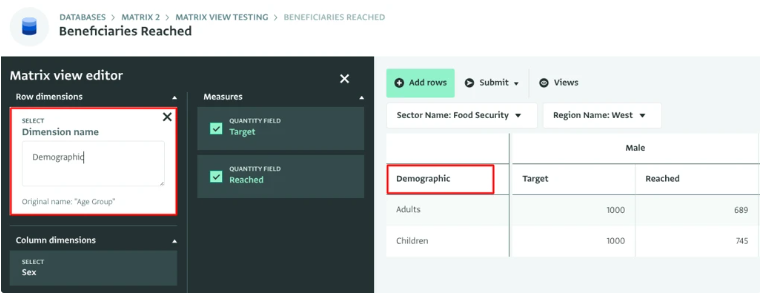
Puede dar a cualquier dimensión una etiqueta personalizada para reemplazar el nombre del campo que se muestra en la matriz. Haga clic en el campo de etiqueta en la tarjeta de la dimensión y escriba el nuevo nombre.
Cambiar nombre a las medidas
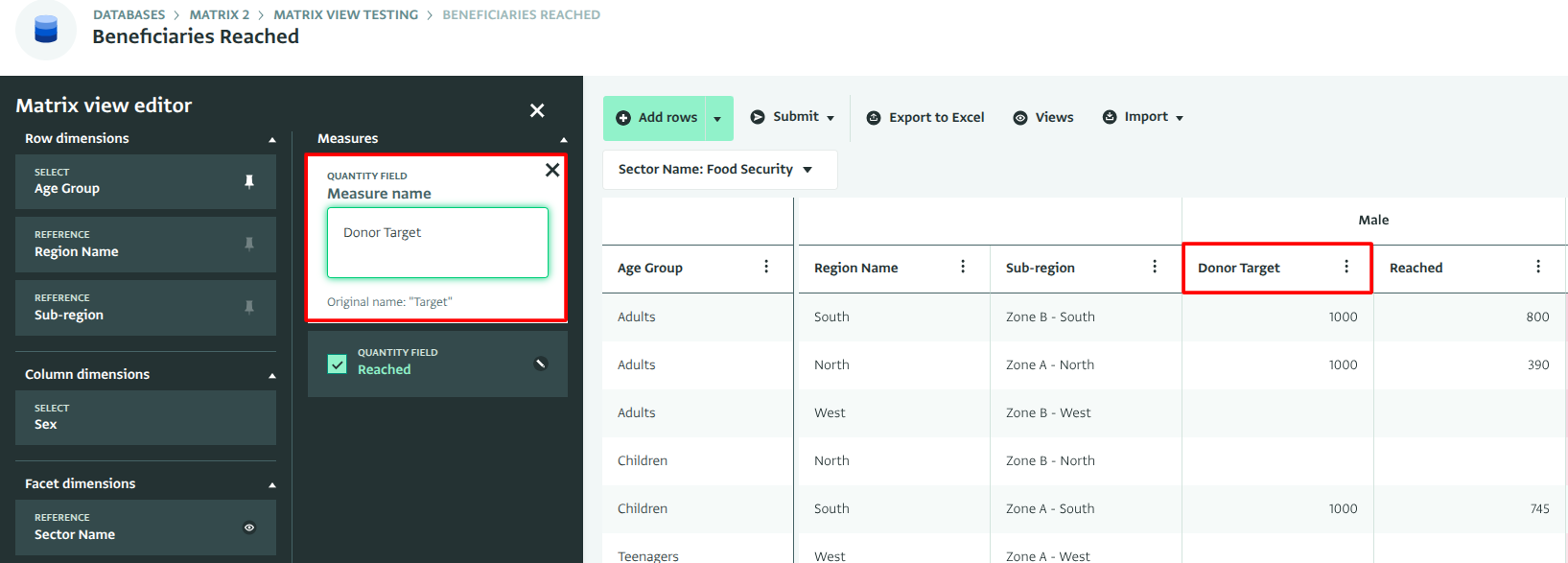
También puede dar a cualquier medida una etiqueta de columna personalizada para reemplazar el nombre del campo que se muestra en la matriz. Haga clic en el icono de cambiar nombre en la tarjeta de la medida en el panel de configuración y escriba el nuevo nombre.
Fijar dimensiones de fila
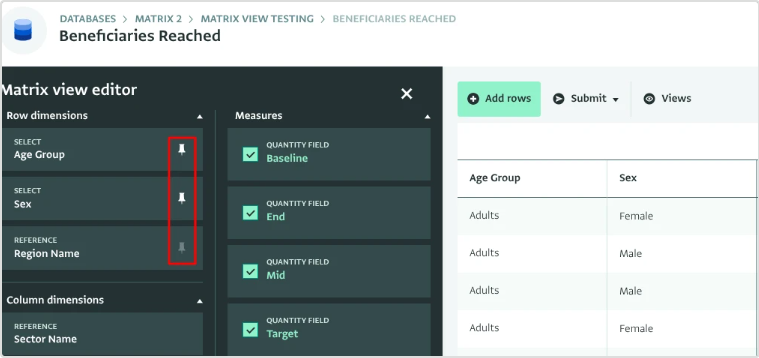
Puede fijar una dimensión de fila para congelarla como una columna fija en el lado izquierdo de la matriz. Esto mantiene las etiquetas de las filas visibles mientras se desplaza hacia la derecha en matrices anchas.
Haga clic en el icono de chincheta en una tarjeta de dimensión de fila para fijarla o desfijarla. La primera dimensión de fila está fijada por defecto.
Ordenar la matriz
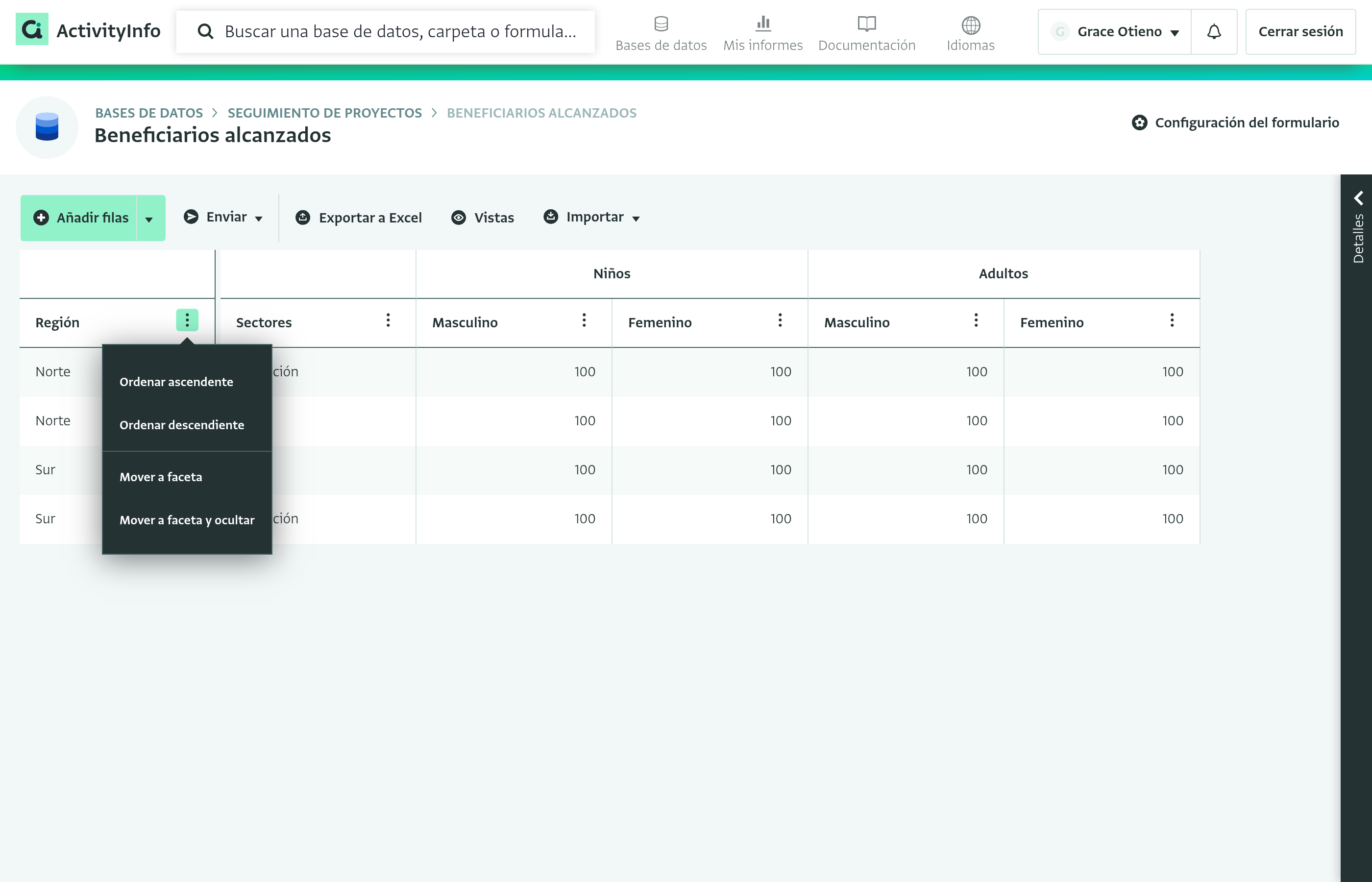
Haga clic en el icono de menú en el encabezado de una dimensión de fila o columna de medida, luego haga clic en "Ordenar ascendente" u "Ordenar descendiente" para ordenar la matriz por esa columna. Solo se puede ordenar una columna a la vez; ordenar una columna diferente reemplaza el ordenamiento previo. Los valores en blanco siempre aparecen al final, independientemente de la dirección del ordenamiento. El orden de clasificación se guarda como parte de la vista.
Ocultar columnas de medida
Puede ocultar las columnas de medida que no necesita ver mientras ingresa datos. Las columnas ocultas se guardan como parte de la vista.
- Haga clic en el icono de menú en el encabezado de una columna de medida y haga clic en "Ocultar columna".
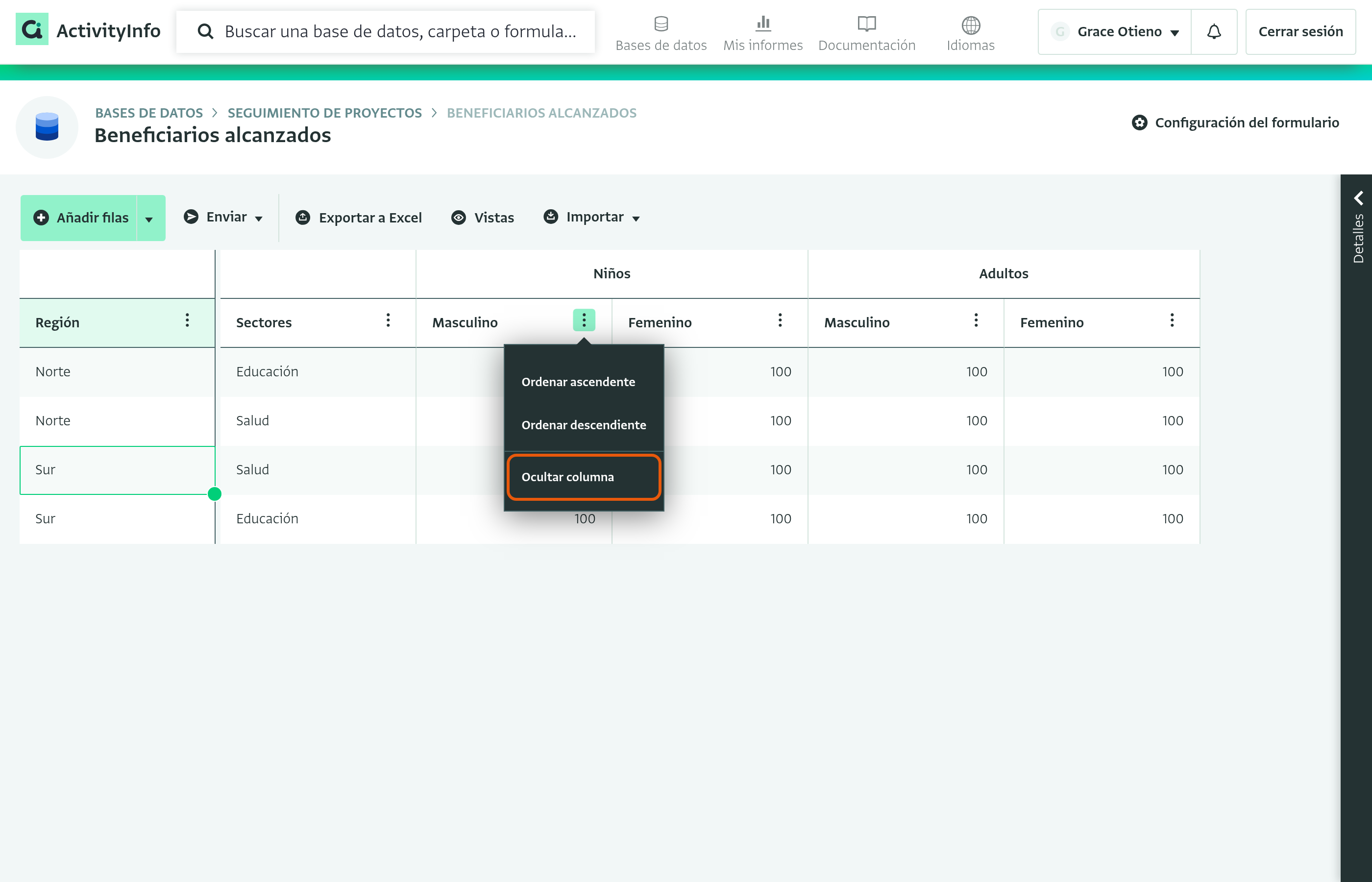
- La columna desaparece de la matriz y aparece un botón "Mostrar columnas ocultas" encima de la matriz.
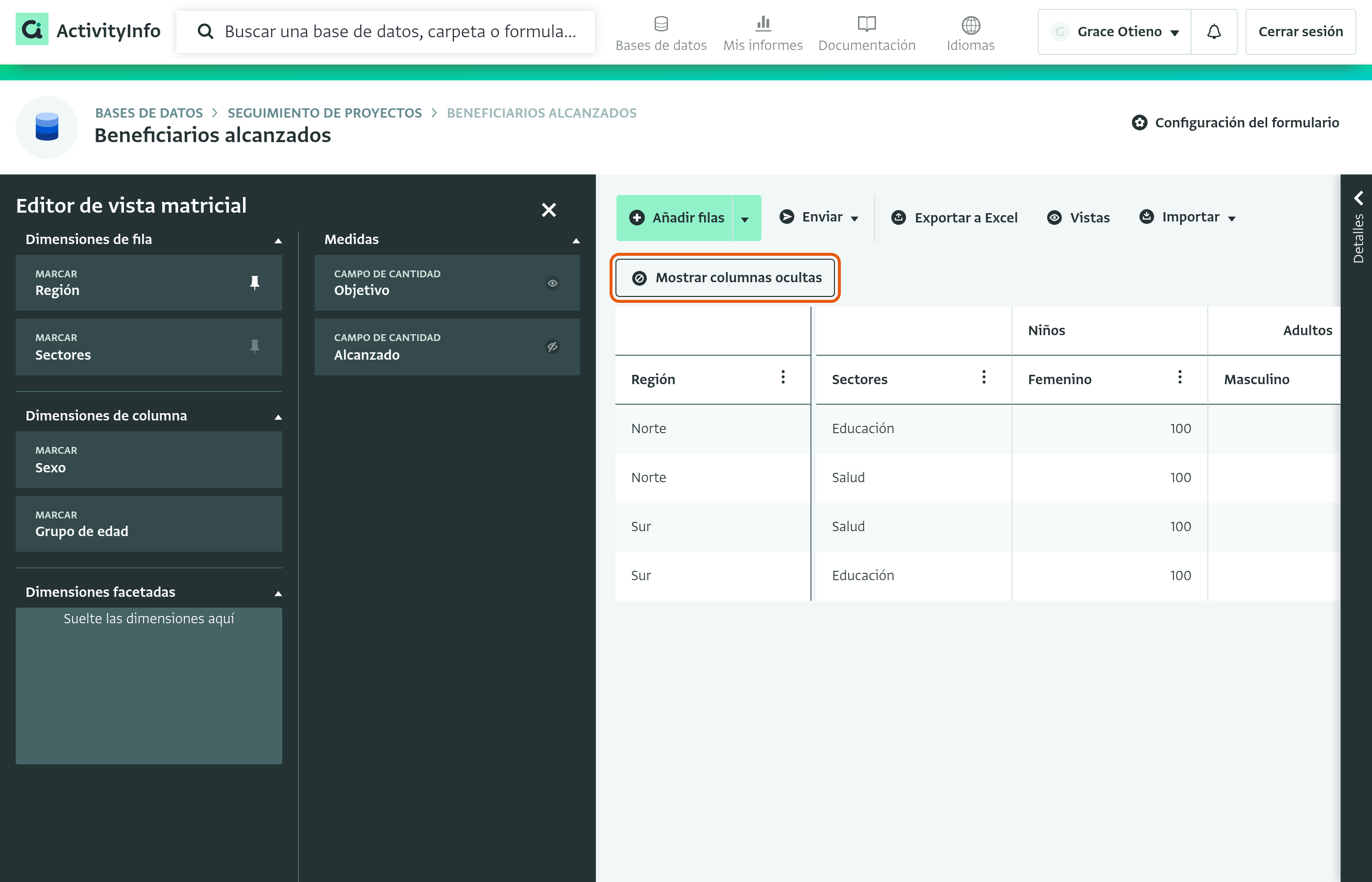
- Para ver las columnas ocultas, haga clic en "Mostrar columnas ocultas". Las columnas ocultas aparecen en gris y el botón cambia a "Ocultar columnas".
- Para volver a mostrar una columna oculta, haga clic en el icono de menú en su encabezado y haga clic en "Mostrar columna". Haga clic en "Mostrar todas las columnas" para mostrar todas las columnas ocultas.
Dimensiones facetadas
La dimensión facetada filtra la matriz para mostrar solo los registros que coinciden con un valor seleccionado. Puede añadir múltiples dimensiones facetadas para filtrar aún más los registros en la matriz.
Haga clic en el menú desplegable de la tarjeta de la dimensión facetada para seleccionar un valor.
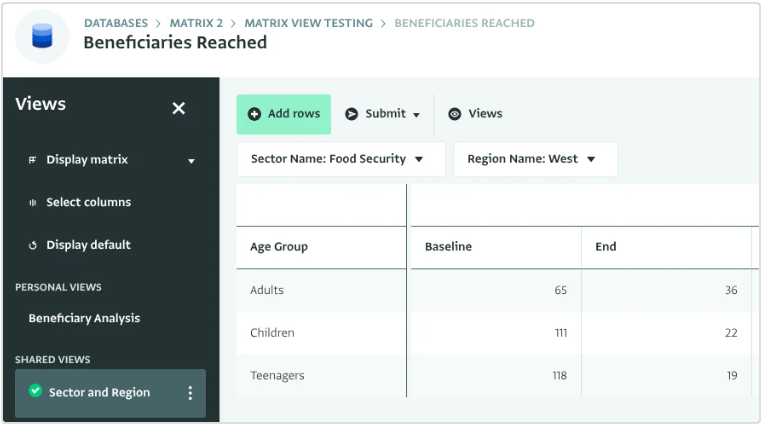
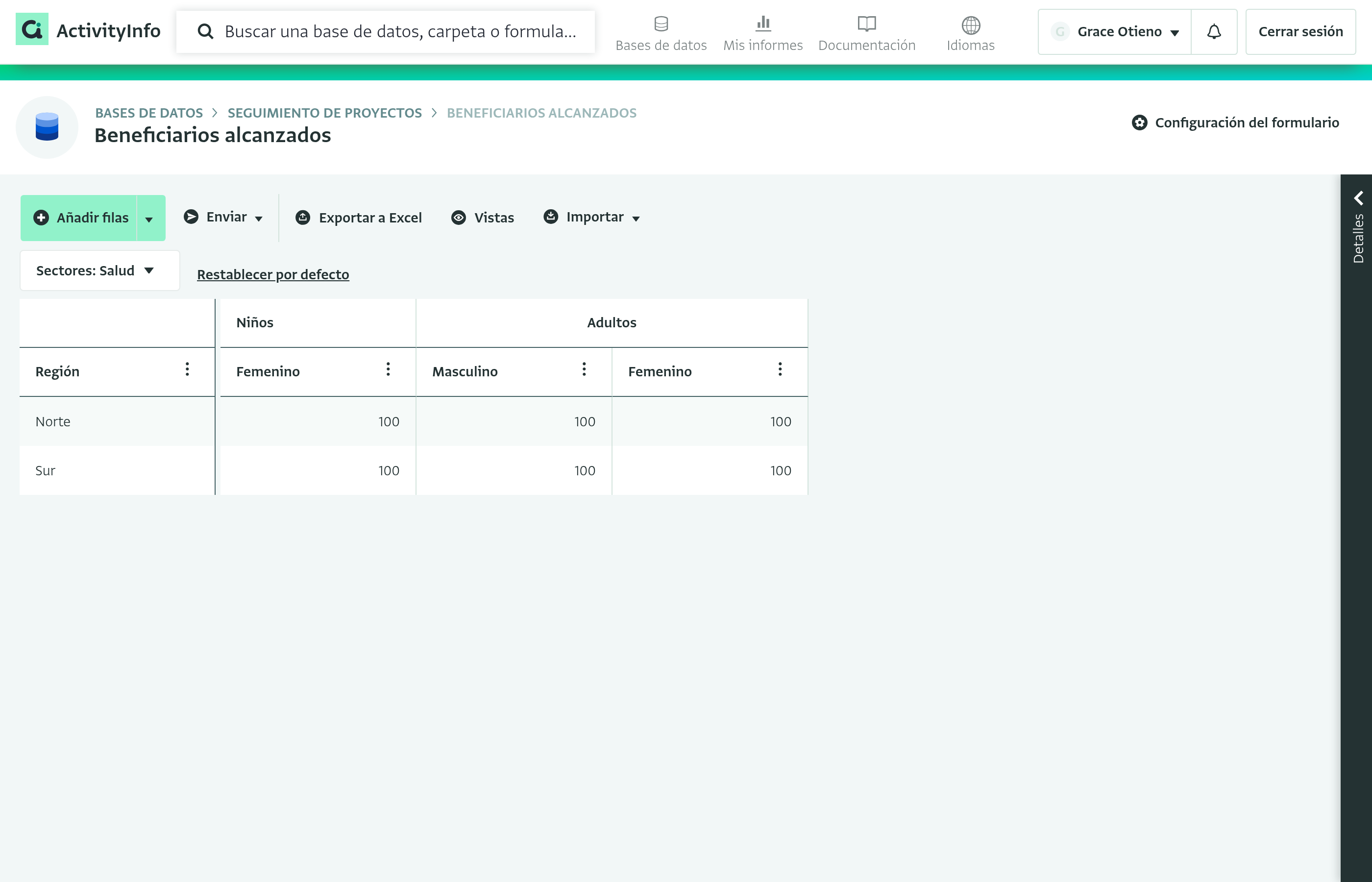
Ejemplo de una Vista Matricial que muestra el número de beneficiarios adultos y niños alcanzados en el sector de Seguridad alimentaria en la región Oeste, desagregado por género.
Puede ocultar una dimensión facetada de la interfaz manteniendo su filtro activo. Una faceta oculta no aparece como un menú desplegable visible, pero la selección guardada sigue aplicándose. Para ocultar una faceta, haga clic en el icono de visibilidad en la tarjeta de la dimensión facetada.
Puede guardar su selección de faceta como parte de la configuración de la vista matricial. Cuando otro usuario abre una vista compartida, la matriz se abre pre-filtrada con esa selección de faceta.
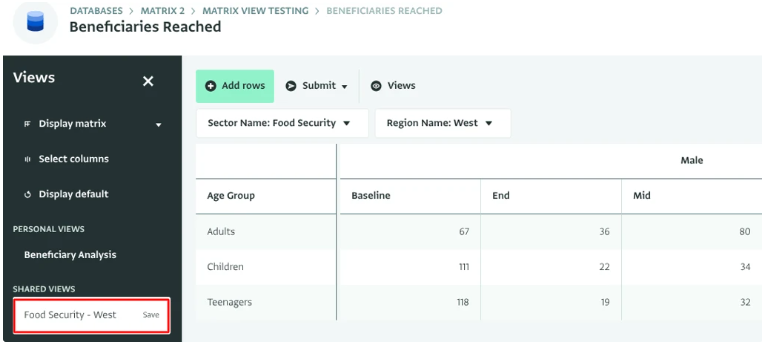
Guarde primero la vista como una vista personal y luego configúrela como compartida para que esté disponible para otros usuarios.
Mover una dimensión de fila a una faceta
Puede convertir una dimensión de fila en una dimensión facetada desde la matriz, sin abrir el editor de vista matricial. Haga clic en el icono de menú en el encabezado de la dimensión de fila y elija una de estas opciones:
- "Mover a faceta": mueve la dimensión a las dimensiones facetadas.
- "Mover a faceta y ocultar": mueve la dimensión, y cualquier campo de búsqueda que la acompañe, a las dimensiones facetadas, los establece en blanco y los oculta.
Una dimensión que mueve a una faceta comienza con un valor en blanco. Haga clic en el menú desplegable de la faceta sobre la matriz y seleccione un valor.
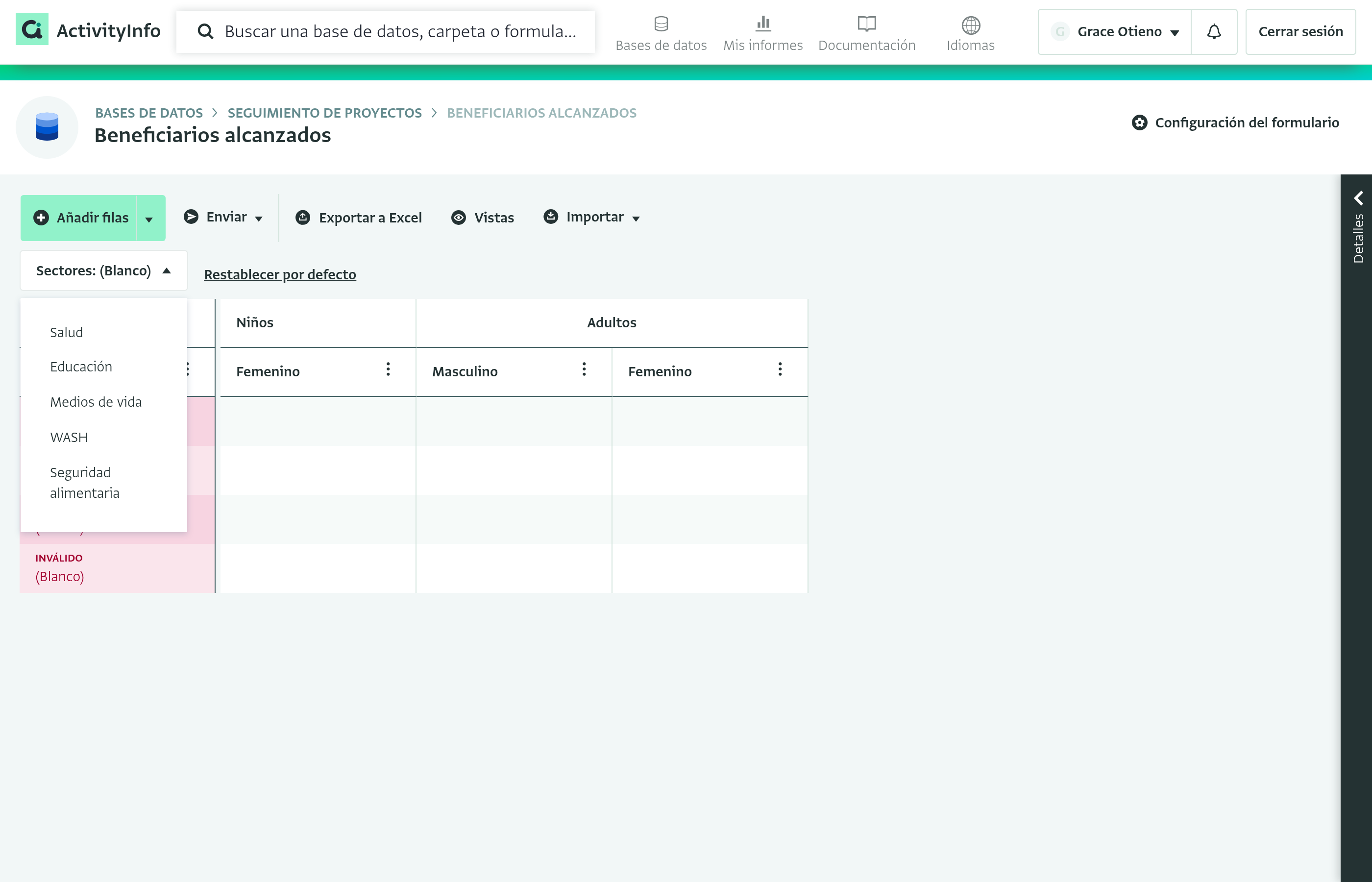
La matriz entonces muestra solo los registros que coinciden con el valor seleccionado.
Dimensiones facetadas en cascada
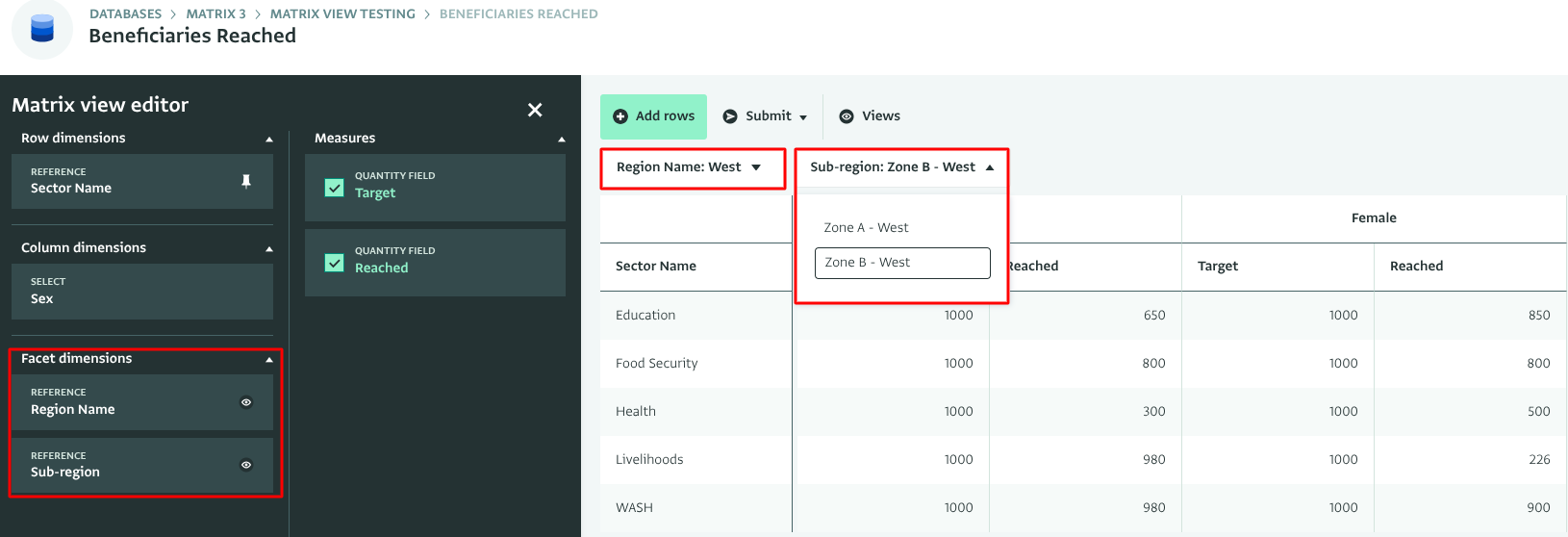
Las dimensiones facetadas en cascada crean una relación principal-secundario entre los filtros. Esto le permite profundizar en los datos de la matriz y ver resultados localizados con precisión. Cuando vincula dos dimensiones facetadas, seleccionar un valor en la dimensión principal filtra las opciones que se muestran en la dimensión secundaria. Por ejemplo, seleccionar Oeste en la faceta Nombre de la Región filtra el menú desplegable Subregión a opciones relevantes como Zona A Oeste o Zona B Oeste. Esto le permite comparar indicadores entre niveles administrativos sin tener que navegar por múltiples informes separados.
Entrada de datos en la Vista Matricial
Una vez que haya configurado su Matriz, puede usar la función de Tabla Interactiva dentro de la matriz. Esto le permite:
- Editar valores de campo directamente desde dentro de las celdas
- Añadir múltiples registros nuevos al mismo tiempo desde una fuente de datos externa
- Rellenar hacia abajo valores repetidos
- Revisar el estado de validación y corregir los valores de los campos
- Guardar o eliminar registros o registros borradores en bloque
Editar valores de campo en la Matriz
Puede editar valores de campo individuales en la Matriz de la siguiente manera:
- Haga doble clic en una celda de la matriz.
- Escriba el nuevo valor y presione enter.
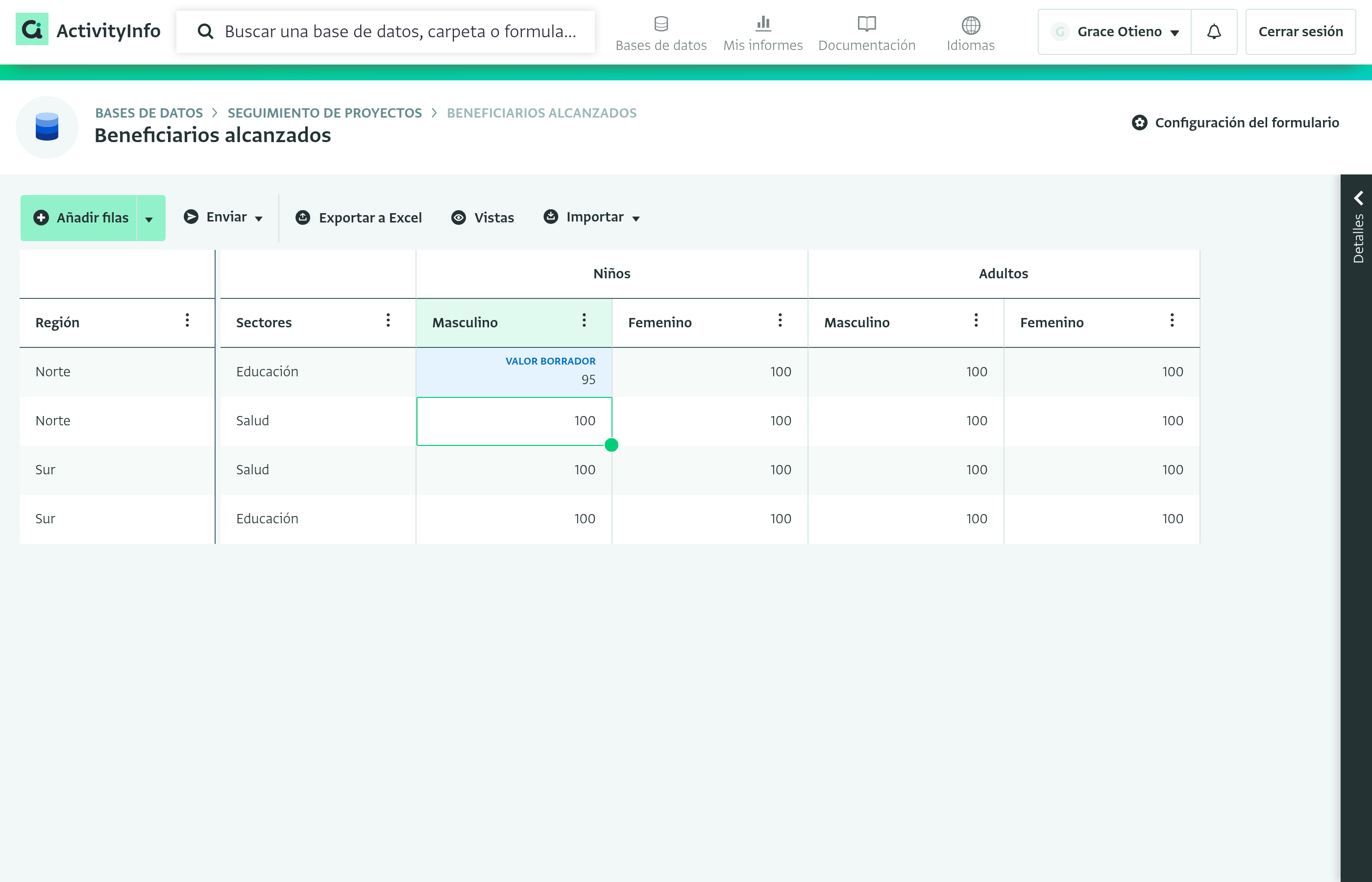
- El registro se convierte inmediatamente en un borrador que se guarda en su dispositivo local hasta que el registro se envía al servidor para confirmar los cambios. Haga clic en "Detalles" en el lado derecho para abrir el panel de registros, luego haga clic en "Enviar registros borrador al servidor".
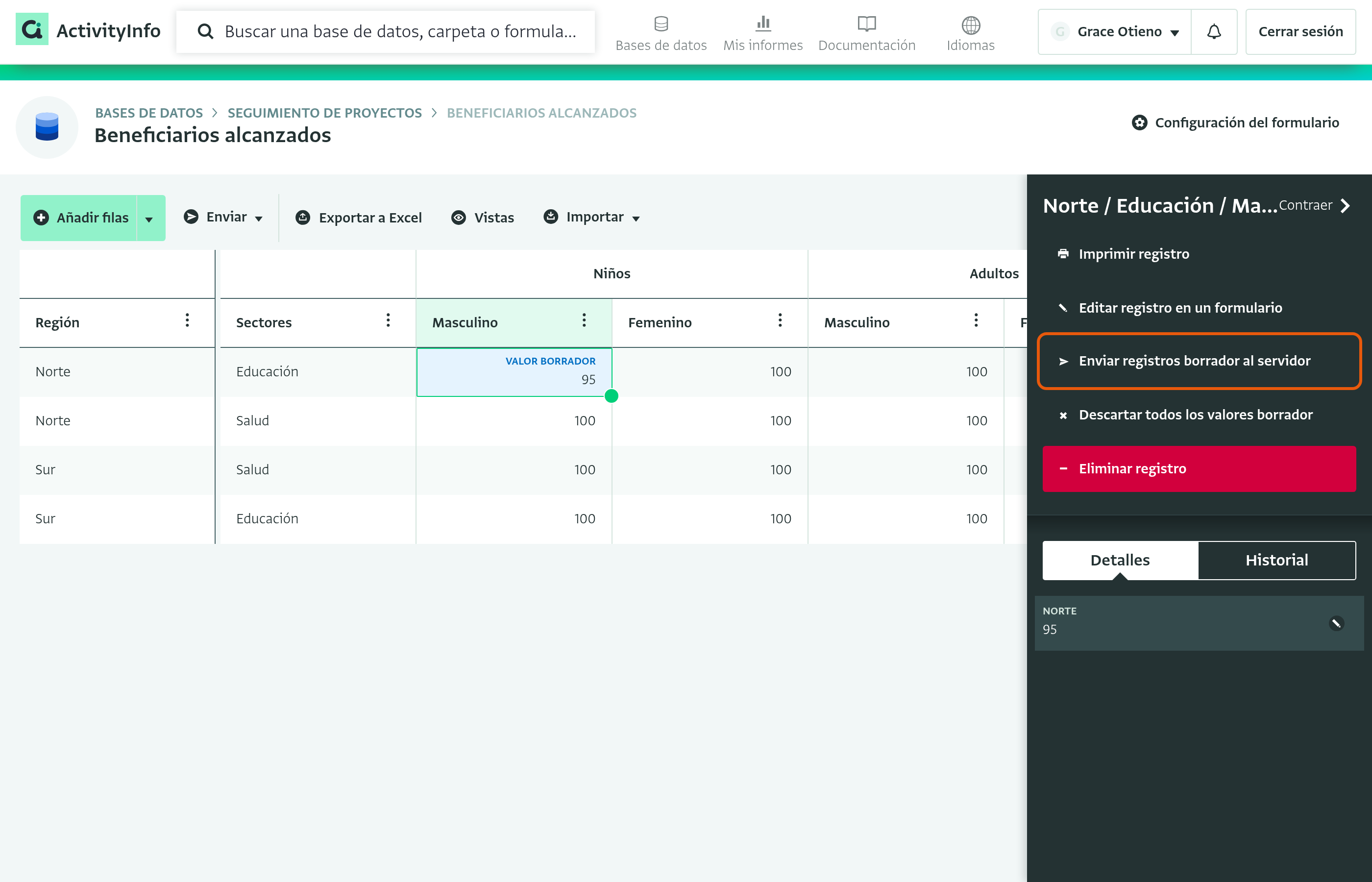
- El nuevo valor ha sido enviado al servidor y ahora puede ser visto por otros usuarios.
Editar registros desde el panel de registros
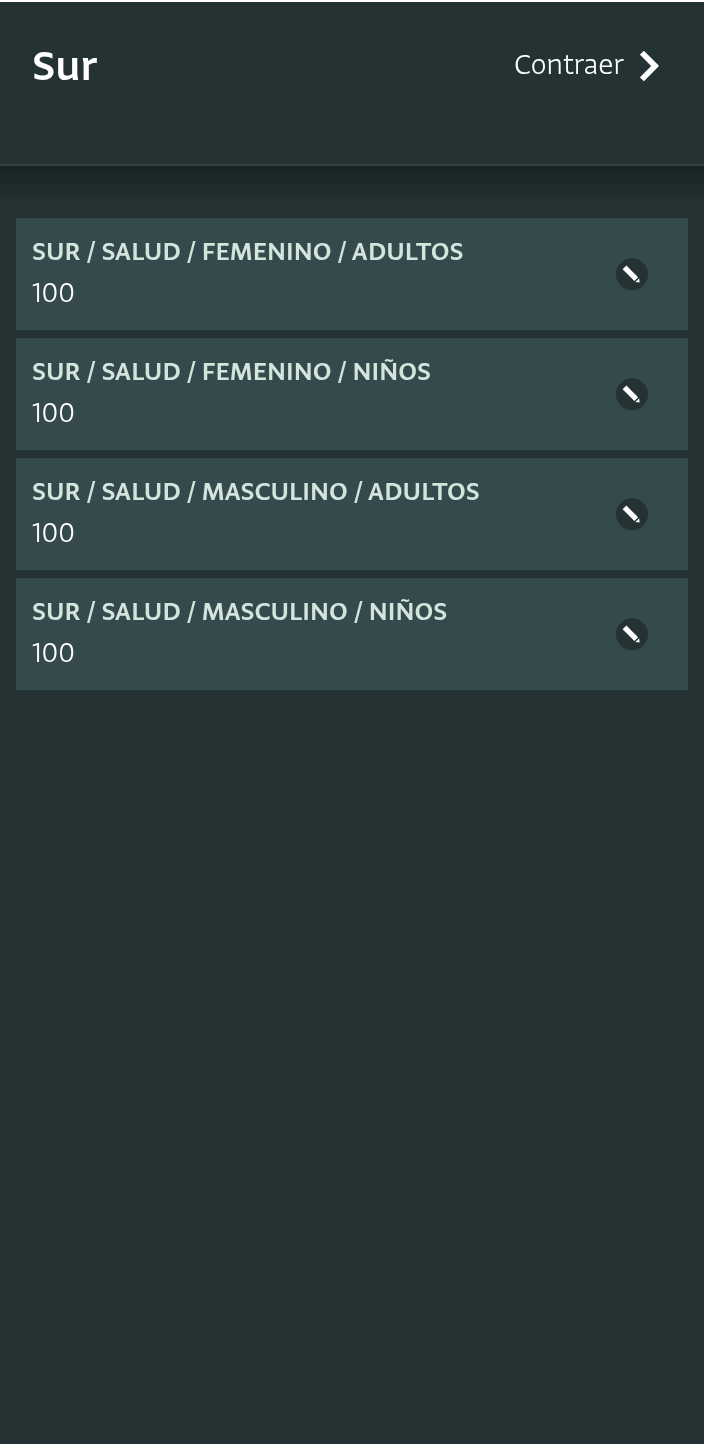
Cuando selecciona un valor de dimensión de fila, como "Sur", el panel de registros lista cada registro en esa fila con su valor. Haga clic en el icono del lápiz en una tarjeta de registro para editar el registro en el formulario de entrada de datos.
Añadir múltiples registros nuevos
Esta función es útil cuando tiene una matriz coincidente en una hoja de cálculo de Excel o Google Sheets. Le permite copiar y pegar valores directamente en la matriz.
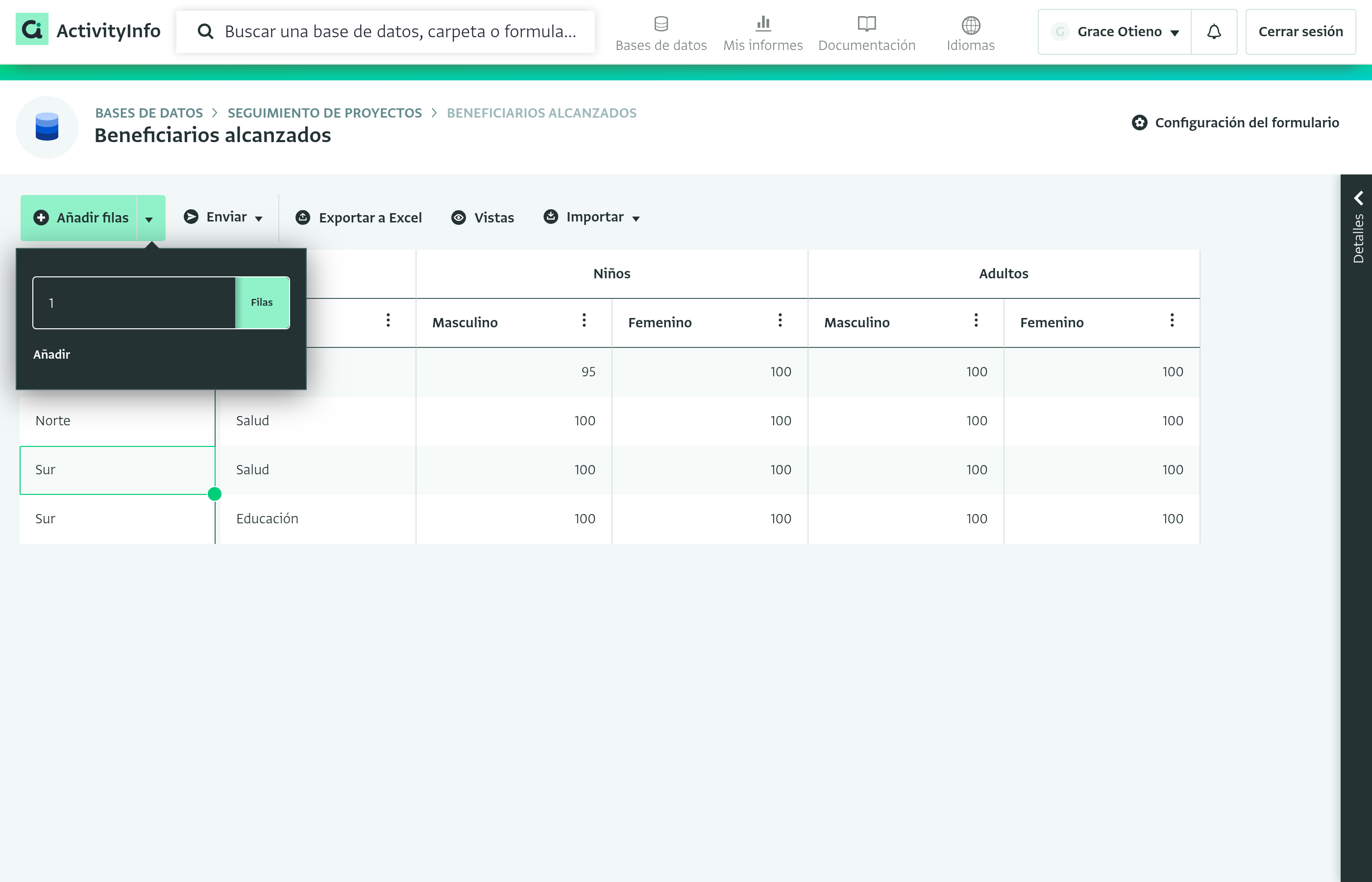
- Añada filas según el número de registros que desee añadir a la matriz. Haga clic en el botón "Añadir filas" para añadir una sola fila, o haga clic en la pequeña flecha junto a él para abrir un campo donde puede escribir un número de filas (hasta 100) y hacer clic en "Añadir".
- Copie las filas que desea añadir a la matriz desde la fuente externa.
- Haga clic en la primera celda de las filas añadidas y presione Ctrl + V para pegar el registro.
- Una vez que haya pegado los registros, haga clic en Enviar y seleccione Todos los registros válidos en este formulario para confirmar.
Revisar el estado de validación y corregir los valores de los campos
Todos los campos de la matriz que sean incorrectos se resaltarán y se marcarán como inválidos o duplicados.
Puede corregir los registros dentro de la matriz haciendo doble clic en las celdas afectadas y rectificando los valores.
Rellenar valores hacia abajo
Puede usar el controlador de relleno en la esquina inferior derecha de una celda o selección para copiar valores hacia arriba o hacia abajo en una columna o de izquierda a derecha en una fila, de manera similar al comportamiento de una hoja de cálculo. El relleno hacia abajo estará sujeto a las reglas de validación.
- Si se selecciona una celda, su valor se repite.
- Si se seleccionan múltiples celdas, el patrón se repite.
Los registros aparecerán como registros borradores hasta que se envíen al servidor.
Importar registros
Además de pegar filas directamente en la matriz, puede importar registros usando el botón "Importar" en la barra de herramientas de la Vista Matricial.
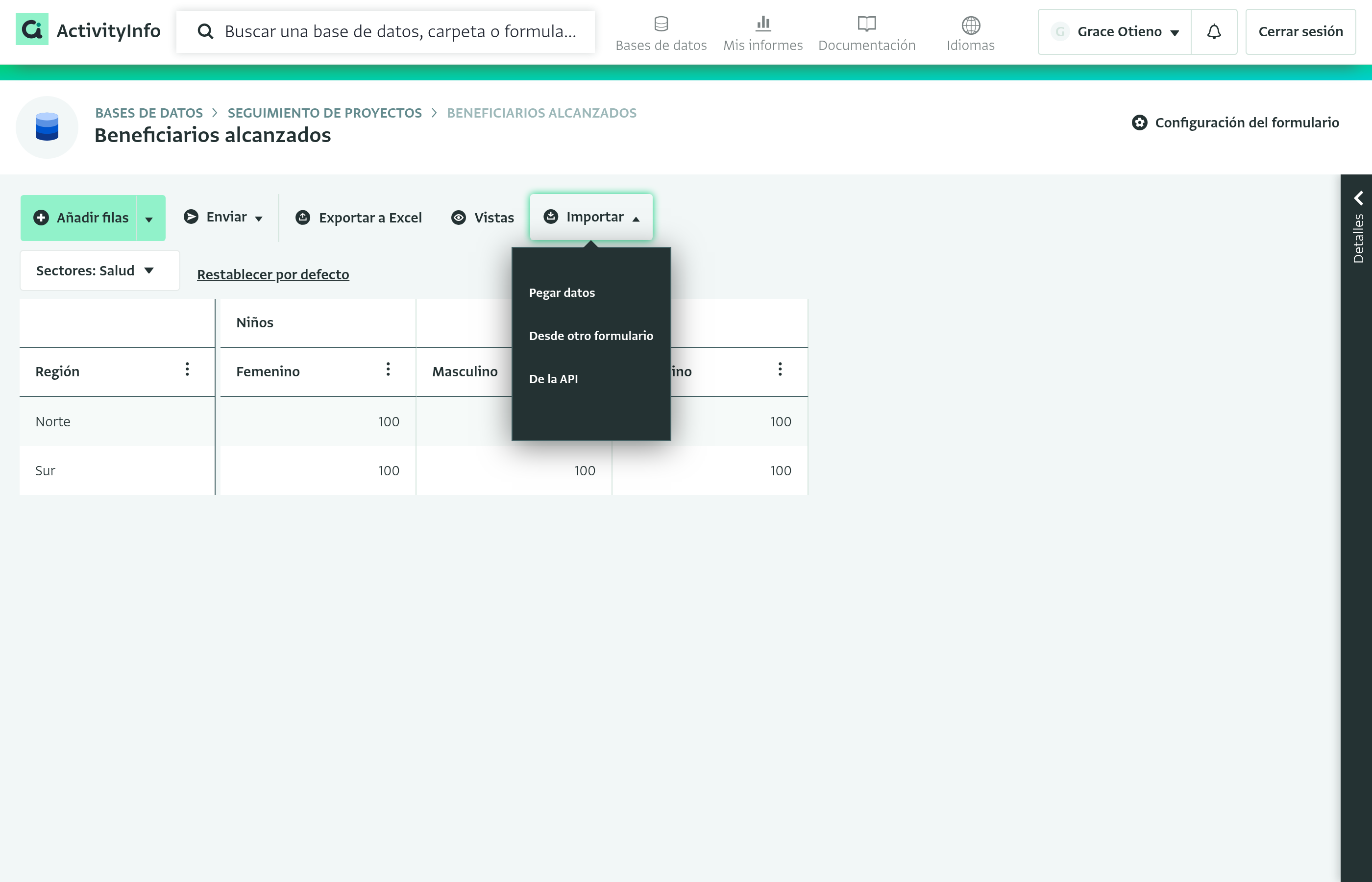
Tenemos tres opciones disponibles para importar registros.
- Importar registros desde una hoja de cálculo
- Importar registros desde otro Formulario de ActivityInfo
- Importar datos desde una API externa
Antes de importar, formatee la hoja de cálculo de origen y asigne nombres claros a las columnas. Las columnas con nombres que coincidan con la etiqueta o el código del campo de ActivityInfo al que corresponden permiten que el importador las haga coincidir automáticamente, y le ahorran tener que hacerlo manualmente.
Enviar, descartar borradores o eliminar registros borradores en bloque
Puede enviar o eliminar múltiples registros borradores que han sido seleccionados en la matriz.
- Haga clic en una celda y arrastre hacia abajo para seleccionar las celdas que desea enviar o eliminar.
- En el panel de registros, hay opciones para enviar los registros borrador al servidor, descartar todos los valores borrador o eliminar los registros seleccionados.
Exportar a Excel
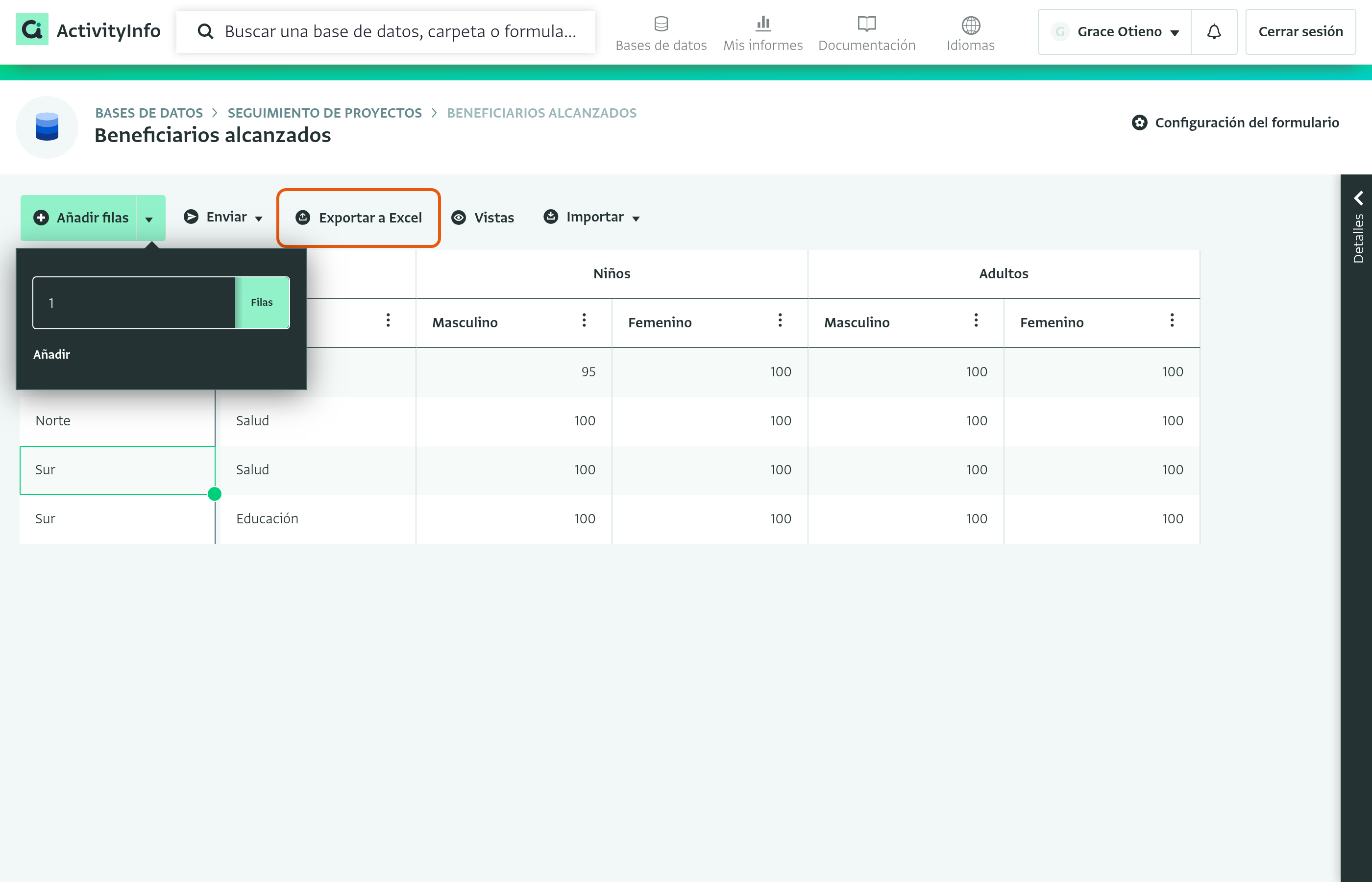
Haga clic en "Exportar a Excel" en la barra de herramientas para descargar la matriz como un archivo de Excel. El archivo exportado coincide con lo que se muestra actualmente, incluyendo las dimensiones, medidas, filtros de faceta y orden de clasificación seleccionados, e incluye los valores de cualquier registro borrador no enviado. El botón está deshabilitado si el formulario no es compatible con la Vista Matricial.
La exportación incluye cada fila que coincide con la selección de faceta actual, no solo las filas visibles en la pantalla, y se escribe en un libro de una sola hoja con el nombre del Formulario.
Esto es útil para compartir una instantánea de sus datos con personas que no tienen acceso a ActivityInfo, o para un análisis más profundo en una aplicación de hoja de cálculo.
Solución de problemas
- La opción Matriz no aparece en el panel de Vistas: Verifique que su formulario tenga al menos un campo de selección única o de referencia marcado como campo clave.
- La Matriz muestra un mensaje "Este formulario es incompatible con la vista matricial": Verifique que su formulario tenga al menos un campo de cantidad para usar como medida, y que todos los campos clave sean de tipo selección única o campo de referencia.
- La Matriz muestra menos columnas de las esperadas: El número de combinaciones de columnas excede las 200. Mueva una o más dimensiones de columna a la dimensión de fila o facetada para reducir el número de columnas.
Resumen
La vista matricial transforma los registros de formato largo en una interfaz interactiva de estilo tabla dinámica para ingresar, revisar y validar datos de indicadores desagregados.
Se mantiene un modelo de datos listo para el análisis mientras se proporciona una interfaz flexible para la entrada de datos a través de una tabla interactiva al trabajar con muchas combinaciones de valores de desagregación.
Al imponer el uso de campos clave como dimensiones, la vista matricial asegura que cada punto de datos esté definido de forma única y estructurado de manera consistente. Características como múltiples medidas, dimensiones facetadas, encabezados de fila fijados y el pegado al estilo de hoja de cálculo la hacen práctica para escenarios de informes, incluida la integración de datos secundarios de sistemas externos.