Мова: Українська
Матричний перегляд дозволяє вводити та переглядати дезагреговані дані в інтерфейсі, схожому на зведену таблицю, зберігаючи при цьому базові дані у довгому, зручному для аналізу форматі.
Замість того, щоб надсилати множинні записи один за одним, ви можете вводити значення безпосередньо в сітку, де кожен рядок і стовпець представляє комбінацію значень вимірів.
Ця функція особливо корисна, коли вторинні дані, зібрані через інші системи, дезагреговані на множинні виміри та використовуються для звітування за показниками.
Коли використовувати Матричний перегляд
Використовуйте Матричний перегляд, коли ваша форма збирає:
- Результати показників, дезагреговані за кількома категоріями (наприклад, стать, вік, місцезнаходження, група населення).
- Велику кількість комбінацій, які було б повільно вводити рядок за рядком.
- Дані, для яких корисні інтерактивне редагування таблиці, вставка з електронної таблиці та навігація по матриці.
Як працює Матричний перегляд
Модель матричного перегляду форми має наступні властивості:
- Один або більше вимірів стовпців, які є впорядкованим вибором ключових полів з типами полів одиночного вибору або полів посилання з одиночним вибором.
- Один або більше рядкових вимірів, які є впорядкованим вибором ключових полів.
- Один або більше фасетних вимірів.
- Один або більше показників, що включають поля кількості.
Передумови: ключові поля та показники
Щоб увімкнути Матричний перегляд, форма повинна містити принаймні одне ключове поле, яке:
- Визначає унікальну комбінацію значень для кожного запису.
- Виконує роль вимірів (рядкових, стовпцевих або фасетних вимірів) у матриці.
- Повинно бути полем типу одиночного вибору або полем посилання.
Ключові поля можуть включати:
- Поля одиночного вибору
- Поля посилань
Дизайн форми також повинен включати поля кількості.
Приклад форми, розробленої для збору вторинних даних про бенефіціарів, охоплених проєктом у секторах охорони здоров'я та освіти, з розбивкою за регіоном, статтю та віковою групою.
| Назва | Тип поля | Параметри | Ключ? || --- | --- | --- | --- || Сектори | Одиночний вибір | Охорона здоров'я, Освіта, Засоби до існування, WASH, Продовольча безпека | Так | | Регіон | Одиночний вибір | Північ, Південь, Схід, Захід | Так | | Стать | Одиночний вибір | Чоловіча, Жіноча | Так | | Вікова група | Одиночний вибір | Діти, Дорослі | Так | | Рік | Текст | | Ні | | Ціль | Кількість | | Н/З | | Охоплено | Кількість | | Н/З | | % досягнуто | Обчислено (Охоплено/Ціль) | | Н/З |
Відкриття Матричного перегляду
- Натисніть «Перегляди», щоб відкрити панель «Перегляди».
- Відкрийте випадаючий список «Показати таблицю» та виберіть «Матриця».
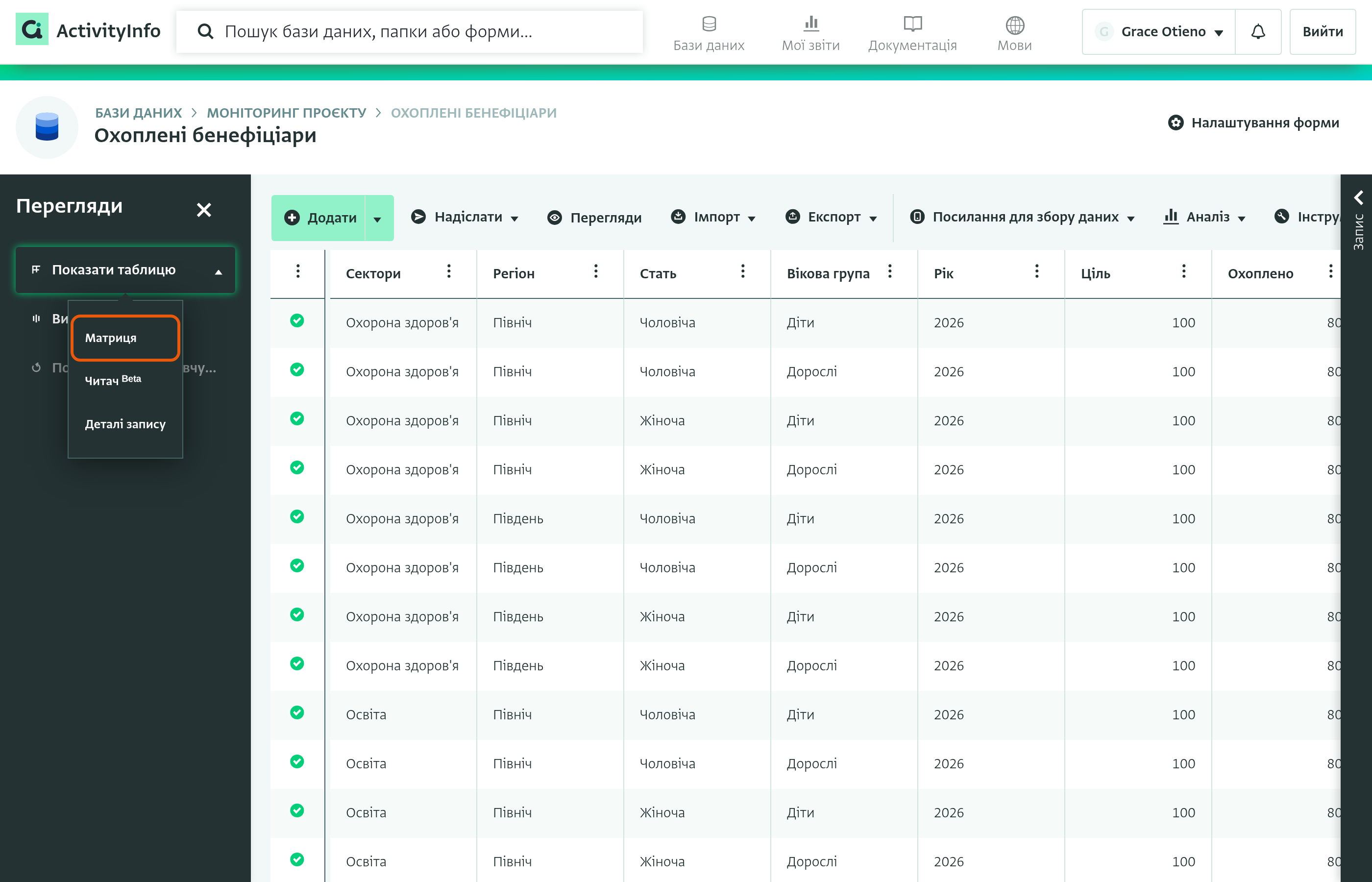
Якщо опція Матриця не з'являється на панелі Перегляди, переконайтеся, що ваша форма має принаймні одне поле одиночного вибору або посилання, встановлене як ключове поле. Жодні інші типи полів не можуть бути встановлені як ключові.
Вибір вимірів
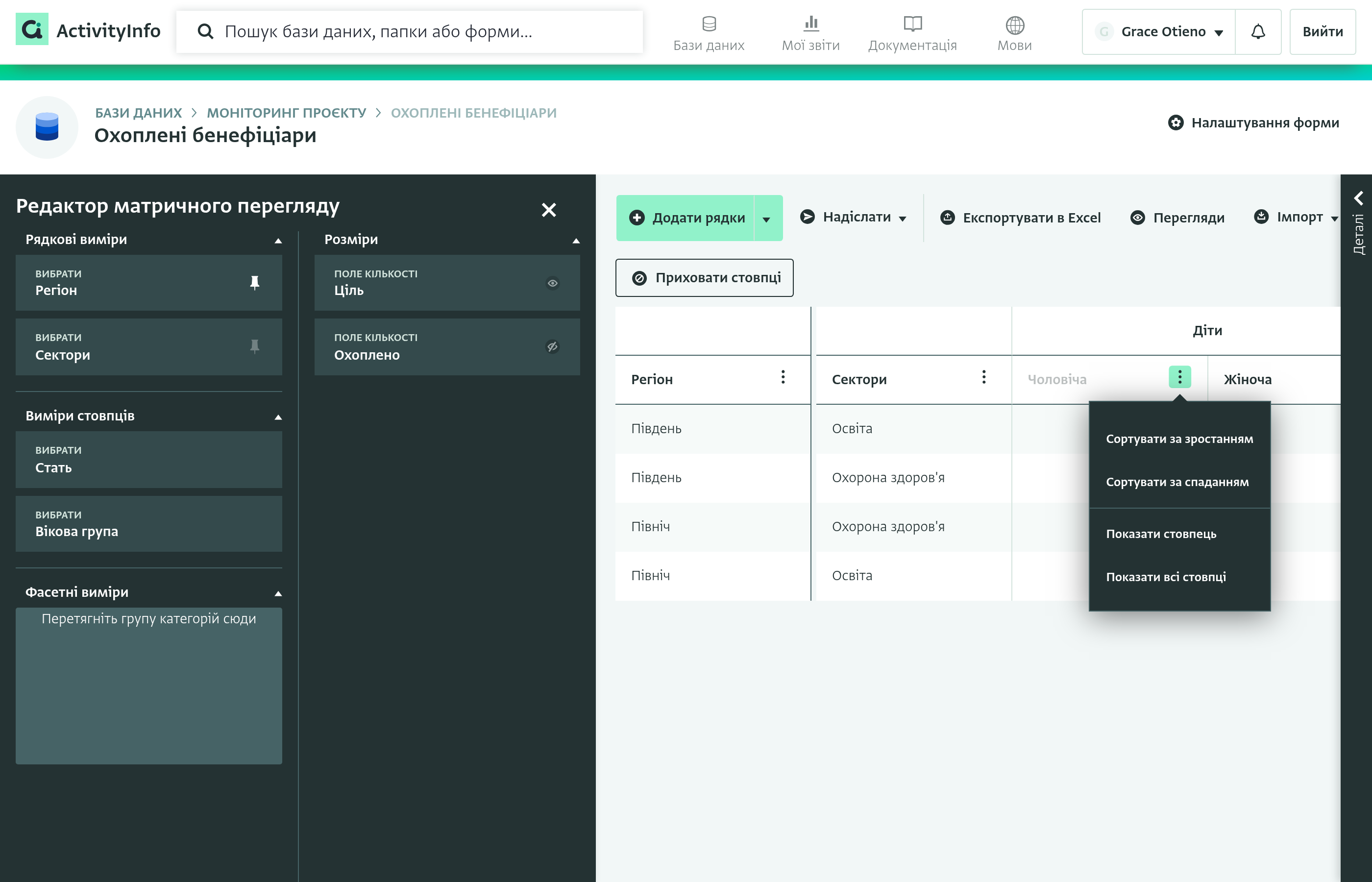
Натисніть «Виберіть стовпці», щоб відкрити редактор матричного перегляду.
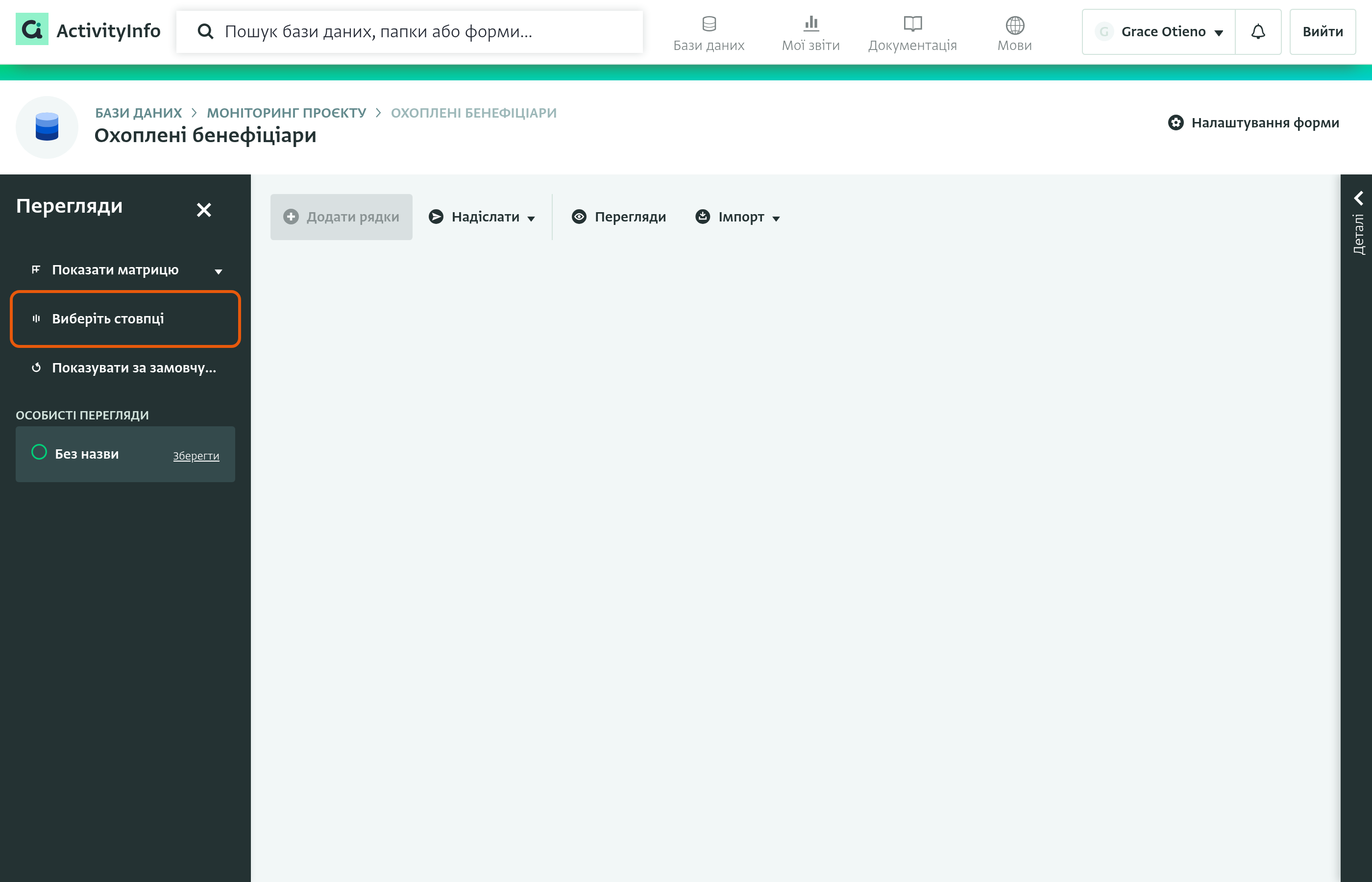
Доступні виміри та показники
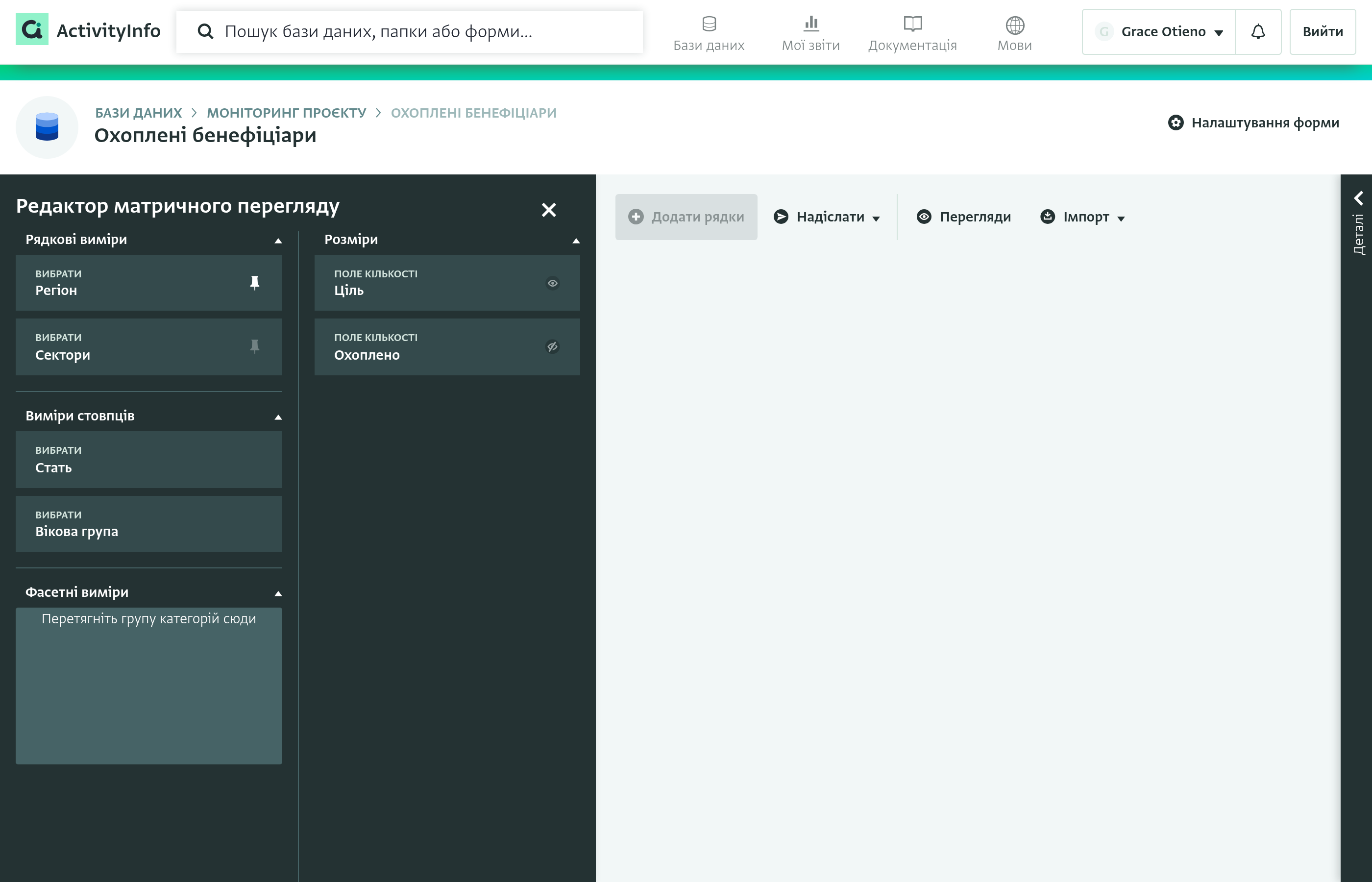
Панель налаштування Матриці містить список усіх ключових полів у вашій формі. Перетягніть кожне ключове поле до вимірів стовпців, рядків або фасетних вимірів.
Рядкові виміри: Визначають вертикальну структуру. Ви вибираєте конкретне значення для кожного окремого рядка.
Виміри стовпців: Визначають горизонтальну структуру. Новий стовпець автоматично генерується для кожного можливого значення або вибору.
Фасетні виміри: Дозволяють сегментувати або фільтрувати всю матрицю на окремі перегляди на основі значення поля, вибраного з випадаючого списку.
Показники — це неключові поля кількості, які ви використовуєте для введення значень. Натисніть піктограму ока на картці показника, щоб показати або приховати показник у матриці.
Обмеження
- Кожне ключове поле повинно з'явитися принаймні на одній осі. Якщо ви пропустите одне, ActivityInfo розмістить його автоматично: батьківські поля стають фасетними вимірами, а інші поля розміщуються як рядкові або стовпцеві виміри залежно від того, скільки унікальних значень вони мають, щоб уникнути створення занадто великої кількості стовпців.
- Поле не може бути одночасно і рядковим, і стовпцевим виміром.
- Виміри стовпців, рядків та фасетні виміри повинні бути полями типу одиночного вибору або посилання.
- Якщо отримана кількість комбінацій стовпців перевищує 200, матриця показує лише перші 200 стовпців. Додаткові комбінації стовпців не відображаються.
- У Матриці має бути вибрано принаймні один показник.
Нерелевантні стовпці та клітинки
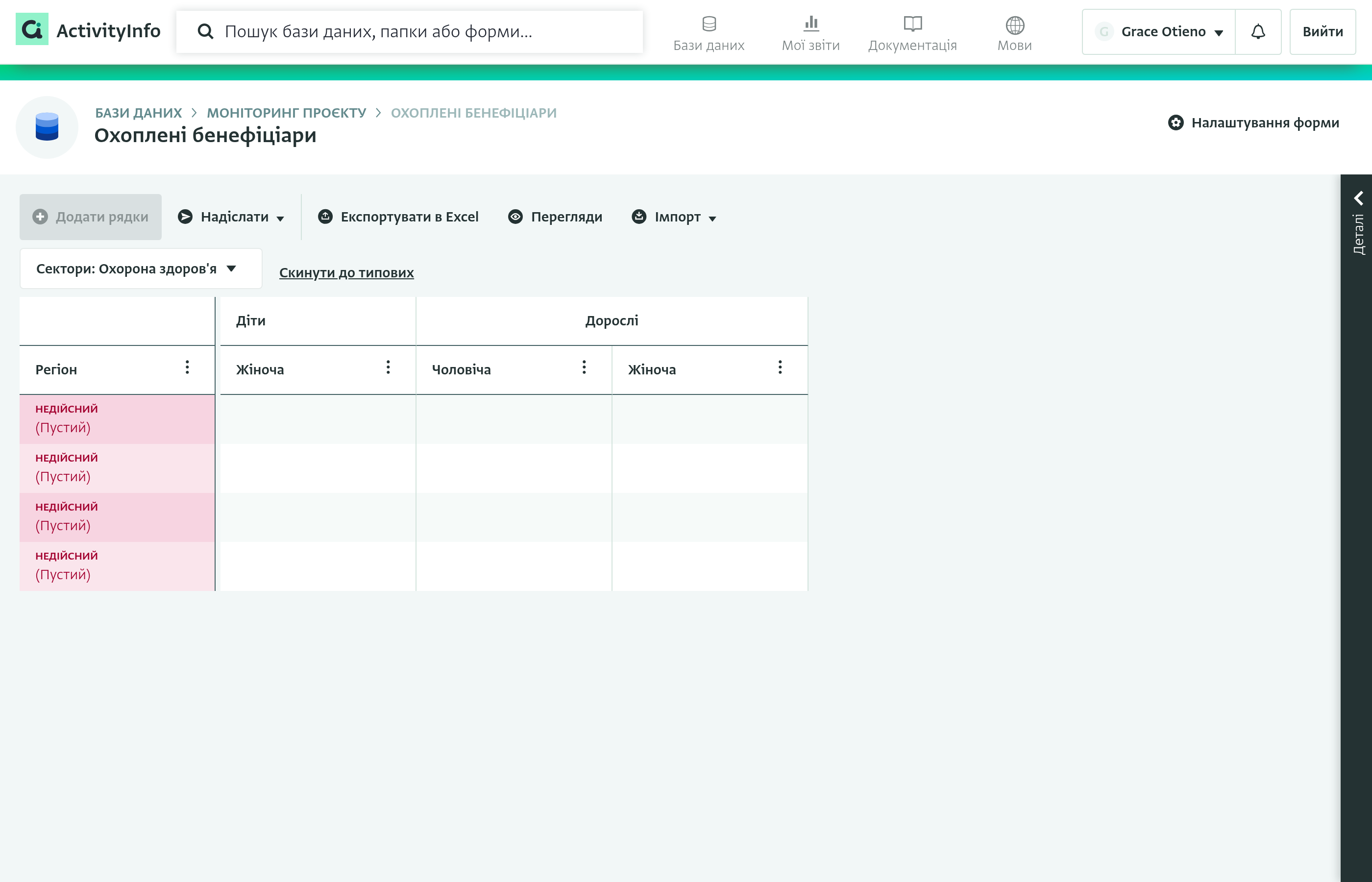
Стовпці та клітинки, які не застосовуються на основі власних правил релевантності форми, обробляються автоматично. Якщо цілий рядковий або стовпцевий вимір є нерелевантним для кожного запису, що відображається на даний момент, він приховується з матриці, хоча залишається видимим (затіненим) на панелі конфігурації вимірів. Якщо лише певні клітинки є нерелевантними для свого рядка, ці клітинки затінюються і не можуть бути відредаговані. Ця поведінка відповідає дизайну форми і не потребує налаштування в Матричному перегляді.
Це також застосовується динамічно, коли ви фільтруєте за допомогою фасетних вимірів: якщо вибір фасета робить рядковий або стовпцевий вимір нерелевантним для кожного запису, що наразі відповідає цьому вибору, вимір приховується до зміни вибору фасета.
Наприклад, якщо поле Вікова група має правило релевантності Стать == "Чоловіча", воно релевантне лише для записів, де Стать — Чоловіча. Якщо Стать встановлено як фасетний вимір, а Вікова група — як вимір стовпця, вибір Чоловіча у фасеті показує стовпець Вікова група як зазвичай, з розбивкою на Діти, Підлітки та Дорослі.
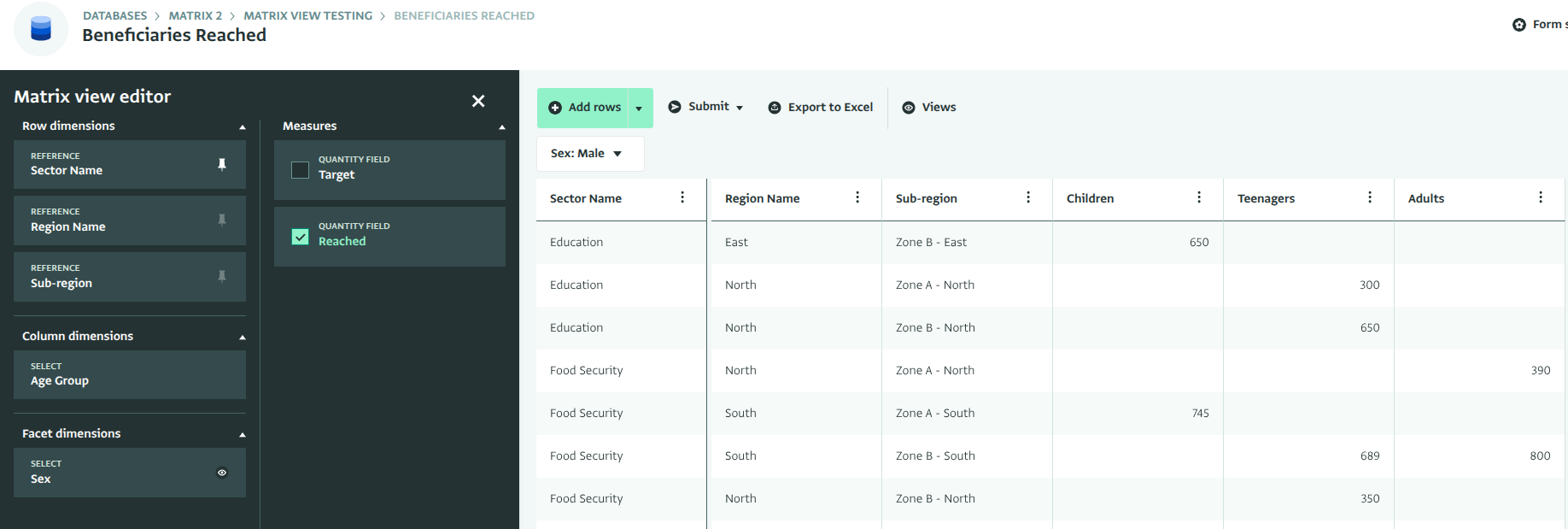
Вибір Жіноча у фасеті натомість повністю приховує стовпець Вікова група, оскільки він нерелевантний для кожного запису, що тепер відповідає фільтру.
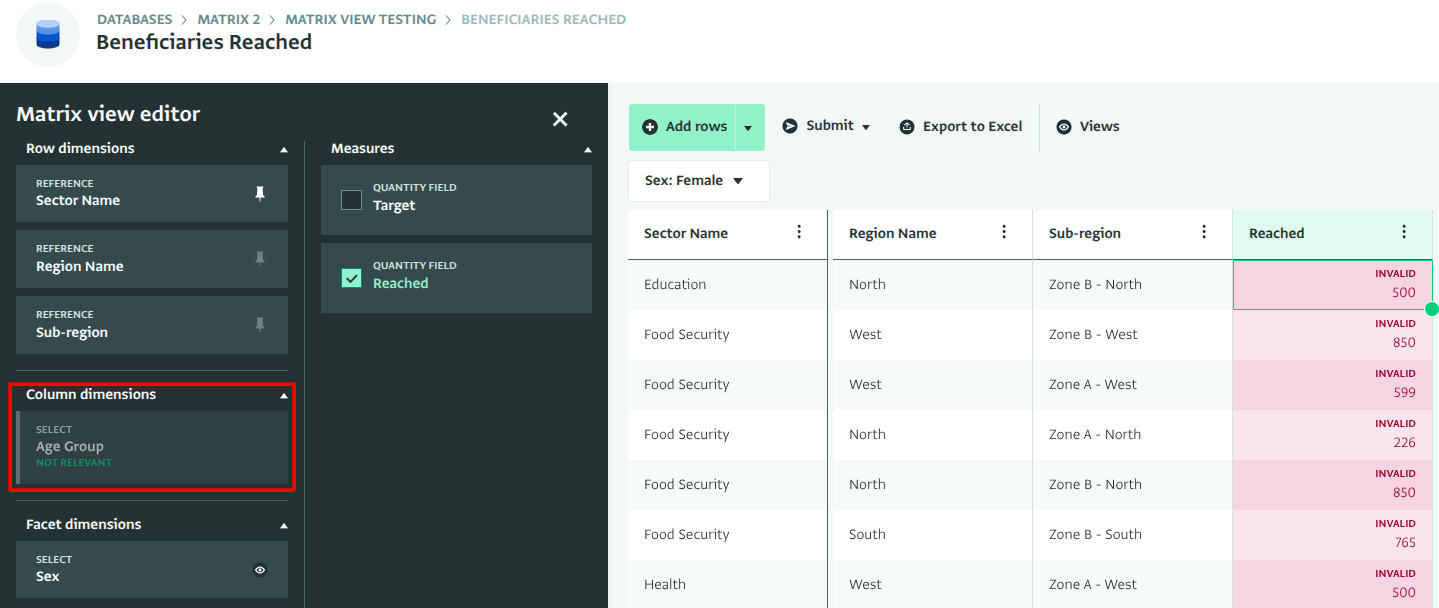
Оскільки повинен відображатися принаймні один показник, показник Охоплено все ще відображається, але позначений як недійсний, оскільки не залишилося дійсного стовпця Вікова група, до якого його можна було б віднести.
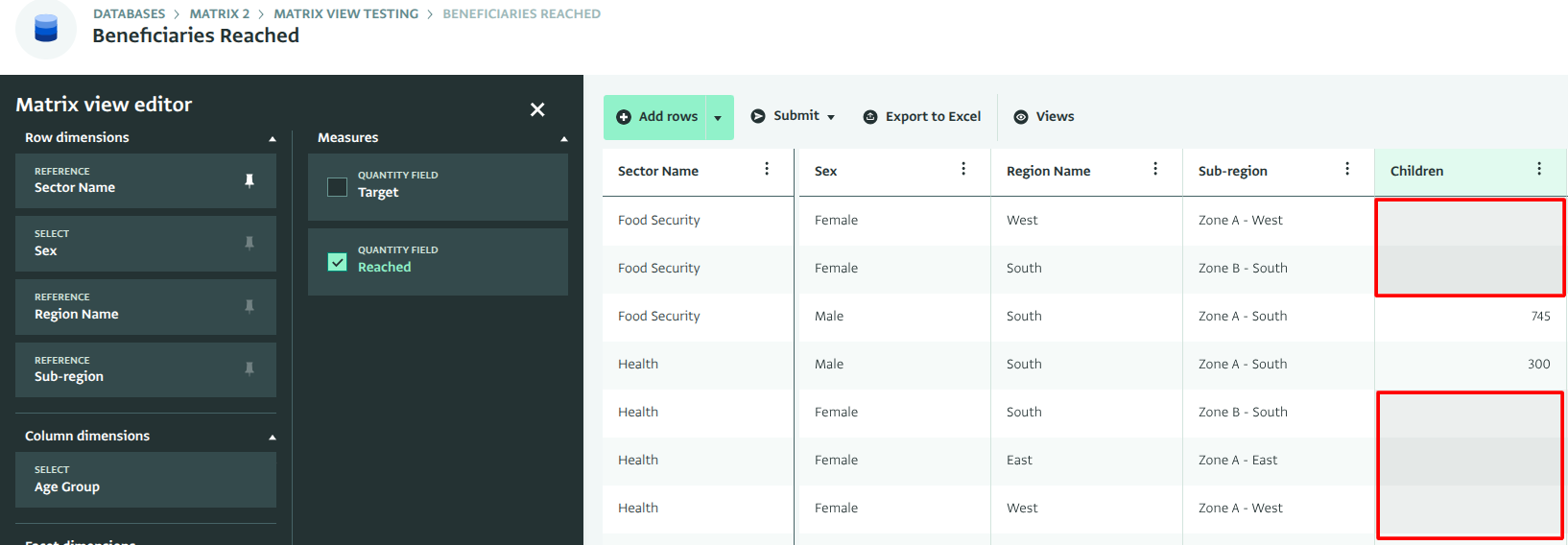
Якщо Стать є рядковим виміром замість фасетного, стовпець Вікова група залишається видимим, оскільки він все ще релевантний для рядків з чоловічою статтю. Але в рядку з жіночою статтю клітинки під Віковою групою затінені і не можуть бути відредаговані, оскільки Вікова група нерелевантна для цього запису.
Множинні показники
Ви можете додати множинні показники в матрицю. Натисніть піктограму ока на кожній картці показника, яку ви хочете включити.
Впорядкування показників
Ви можете змінити порядок стовпців показників, наприклад, щоб відповідати макету шаблону звіту. У редакторі матричного перегляду перетягніть картку показника вгору або вниз у списку «Показники». Матриця показує стовпці показників у тому ж порядку, що й картки. Порядок зберігається як частина перегляду.
Перейменування вимірів
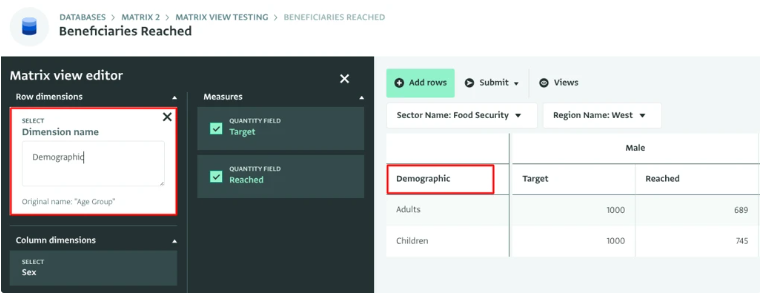
Ви можете надати будь-якому виміру власну назву, щоб замінити назву поля, що відображається в матриці. Натисніть на поле назви на картці виміру та введіть нову назву.
Перейменування показників
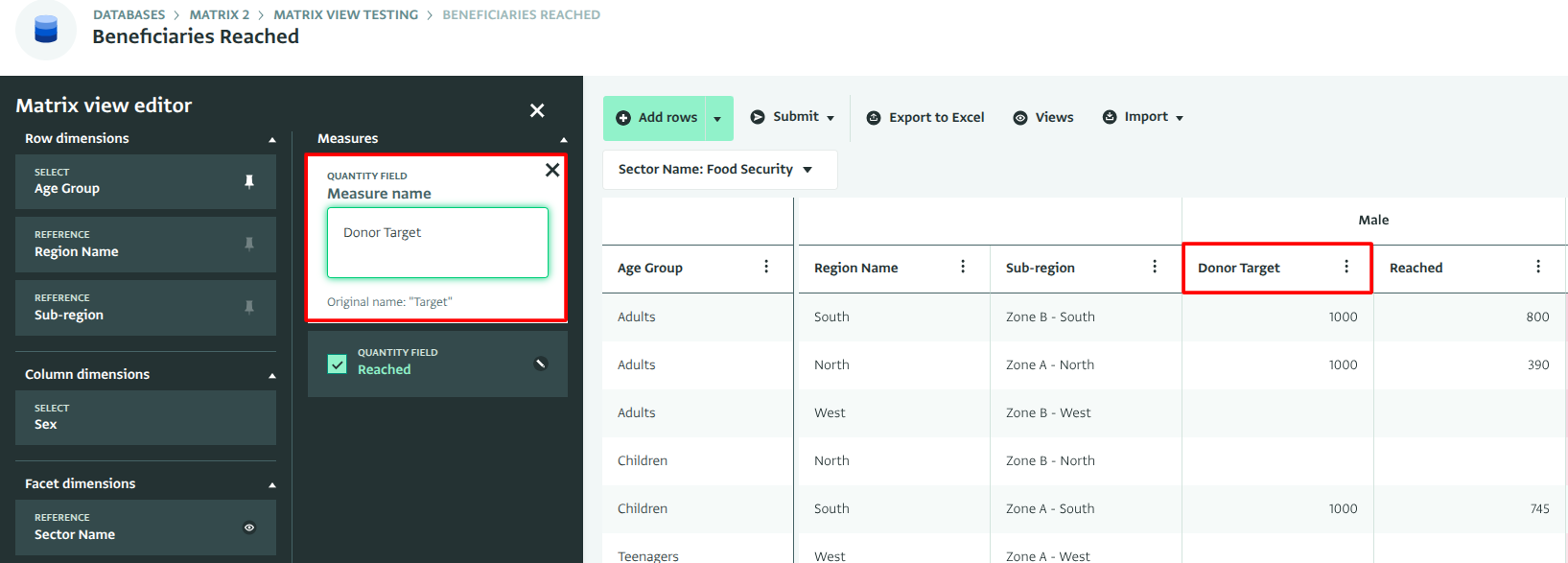
Ви також можете надати будь-якому показнику власну назву стовпця, щоб замінити назву поля, що відображається в матриці. Натисніть піктограму перейменування на картці показника на панелі конфігурації та введіть нову назву.
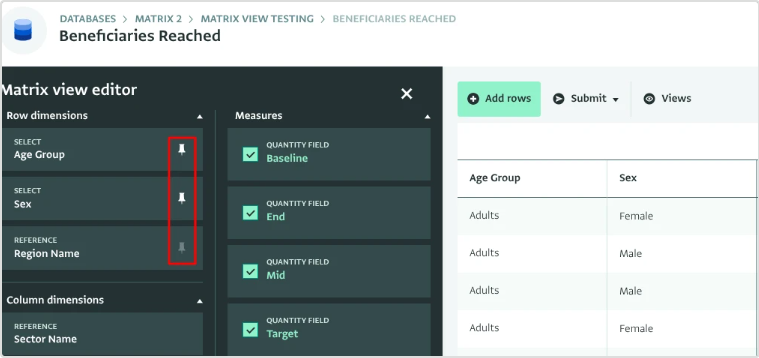
Закріплення рядкових вимірів
Ви можете закріпити рядковий вимір, щоб зафіксувати його як нерухомий стовпець зліва в матриці. Це дозволяє бачити назви рядків під час прокручування вправо у широких матрицях.
Натисніть піктограму закріплення на картці рядкового виміру, щоб закріпити або відкріпити його. Перший рядковий вимір закріплений за замовчуванням.
Сортування матриці
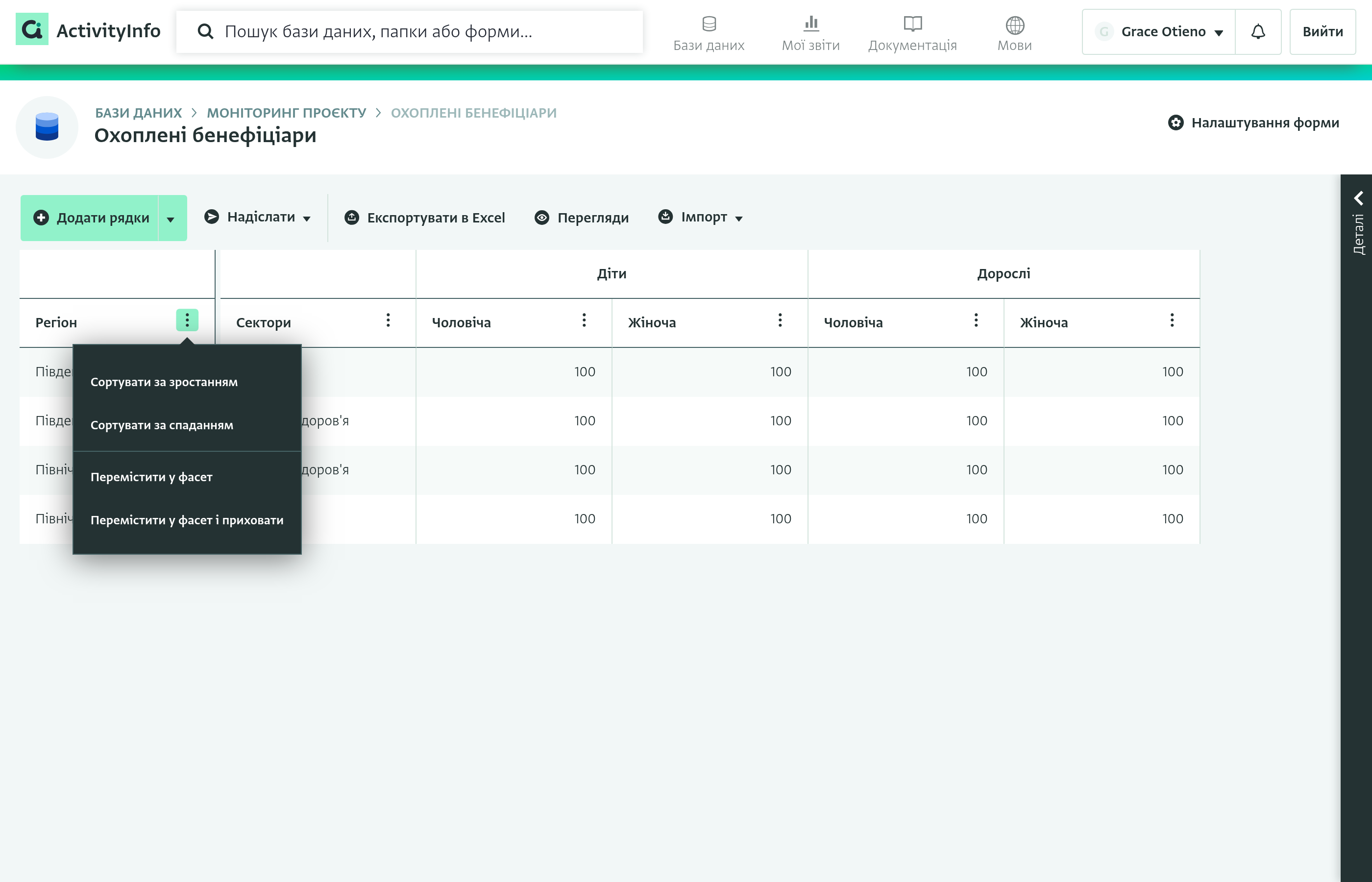
Натисніть піктограму меню на заголовку рядкового виміру або стовпця показника, а потім натисніть «Сортувати за зростанням» або «Сортувати за спаданням», щоб сортувати матрицю за цим стовпцем. Одночасно можна сортувати лише один стовпець; сортування іншого стовпця замінює попереднє сортування. Пусті значення завжди з'являються внизу, незалежно від напрямку сортування. Порядок сортування зберігається як частина перегляду.
Приховування стовпців показників
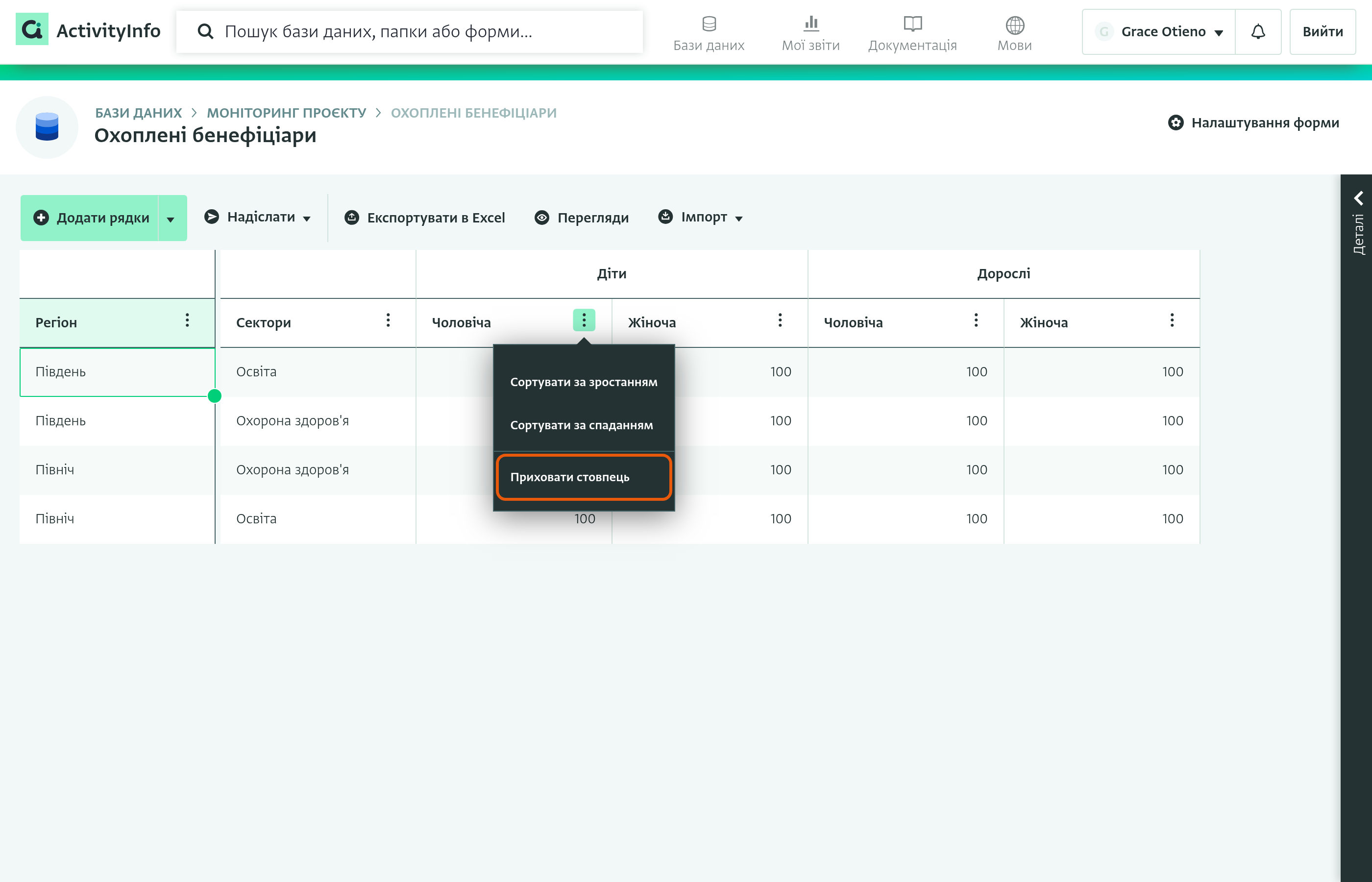
Ви можете приховати стовпці показників, які вам не потрібно бачити під час введення даних. Приховані стовпці зберігаються як частина перегляду.
- Натисніть піктограму меню на заголовку стовпця показника та натисніть «Приховати стовпець».
- Стовпець зникає з матриці, а над матрицею з'являється кнопка «Показати приховані стовпці».
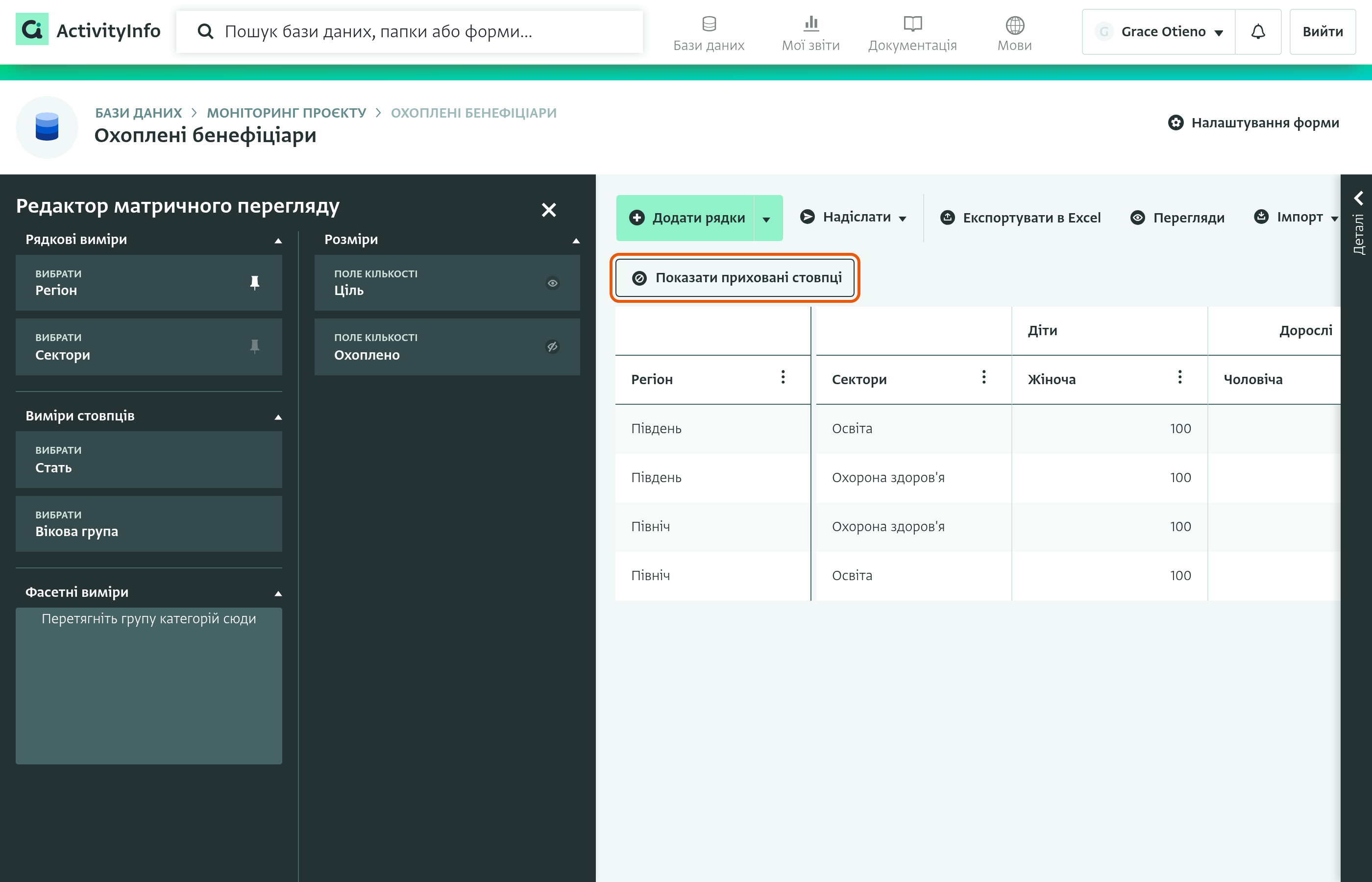
- Щоб побачити приховані стовпці, натисніть «Показати приховані стовпці». Приховані стовпці з'являються затіненими, а кнопка змінюється на «Приховати стовпці».
- Щоб знову показати прихований стовпець, натисніть піктограму меню на його заголовку та натисніть «Показати стовпець». Натисніть «Показати всі стовпці», щоб показати всі приховані стовпці.
Фасетні виміри
Фасетний вимір фільтрує матрицю, щоб показувати лише записи, що відповідають вибраному значенню. Ви можете додати множинні фасетні виміри для подальшої фільтрації записів у матриці.
Натисніть на випадаючий список на картці фасетного виміру, щоб вибрати значення.
Приклад Матричного перегляду, що показує кількість дорослих та дітей бенефіціарів, охоплених у секторі Продовольча безпека в Західному регіоні, з розбивкою за статтю.
Ви можете приховати фасетний вимір з інтерфейсу, залишаючи його фільтр активним. Прихований фасет не відображається як видимий випадаючий список, але збережений вибір продовжує застосовуватися. Щоб приховати фасет, натисніть піктограму видимості на картці фасетного виміру.
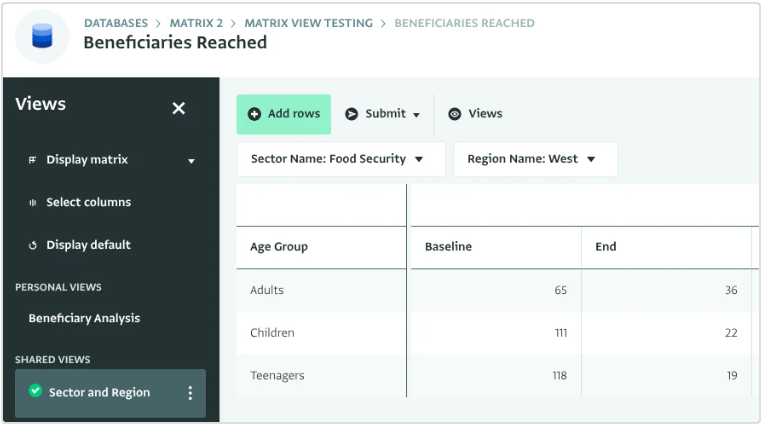
Ви можете зберегти свій вибір фасета як частину конфігурації матричного перегляду. Коли інший користувач відкриває спільний перегляд, матриця відкривається попередньо відфільтрованою за цим вибором фасета.
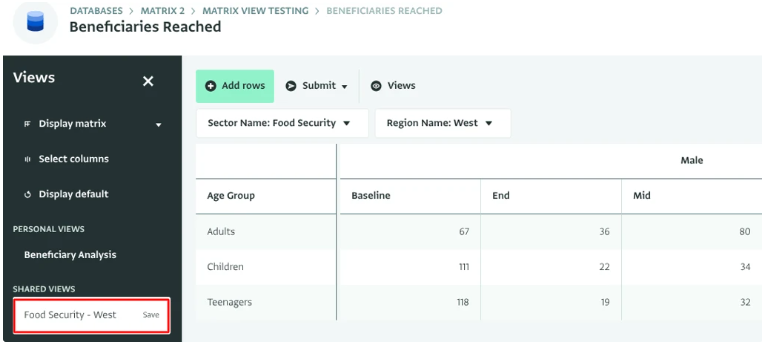
Спочатку збережіть перегляд як особистий, а потім встановіть його як спільний, щоб зробити його доступним для інших користувачів.
Переміщення рядкового виміру у фасет
Ви можете перетворити рядковий вимір на фасетний вимір прямо з матриці, не відкриваючи редактор матричного перегляду. Натисніть піктограму меню на заголовку рядкового виміру та виберіть один з цих параметрів:
- «Перемістити у фасет»: переміщує вимір до фасетних вимірів.
- «Перемістити у фасет і приховати»: переміщує вимір та будь-які поля підстановки, що йдуть з ним, до фасетних вимірів, встановлює їх як пусті та приховує їх.
Вимір, який ви переміщуєте у фасет, починається з пустого значення. Натисніть на випадаючий список фасета над матрицею та виберіть значення.
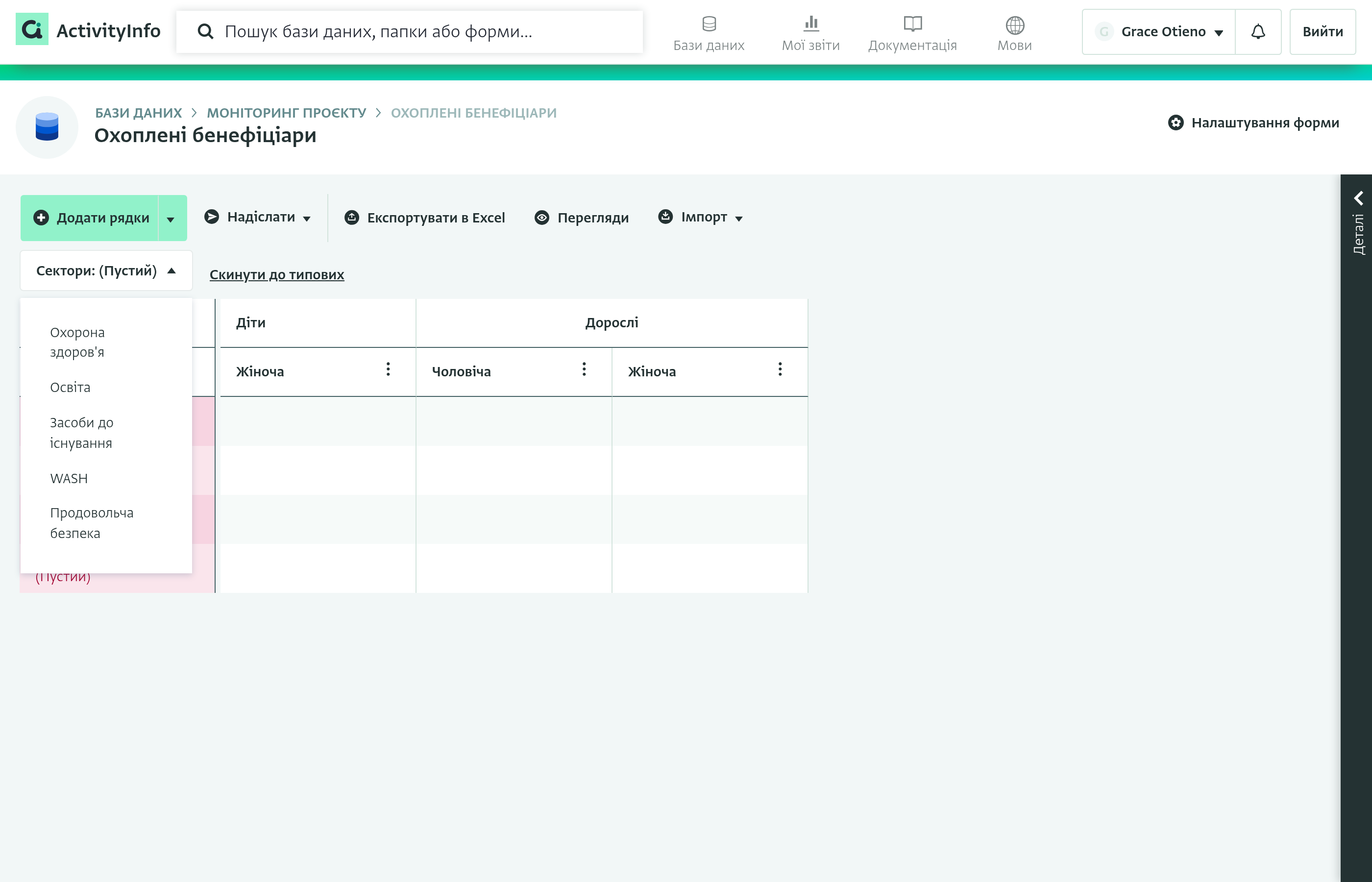
Потім матриця показує лише ті записи, які відповідають вибраному значенню.
Каскадні фасетні виміри
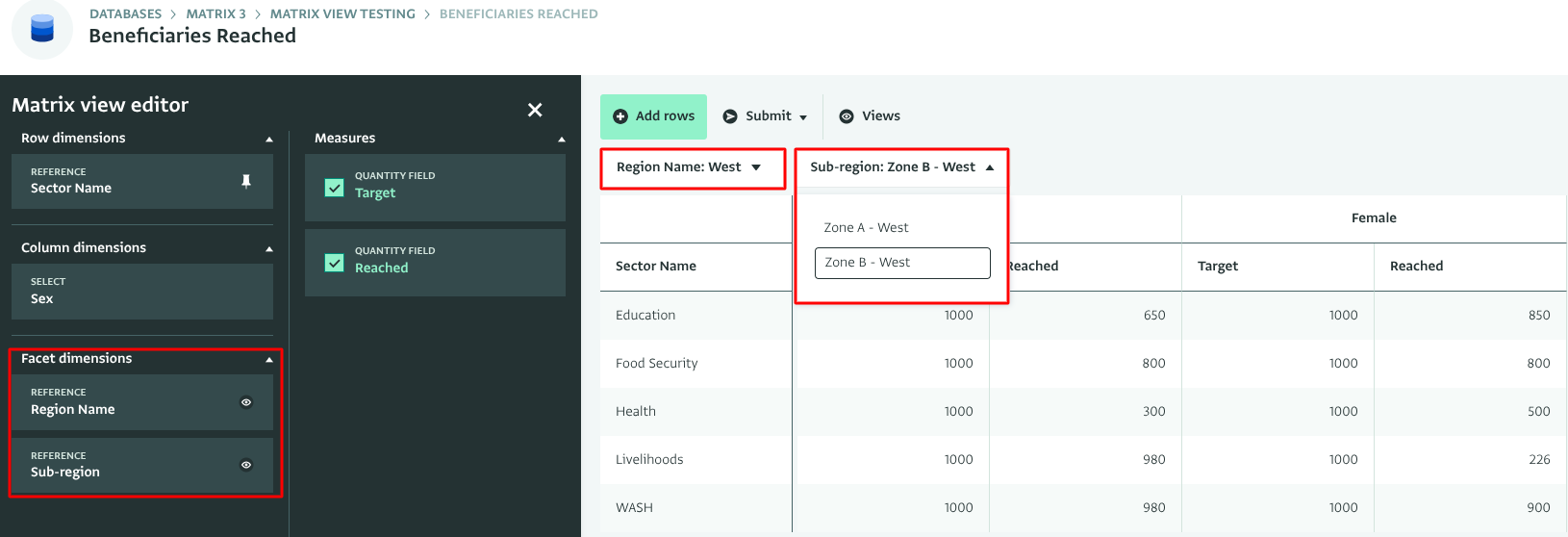
Каскадні фасетні виміри створюють зв'язок «батьківський-дочірній» між фільтрами. Це дозволяє деталізувати дані матриці та переглядати локалізовані результати з точністю. Коли ви пов'язуєте два фасетні виміри, вибір значення в батьківському вимірі фільтрує параметри, що відображаються в дочірньому вимірі. Наприклад, вибір Захід у фасеті Назва регіону фільтрує випадаючий список Субрегіон до відповідних параметрів, таких як Зона А Захід або Зона Б Захід. Це дозволяє порівнювати показники на різних адміністративних рівнях без необхідності перегляду кількох окремих звітів.
Введення даних у Матричному перегляді
Після налаштування Матриці ви можете використовувати функцію Інтерактивної таблиці всередині матриці. Це дозволяє вам:
- Редагувати значення полів безпосередньо в клітинках
- Додавати множинні нові записи одночасно із зовнішнього джерела даних
- Заповнювати повторювані значення вниз
- Переглядати статус перевірки та виправляти значення полів
- Зберігати або видаляти записи чи чернетки записів масово
Редагування значень полів у Матриці
Ви можете редагувати окремі значення полів у Матриці, виконавши наступні дії:
- Двічі клацніть на клітинці в матриці.
- Введіть нове значення та натисніть Enter.
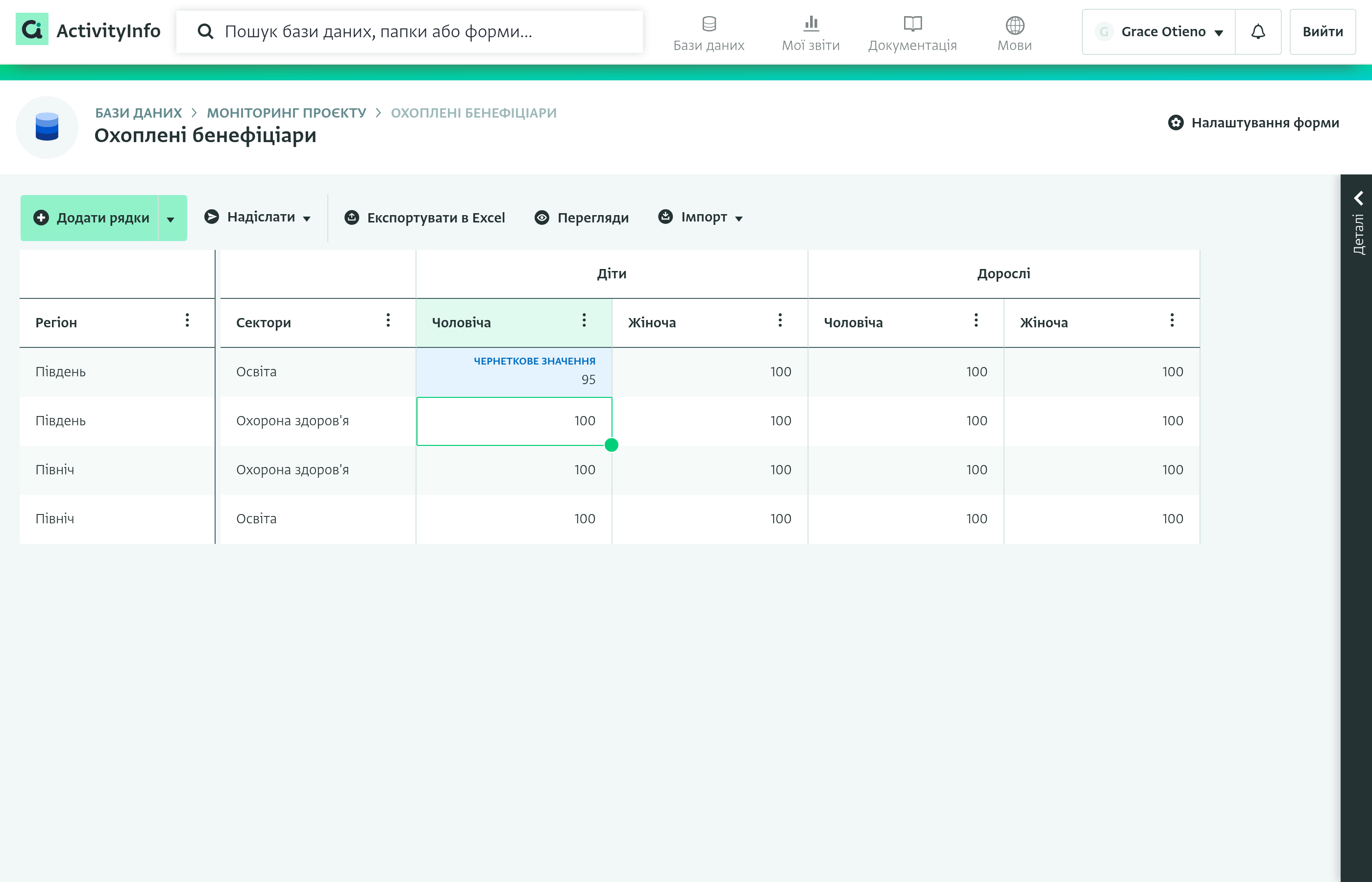
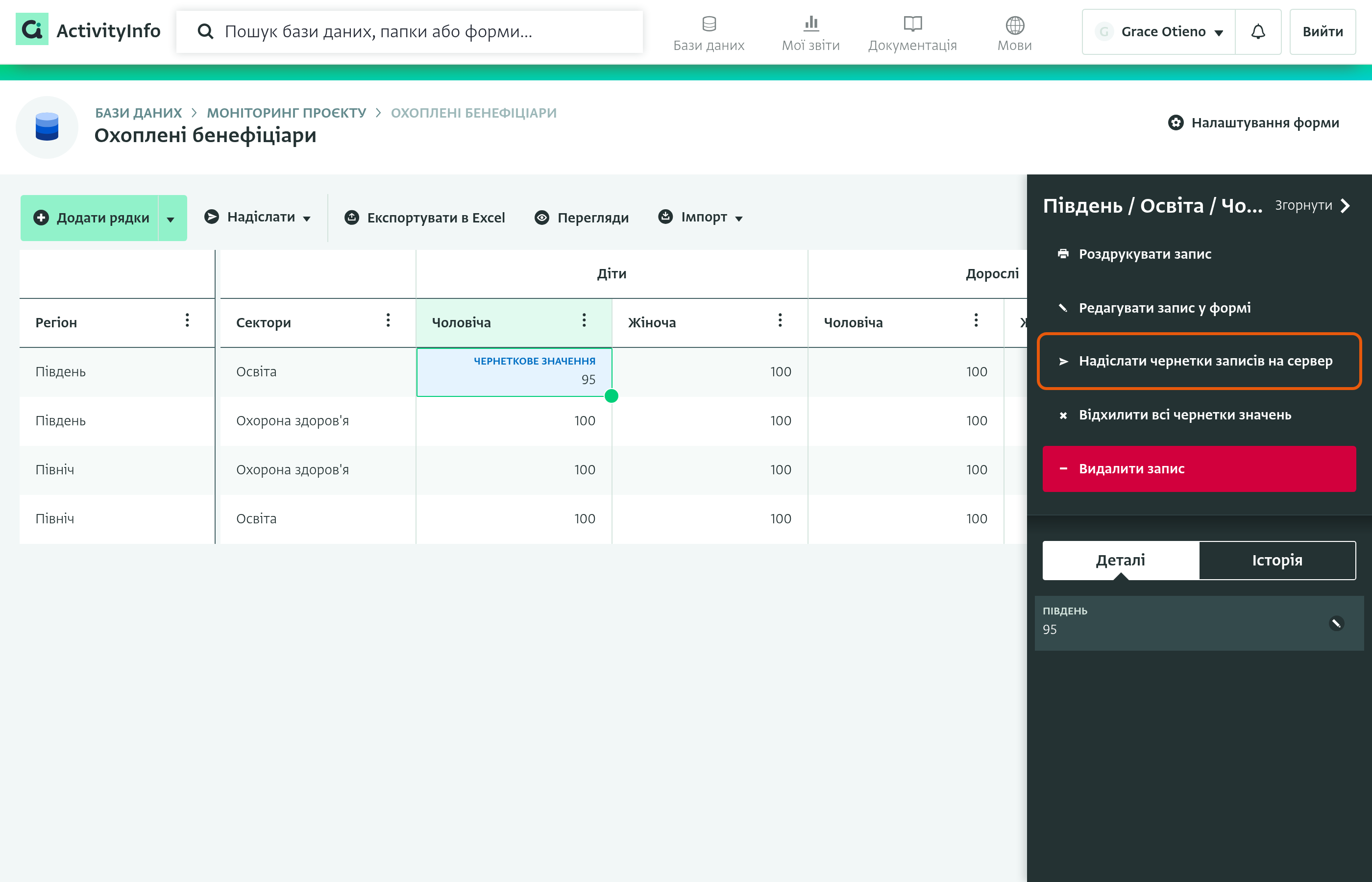
- Запис негайно перетворюється на чернетку, яка зберігається на вашому локальному пристрої, доки запис не буде надіслано на сервер для застосування змін. Натисніть «Деталі» праворуч, щоб відкрити панель записів, а потім натисніть «Надіслати чернетки на сервер».
- Нове значення тепер надіслано на сервер і може бути переглянуте іншими користувачами.
Редагування записів з панелі записів
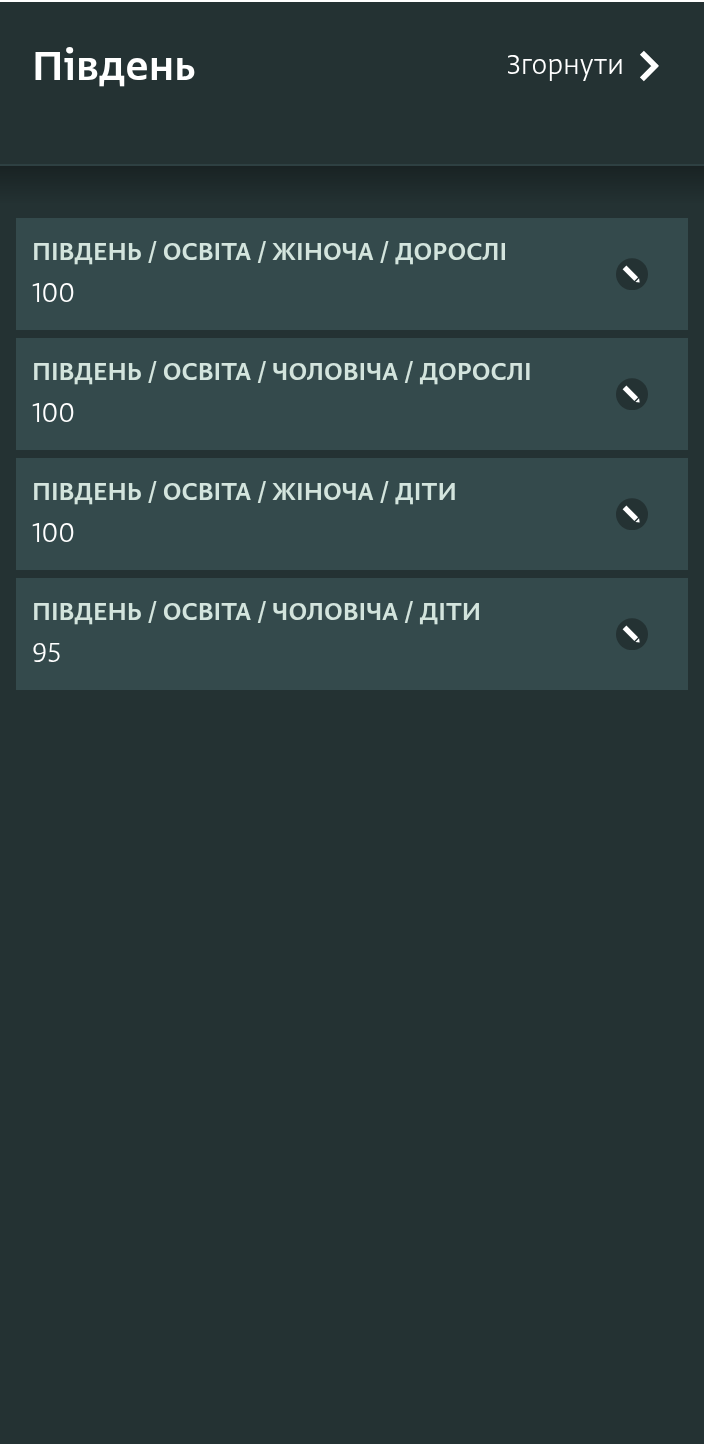
Коли ви вибираєте значення рядкового виміру, наприклад «Південь», панель записів перелічує кожен запис у цьому рядку з його значенням. Натисніть піктограму олівця на картці запису, щоб редагувати запис у формі введення даних.
Додавання множинних нових записів
Ця функція корисна, коли у вас є відповідна матриця в електронній таблиці Excel або Google Sheets. Вона дозволяє копіювати та вставляти значення безпосередньо в матрицю.
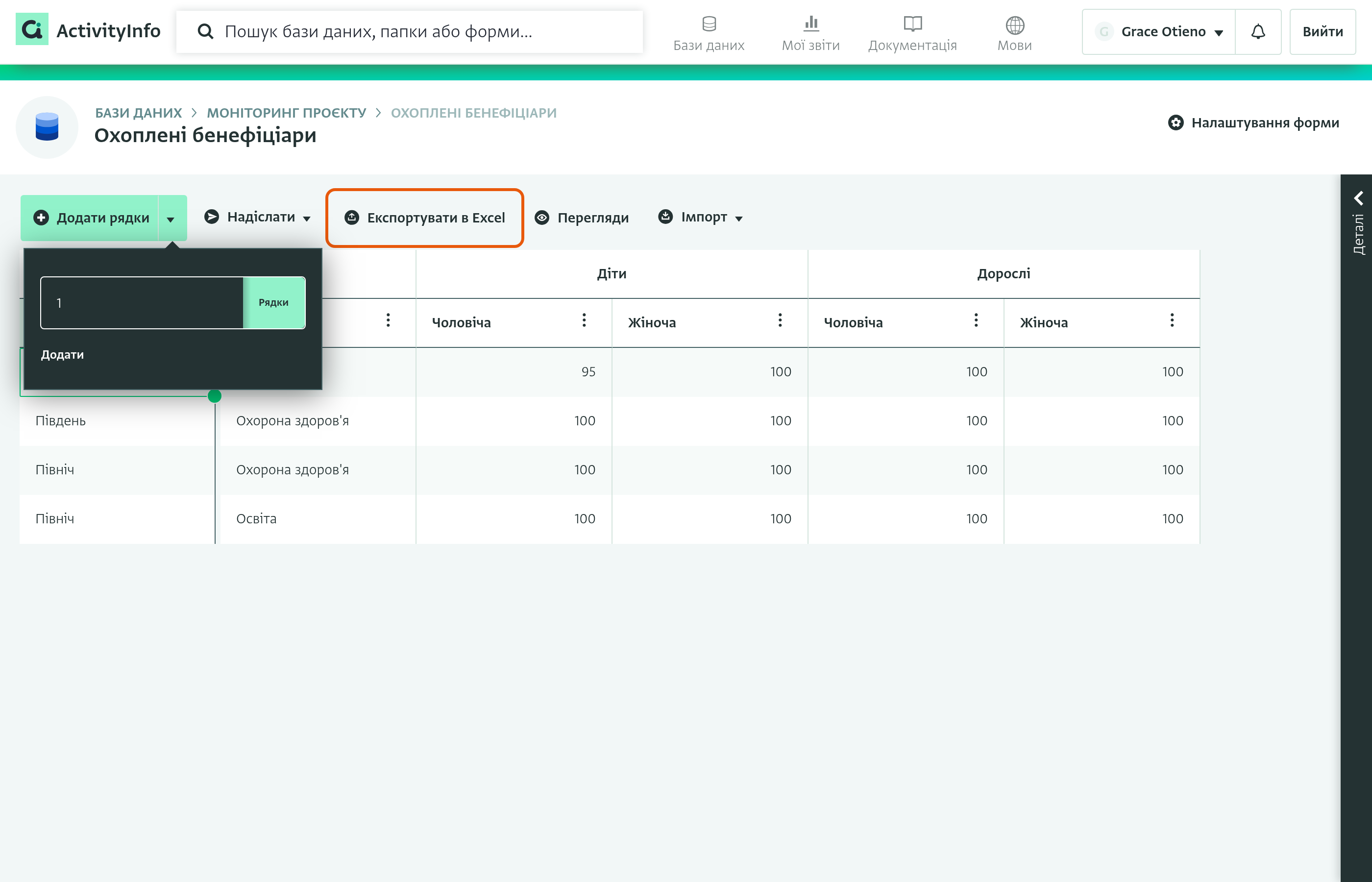
- Додайте рядки залежно від кількості записів, які ви хочете додати до матриці. Натисніть кнопку «Додати рядки», щоб додати один рядок, або натисніть маленьку стрілку поруч, щоб відкрити поле, де ви можете ввести кількість рядків (до 100) і натиснути «Додати».
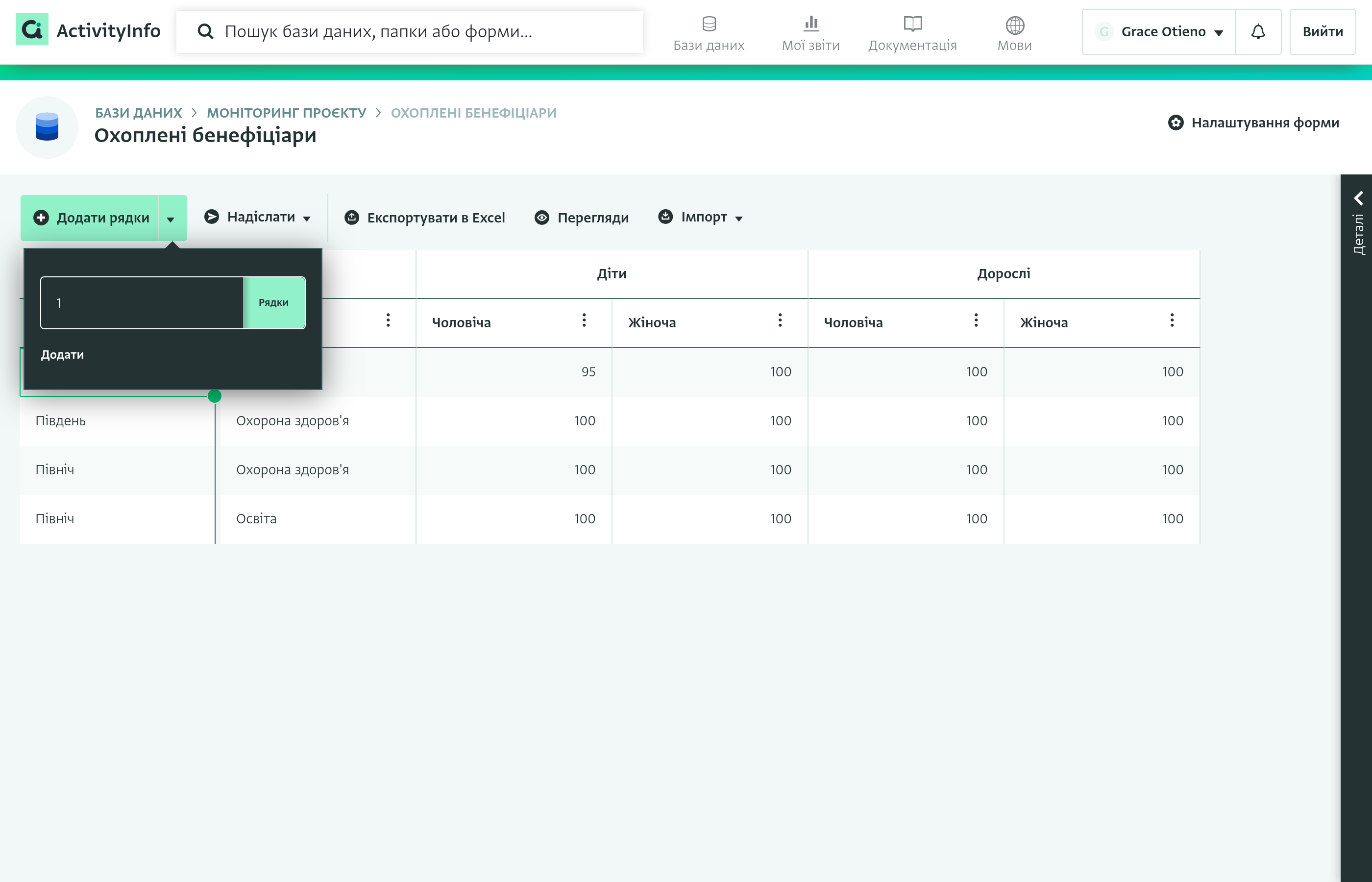
- Скопіюйте рядки, які ви хочете додати до матриці, із зовнішнього джерела.
- Клацніть на першій клітинці доданих рядків і натисніть Ctrl + V, щоб вставити запис.
- Після того, як ви вставили записи, натисніть Надіслати та виберіть Усі дійсні записи в цій формі, щоб підтвердити.
Перегляд статусу перевірки та виправлення значень полів
Усі поля в матриці, які є некоректними, будуть виділені та позначені як недійсні або дубльовані.
Ви можете виправити записи в матриці, двічі клацнувши на відповідних клітинках і виправивши значення.
Заповнення значень вниз
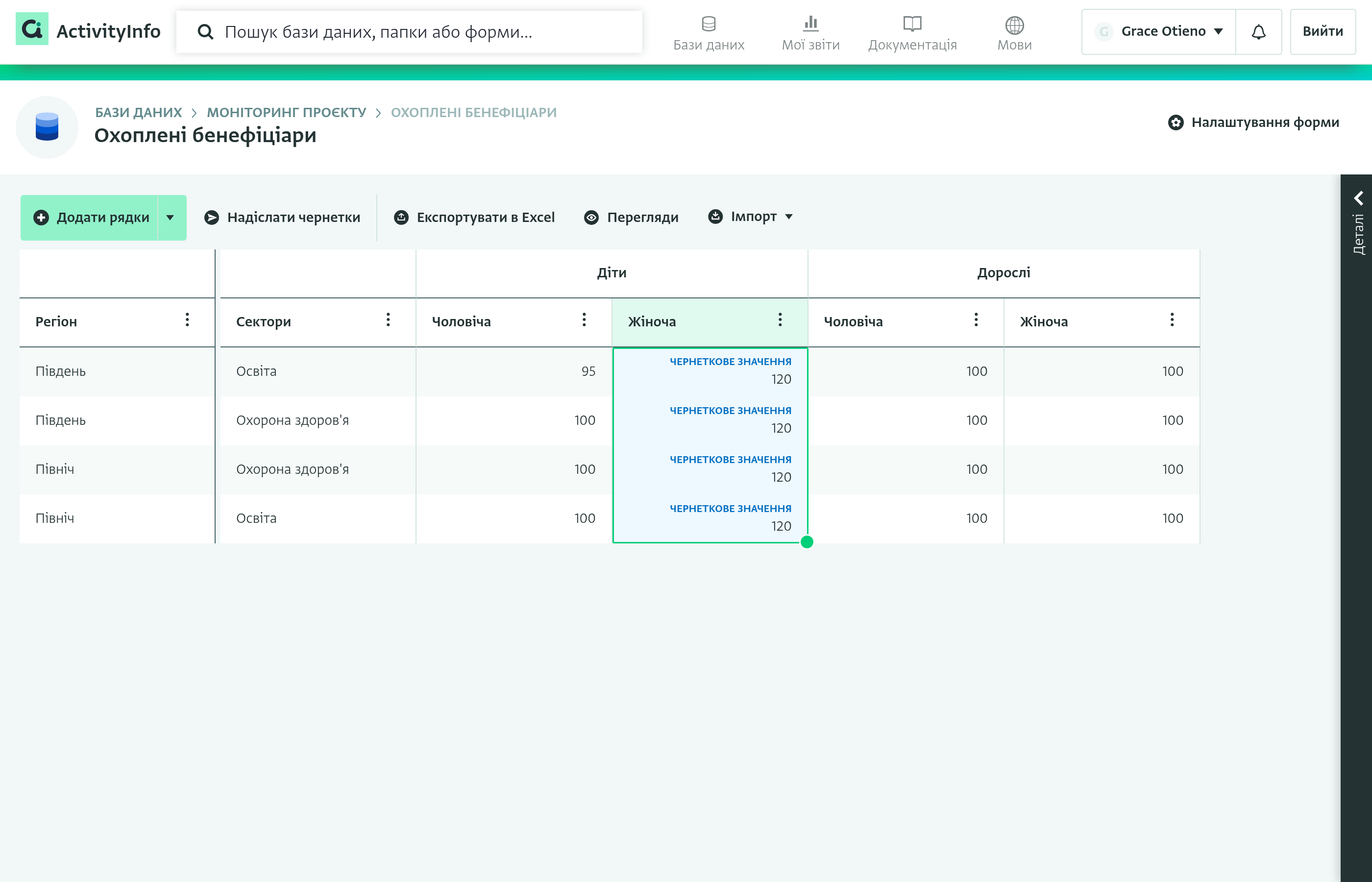
Ви можете використовувати маркер заповнення в правому нижньому куті клітинки або виділення, щоб копіювати значення вгору або вниз у стовпці або зліва направо в рядку, подібно до поведінки електронних таблиць. Заповнення вниз буде підпорядковуватися правилам перевірки.
- Якщо вибрано одну клітинку, її значення повторюється.
- Якщо вибрано кілька клітинок, повторюється шаблон.
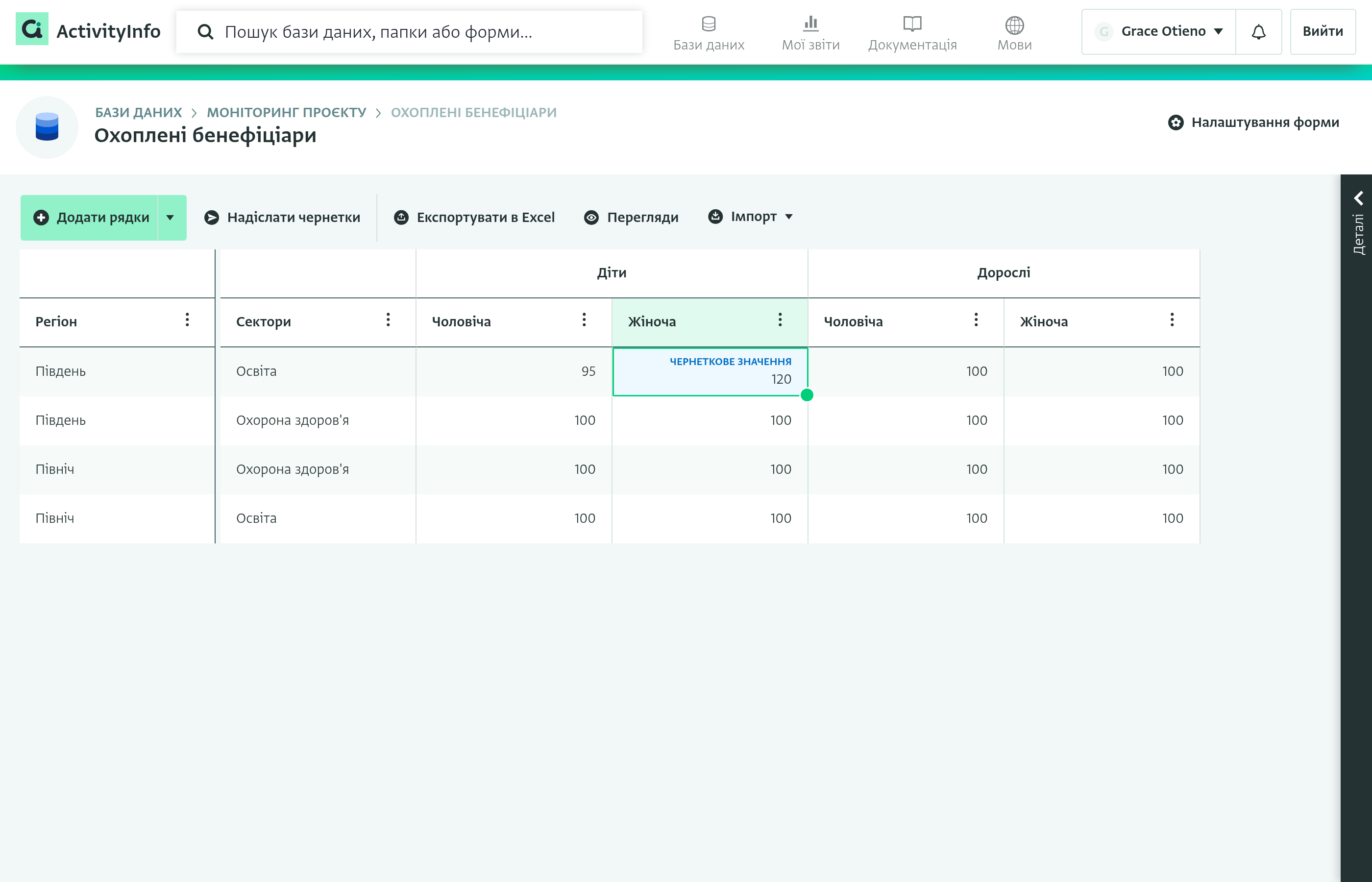
Записи будуть відображатися як чернетки, доки їх не буде надіслано на сервер.
Імпорт записів
Окрім вставки рядків безпосередньо в матрицю, ви можете імпортувати записи за допомогою кнопки «Імпорт» на панелі інструментів Матричного перегляду.
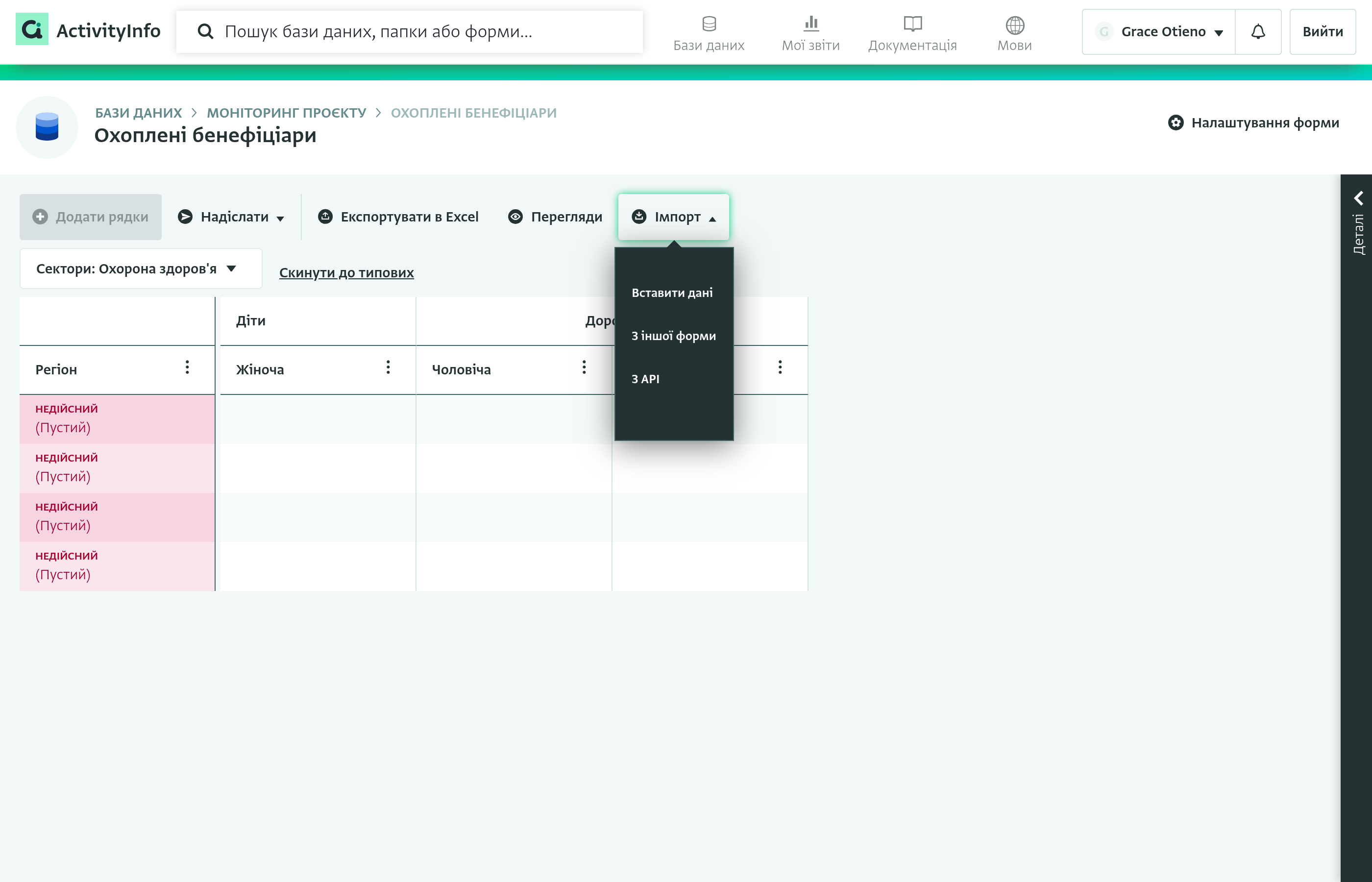
У нас є три доступні опції для імпорту записів.
- Імпорт записів з електронної таблиці
- Імпорт записів з іншої форми ActivityInfo
- Імпорт даних із зовнішнього API
| Перед імпортом відформатуйте вихідну електронну таблицю та дайте стовпцям чіткі назви. Стовпці, названі відповідно до || --- || назви або коду поля ActivityInfo, якому вони відповідають, дозволяють імпортеру автоматично зіставляти їх, | | і позбавляють вас від необхідності зіставляти їх вручну. |
Надсилання, скасування чернеток або видалення масових чернеток записів
Ви можете надіслати або видалити множинні чернетки записів, які були вибрані в матриці.
- Клацніть на клітинці та перетягніть вниз, щоб вибрати клітинки, які ви хочете надіслати або видалити.
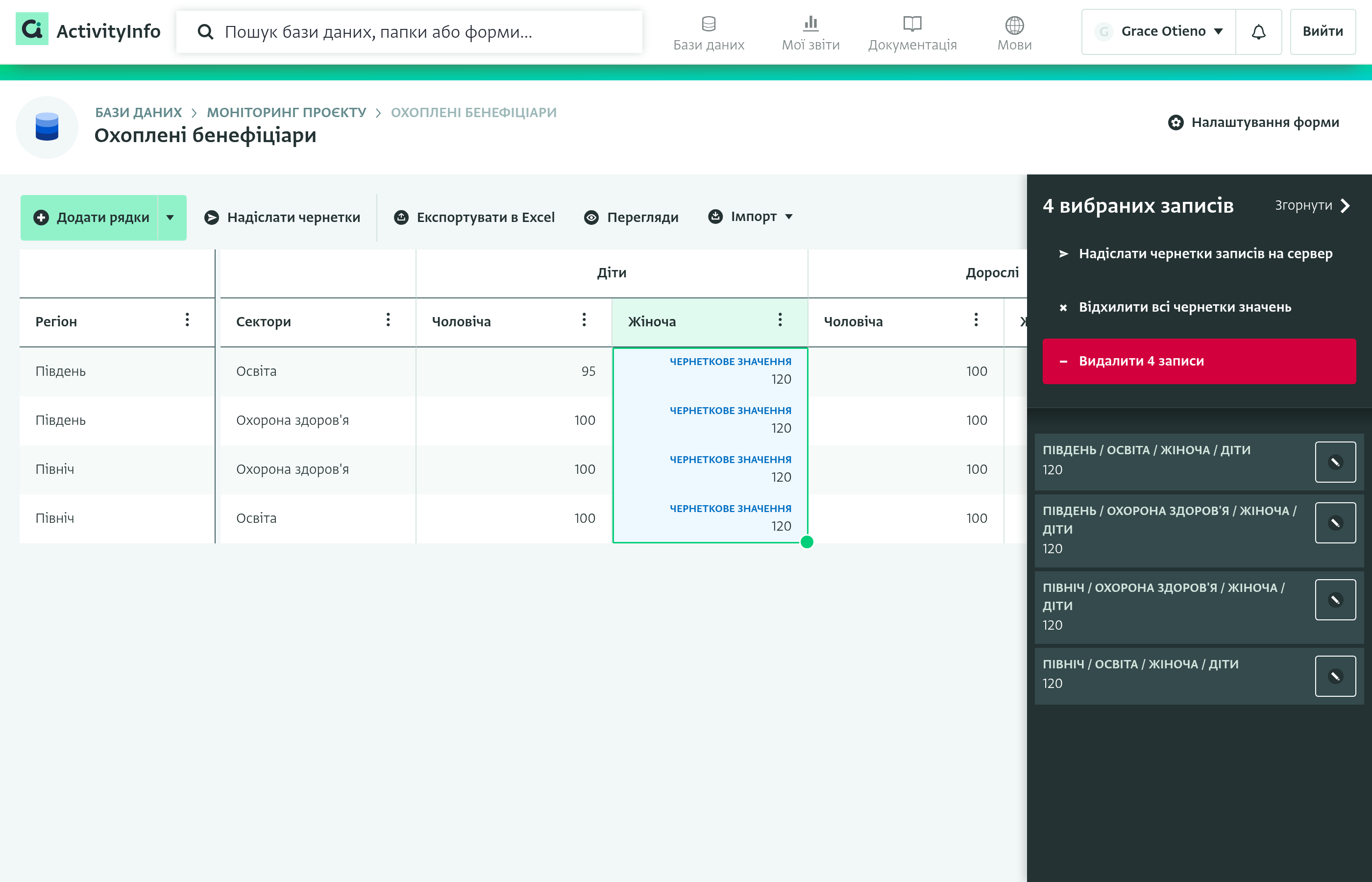
- На панелі записів є опції для надсилання чернеток на сервер, скасування всіх значень у чернетках або видалення вибраних записів.
Експортування в Excel
Натисніть «Експортувати в Excel» на панелі інструментів, щоб завантажити матрицю як файл Excel. Експортований файл відповідає тому, що відображається на даний момент, включаючи вибрані виміри, показники, фасетні фільтри та порядок сортування, а також містить значення з будь-яких ненадісланих чернеток. Кнопка вимкнена, якщо форма не сумісна з Матричним переглядом.
Експорт включає кожен рядок, що відповідає поточному вибору фасета, а не лише рядки, видимі на екрані, і записується в книгу з одним аркушем, названу на честь Форми.
Це корисно для обміну знімком ваших даних з людьми, які не мають доступу до ActivityInfo, або для подальшого аналізу в програмі для роботи з електронними таблицями.
Усунення несправностей
- Опція Матриця не з'являється на панелі Перегляди: Перевірте, чи має ваша форма принаймні одне поле одиночного вибору або посилання, позначене як ключове поле.
- Матриця показує повідомлення «Ця форма несумісна з матричним переглядом»: Перевірте, чи має ваша форма принаймні одне поле кількості для використання як показника, і чи всі ключові поля є полями типу одиночного вибору або посилання.
- Матриця показує менше стовпців, ніж очікувалося: Кількість комбінацій стовпців перевищує 200. Перемістіть один або більше вимірів стовпців до рядкового або фасетного виміру, щоб зменшити кількість стовпців.
Зведення
Матричний перегляд перетворює записи довгого формату на інтерактивний інтерфейс у стилі зведеної таблиці для введення, перегляду та перевірки дезагрегованих даних показників.
Підтримується готова до аналізу модель даних, водночас надаючи гнучкий інтерфейс для введення даних через інтерактивну таблицю при роботі з багатьма комбінаціями значень дезагрегації.
Завдяки примусовому використанню ключових полів як вимірів, матричний перегляд гарантує, що кожна точка даних є унікально визначеною та послідовно структурованою. Такі функції, як множинні показники, фасетні виміри, закріплені заголовки рядків та підтримка вставки в стилі електронних таблиць, роблять його практичним для сценаріїв звітності, включаючи інтеграцію вторинних даних із зовнішніх систем.