Мова: Українська
У цій статті описано, як видалити кілька Записів з Форми або з Підформи.
Можливо, ви захочете видалити Записи, якщо дані неправильні, пошкоджені або дублюються. Якщо неправильні лише деякі значення, ви можете натомість редагувати Записи.
Щоб мати можливість одночасно видаляти кілька Записів, вам потрібні дозволи «Видалити запис» та «Масове видалення запису».
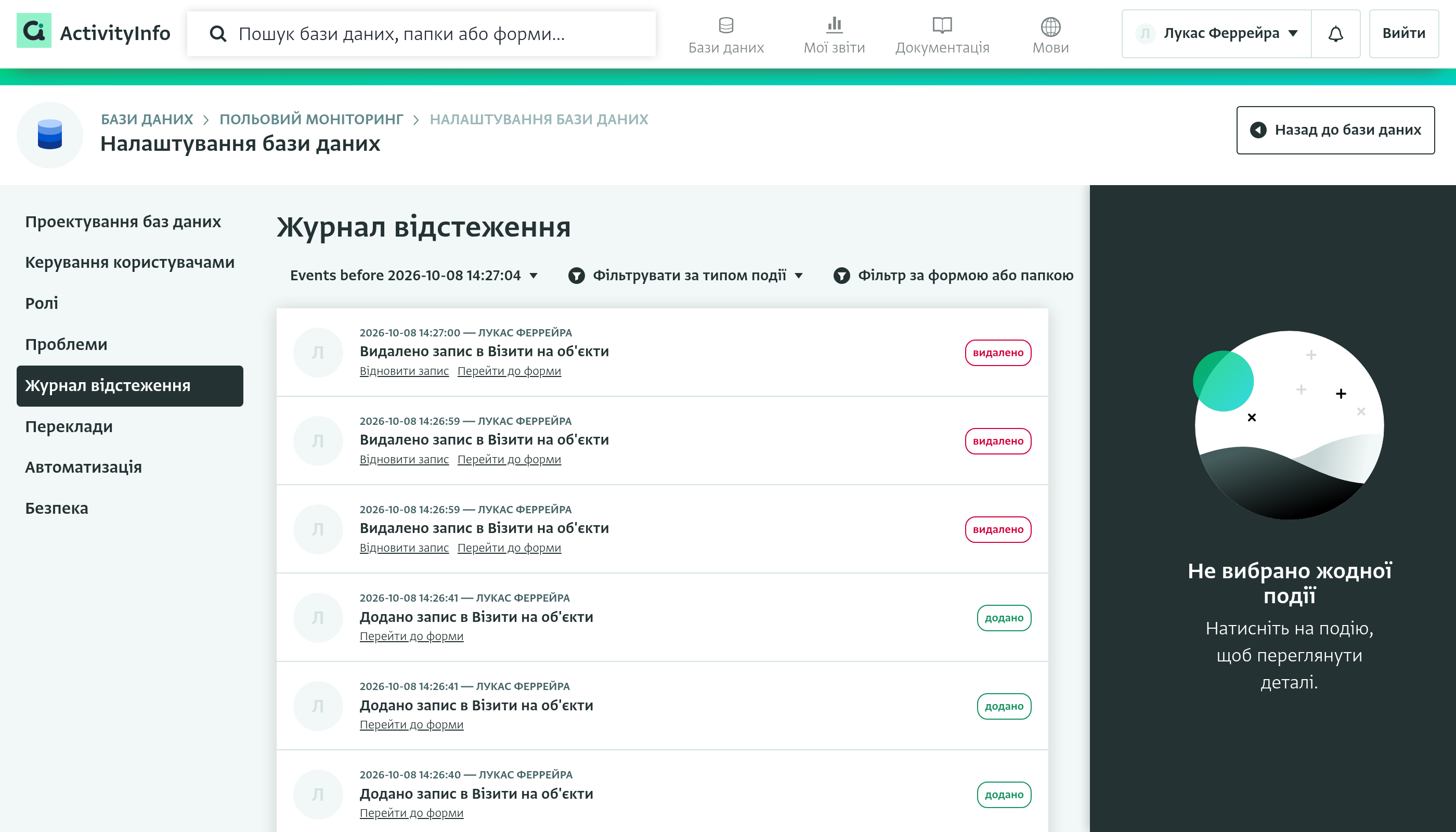
Видалення кількох Записів призводить до вилучення всієї інформації, пов'язаної з вибраними Записами, включно із Записами, доданими до Підформ(и) Запису. Ви можете відновити видалені Записи за допомогою Журналу відстеження.
Щоб розібратися з дубльованими Записами, див. статтю Видалення дубльованих записів у формі.
ActivityInfo забезпечує цілісність даних шляхом впровадження обмежень цілісності посилань. Це означає, що при спробі видалити Запис, система перевіряє наявність будь-яких посилань на цей Запис з інших пов'язаних даних. Якщо такі посилання існують, ActivityInfo запобігає видаленню, щоб зберегти узгодженість даних і запобігти появі «осиротілих» даних.
Щоб видалити кілька Записів з Форми, виконайте наступні кроки:
- Перейдіть до Бази даних, яка містить Форму, з якої ви хочете видалити Записи.
- Виберіть Форму.
- Ви можете сортувати та фільтрувати Записи, щоб звузити список елементів і знайти Записи, які ви хочете видалити.
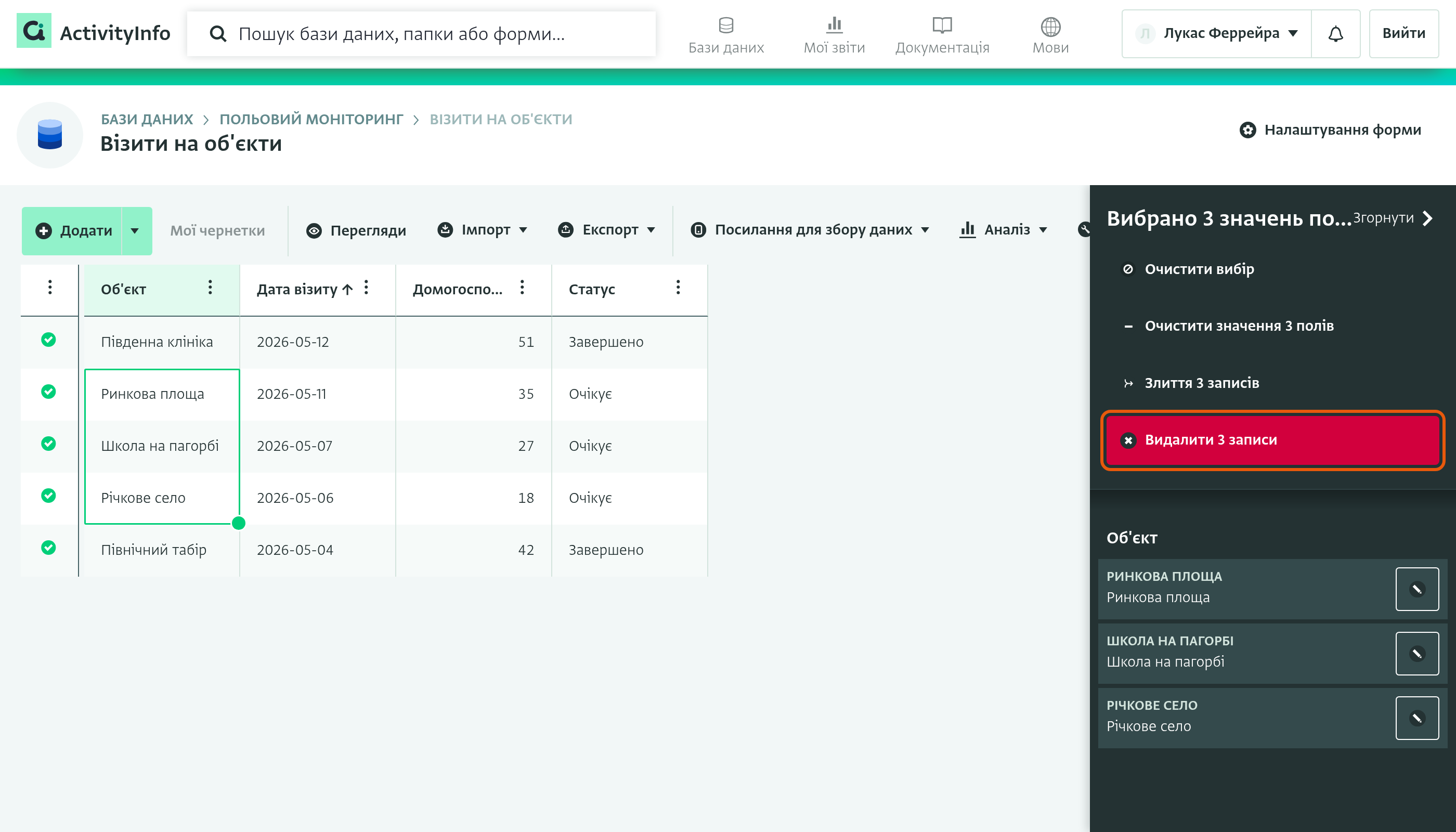
- Клацніть на першому Записі, який ви хочете вилучити, а потім:
- Щоб вибрати групу Записів, розташованих один під одним, утримуйте клавішу
SHIFT(Windows і Mac). - Щоб вибрати різні Записи, показані в таблиці, утримуйте клавішу
Ctrl(Windows) або Command (Mac) і клацайте на кожному Записі, який ви хочете видалити. - Виберіть усі Записи за допомогою комбінації
CTRL + A.
- Натисніть «Видалити <кількість вибраних> записи» на панелі праворуч.
- ActivityInfo автоматично перевіряє, чи є пов'язані з ним Записи.
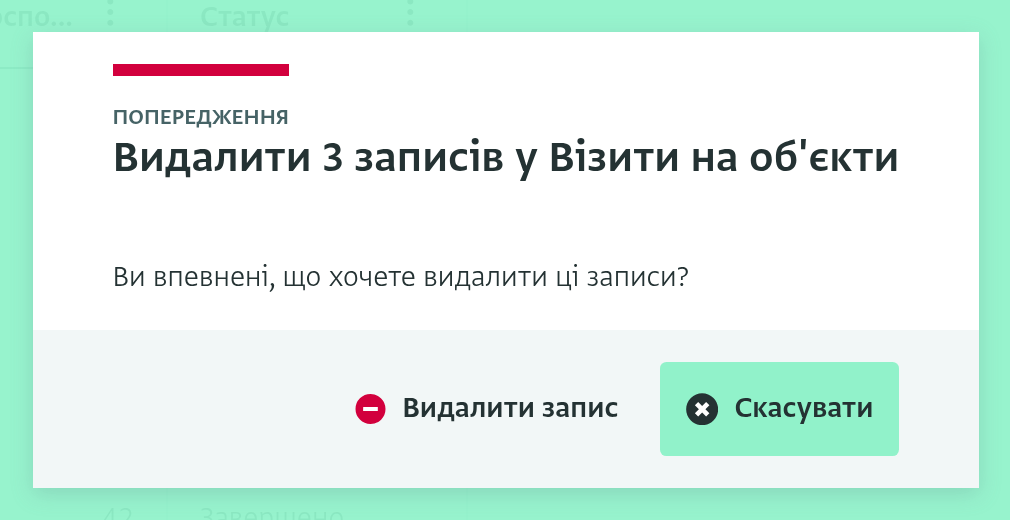
- Якщо пов'язаних Записів не знайдено, система виведе запитання «Ви впевнені, що хочете видалити ці записи?». Натисніть «Видалити запис», щоб вилучити вибрані Записи.
- Якщо пов'язані Записи знайдено, система запропонує вам безпечно видалити Запис без шкоди для цілісності посилань.
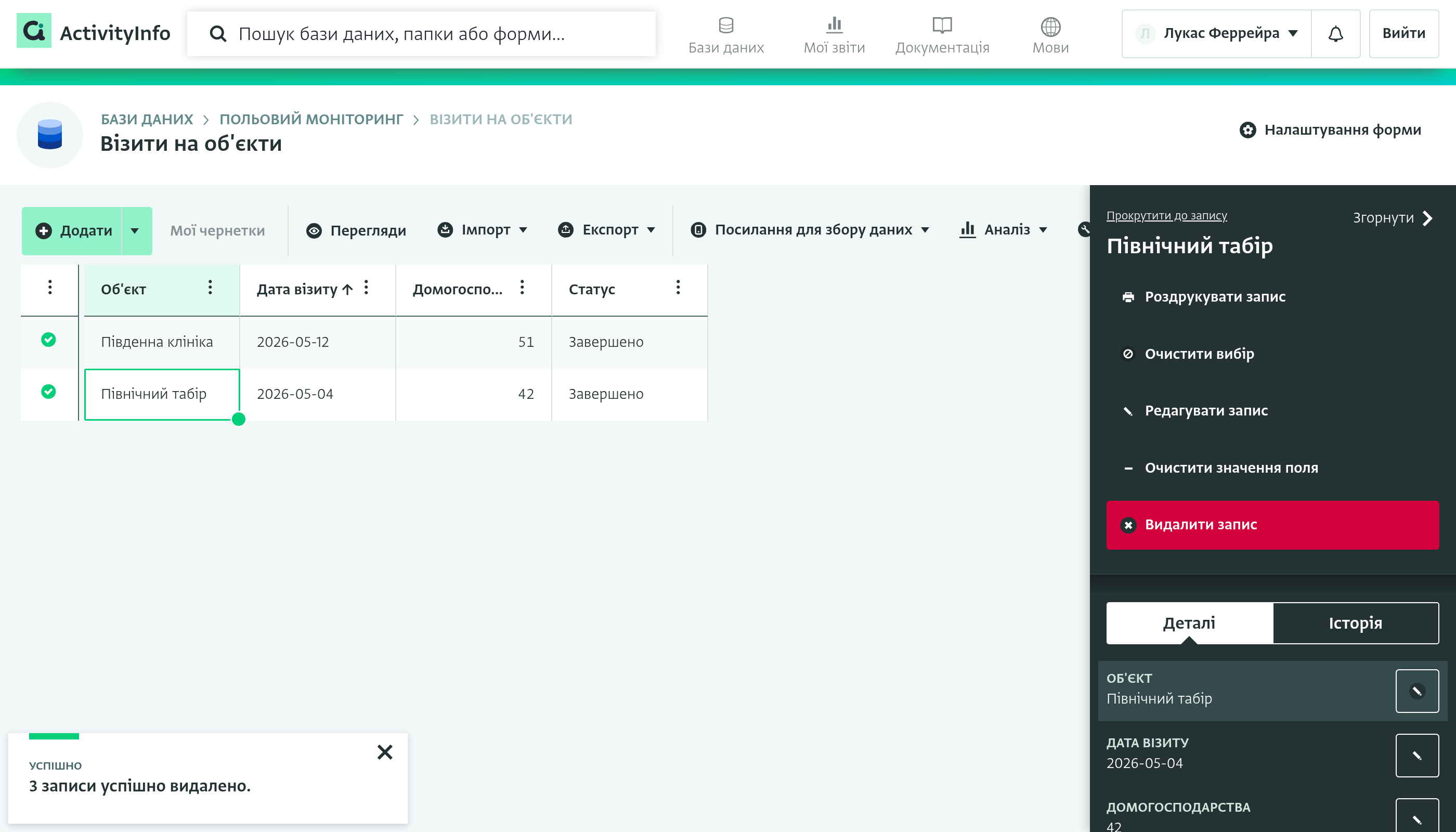
- Записи буде вилучено з Таблиці, і вони більше не відображатимуться у Формі. Повідомлення підтвердить, скільки Записів було видалено.
- Якщо ви хочете переглянути історію видалених Записів, перевірте Журнал відстеження.
Видалення кількох Записів, доданих до Підформи
Щоб видалити кілька Записів, доданих до Підформи, відкрийте подання «Таблиця» для Підформи і виконайте кроки з 3 по 8, описані вище.
Вам не потрібно видаляти Записи Підформи окремо, коли ви видаляєте їхній батьківський Запис. Видалення Запису також видаляє Записи, додані до його Підформ.
Важлива примітка: Усі видалення негайно надсилаються на сервер. Це означає, що для видалення Запису вам потрібно бути підключеним до сервера. Ви не можете видаляти Записи в автономному режимі.