Langue: Français
Les champs Pièce jointe permettent de stocker un ou plusieurs fichiers, qui peuvent inclure des photos, des signatures, des vidéos, des enregistrements audio, des documents, des PDF ou tout autre type de fichier.
Conception
Dans le Concepteur de formulaires, vous ajoutez un champ de type « Pièce jointe ». Vous pouvez également restreindre le type de chargement et le type de fichiers qu'un utilisateur peut charger.
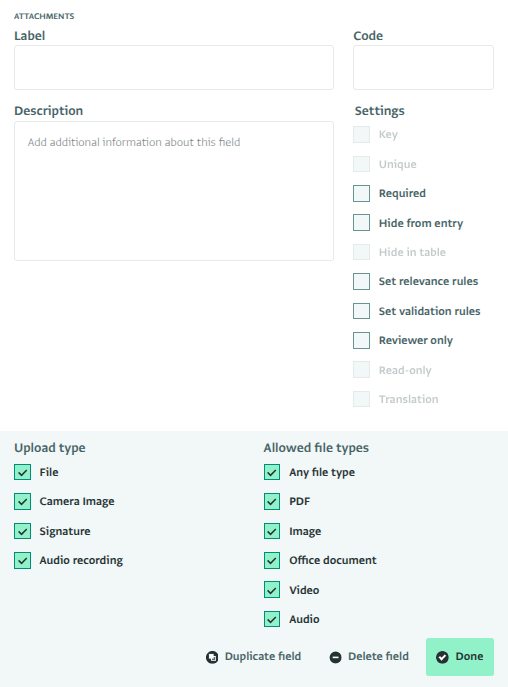
Types de chargement
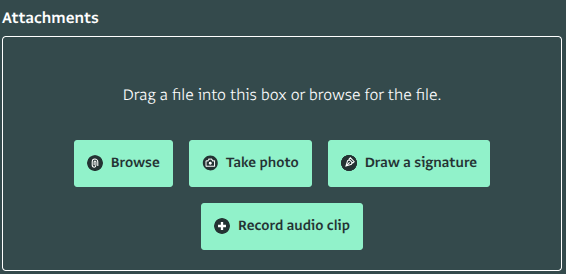
Vous pouvez activer un ou plusieurs types de chargement pour un champ Pièce jointe. Chaque type activé apparaît sous la forme d'un bouton, et vous pouvez également faire glisser un fichier directement dans le champ Pièce jointe.
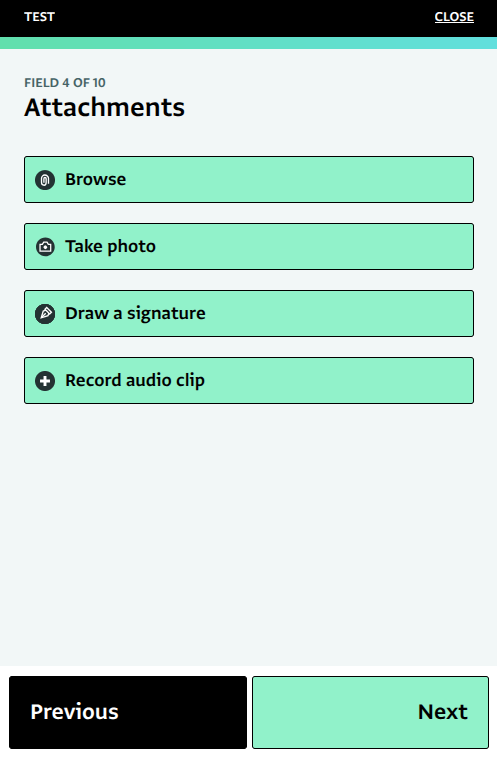
Sur un appareil mobile, chaque type de chargement activé apparaît comme indiqué ci-dessous.
Fichier
Lorsque le chargement de Fichier est activé, vous pouvez « Parcourir » pour trouver un fichier sur votre appareil local. Vous pouvez charger tout type de fichier si la case « Tout type de fichier » est cochée.
L'interface est similaire sur un appareil mobile :
Image de la caméra
Si vous sélectionnez « Image de la caméra », vous serez invité à « Prendre une photo » avec l'appareil photo de votre appareil. Sur un ordinateur portable, cela ouvre un sélecteur de fichiers et limite votre sélection aux images.
Sur un appareil mobile, cela ouvre l'appareil photo de votre appareil et vous invite à prendre une photo à joindre au champ.
Signature
Le type de chargement Signature vous permet de dessiner votre signature sur l'appareil pendant la collecte de données.
La signature est enregistrée en tant qu'image Portable Network Graphic (PNG) et jointe au champ.
Enregistrer un clip audio
Si vous sélectionnez « Enregistrer un clip audio », vous pouvez enregistrer de l'audio en utilisant le microphone de votre appareil.
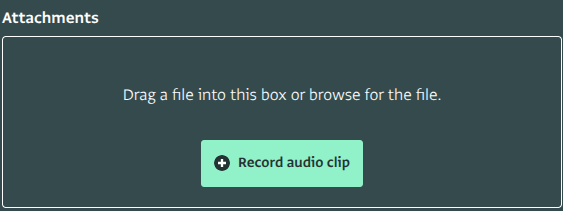
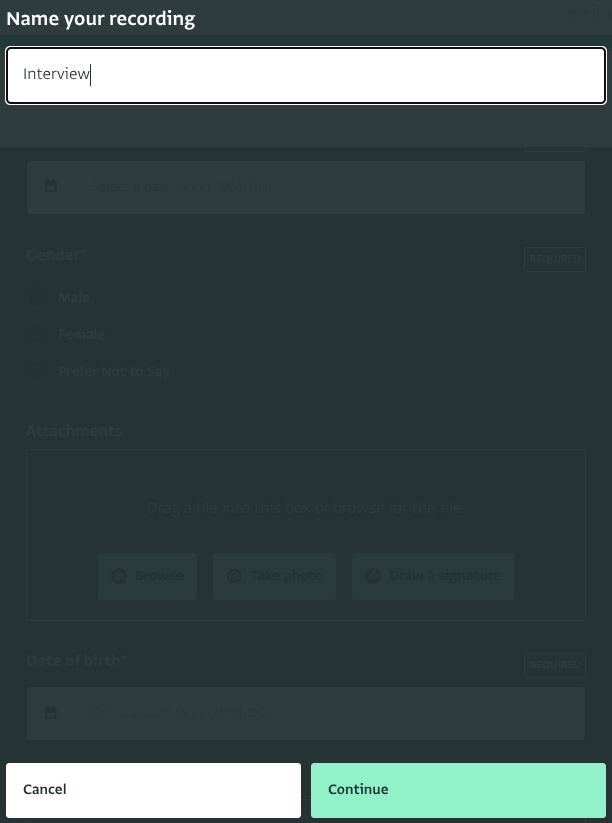
Tout d'abord, nommez l'enregistrement.
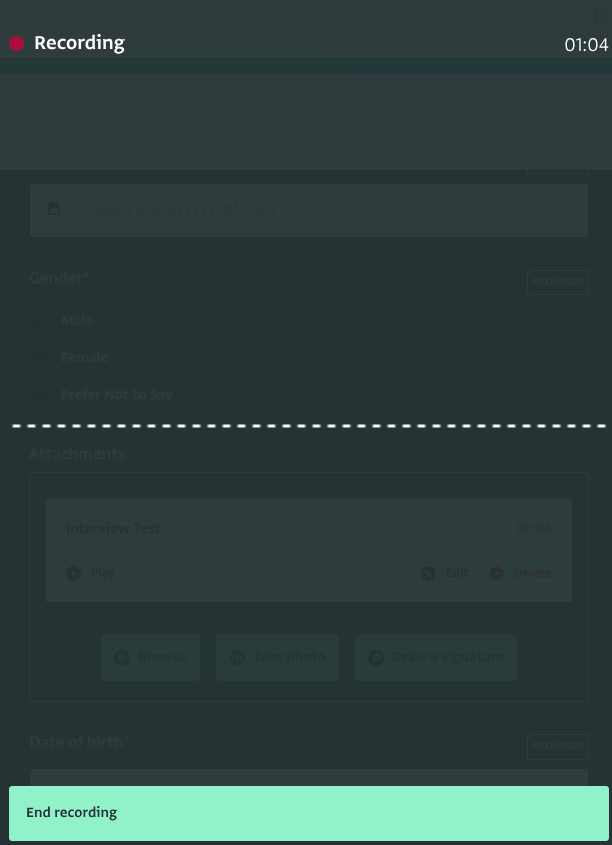
ActivityInfo commence alors l'enregistrement audio. Lorsque vous avez fini, terminez l'enregistrement.
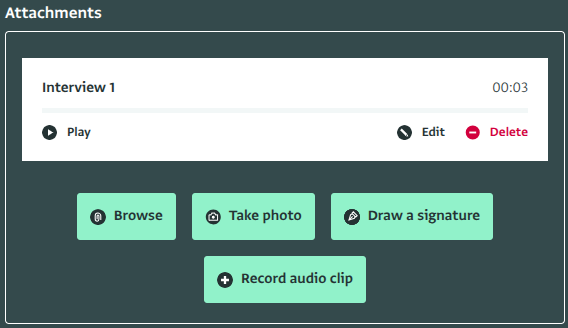
Après avoir terminé l'enregistrement, vous pouvez le lire, le modifier en continuant d'enregistrer dans le même fichier, ou le supprimer.
Affichage des pièces jointes
Les pièces jointes se trouvent dans le volet Détails de l'enregistrement sur la page du formulaire. Vous pouvez télécharger la pièce jointe en cliquant sur le nom du fichier.
Limites
ActivityInfo impose quelques limites sur les pièces jointes.
- La taille maximale d'une seule pièce jointe est de 10 Mo.
- Les utilisateurs peuvent ajouter un maximum de 20 pièces jointes par champ Pièce jointe.
Il n'y a pas de limites globales sur le stockage total des pièces jointes pour un formulaire, une base de données ou un compte.