Idioma: Español
Los campos de datos adjuntos almacenan uno o más archivos, que pueden incluir fotos, signaturas, vídeos, grabaciones de audio, documentos, PDF o cualquier otro tipo de archivo.
Diseño
En el Diseñador de Formularios, puede añadir un campo de tipo "Datos adjuntos". Puede restringir aún más el tipo de carga y el tipo de archivos que un usuario puede cargar.
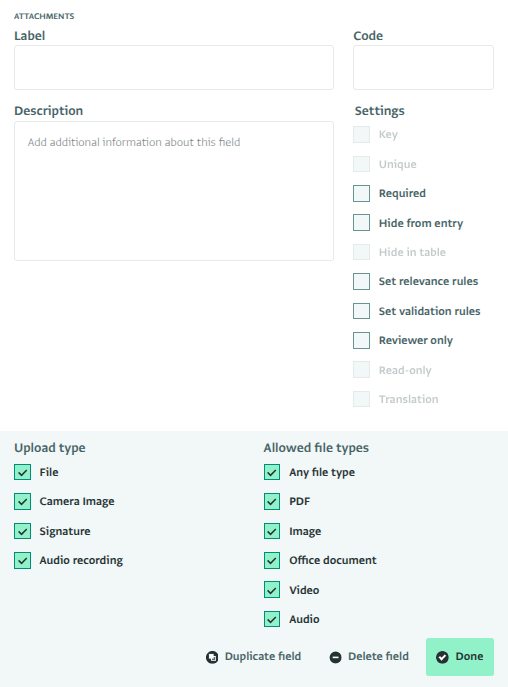
Tipos de carga
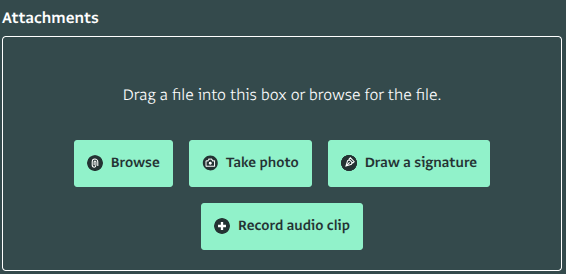
Puede permitir uno o más tipos de carga para un campo de datos adjuntos. Cada tipo habilitado aparece como un botón, y también puede arrastrar un archivo directamente al campo de datos adjuntos.
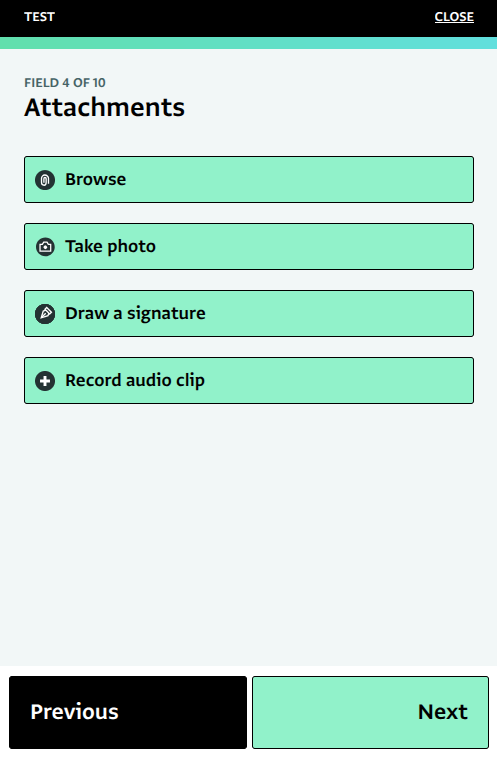
En un dispositivo móvil, cada tipo de carga habilitado aparece como se muestra a continuación.
Archivo
Cuando la carga de Archivo está habilitada, puede "Navegar" para buscar un archivo en su dispositivo local. Puede cargar cualquier tipo de archivo si la opción "Cualquier tipo de archivo" está marcada.
La interfaz es similar en un dispositivo móvil:
Imagen de la cámara
Si selecciona "Imagen de la cámara", se le pedirá que utilice la opción "Tomar foto" con la cámara de su dispositivo. En un ordenador portátil, esto abre un selector de archivos y limita su selección a imágenes.
En un dispositivo móvil, esto abre la cámara de su dispositivo y le pide que tome una foto para adjuntarla al campo.
Signatura
El tipo de carga de signatura le permite dibujar su signatura en el dispositivo durante la recolección de datos.
La signatura se guarda como una imagen de Gráficos de Red Portátiles (PNG) y se adjunta al campo.
Grabar clip de audio
Si selecciona "Grabar clip de audio", puede grabar audio utilizando el micrófono de su dispositivo.
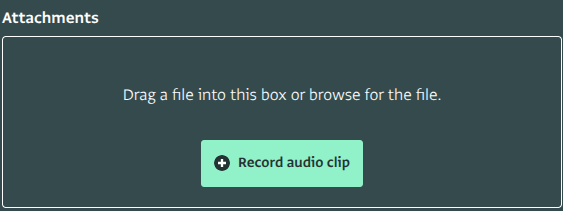
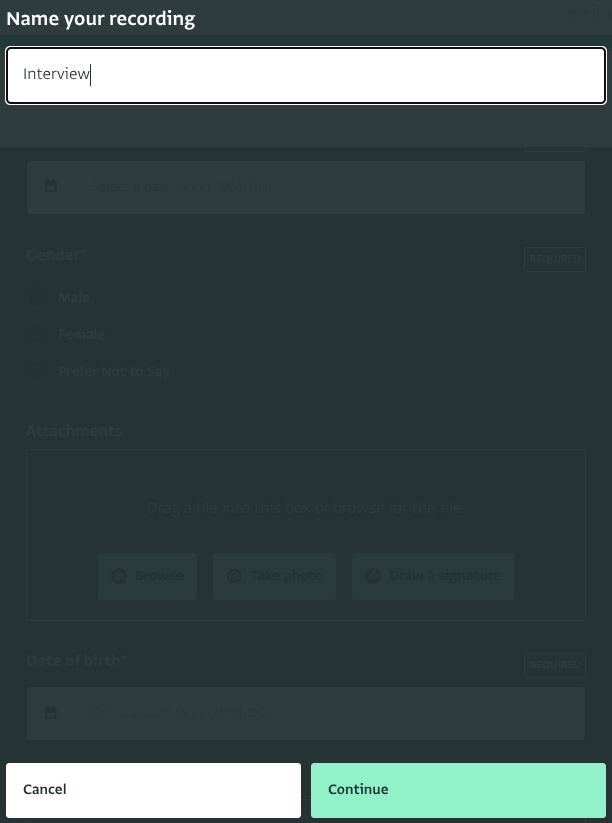
Primero, póngale un nombre a la grabación.
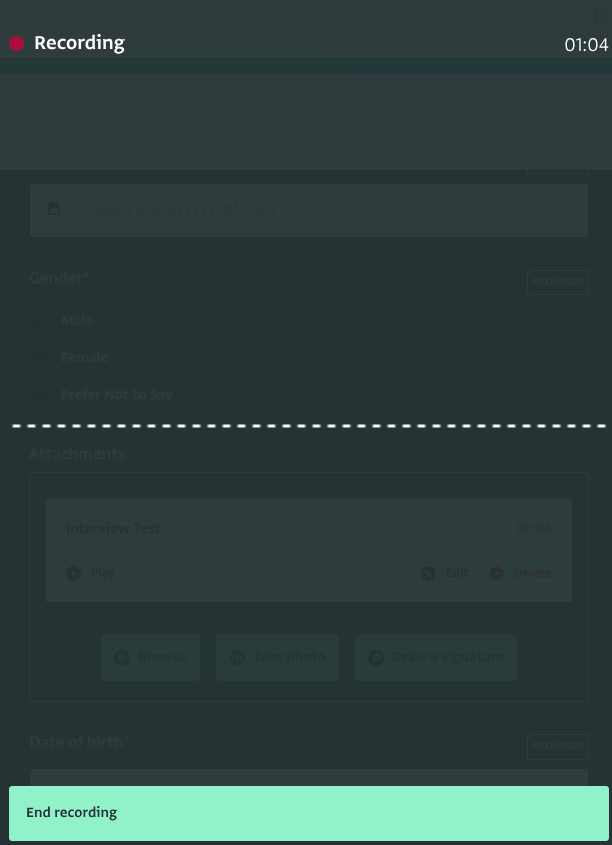
ActivityInfo comenzará a grabar audio. Cuando termine, finalice la grabación.
Después de terminar la grabación, puede reproducirla, editarla continuando la grabación en el mismo archivo, o eliminarla.
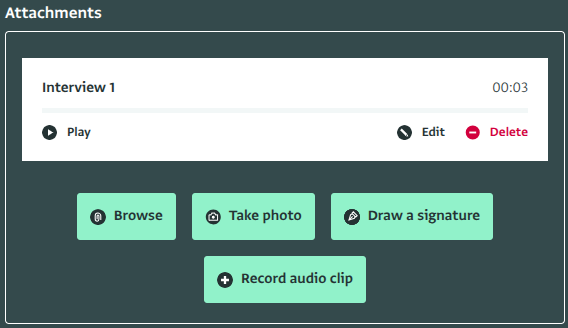
Ver datos adjuntos
Los datos adjuntos se pueden encontrar en el panel de Detalles del Registro en la página del formulario. Puede descargar el dato adjunto haciendo clic en el nombre del archivo.
Límites
ActivityInfo impone algunos límites a los datos adjuntos.
- El tamaño máximo de un solo dato adjunto es de 10 MB.
- Los usuarios pueden añadir un máximo de 20 datos adjuntos por campo de datos adjuntos
No hay límites generales sobre el almacenamiento total de datos adjuntos en un formulario, base de datos o cuenta.