Мова: Українська
Поля «Вкладення» зберігають один або декілька файлів, які можуть включати фотографії, підписи, відео, аудіозаписи, документи, PDF-файли або будь-який інший тип файлу.
Дизайн
У конструкторі форм ви додаєте поле типу «Вкладення». Ви можете додатково обмежити тип завантаження та тип файлів, які користувач може завантажувати.
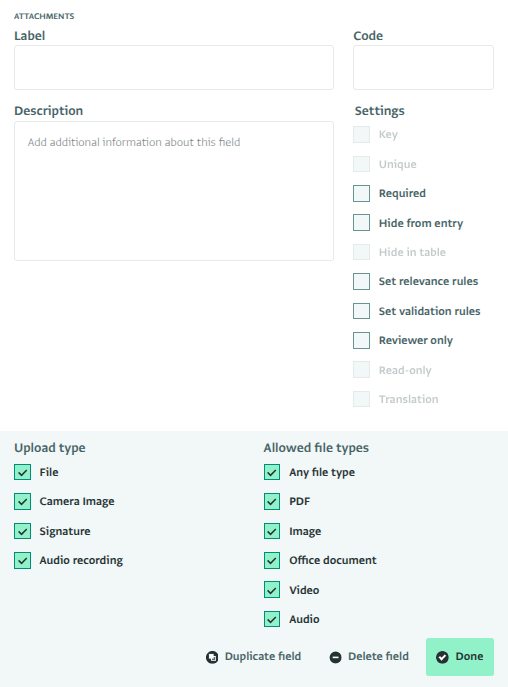
Типи завантаження
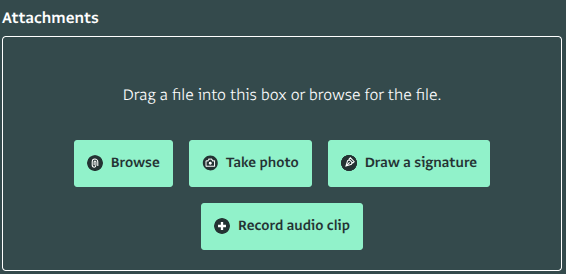
Ви можете увімкнути один або декілька типів завантаження для поля «Вкладення». Кожен увімкнений тип відображається у вигляді кнопки, і ви також можете перетягнути файл безпосередньо в поле «Вкладення».
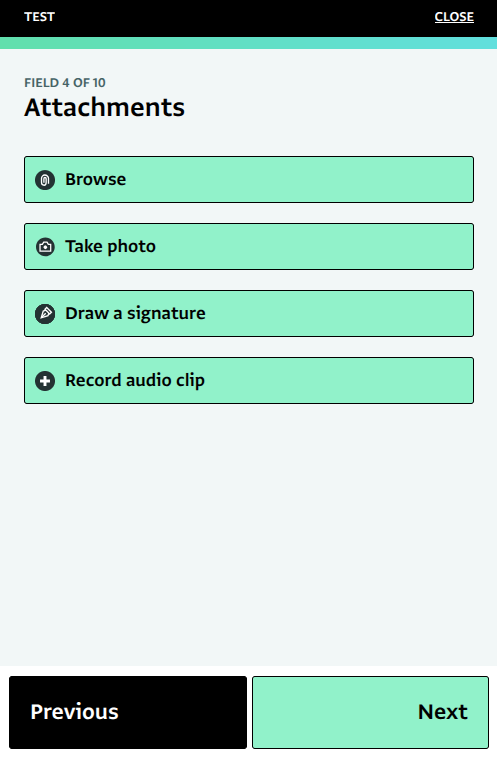
На мобільному пристрої кожен увімкнений тип завантаження відображається, як показано нижче.
Файл
Коли завантаження файлів увімкнено, ви можете переглянути файли на вашому локальному пристрої за допомогою кнопки «Огляд». Ви можете завантажити будь-який тип файлу, якщо встановлено прапорець «Будь-який тип файлу».
Інтерфейс на мобільному пристрої схожий:
Зображення з камери
Якщо ви виберете «Зображення з камери», вам буде запропоновано «Сфотографувати» за допомогою камери вашого пристрою. На ноутбуці це відкриє вікно вибору файлів і обмежить ваш вибір зображеннями.
На мобільному пристрої це відкриє камеру вашого пристрою та запропонує зробити фото, щоб прикріпити його до поля.
Підпис
Тип завантаження «Підпис» дозволяє вам намалювати свій підпис на пристрої під час збору даних.
Підпис зберігається як зображення у форматі Portable Network Graphic (PNG) і прикріплюється до поля.
Запис аудіокліпу
Якщо ви виберете «Запис аудіокліпу», ви зможете записати аудіо за допомогою мікрофона вашого пристрою.
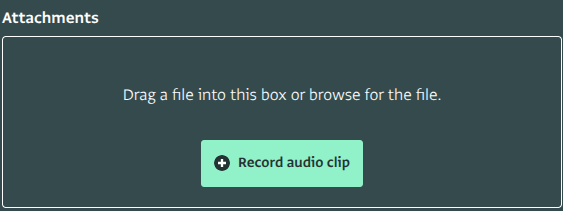
Спочатку назвіть запис.
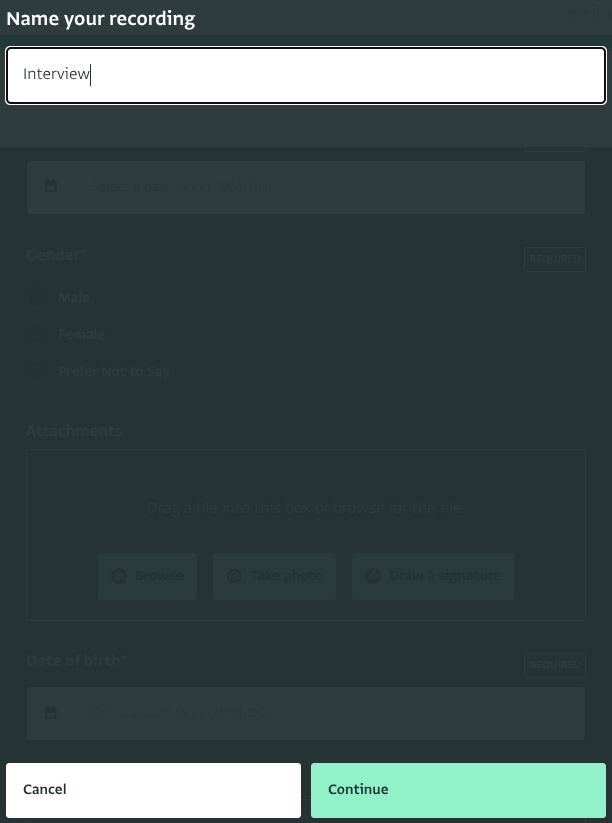
Потім ActivityInfo починає запис аудіо. Коли ви закінчите, завершіть запис.
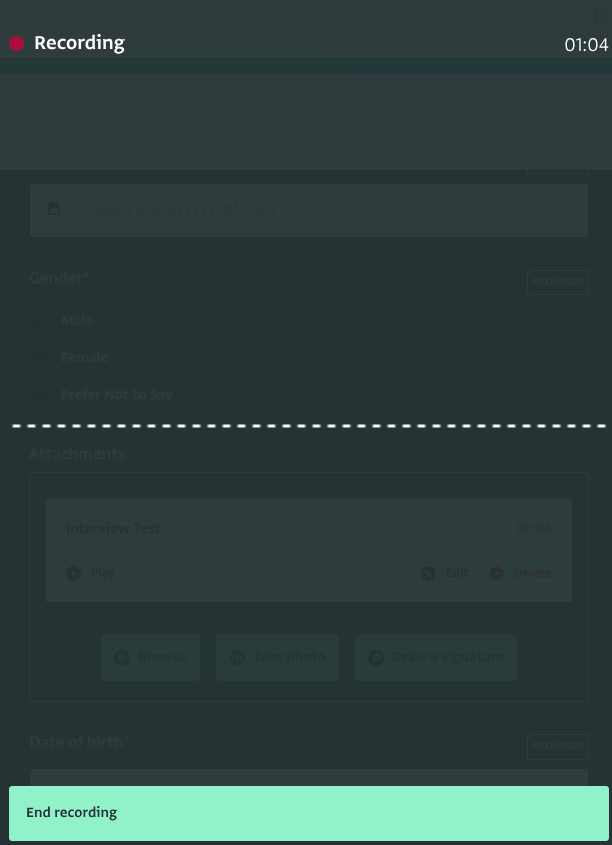
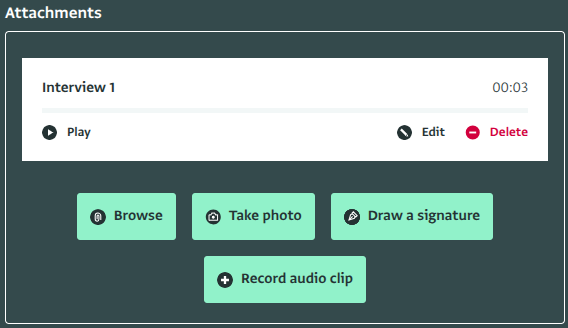
Після завершення запису ви можете відтворити його, редагувати, продовжуючи запис у тому ж файлі, або видалити його.
Перегляд вкладень
Вкладення можна знайти на панелі «Деталі запису» на сторінці форми. Ви можете завантажити вкладення, натиснувши на назву файлу.
Обмеження
ActivityInfo встановлює кілька обмежень на вкладення.
- Максимальний розмір одного вкладення становить 10 МБ.
- Користувачі можуть додати максимум 20 вкладень на одне поле «Вкладення»
Загальних обмежень на загальний обсяг сховища для вкладень у формі, базі даних або обліковому записі немає.