Мова: Українська
У наступному розділі описано, як додати Зворотне поле посилання під час створення Форми. Зворотні поля посилань дозволяють «перевернути» наявне Поле посилання, яке посилається на вашу форму. Це дозволяє користувачам переглядати та переходити між записами, на які є посилання, з режиму перегляду «Таблиця», а також робити запити щодо пов'язаних записів у ваших Звітах.
Щоб створити Зворотне поле посилання, ви повинні спочатку мати існуючу форму з визначеним Полем посилання, яке вказує на вашу поточну форму. Поля посилань, які посилаються на інші форми, не можуть бути перевернуті у вашій поточній формі.
Перш ніж почати
- Переконайтеся, що ви вже додали базу даних та
- Ви додали Поле посилання в іншій Формі, яке вказує на вашу поточну Форму.
Як додати зворотне поле посилання
Припустимо, ви є адміністратором Бази даних для ведення справ і хочете бачити кількість записів бенефіціарів для кожної партнерської організації. Ви можете досягти цього за допомогою Зворотного поля посилання. Для цього вам знадобляться щонайменше дві форми:
Форма бенефіціара: Це вихідна форма, де ви збираєте деталі про бенефіціарів. У цій формі є поле посилання під назвою «Назва партнера».
Форма партнерської організації: Це друга форма, де ви ведете список партнерських організацій, на які є посилання у вищезгаданій «Формі бенефіціара». Тут ви хочете додати Зворотне поле посилання, яке посилається на «Форму бенефіціара».
- Перейдіть до вашої поточної Форми, у цьому випадку — форми «Партнерські організації», і на сторінці Дизайн форми натисніть кнопку додавання поля, щоб додати нове поле.
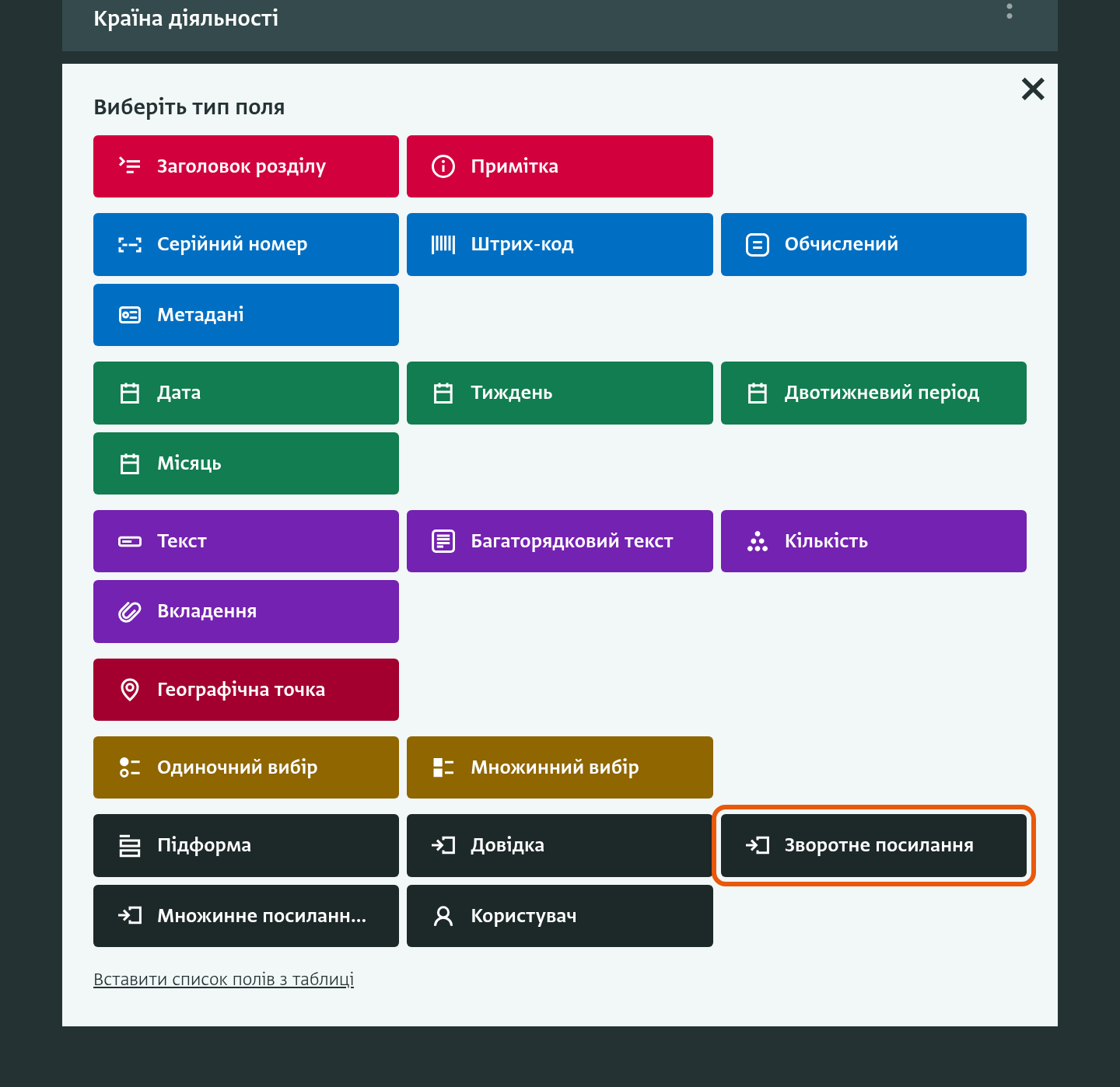
- Натисніть «Зворотне посилання» на палітрі Поля.
- Знайдіть Базу даних та Форму, які посилаються на вашу поточну Форму. Натискайте на стрілки, щоб розкрити вміст кожної Бази даних, папки чи Форми.
- Виберіть Форму та Поле посилання, яке ви хочете перевернути, і натисніть «Продовжити».
- Заповніть властивості Зворотного поля посилання, а в Налаштуваннях позначте прапорцями ті опції, які ви хочете застосувати до поля. Оригінальне вибране Поле посилання буде показано в розділі «Зворотне посилання».
- Натисніть «Готово», щоб додати поле.
- Зворотне поле посилання було додано до Форми.
- Коли ви закінчите додавати поля, натисніть «Зберегти», щоб зберегти Форму.
Як переглядати пов'язані Записи через Зворотні поля посилань
- У Формі зі Зворотним полем посилання, у цьому прикладі — формі «Партнерські організації», відкрийте режим перегляду «Таблиця», щоб переглянути ваші записи.
- Новостворена колонка Зворотного посилання має з'явитися в режимі перегляду «Таблиця» за замовчуванням, коли ви відкриваєте форму. Крім того, ви можете відкрити Панель вибору колонок і вибрати Зворотне поле посилання зі списку доступних колонок.
Примітка: Якщо для поля було встановлено «Приховати з таблиці», воно не з'явиться у списку доступних колонок або в режимі перегляду «Таблиця». - У режимі перегляду «Таблиця» з'явиться колонка, що показує кількість записів, які посилаються на кожен запис у вашій поточній Формі.
- Натисніть на стрілку біля будь-якого запису, щоб переглянути пов'язані записи у формі, з якої йде посилання. У цьому прикладі це показує, що _GlobalCare _, Nigeria має три записи.
- Крім того, ви можете натиснути кнопку зворотного посилання на Панелі деталей запису.
- Посилальна форма відкриється в режимі перегляду «Таблиця», і будуть показані лише ті записи, які посилаються на вибрані записи. У цьому прикладі буде показана форма «Інформація про бенефіціарів» із записами бенефіціарів для кожної партнерської організації.
Ви можете перемикатися між переглядом усіх записів та показом лише вибраних записів.
- Щоб повернутися до вашої оригінальної форми, натисніть кнопку «Назад».
Як робити запити до пов'язаних записів через Зворотні поля посилань
- Перейдіть до «Мої звіти» та додайте нову Зведену таблицю.
- В інтерфейсі джерел даних виберіть дві форми, які мають пару Поле посилання (вихідна форма) та Зворотне поле посилання (посилальна форма), і натисніть «Готово». У цьому прикладі ми вибираємо форми «Інформація про бенефіціарів» та «Партнерські організації» і натискаємо «Готово».
- На Панелі створення звітів вибрана Форма (та її Поля) з'явиться у списку доступних полів, так само як і посилальна форма через Зворотне поле посилання.
- Виберіть поле з форми, щоб включити його як Показник або Вимір рядка/колонки. У цьому прикладі давайте з'ясуємо, скільки записів бенефіціарів посилаються на кожну з наших партнерських організацій. З форми «Інформація про бенефіціарів» додайте «Кількість усіх записів» як показник, а «Назва партнерської організації» — як вимір рядка.
Тепер ви додали Зворотні поля посилань, переглянули пов'язані Записи через Зворотні поля посилань та зробили запити до пов'язаних записів через Зворотні поля посилань.
Під час використання цієї функції враховуються дозволи. Переконайтеся, що у вас є дозвіл на перегляд вихідної форми, будь-яких записів, що посилаються на неї, або поля, що показує зворотне посилання.