Мова: Українська
Для дуже довгих анкет ви можете віддати перевагу розробці анкети в електронній таблиці, а не в конструкторі форм ActivityInfo.
Крок 1: Вивчіть запитання та знайдіть відповідний тип поля
Для початку нам потрібно переглянути нашу анкету і почати вивчати кожне запитання. Як тільки ми зрозуміємо, які запитання перед нами, ми зможемо перетворити їх на поля в ActivityInfo.
Так, наприклад, якщо у вас є запитання з відкритою відповіддю, вам може знадобитися текстове поле, а якщо ви запитуєте про показник, вам знадобиться поле кількості. Якщо респондентам потрібно вибрати відповідь зі списку попередньо визначених запитань, вам знадобиться поле вибору або поле посилання. Відповідно, при запиті інформації, пов'язаної з географією, ви можете використовувати поле географічної точки. При запиті інформації, пов'язаної з періодами часу, вам може знадобитися поле дати, місяця, тижня або двотижневого періоду. Якщо ви хочете, щоб користувачі надавали додаткові документи, зображення або аудіозаписи, вам знадобиться поле вкладення. Перегляньте всі доступні поля в нашому Посібнику користувача.
У нашій електронній таблиці ми повинні назвати кожне поле, що відповідає запитанню, певним ім'ям. Повний список дивіться у довіднику по формату електронних таблиць.
Крок 2: Додайте заголовки та заповніть необхідні поля в електронній таблиці
Коли ви добре зрозумієте всі запитання, що містяться у вашій анкеті, ви можете починати роботу з електронною таблицею. Ваша електронна таблиця повинна мати наступні заголовки в першому рядку:
| FieldCode | FieldType | FieldName | FieldDescription | Required | Key | Units | Formula | Prefix Formula | Referenced Form | Relevance Condition | Validation Condition | Choice | Section header indentation level |
Не всі клітинки потрібно заповнювати. Більшість з них є необов'язковими. Якщо ви пропустите заголовки необов'язкових полів, ви все одно зможете завантажити запитання.
Обов'язковими є ті, що знаходяться в колонках:
- FieldType: визначає, який тип поля ми будемо використовувати, і його можна взяти з довідника по формату електронних таблиць.
- Choice: це повторюється для кожного варіанту, який може бути використаний як відповідь у полях вибору; тому це потрібно лише при використанні полів вибору
- Section header indentation level: вкажіть 1, 2 або 3 залежно від рівня розділу; це потрібно лише при використанні полів Заголовка розділу
Використовуйте наш Шаблон для імпорту анкет, щоб легко згенерувати електронну таблицю з усіма необхідними колонками.
Крок 3: Збагатіть запитання
Переглядаючи анкету, ви можете вирішити, що деякі запитання мають бути обов'язковими або потребують додаткового контексту. Ви також можете захотіти отримувати унікальні відповіді на основі одного або кількох полів або визначити одиниці виміру для ваших показників. Для цього ми будемо працювати з колонками: Опис, Обов'язкове поле, Ключ та Кількість.
У колонці FieldDescription ви можете просто ввести опис, який ви хочете для кожного запитання. Якщо ви хочете зробити поле обов'язковим або ключовим, ви можете додати TRUE, якщо ні — FALSE. Будь ласка, майте на увазі, що якщо ви використовуєте поле серійного номера, воно є ключем для вашої форми, і ви не можете додати більше ключів у форму. У колонці одиниць виміру просто введіть одиницю, яку ви хочете використовувати, але зауважте, що її слід заповнювати лише для полів типу "кількість".
| FieldCode | FieldType | FieldName | FieldDescription | Required | Key | Units | Formula | Prefix Formula | Referenced Form | Relevance Condition | Validation Condition | Choice |
| text | Ім'я особи | Будь ласка, вкажіть ім'я та прізвище особи. Вкажіть по батькові, якщо є. | TRUE | TRUE | ||||||||
| narrative | Коментарі | Будь ласка, додайте подальші коментарі щодо особи. | FALSE | FALSE | ||||||||
| single select | Чи хворіла особа? | Будь ласка, виберіть одну відповідь. | TRUE | FALSE | Так | |||||||
| single select | Чи хворіла особа? | Будь ласка, виберіть одну відповідь. | TRUE | FALSE | Ні | |||||||
| quantity | Скільки днів тривали симптоми? | дні |
Крок 4: Додайте формули
Додаючи формули в нашу електронну таблицю, ми робимо анкету більш інтерактивною. Ми можемо визначити, коли запитання з'являтиметься користувачеві, або коли воно може вважатися дійсним, і ми можемо автоматизувати деякі обчислення в нашій формі. Знову ж таки, вам потрібно уважно переглянути свою анкету і вирішити, чи потрібні формули і коли саме. Ви можете дізнатися більше про формули у статті "Поради щодо якості даних та аналізу даних за допомогою формул в ActivityInfo". У нашому посібнику користувача ви можете переглянути всі формули.
Ви можете поставити собі наступні запитання, щоб вирішити, що вам потрібно:
- Чи є запитання релевантним для всіх? Якщо запитання не є релевантним для всіх, можна використати правило релевантності, щоб показувати запитання лише тоді, коли виконується певна умова.
- Чи існують обмеження для прийнятних відповідей? Якщо існують обмеження для прийнятних відповідей, ви можете додати правила валідації, щоб визначити конкретні умови для прийняття відповіді.
- Чи є потреба у швидкому аналізі? Якщо є потреба у швидкому аналізі, ви можете додати поля "Обчислено" у свою електронну таблицю.
Будь ласка, зауважте, що для полегшення використання кожного поля у формулах, ви повинні призначити код полям, які ви хочете використовувати. Код може бути таким простим, як одна літера або кілька літер без пробілів між ними.
| FieldCode | FieldType | FieldName | FieldDescription | Required | Key | Units | Formula | Prefix Formula | Referenced Form | Relevance Condition | Validation Condition | Choice |
| DoA | date | Дата прибуття | TRUE | TRUE | ||||||||
| DoI | date | Дата реєстрації | FALSE | FALSE | DoI > DoA |
У цій таблиці ми додали коди до обох полів, а потім просто написали формулу в клітинці, що відповідає запитанню, до якого ми хочемо застосувати правило валідації. Це правило валідації визначає, що в полі "Дата реєстрації" прийматимуться лише дати, пізніші за "Дату прибуття".
| FieldCode | FieldType | FieldName | FieldDescription | Required | Key | Units | Formula | Prefix Formula | Referenced Form | Relevance Condition | Validation Condition | Choice |
| F1 | single select | Чи хворіла особа? | TRUE | FALSE | Так | |||||||
| F1 | single select | Чи хворіла особа? | TRUE | FALSE | Ні | |||||||
| multiple select | Будь ласка, виберіть усі симптоми | FALSE | FALSE | F1.Yes | Лихоманка | |||||||
| multiple select | Будь ласка, виберіть усі симптоми | FALSE | FALSE | F1.Yes | Кашель | |||||||
| multiple select | Будь ласка, виберіть усі симптоми | FALSE | FALSE | F1.Yes | Утруднене дихання |
У цій таблиці ми додали правило релевантності до поля множинного вибору. Запитання множинного вибору "Будь ласка, виберіть усі симптоми" з'явиться лише в тому випадку, якщо відповідь на запитання одиночного вибору "Чи хворіла особа?" буде "Так". Знову ж таки, ми додали код до запитання одиночного вибору, щоб полегшити його використання.
| FieldCode | FieldType | FieldName | FieldDescription | Required | Key | Units | Formula | Prefix Formula | Referenced Form | Relevance Condition | Validation Condition | Choice |
| DoB | date | Дата народження | FALSE | FALSE | ||||||||
| calculated | Вік | FALSE | FALSE | YEARFRAC(DoB, TODAY()) |
У цій таблиці ми додали формулу для обчислюваного поля. Зауважте, що тип поля тепер "calculated", а формула додається в колонку "Formula".
Порада: Якщо ви хочете створити власні формули для правил валідації та релевантності на основі інших полів, але не впевнені, як їх писати, ви можете створити чернетку форми в ActivityInfo з деякими полями з правилами релевантності та валідації за допомогою конструктора форм, де вам не потрібно писати формулу самостійно. Потім просто експортуйте поля та перегляньте формули в експортованій електронній таблиці, щоб отримати натхнення для власних формул.
Крок 5: Посилання на інші форми
В ActivityInfo ви можете пов'язувати форми одна з одною. Це дозволяє користувачам, що вводять дані, вибирати відповідь у формі зі списку варіантів, який з'являється в іншій формі. Так, наприклад, у Формі А у вас може бути список місцеположень. Потім у Формі Б ви можете посилатися на цей список місцеположень, щоб користувачі могли вибрати одне з цих місцеположень з випадаючого списку. Коли ви хочете посилатися на форму у вашій електронній таблиці, вам потрібно спочатку додати цю форму в ActivityInfo. Ви можете або створити цю форму, або імпортувати анкету, використовуючи метод, який ми обговорюємо в цій статті. У будь-якому випадку, форма вже повинна існувати в ActivityInfo.
Щоб посилатися на цю форму, вам потрібно отримати її ідентифікатор. Для цього просто перейдіть до перегляду таблиці цієї форми та скопіюйте його з URL-адреси. Знайдіть ідентифікатор форми в адресному рядку.
На зображенні вище ви можете побачити, де саме можна знайти ідентифікатор форми. У цьому прикладі ми хочемо посилатися на цей список програм в анкеті, яку ми створюємо в нашій електронній таблиці.
| FieldCode | FieldType | FieldName | FieldDescription | Required | Key | Units | Formula | Prefix Formula | Referenced Form | Relevance Condition | Validation Condition | Choice |
| reference | Виберіть програму зі списку | FALSE | FALSE | c5fk9s2kdyll9kg7 |
Для цього ми скопіюємо код форми, що відповідає цьому списку, і вставимо його в колонку посилальної форми в нашій електронній таблиці. Звичайно, зауважте, що ми додали FieldType 'reference', щоб створити поле посилання. Будь ласка, зауважте, що цей конкретний ідентифікатор форми не працюватиме у вашій анкеті, оскільки форма, на яку ми посилаємося, не існує у вашій базі даних.
Крок 6: Імпортуйте електронну таблицю в ActivityInfo
| FieldCode | FieldType | FieldName | FieldDescription | Required | Key | Units | Formula | Prefix Formula | Referenced Form | Relevance Condition | Validation Condition | Choice |
| reference | Виберіть програму | FALSE | FALSE | c99hpbikevarejtu | ||||||||
| DoA | date | Дата прибуття | TRUE | TRUE | ||||||||
| DoI | date | Дата реєстрації | TRUE | TRUE | DoI > DoA | |||||||
| week | Тиждень звітування | FALSE | TRUE | |||||||||
| fortnight | Період від'їзду | FALSE | FALSE | |||||||||
| month | Місяць повторення | FALSE | FALSE | |||||||||
| F1 | single select | Чи хворіла особа? | TRUE | FALSE | Так | |||||||
| F1 | single select | Чи хворіла особа? | TRUE | FALSE | Ні | |||||||
| multiple select | Будь ласка, виберіть усі симптоми | FALSE | FALSE | F1.Yes | Лихоманка | |||||||
| multiple select | Будь ласка, виберіть усі симптоми | FALSE | FALSE | F1.Yes | Кашель | |||||||
| multiple select | Будь ласка, виберіть усі симптоми | FALSE | FALSE | F1.Yes | Утруднене дихання | |||||||
| multiple select | Будь ласка, виберіть усі симптоми | FALSE | FALSE | F1.Yes | Симптоми застуди | |||||||
| attachment | Прикріпіть форму погодження | FALSE | FALSE | |||||||||
| text | Ім'я особи | TRUE | TRUE | |||||||||
| narrative | Коментарі | FALSE | FALSE | |||||||||
| DoB | date | Дата народження | FALSE | FALSE | ||||||||
| calculated | Вік | FALSE | FALSE | YEARFRAC(DoB, TODAY()) | ||||||||
| D | quantity | Скільки днів тривали симптоми? | FALSE | FALSE | дні | |||||||
| geopoint | Надайте GPS звітного офісу | TRUE | FALSE |
Коли електронна таблиця буде готова, скопіюйте всі поля та додайте нову форму в ActivityInfo. Дайте назву формі, натисніть на піктограму "+", щоб відкрити палітру полів.
Імпорт електронної таблиці
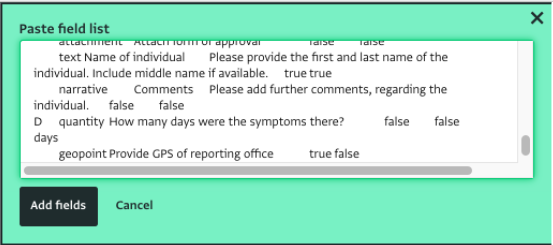
Натисніть "Вставити список полів з таблиці". Вставте туди всі поля та натисніть "Додати поля".
Поля з вашої електронної таблиці тепер з'являться в конструкторі форм.
Натисніть "Зберегти", щоб зберегти форму з цими новими полями.