Мова: Українська
У наступному розділі описано, як створити копію підформи, експортувавши поля підформи та імпортувавши їх у нову підформу.
Замість того, щоб створювати підформу у формі з нуля, ви можете створити копію наявної підформи. Це може знадобитися, наприклад, якщо вам потрібно створити дублікат підформи у вашій формі з незначними змінами або якщо ви хочете використовувати ту саму підформу в іншій формі.
Для цього потрібно експортувати поля підформи та імпортувати їх у нову підформу. Ви також можете імпортувати лише деякі вибрані поля, щоб створити, наприклад, коротшу підформу. Для цього переконайтеся, що ви додали поле підформи у свою форму.
Перейдіть на сторінку дизайну форми
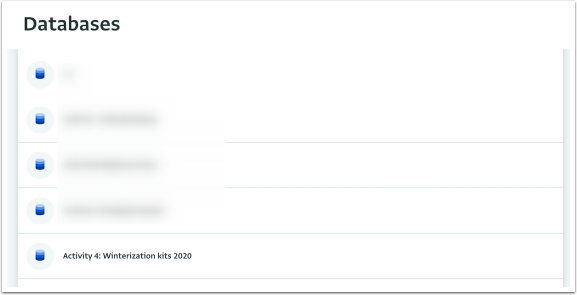
- На сторінці списку баз даних клацніть на базу даних, яка містить форму з підформою, яку ви хочете скопіювати, щоб відкрити її.
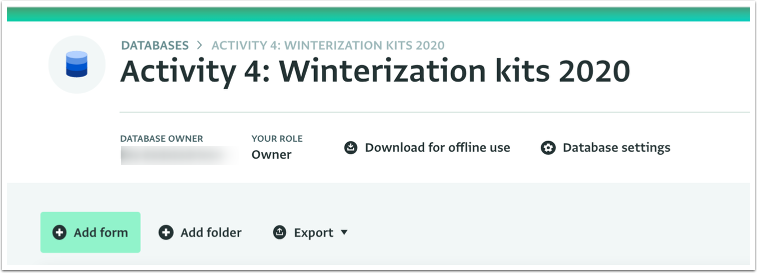
- Натисніть «Налаштування бази даних», щоб відкрити сторінку налаштувань бази даних.
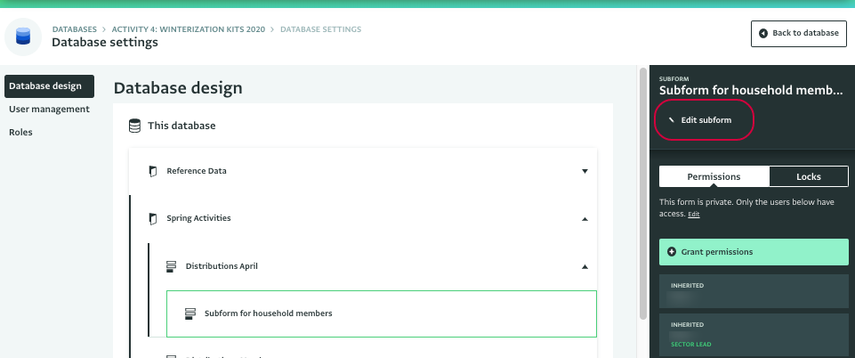
- Клацніть на підформу, яку ви хочете скопіювати, щоб вибрати її.
- Натисніть «Редагувати підформу» на бічній панелі ресурсів, щоб перейти на сторінку дизайну форми.
Якщо підформа знаходиться в папці, клацніть стрілку поруч з назвою папки, щоб розгорнути її, знайти форму, яка її містить, і клацніть на форму, щоб її відобразити.
Експортуйте поля підформи
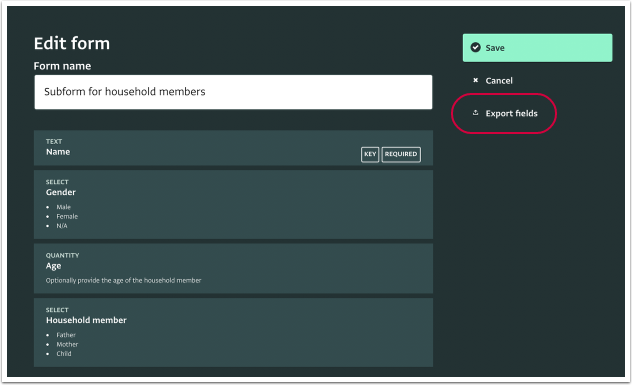
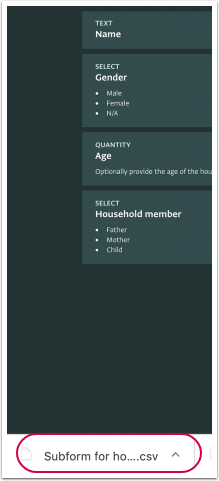
- На сторінці дизайну підформи натисніть «Експортувати поля», щоб експортувати поля підформи.
- Клацніть на експортований файл, щоб відкрити його.
Імпортуйте експортовані поля в нову підформу
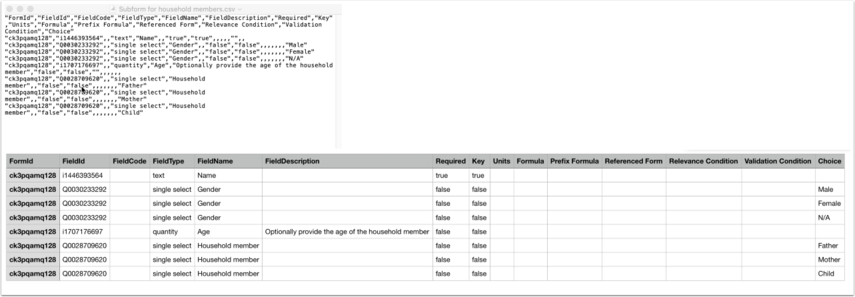
- В експортованому файлі підформи ви можете побачити всі поля підформи разом з їхніми властивостями. На цьому етапі ви можете застосувати будь-які зміни.
- Виберіть поля та скопіюйте їх (Control + C або Command + C). Переконайтеся, що ви також вибрали заголовки колонок.
- FormId та FieldId не є обов'язковими, оскільки вони пов'язані з формою та полями, які ви експортували.
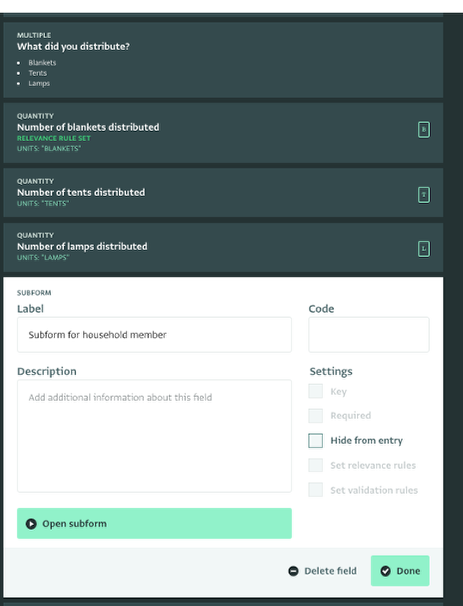
- Перейдіть на сторінку дизайну форми, куди ви хочете додати скопійовану підформу, і додайте поле підформи.
- Натисніть «Відкрити підформу», щоб відкрити підформу.
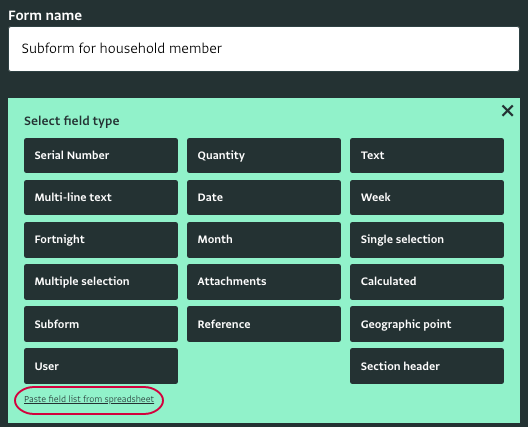
- На сторінці дизайну підформи натисніть «Додати поле», щоб відкрити палітру полів, і натисніть «Вставити список полів з електронної таблиці».
- Вставте поля з електронної таблиці підформи (Control + V або Command + V) і натисніть «Додати поля».
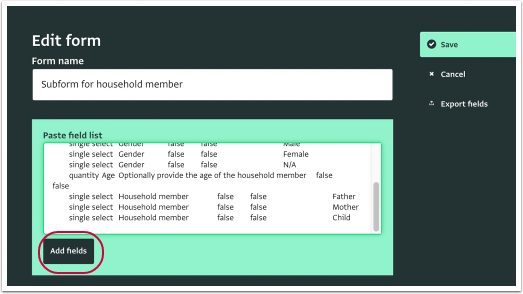
- Поля були додані до підформи, натисніть «Зберегти», щоб зберегти її.
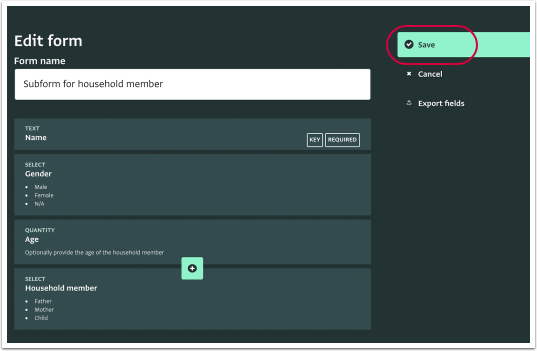
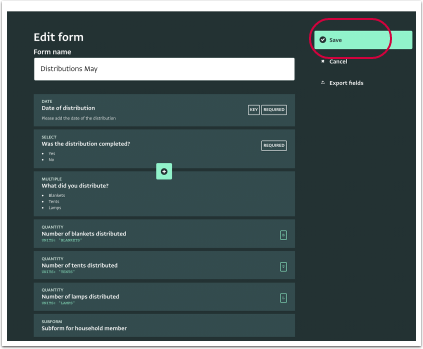
- На сторінці дизайну форми натисніть «Зберегти», щоб зберегти форму з підформою.
Виправлення помилок, внесення змін
- У разі помилки ви отримаєте сповіщення і не зможете додати поля.
- Якщо ви не додали всю необхідну інформацію для полів, ви отримаєте сповіщення на сторінці дизайну форми.
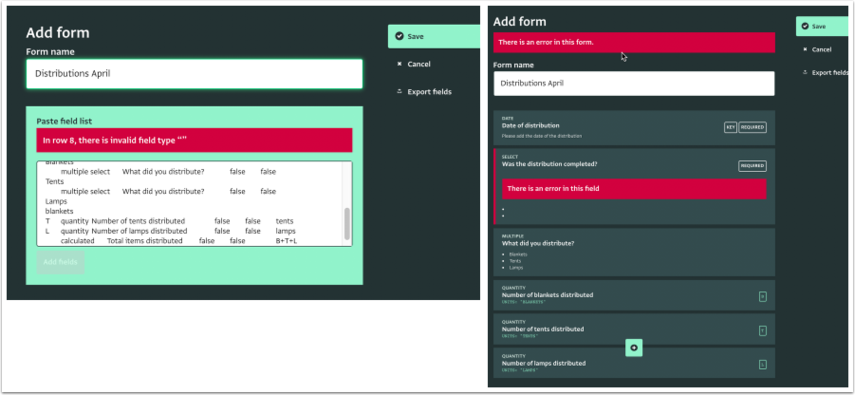
Переконайтеся, що ви включили заголовки колонок електронної таблиці, а також параметри для полів вибору та ідентифікатор посилальної форми для поля посилання.
- Щоб внести зміни, клацніть на поле, щоб відкрити його властивості.
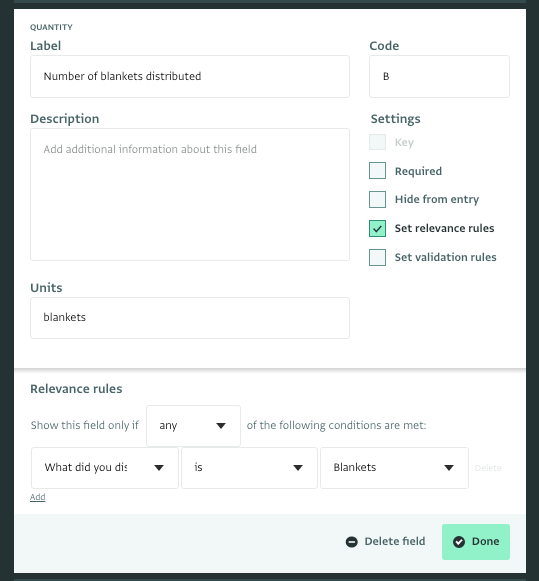
- Натисніть «Готово», щоб зберегти будь-які зміни в полях, і натисніть «Зберегти», щоб зберегти форму.