Мова: Українська
Цю статтю перекладено з англійської за допомогою ШІ, тому вона може містити помилки. Ваші відгуки допоможуть нам її покращити.
Правила перевірки обмежують, що користувач може вводити в поле. Якщо введені користувачем дані порушують правило валідації, користувач не зможе зберегти запис.
У цьому посібнику ми додамо просте правило валідації до форми, що збирає дані про учнів початкової школи, а саме до поля віку.
Крок 1: Додайте нову форму
- На сторінці бази даних натисніть «Додати форму».
- Введіть «Реєстрація учнів» як назву форми.
Додайте поле імені
- Натисніть «Додати поле».
- Зі списку типів полів виберіть «Текст».
- Введіть «Ім'я» як назву.
- Поставте прапорець «Ключ» у налаштуваннях.
Додайте поле віку
- Перемістіть курсор під перше поле і натисніть кнопку «+».
- Зі списку типів полів виберіть «Кількість».
- Введіть «Вік» як назву.
- Поставте прапорець «Обов'язкове поле» у налаштуваннях.
- Поставте прапорець «Встановіть правила перевірки».
- Прокрутіть вниз до розділу «Правила перевірки».
- Там, де написано «Вважати дійсним якщо», змініть «Будь-який» на «Усі».
- У першому рядку редактора правил змініть предикат з «є» на «більше ніж» і встановіть значення «3».
- Натисніть кнопку «Додати», щоб додати ще один рядок у редакторі правил.
- У другому рядку змініть предикат з «є» на «менше ніж» і встановіть значення «12».
- Введіть повідомлення в текстове поле «Повідомлення про помилку валідації» під редактором правил, наприклад, «Вік має бути більшим за 3 і меншим за 12». Повідомлення є необов'язковим і обмежене 1024 символами. Якщо ви залишите його пустим, ActivityInfo покаже повідомлення за замовчуванням, створене на основі визначених правил. Повідомлення про помилку перекладається так само, як назва та опис поля.
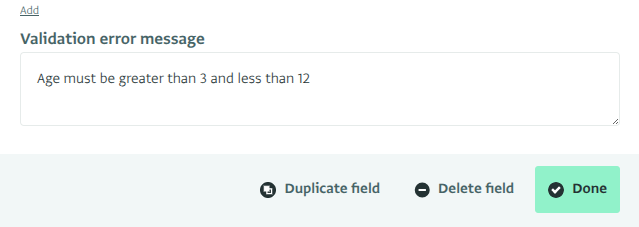
Натисніть «Готово».
Натисніть «Зберегти», щоб зберегти форму.
Крок 2: Перевірте форму введення даних
- У режимі перегляду «Таблиця» натисніть «Додати запис».
- У полі імені введіть «Олівер Твіст».
- У полі віку введіть «20».
- Натисніть «Зберегти запис».
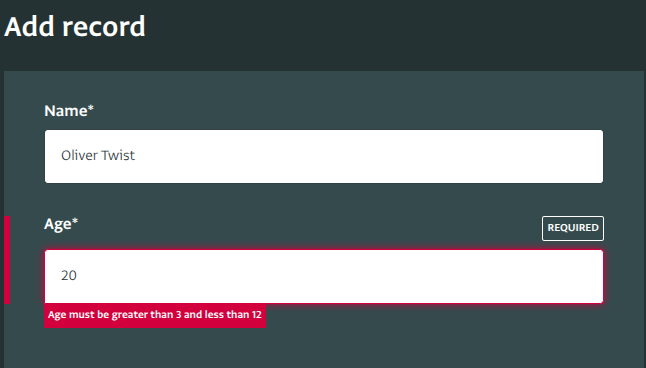
Оскільки «20» порушує правило валідації, ActivityInfo не дозволить вам зберегти запис. Під полем з'явиться повідомлення про помилку:
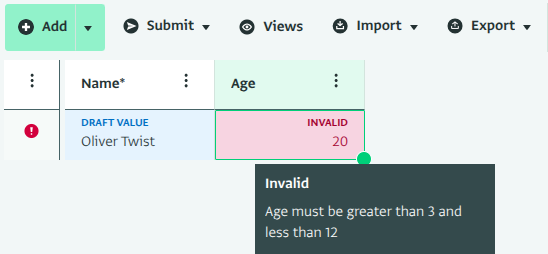
Змініть значення на 6, і тоді ви зможете зберегти запис.