Мова: Українська
У цій статті описано, як додати поле посилання під час створення форми.
Поля посилань — це дуже корисні поля, які дають змогу пов'язувати форми з іншими формами або з вбудованою географічною базою даних ActivityInfo. Користувачі можуть пов'язувати свої записи із записами іншої форми.
Використовуючи поле посилання та кілька ключів у посилальній формі, ви також можете створити «каскадний ефект», щоб дозволити користувачам вибирати з серії параметрів. Див. Як додати поле посилання для посилання на багато полів іншої форми.
Поля посилань чи поля вибору
Поля посилань та поля вибору схожі, оскільки вони дозволяють створювати списки параметрів. Однак вони служать різним цілям, тому важливо вибрати відповідний тип поля при розробці форми.
- Поле вибору: створення списку параметрів всередині форми.
- Поле посилання: посилається на іншу форму, де кожен параметр є іншим записом. Тут можна включити більше інформації про цей параметр (тобто метадані або іншу інформацію) у посилальну форму. Ви можете використовувати стільки полів, скільки потрібно для збору цієї інформації, і, зробивши їх ключовими полями, ви також можете перенести цю інформацію в початкову форму (створюючи «каскадний ефект»).
Ми наполегливо рекомендуємо вам враховувати наступні найкращі практики:
- Використовуйте поле Одиночний вибір для створення базового списку параметрів, які не потребують додаткових метаданих або інформації. Приклади: вікові категорії, список варіантів біологічної статі тощо.
- Використовуйте поле посилання, щоб посилатися на довідкову форму, де ви будете збирати додаткову інформацію для кожного параметра (запису). Ви очікуєте, що ці дані будуть змінюватися (дані описуються як динамічні, а не статичні), і вам потрібно посилатися на ці параметри в багатьох формах у вашій базі даних узгодженим чином. Приклади: партнерські організації, список установ/організацій тощо.
- При посиланні на форму користувачі можуть вибирати зі списку параметрів, доданих до цієї форми за допомогою поля посилання. Щоб обмежити параметри, які їм відображаються, до вибраних параметрів, ви можете встановити правила перевірки для поля посилання.
- Ви можете додати префікс до серійного номера, щоб налаштувати його та зробити більш читабельним для ваших користувачів. Це дозволяє вам показати, про що йдеться в записі, не розкриваючи багато інформації, якщо ви вирішите використовувати серійний номер як загальне посилання.
- Максимальна довжина символів ключового поля, що з'являється у випадаючому списку результатів поля посилання, становить 128 символів.
Як додати поле посилання для посилання на один запис іншої форми
Щоб додати поле посилання, виконайте наступні кроки:
- У формі, на яку ви хочете посилатися, переконайтеся, що ви визначили як ключове поле поле, з якого користувачі будуть робити вибір. Для цього відкрийте сторінку дизайну цієї форми, клацніть на полі, поставте прапорець «Ключ» і збережіть форму.
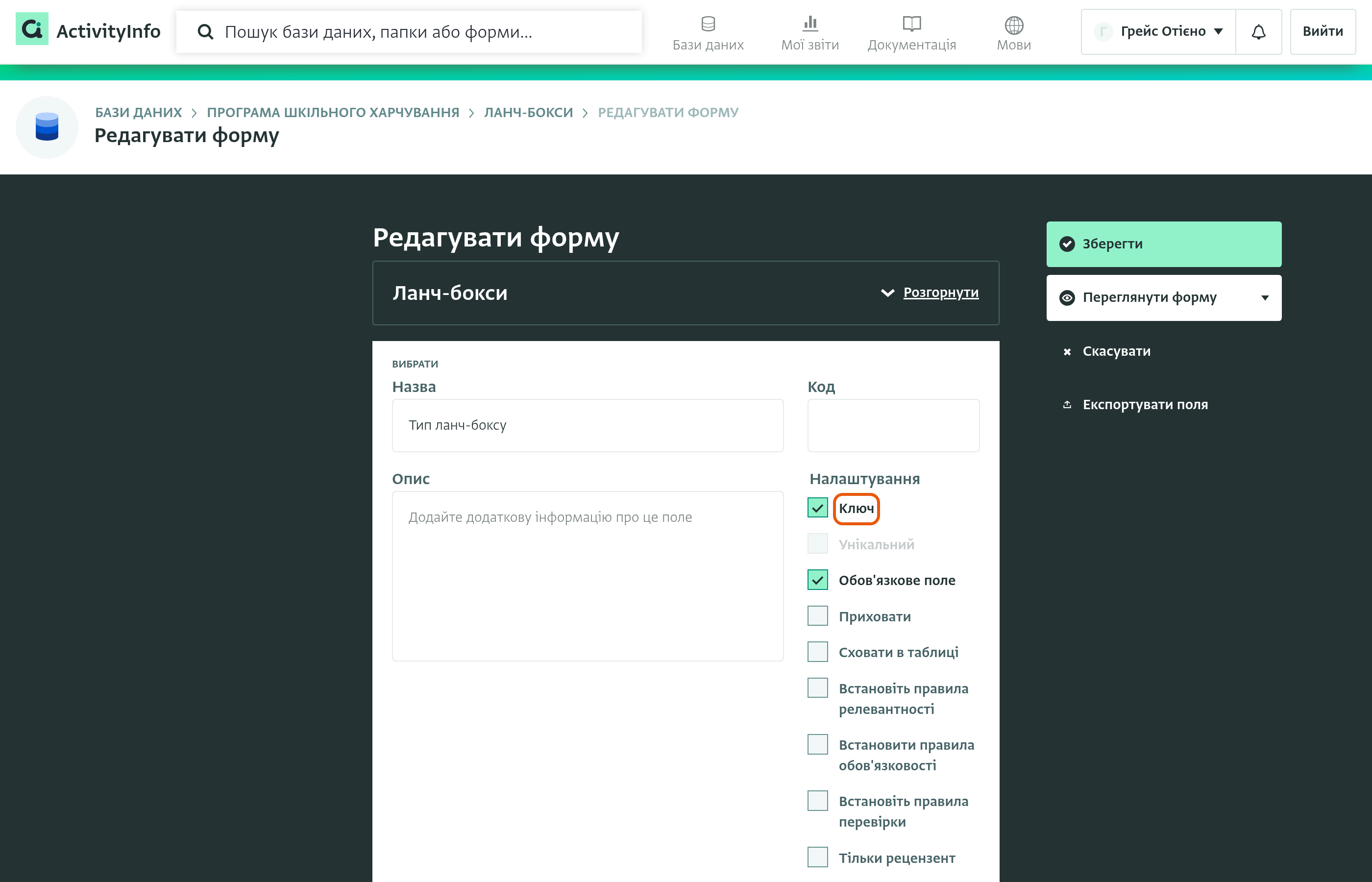
За замовчуванням ключові поля використовуються для пошуку певного запису у формі. Крім того, виберіть поля, які ви хочете включити в підстановку, або додайте власні формули.
При розробці форми ви можете налаштувати, які поля в посилальній формі можуть бути корисними для підстановки, і порядок їх відображення. Це можуть бути або не бути ключові поля, або може бути лише підмножина ключових полів.
- Перейдіть до вашої форми, і на сторінці дизайну форми натисніть «Довідка», щоб вибрати її з палітри полів.
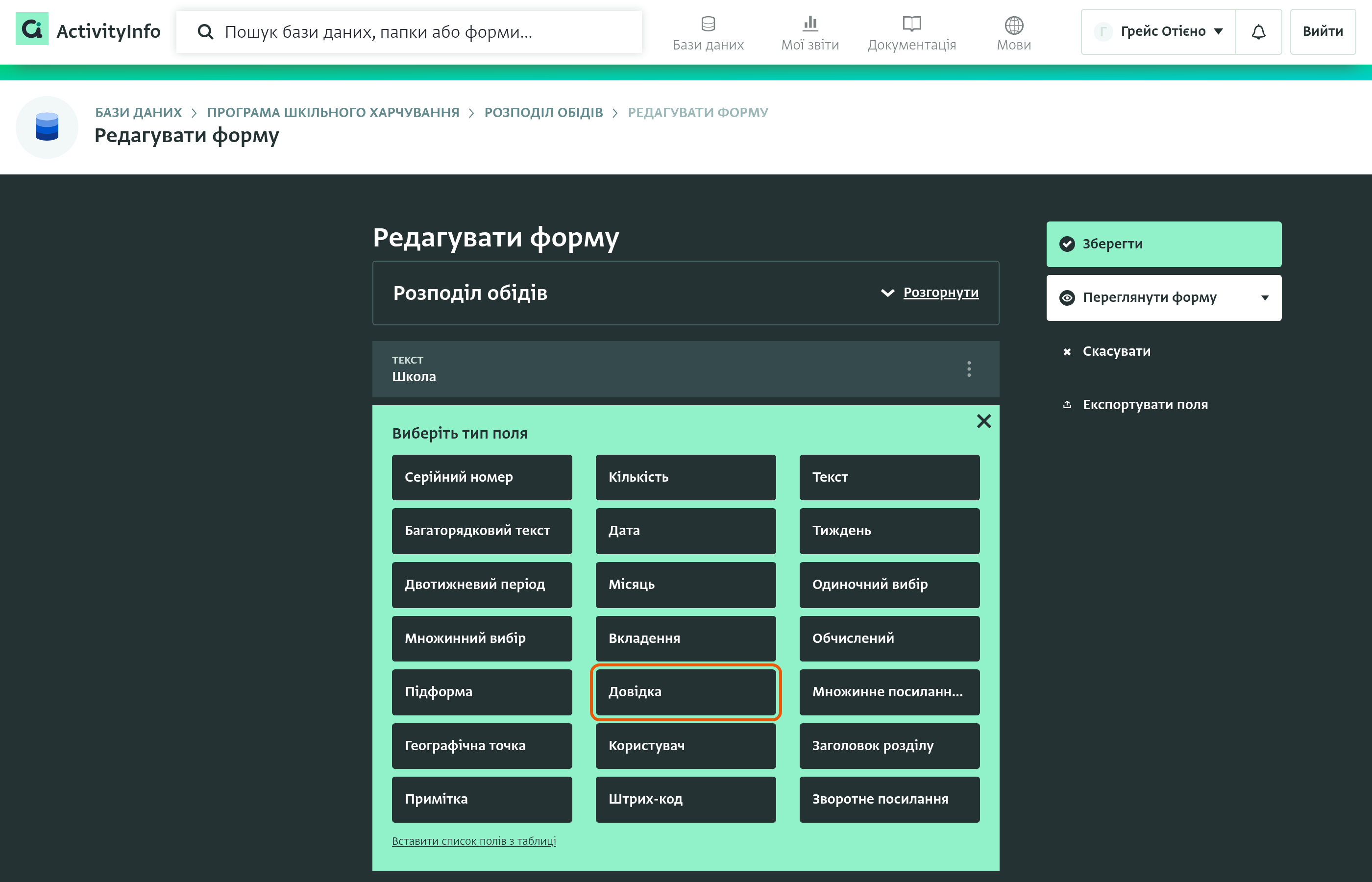
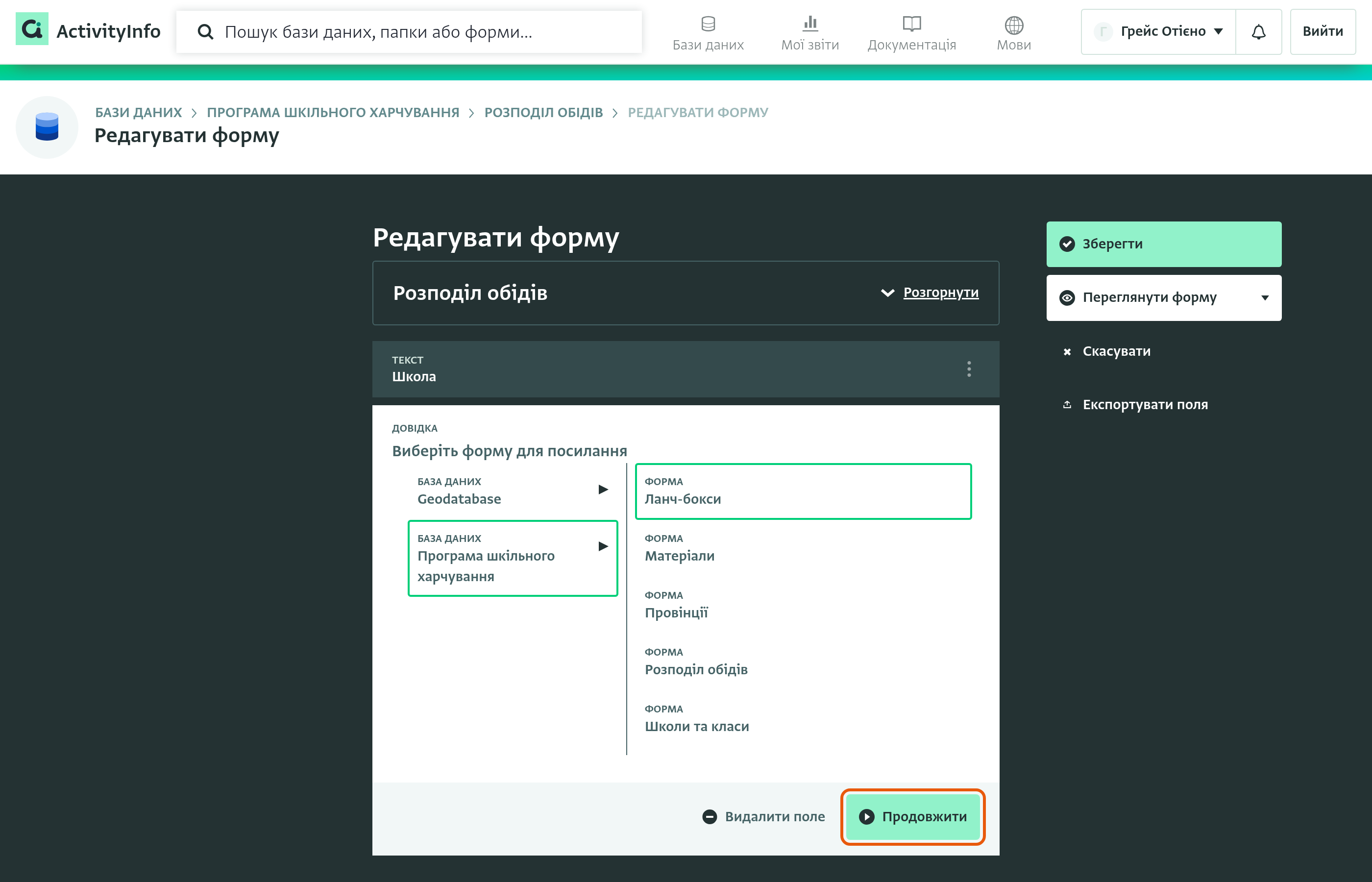
- Виберіть форму, яка містить записи, на які ви хочете посилатися. Спочатку відображаються форми поточної бази даних. Щоб знайти форму в іншій базі даних, натисніть на стрілки, щоб розкрити вміст кожної бази даних.
- Натисніть «Продовжити».
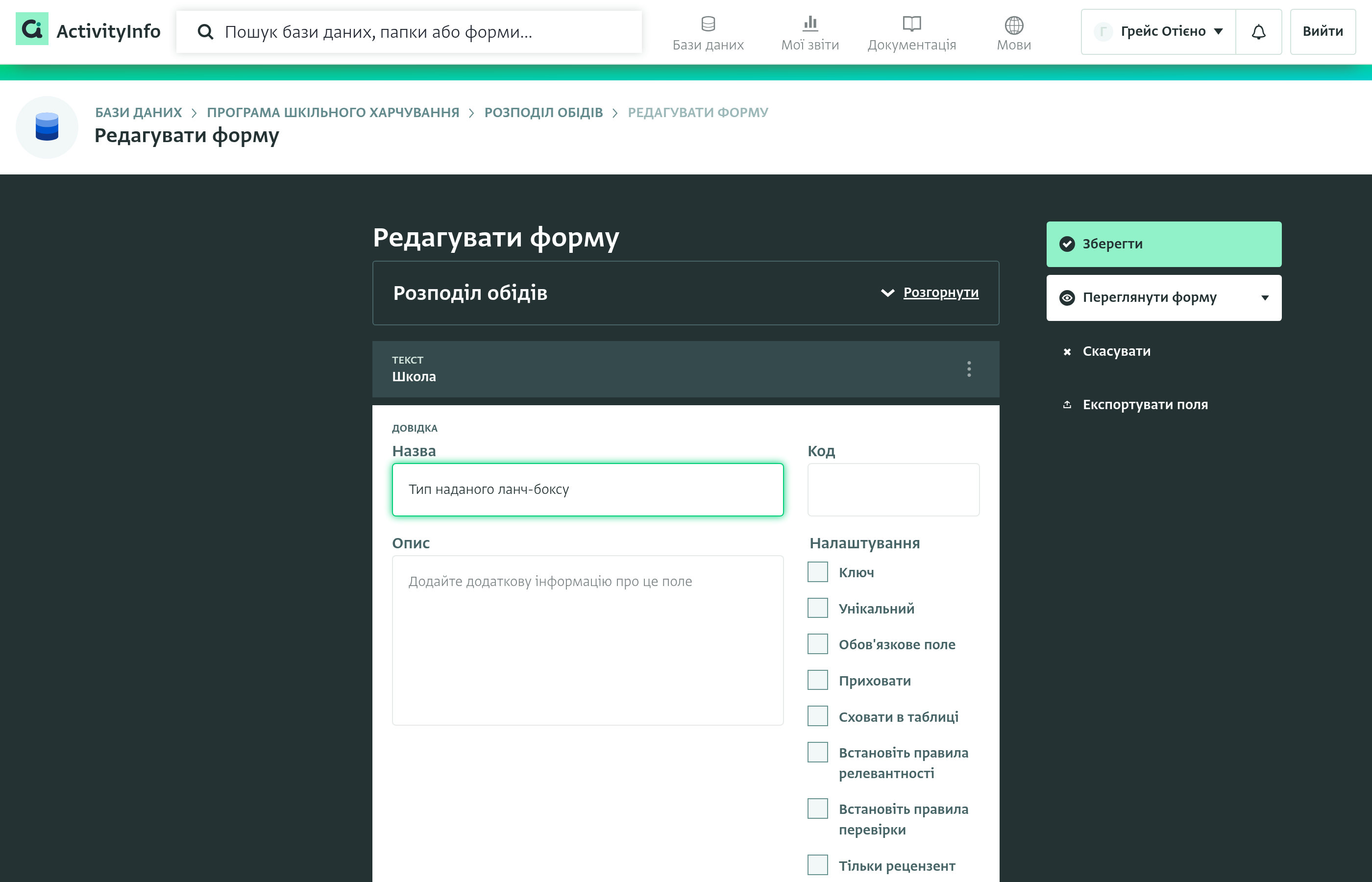
- Заповніть властивості поля посилання, вказавши:
- Назва: введіть питання, для якого користувач буде вибирати параметр
- Опис: за бажанням надайте опис
- Код: за бажанням надайте код
- У розділі «Налаштування» встановіть прапорці, які ви хочете застосувати до поля.
- Натисніть «Готово», щоб додати поле.
- Продовжуйте додавати поля до вашої форми. Коли ви закінчите додавати поля, натисніть «Зберегти», щоб зберегти форму.
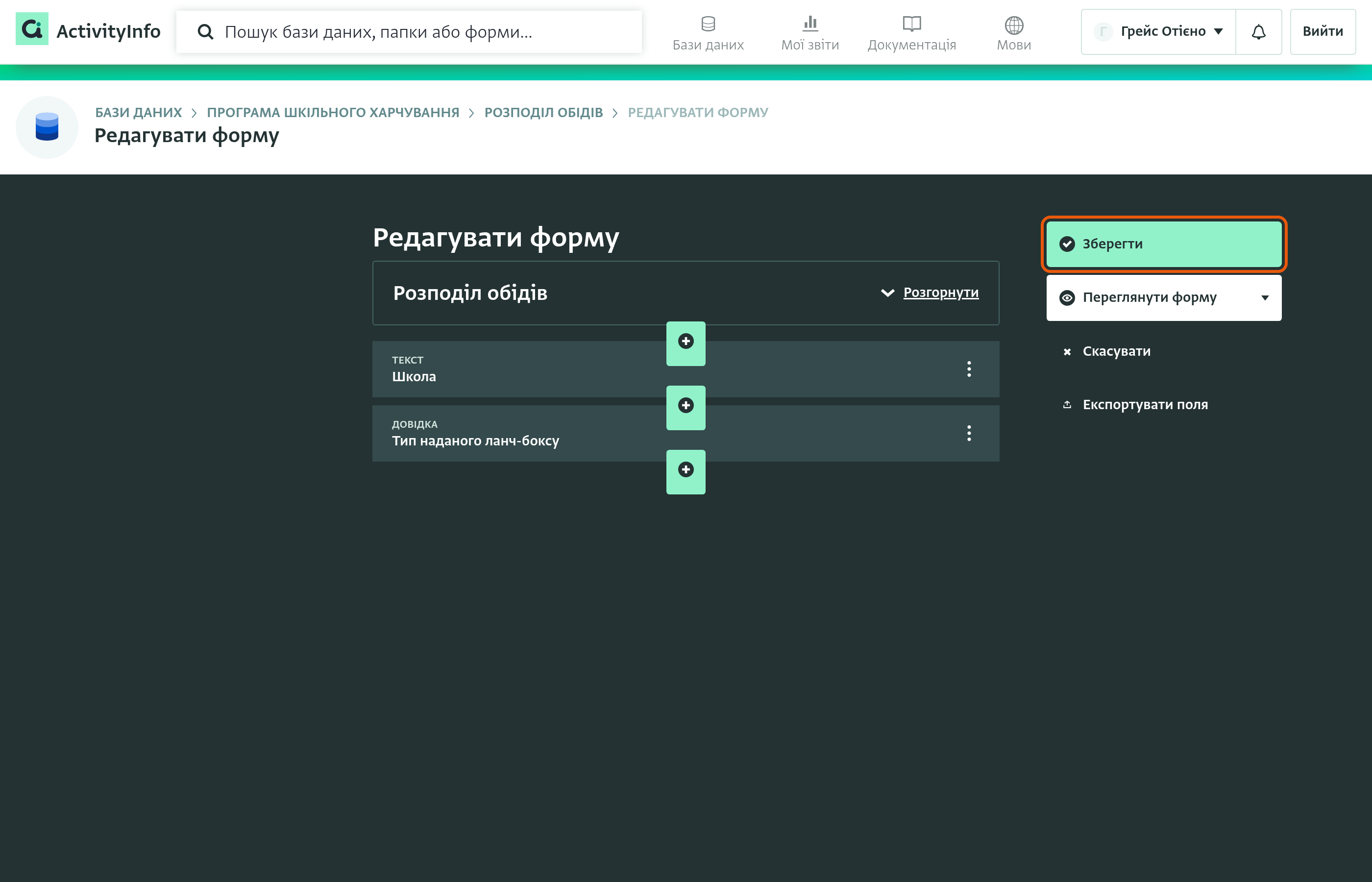
Введення запису
Під час додавання записів користувачі можуть вибрати запис зі списку записів посилальної форми.
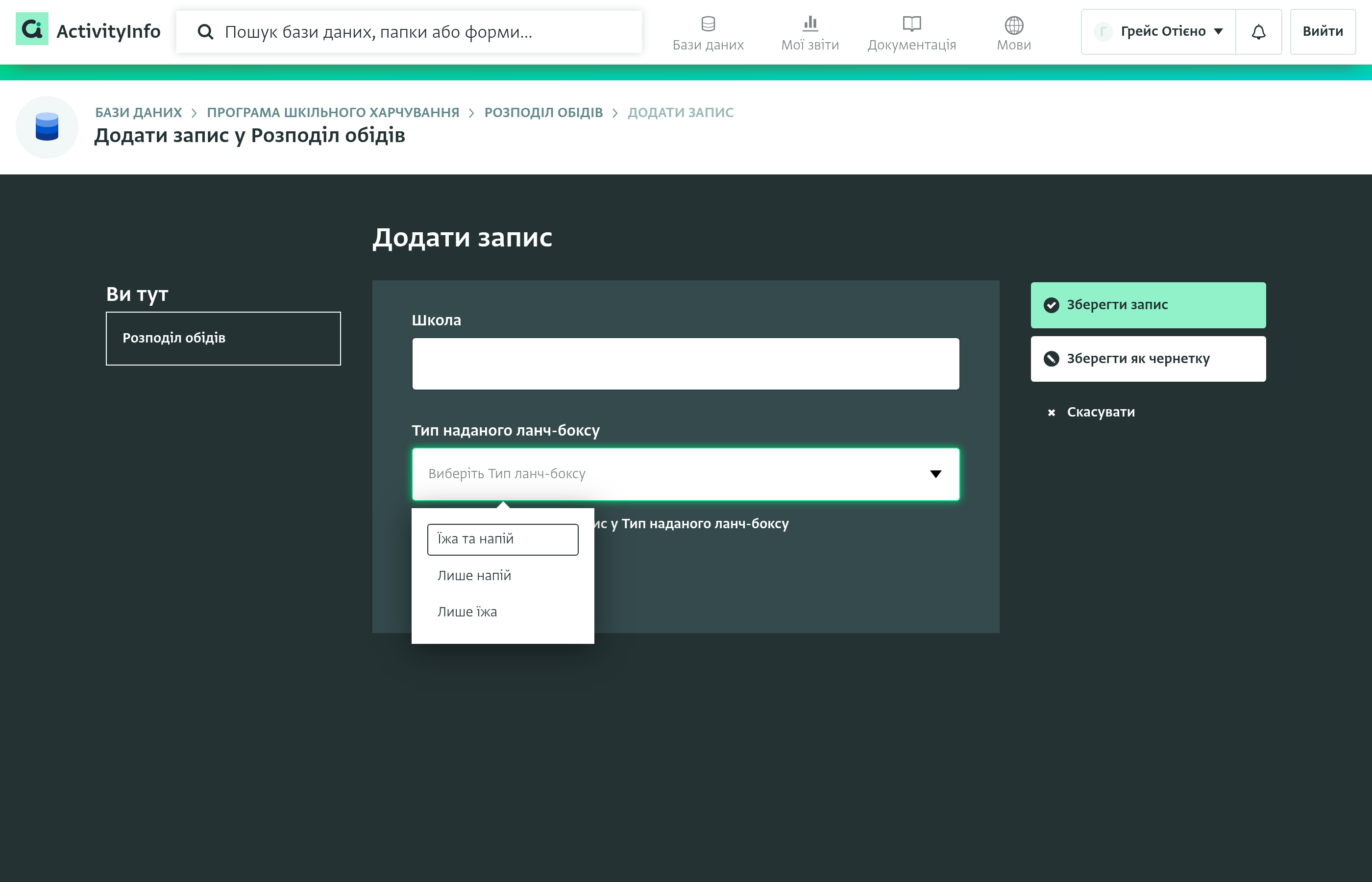
У цьому прикладі поле, на яке посилаються, є полем одиночного вибору, визначеним як ключове поле. Ось чому користувачі бачать конкретні параметри у випадаючому списку.
Коли визначені поля підстановки, параметри, що відображаються у випадаючому списку, відповідають полям підстановки, визначеним розробником форми.
Як додати поле посилання для посилання на багато полів іншої форми (каскадний ефект)
Коли посилальна форма має більше одного ключового поля, користувачі по черзі вибирають значення для кожного ключового поля. Кожен вибір звужує параметри наступного ключового поля. Це називається «каскадний ефект».
- У формі, на яку ви хочете посилатися, визначте як ключові поля всі поля, на які має посилатися ваша форма.
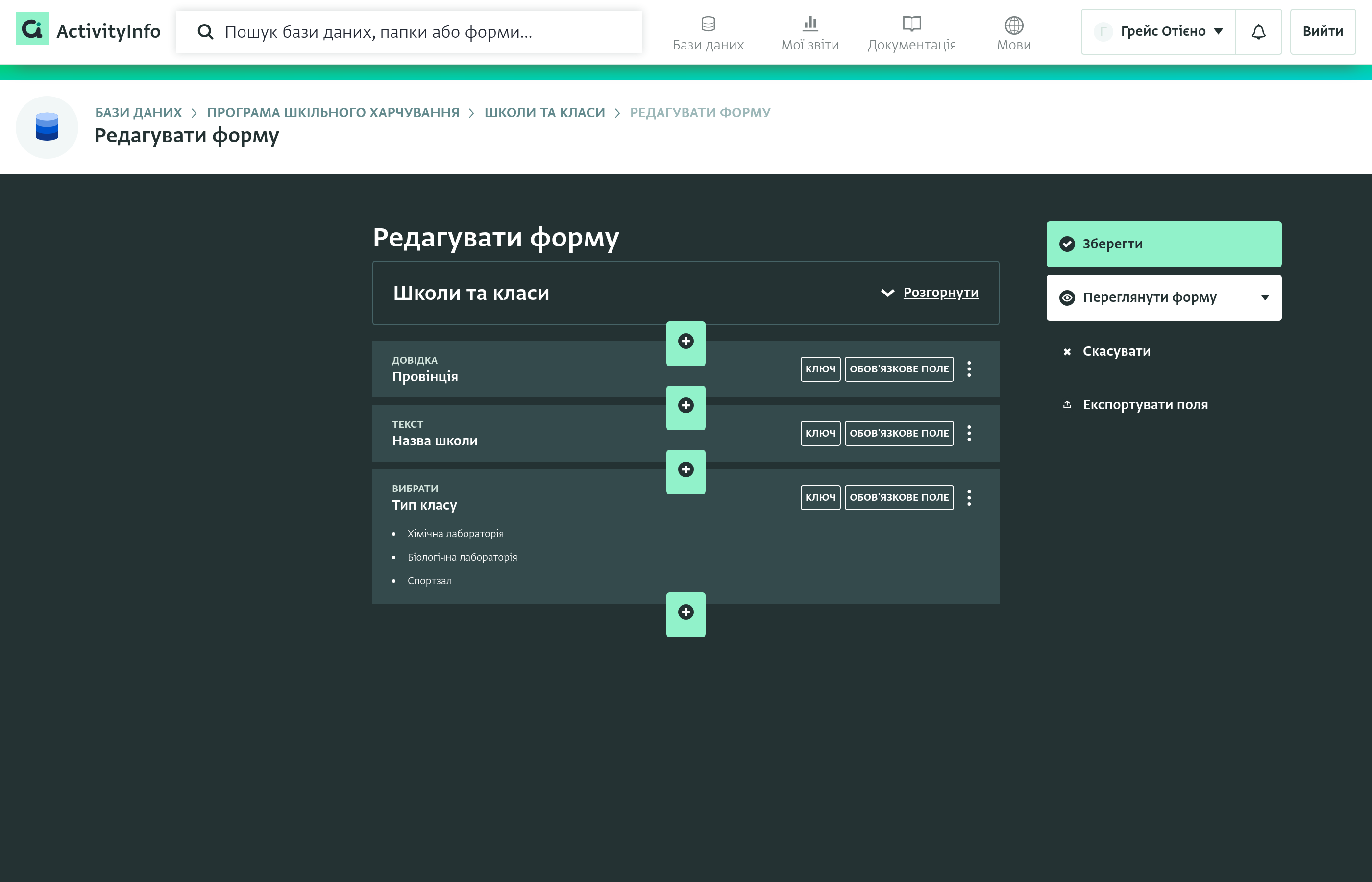
- Додайте поле посилання до вашої форми, виконавши кроки з 2 по 8 з розділу Як додати поле посилання для посилання на один запис іншої форми.
Під час додавання записів користувачі бачать один випадаючий список для кожного ключового поля посилальної форми. Після того, як користувачі виберуть провінцію, список шкіл показує лише школи цієї провінції.
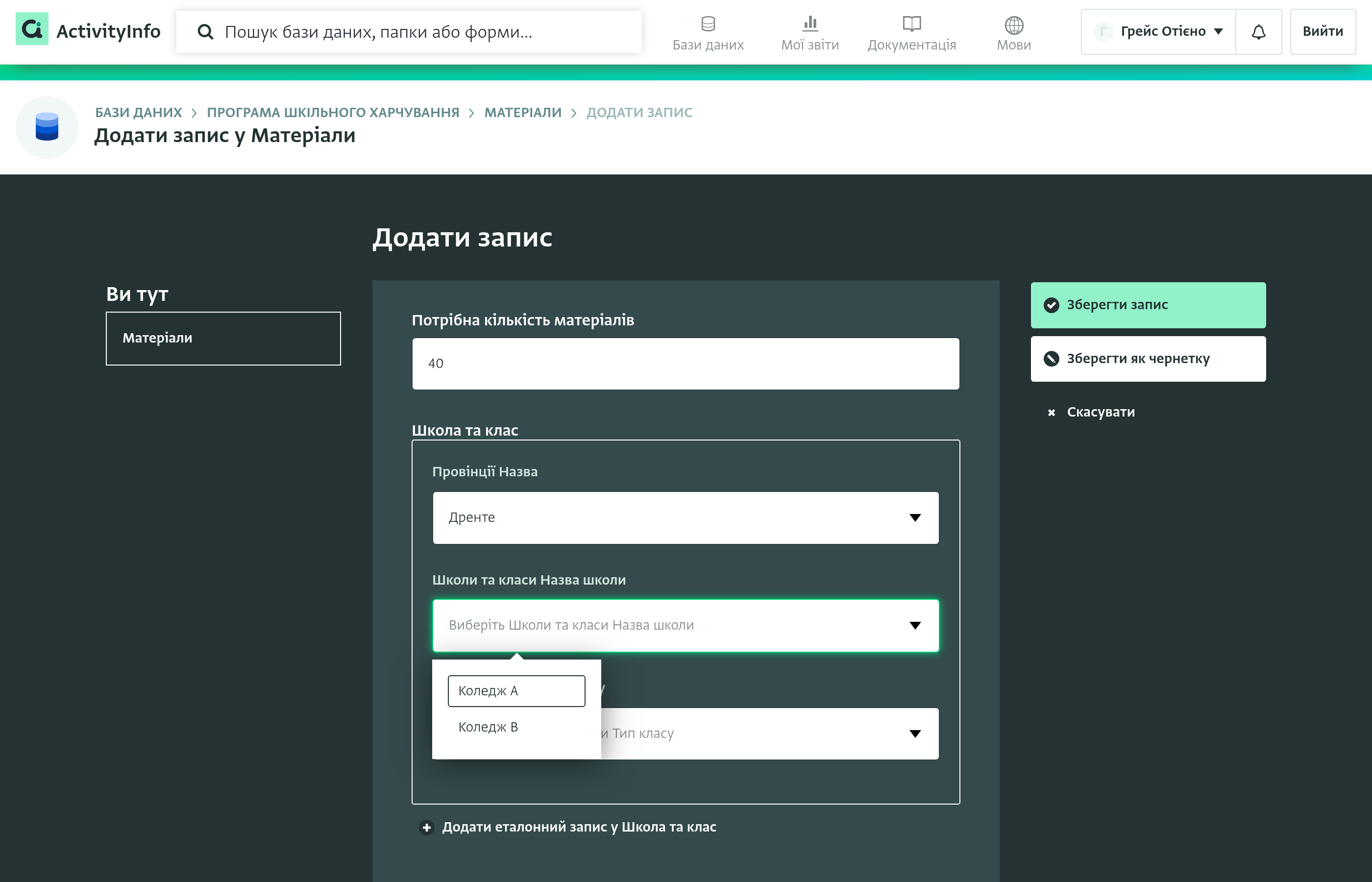
У цьому прикладі посилальна форма має три ключові поля:
- поле посилання «Провінція», яке посилається на форму провінцій
- текстове поле «Назва школи»
- поле одиночного вибору «Тип класу»