Langue: Français
Cet article décrit comment supprimer plusieurs Enregistrements d'un Formulaire ou d'un Sous-formulaire.
Vous pouvez vouloir supprimer des Enregistrements lorsque les données sont incorrectes, corrompues ou dupliquées. Si seulement quelques valeurs sont erronées, vous pouvez modifier les Enregistrements à la place.
Pour pouvoir supprimer plusieurs Enregistrements simultanément, vous avez besoin des autorisations « Supprimer l'enregistrement » et « Suppression groupée d'enregistrements ».
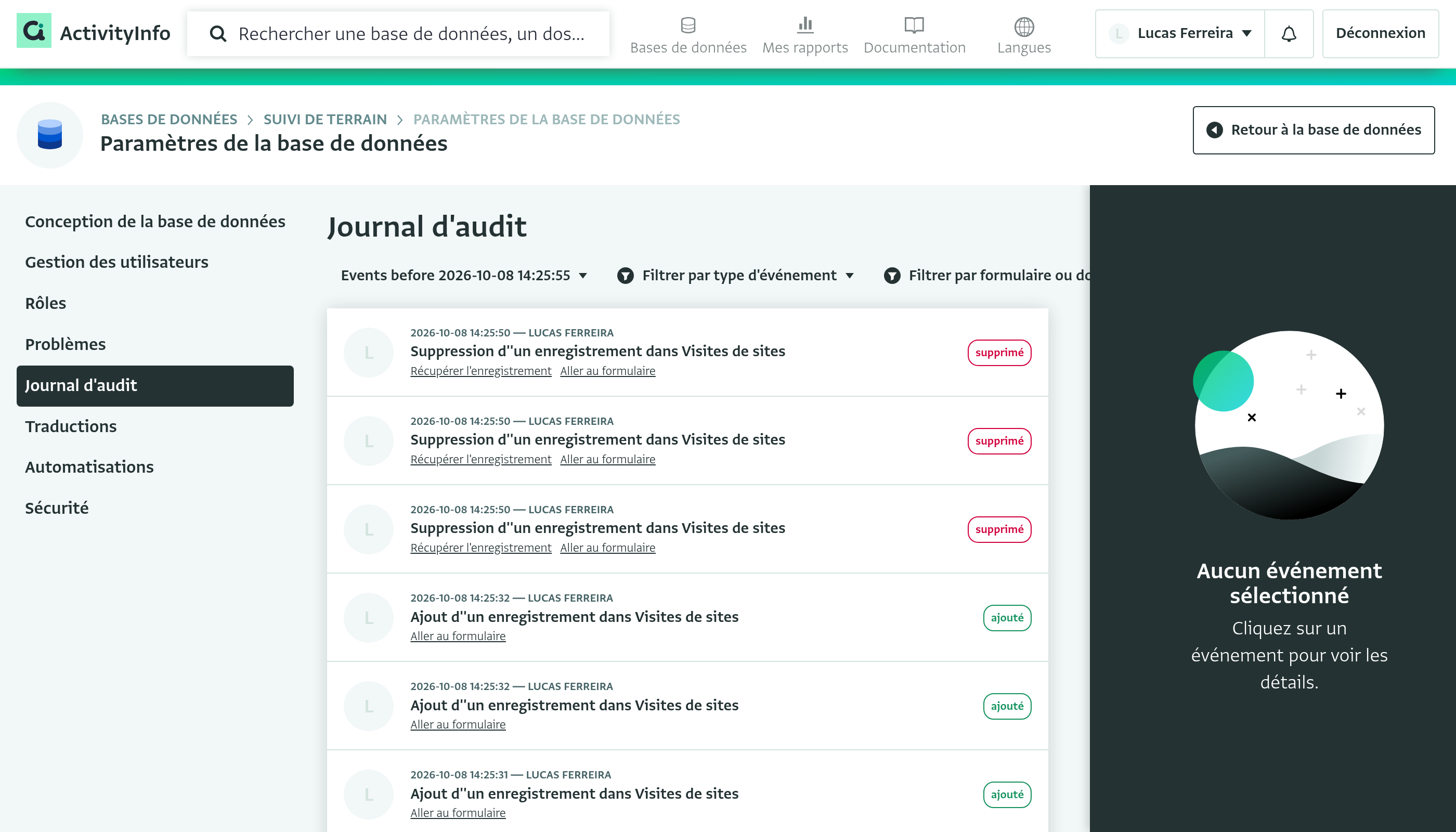
La suppression de plusieurs Enregistrements supprime toutes les informations associées aux Enregistrements sélectionnés, y compris les Enregistrements ajoutés au(x) Sous-formulaire(s) d'un Enregistrement. Vous pouvez récupérer les Enregistrements supprimés en utilisant le Journal d'audit.
Pour gérer les Enregistrements dupliqués, consultez Supprimer les Enregistrements en double dans un Formulaire.
ActivityInfo assure l'intégrité des données en appliquant des contraintes d'intégrité référentielle. Cela signifie que lors de la tentative de suppression d'un Enregistrement, le système vérifie toute référence à cet Enregistrement provenant d'autres données liées. Si de telles références existent, ActivityInfo empêche la suppression pour maintenir la cohérence des données et éviter les données orphelines.
Pour supprimer plusieurs Enregistrements d'un Formulaire, suivez ces étapes :
- Allez à la Base de données qui contient le Formulaire dont vous souhaitez supprimer des Enregistrements.
- Sélectionnez le Formulaire.
- Vous pouvez trier et filtrer les Enregistrements pour affiner la liste des éléments et trouver les Enregistrements que vous souhaitez supprimer.
- Cliquez sur le premier Enregistrement que vous souhaitez supprimer, puis :
- Pour sélectionner un groupe d'Enregistrements placés les uns en dessous des autres, maintenez la touche
SHIFTenfoncée (Windows et Mac) pour les sélectionner. - Pour sélectionner divers Enregistrements affichés dans le tableau, maintenez la touche
Ctrl(Windows) ou la touche Commande (Mac) enfoncée et cliquez sur chaque Enregistrement que vous souhaitez supprimer. - Sélectionnez tous les Enregistrements en utilisant la combinaison
CTRL + A.
- Cliquez sur « Supprimer <nombre d'enregistrements sélectionnés> enregistrements » dans le panneau de droite.
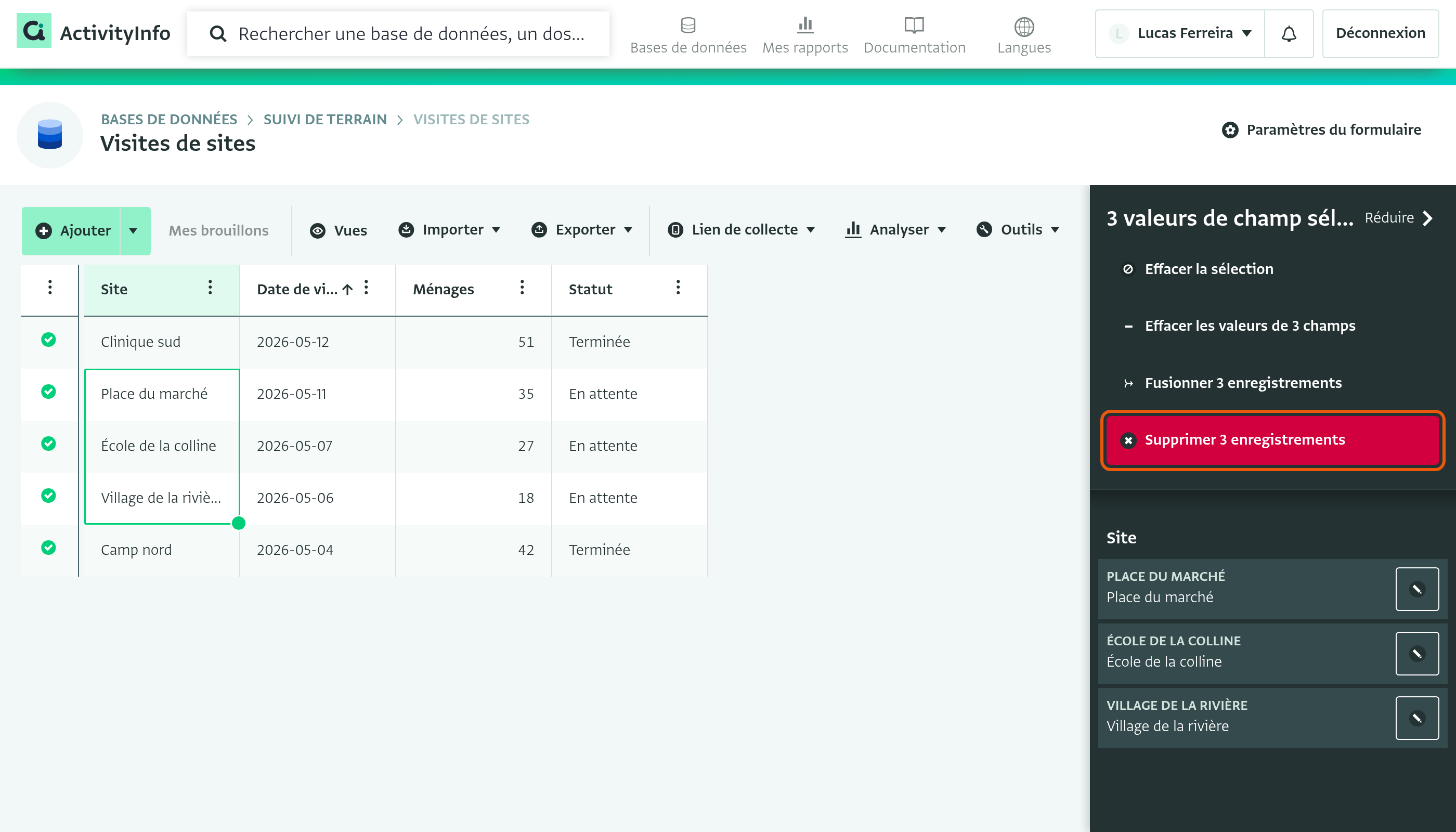
- ActivityInfo vérifie automatiquement s'il existe des Enregistrements liés.
- Si aucun Enregistrement lié n'est trouvé, le système vous pose la question « Voulez-vous vraiment supprimer ces enregistrements ? ». Cliquez sur « Supprimer l'enregistrement » pour supprimer les Enregistrements sélectionnés.
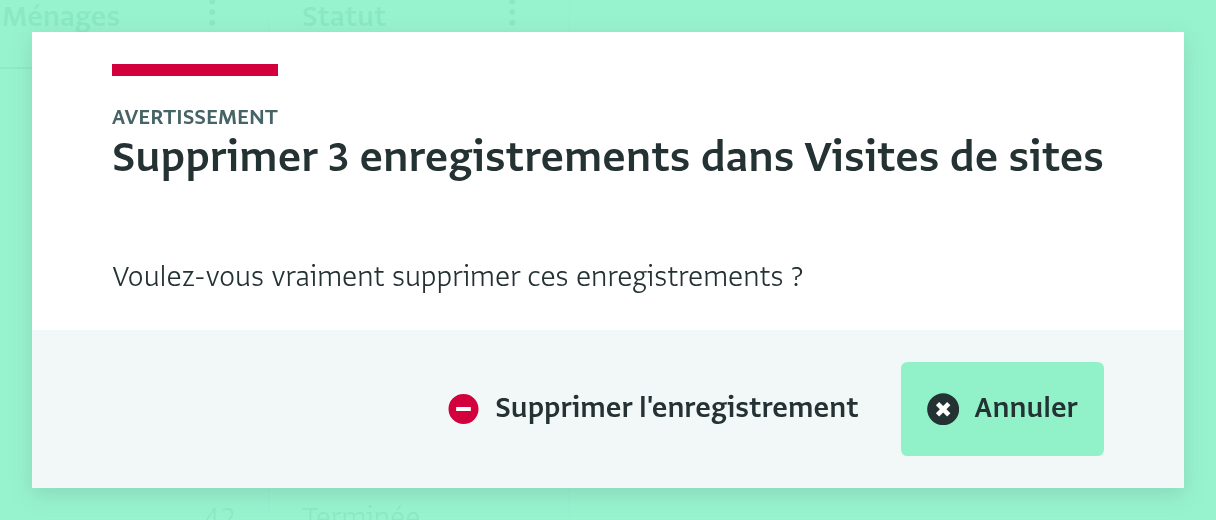
- Si des Enregistrements liés sont trouvés, le système vous invite à supprimer l'Enregistrement en toute sécurité sans compromettre l'intégrité référentielle.
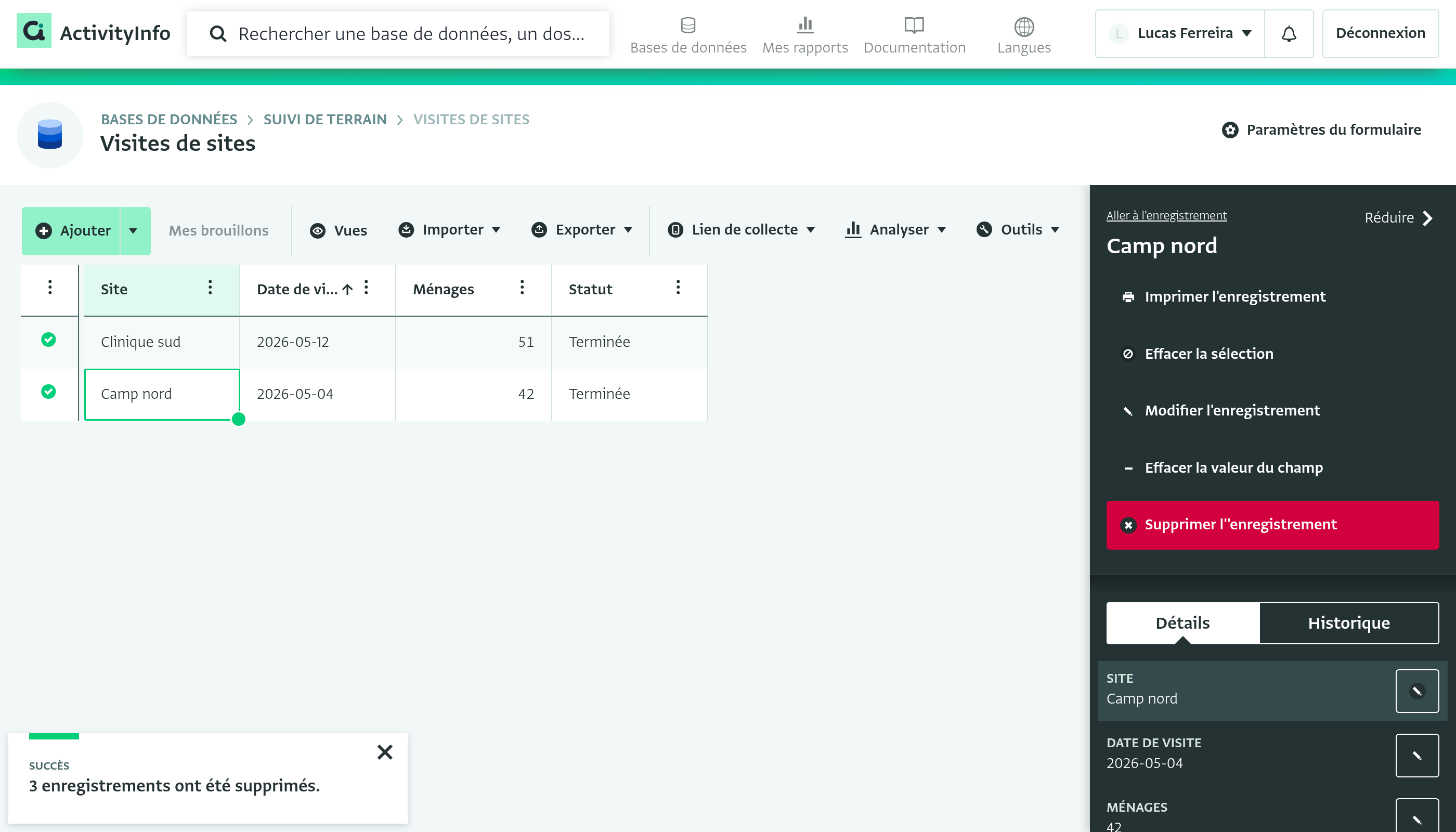
- Les Enregistrements sont supprimés du Tableau et n'apparaissent plus dans le Formulaire. Un message confirme combien d'Enregistrements ont été supprimés.
- Si vous souhaitez consulter la piste d'audit des Enregistrements supprimés, consultez le Journal d'audit.
Supprimer plusieurs Enregistrements ajoutés à un Sous-formulaire
Pour supprimer plusieurs Enregistrements ajoutés à un Sous-formulaire, ouvrez la Vue Tableau du Sous-formulaire et suivez les étapes 3 à 8 ci-dessus.
Vous n'avez pas besoin de supprimer les Enregistrements de Sous-formulaire séparément lorsque vous supprimez leur Enregistrement Parent. La suppression d'un Enregistrement supprime également les Enregistrements ajoutés à ses Sous-formulaires.
Note importante : Toutes les suppressions sont envoyées immédiatement au serveur. Cela signifie que vous devez être connecté au serveur pour pouvoir supprimer un Enregistrement. Vous ne pouvez pas supprimer d'Enregistrements hors ligne.