Мова: Українська
Тип поля «Вкладення» дозволяє користувачам завантажувати файли, такі як фотографії, документи, підписи та аудіозаписи, до запису. Ці файли можна переглядати безпосередньо в ActivityInfo (для підтримуваних форматів файлів) або завантажувати на пристрій і переглядати за допомогою інших встановлених програм.
Огляд
Ви можете перевіряти документи, переглядати фотографії та докази, не залишаючи платформу, якщо вони мають один із наступних форматів.
Підтримувані типи файлів:
- Зображення: JPG, PNG, BMP, PDF
- Документи: PDF
- Текстові файли: TXT
- Аудіо: MP3, OGG, WAV, FLAC
Файли інших форматів також можна завантажувати, але їх неможливо переглянути в ActivityInfo.
Вкладення можуть бути:
- Будь-якого типу файлу
- Максимальний розмір файлу: 10 МБ
- Максимальна кількість вкладень на запис: 20
Вкладення не включаються при експорті записів, і їх неможливо імпортувати.
Як це працює
Приклад: у гуманітарному проєкті або проєкті розвитку співробітникам може знадобитися завантажити супровідні документи, такі як фотографії з місць проведення заходів, рахунки-фактури, підписані листи відвідуваності, квитанції, звіти про хід робіт або записані інтерв'ю як вкладення до запису.
Завдяки функції перегляду вкладень, рецензенти можуть перевіряти файли безпосередньо в ActivityInfo, наприклад:
- Перевіряти, чи відбувся тренінг, відкривши лист відвідуваності.
- Підтверджувати хід польових робіт, таких як будівництво або розподіл товарів, переглядаючи завантажені фотографії.
- Переглядати квитанції або підписані форми перед затвердженням платежів чи запитів.
- Прослуховувати записане інтерв'ю або голосову примітку перед завершенням звіту.
Це усуває необхідність завантажувати декілька файлів, прискорює перевірку та зменшує ризик зберігання конфіденційної інформації на пристроях, до яких можуть отримати доступ інші користувачі, що не мають відповідного дозволу.
Ось кроки, які потрібно виконати, щоб скористатися цією функцією:
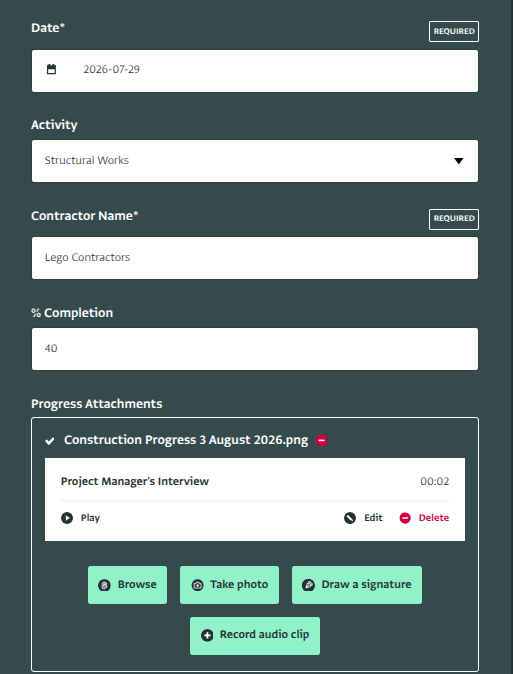
- Перейдіть до форми, яка має поле для вкладень.
- Заповніть усі обов'язкові поля, включно із завантаженням вкладення в одному з перелічених підтримуваних форматів, і натисніть «Зберегти запис». Крім того, ви можете відкрити запис, який вже має вкладення у підтримуваних форматах.
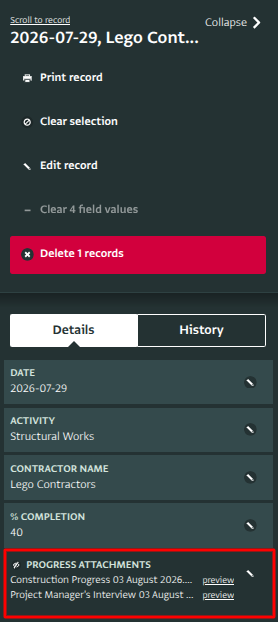
- Відкрийте збережений запис і натисніть «перегляд» поруч із вкладенням на панелі запису.
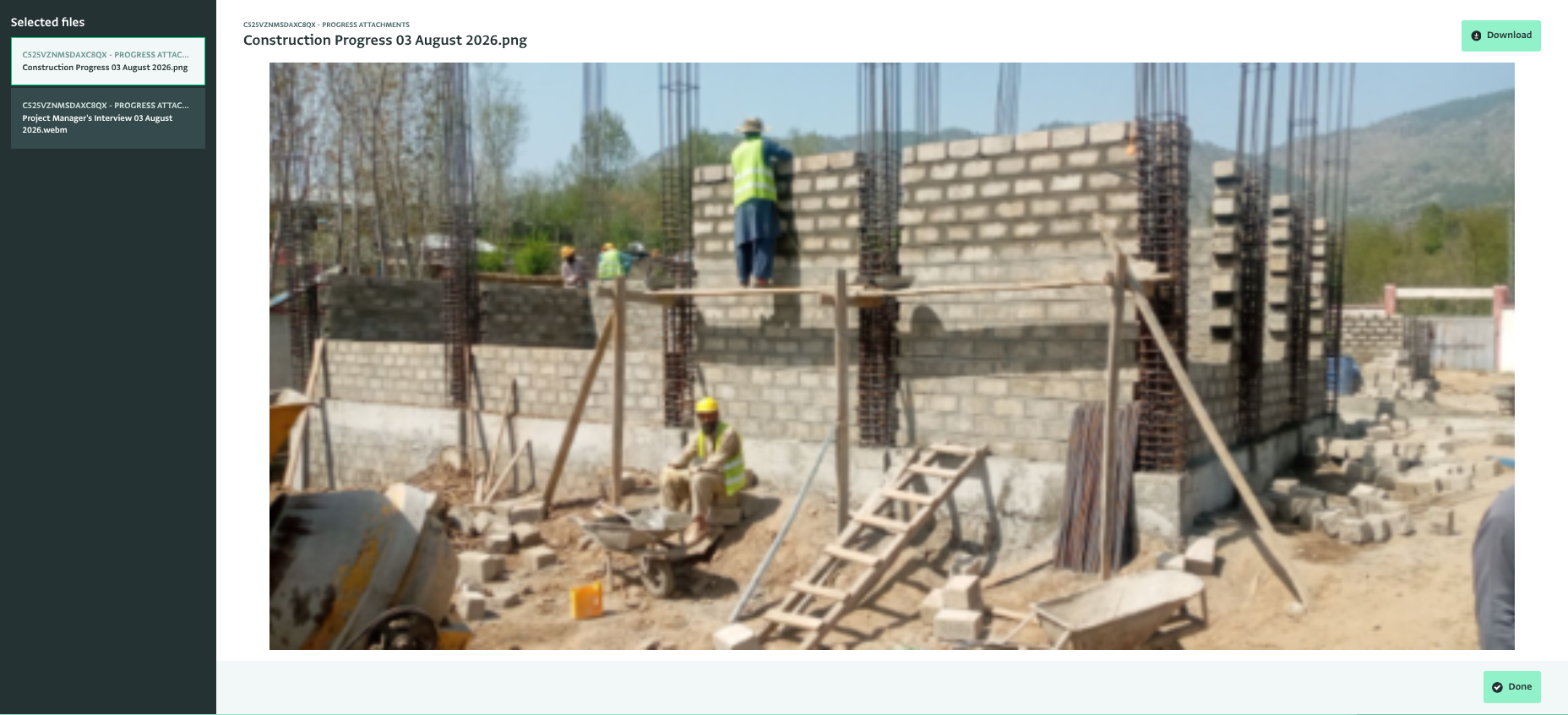
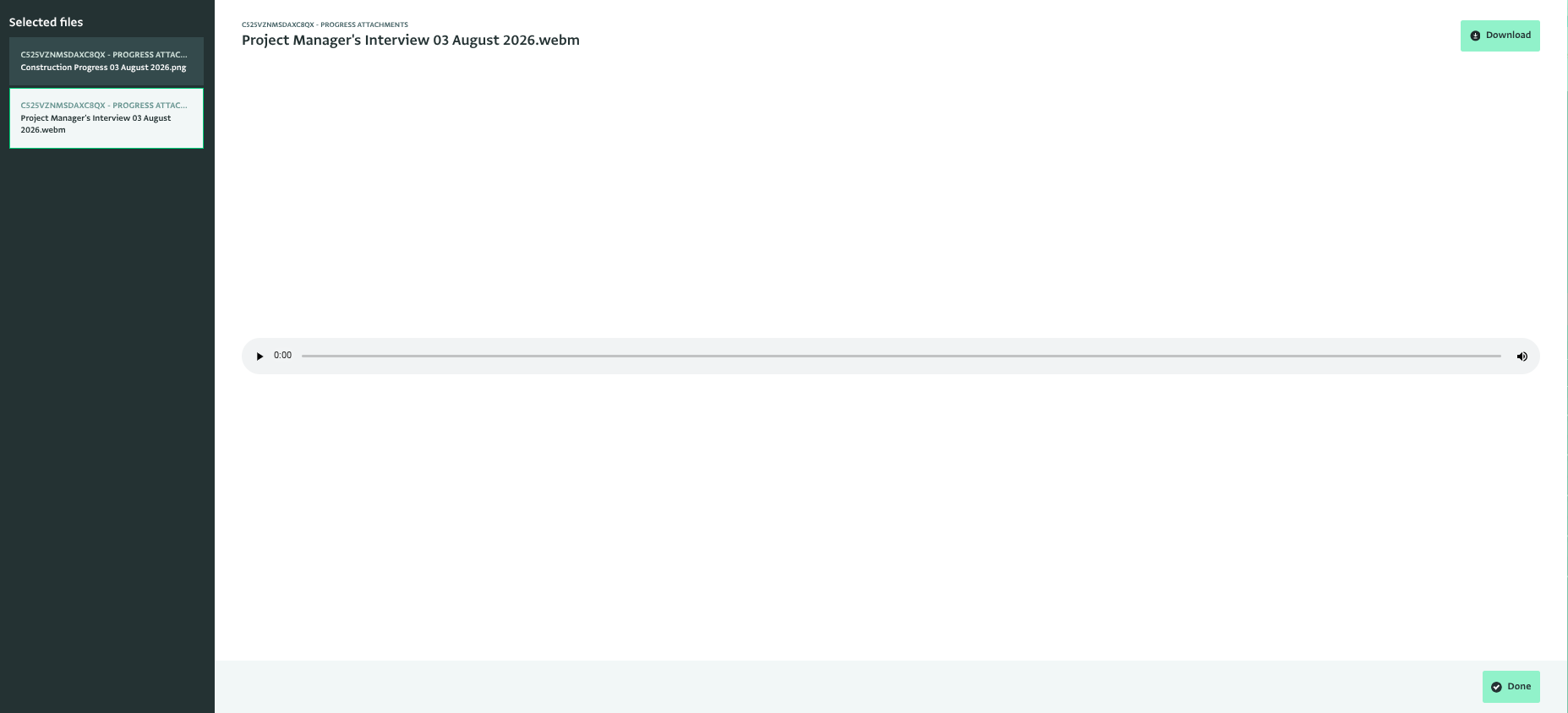
- Завантажені файли відкриються на платформі ActivityInfo.
- Перегляд зображення:
- Відтворення аудіо:
Якщо тип файлу не підтримується для перегляду, з'явиться повідомлення про це. У такому випадку файл потрібно завантажити, щоб його переглянути.
Натисніть кнопку «Завантажити» та збережіть файл на свій пристрій. Після завантаження ви зможете переглянути файл на своєму пристрої.