Мова: Українська
У наступних розділах описано, як перевизначити Дозволи Ролі, призначеної Користувачеві для певного ресурсу, наприклад, папки або Форми. Це допоможе вам додатково налаштувати доступ для запрошених користувачів, надавши їм певні Дозволи.
Можливо, ви захочете змінити деякі дозволи, які надаються з попередньо визначеною роллю шаблону Бази даних, або дозволи ролі, яку ви створили, і зробити це для окремого користувача. Таким чином, ви можете ще більше налаштувати доступ, який Користувач має до певної Бази даних, папки, Форми або Підформи.
Натомість, можливо, ви захочете редагувати Роль.
Щоб переглянути надані дозволи користувача, перейдіть до розділу Керування користувачами та виберіть користувача. Надані дозволи, якщо такі є, з'являться на бічній панелі Користувача. Натисніть на картку, щоб переглянути точні дозволи.
Ви не можете надавати іншим користувачам Дозволи, яких не маєте самі. Наприклад, якщо ваша Роль не включає дозвіл «Додавати форми, папки та звіти», ви не можете надати цей дозвіл користувачеві.
Ми рекомендуємо, де це можливо, використовувати Ролі замість надання Дозволів окремим користувачам. Зміна Ролі застосовується до кожного користувача з цією Роллю, і ви можете в одному місці побачити, що дозволяє кожна Роль. Ви також можете призначити Роль, яка включає в себе Дозволи, яких ви самі не маєте, якщо ваша Роль дозволяє вам її призначати. Для отримання додаткової інформації див. Розуміння дозволу «Керувати користувачами».
Як перевизначити дозволи Ролі
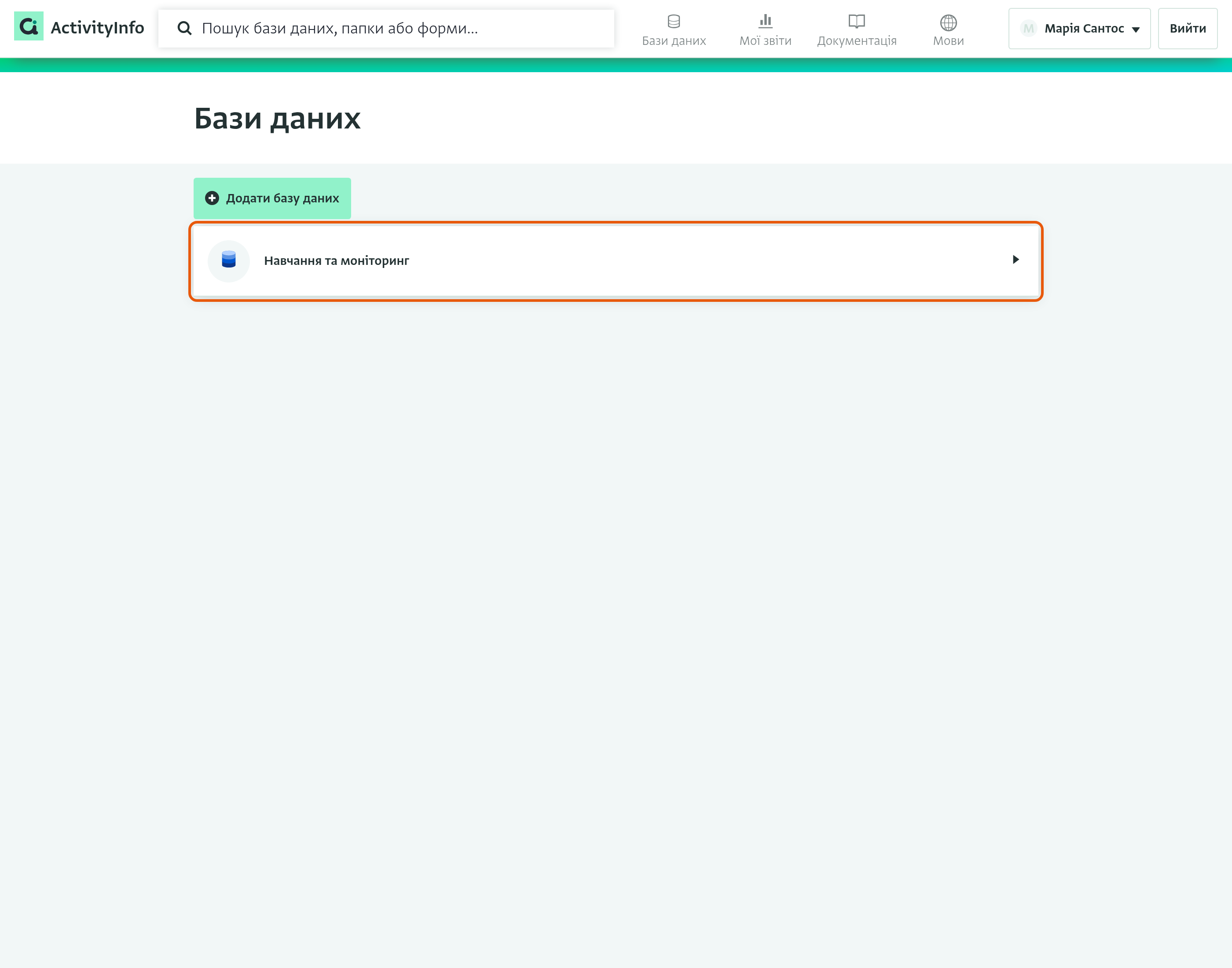
- На сторінці Списку баз даних натисніть на Базу даних, до якої ви хочете застосувати зміни.
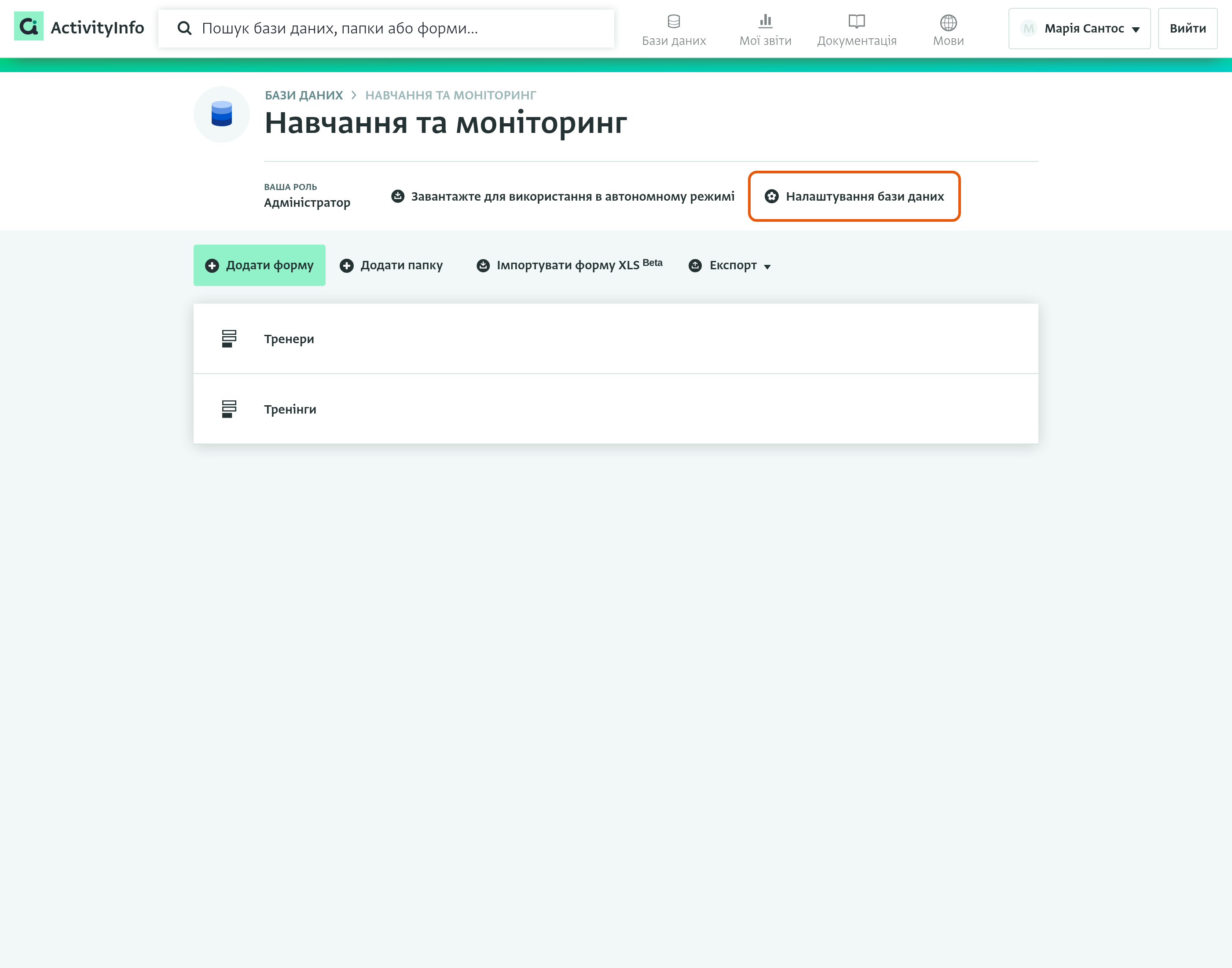
- Натисніть «Налаштування бази даних», щоб відкрити сторінку Налаштувань бази даних.
- Натисніть «Проектування баз даних» і виберіть Форму або папку, для якої ви хочете застосувати зміни.
- На бічній панелі, у розділі «Користувачі», натисніть «Додати користувача» і виберіть Користувача, для якого ви хочете змінити Дозволи. «Дозволені операції» з'являться під списком користувачів.
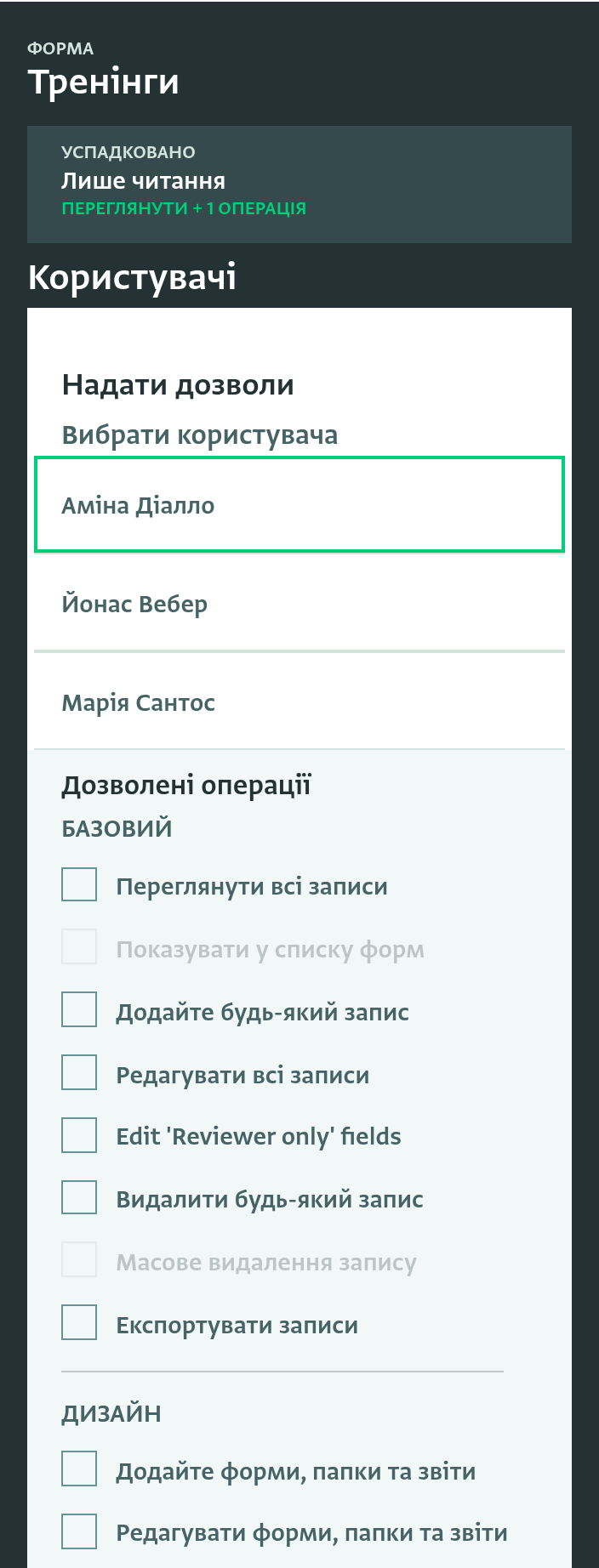
- Позначте Дозволи, які ви хочете додати, або зніміть позначку з будь-якого небажаного Дозволу.
- Натисніть «Готово», щоб зберегти зміни.
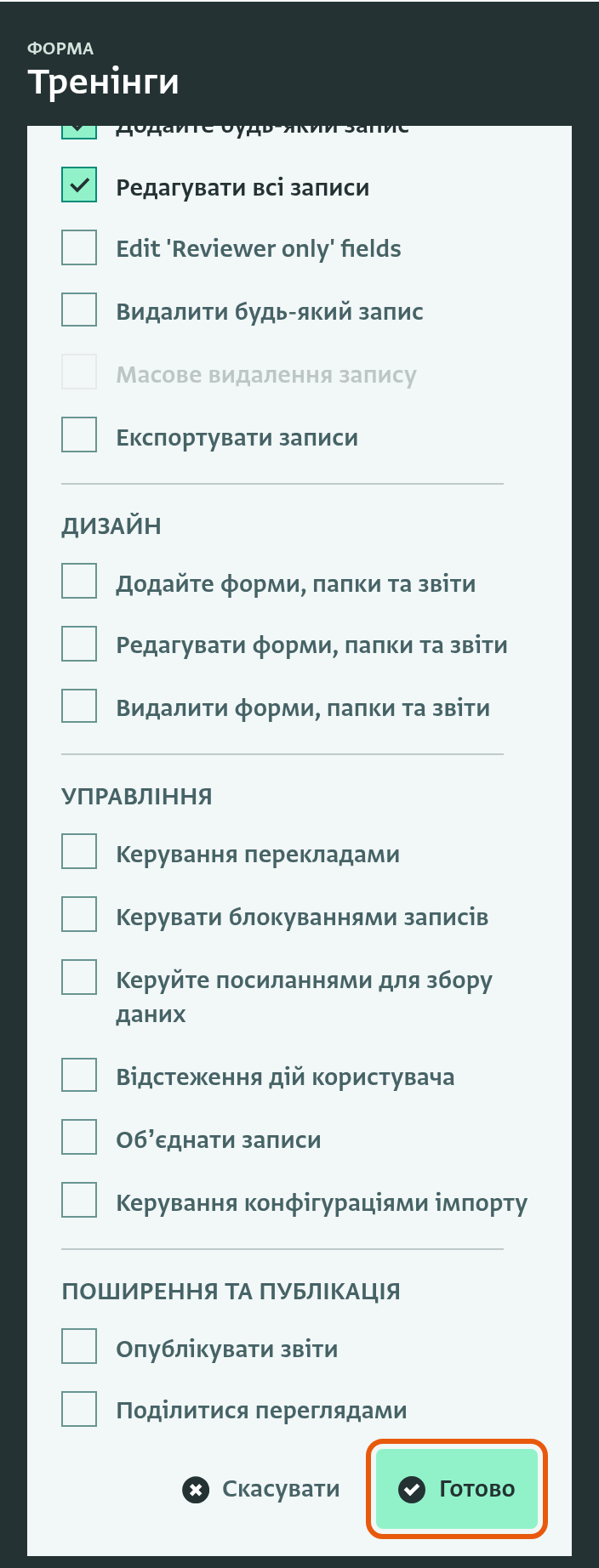
- Попередньо визначені Дозволи, що надаються з Роллю цього Користувача для цього конкретного Ресурсу, були відредаговані.
- Щоб переглянути, редагувати або видалити ці надані дозволи, перейдіть до розділу Керування користувачами і натисніть на користувача, щоб вибрати його зі списку.
- На бічній панелі Користувача натисніть на картку, що показує надані дозволи для вибраного ресурсу.
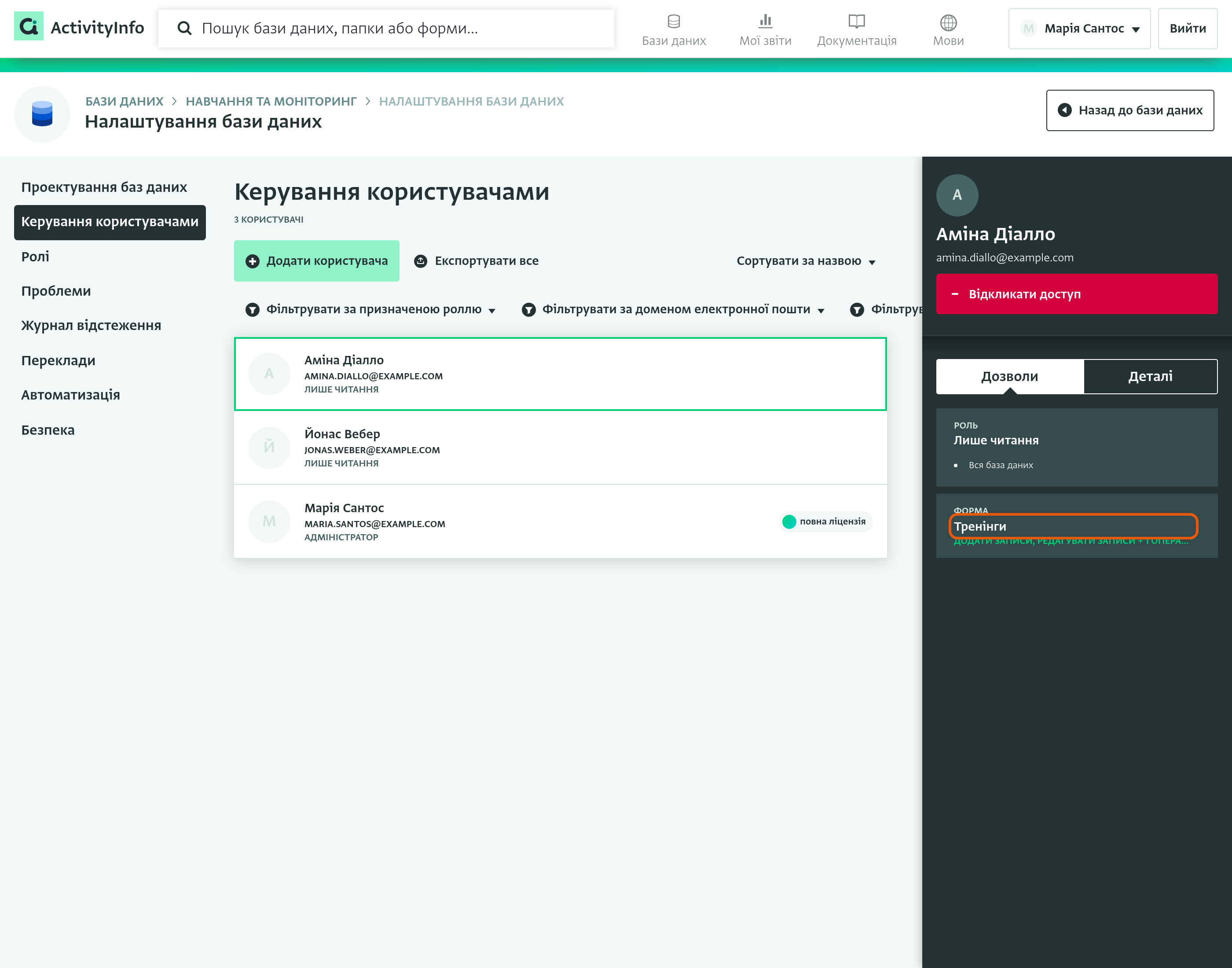
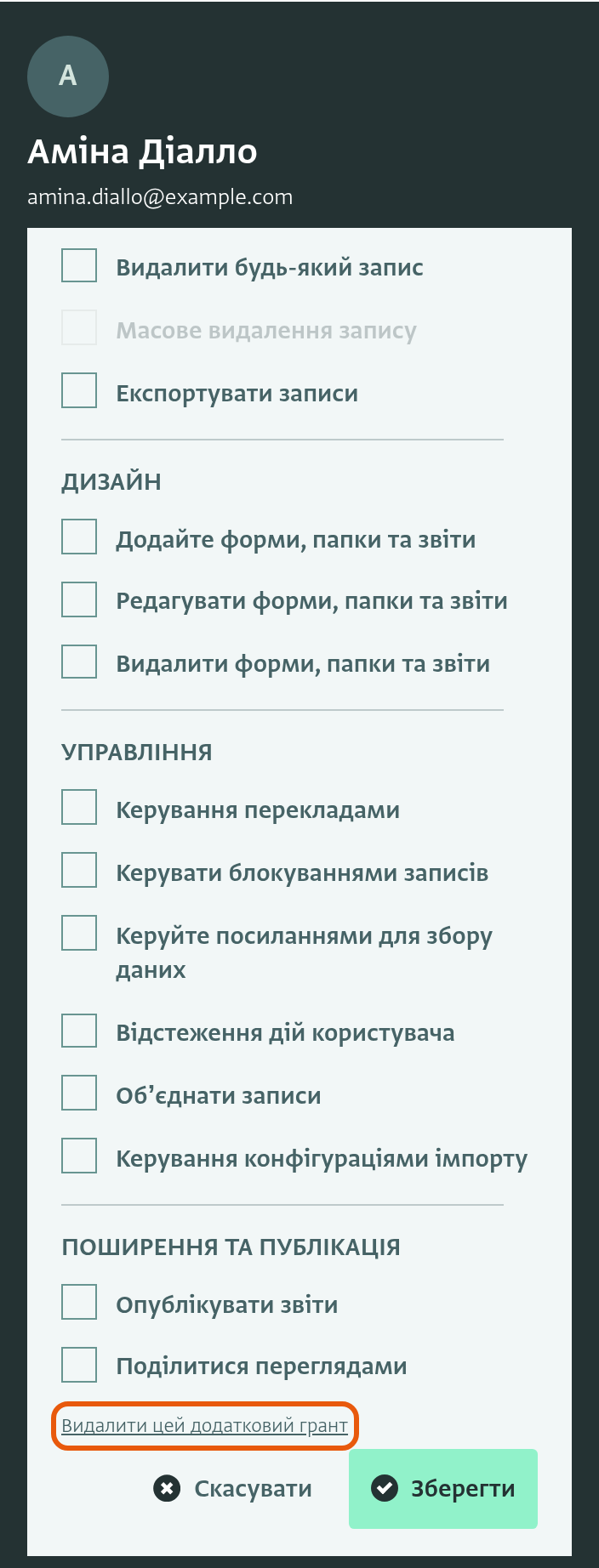
- Тут ви можете переглянути та редагувати надані дозволи. Щоб повністю видалити надані дозволи, натисніть «Видалити це додаткове надання».
- Натисніть «Зберегти», щоб зберегти будь-які зміни, або «OK» у повідомленні з підтвердженням, якщо ви вирішите видалити надані дозволи.