Мова: Українська
У цій статті описано, як додати користувача, якого вже було додано до Бази даних, до нового ресурсу (папки або Форми).
Іноді користувача додають до Бази даних, але не до всіх потрібних Форм чи папок. Це може статися через те, що ресурсу не було на момент запрошення користувача, або через те, що дозволи користувача потрібно змінити, наприклад, через зміни у вашій програмі.
Існує два способи додати існуючого користувача до ресурсу:
- У розділі Керування користувачами додайте ресурс користувачеві з додаткових ресурсів його Ролі.
- У розділі Проектування баз даних виберіть ресурс і надайте для нього дозволи користувачеві.
Зміни в наданих дозволах, зроблені в розділі Керування користувачами, будуть відображені в розділі Проектування баз даних і навпаки.
Примітка: вам потрібен дозвіл «Керувати користувачами» для папки або Форми, до якої ви хочете додати користувача. Якщо користувачеві призначено Форми або папки, для яких ви не маєте права керувати дозволами, ви будете обмежені у змінах, які можете внести.
Наприклад, ви можете мати дозвіл «Керувати користувачами» лише для однієї папки, а не для всієї Бази даних. У цьому випадку ви можете додавати користувача лише до тих ресурсів, для яких у вас є дозвіл «Керувати користувачами».
Ви не можете надавати іншим користувачам Дозволи, яких не маєте самі. Наприклад, якщо ваша Роль не включає дозвіл «Додавати форми, папки та звіти», ви не можете надати цей дозвіл користувачеві.
Ми рекомендуємо використовувати Ролі замість надання Дозволів окремим користувачам, де це можливо. Зміна Ролі застосовується до кожного користувача з цією Роллю, і ви можете бачити в одному місці, що дозволяє кожна Роль. Ви також можете призначити Роль, яка включає в себе Дозволи, яких ви самі не маєте, якщо ваша Роль дозволяє вам її призначати. Для отримання додаткової інформації див. Розуміння дозволу «Керувати користувачами».
Як додати існуючого користувача до нового ресурсу з розділу Керування користувачами
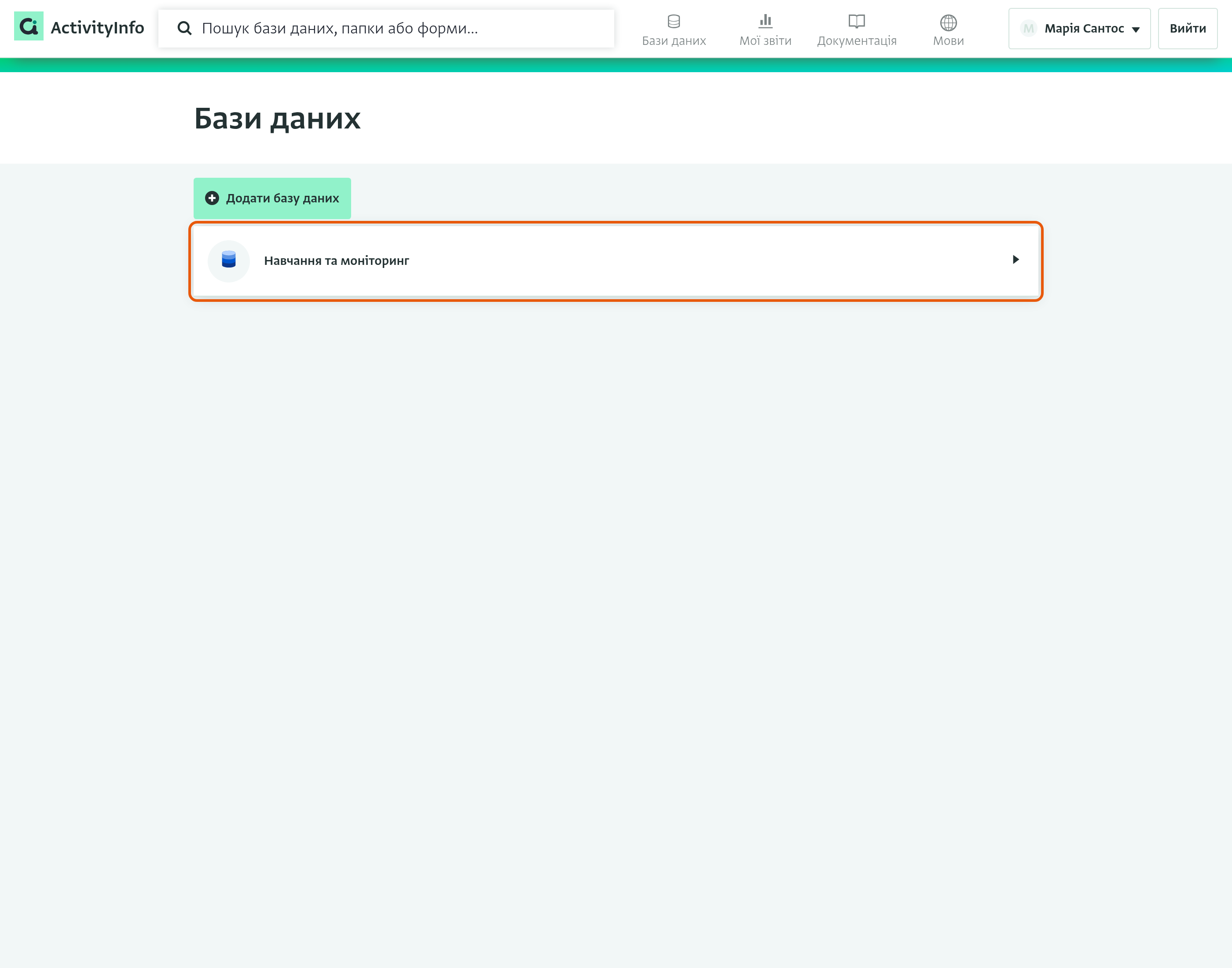
- На сторінці Списку баз даних натисніть на Базу даних, до якої ви хочете застосувати зміни.
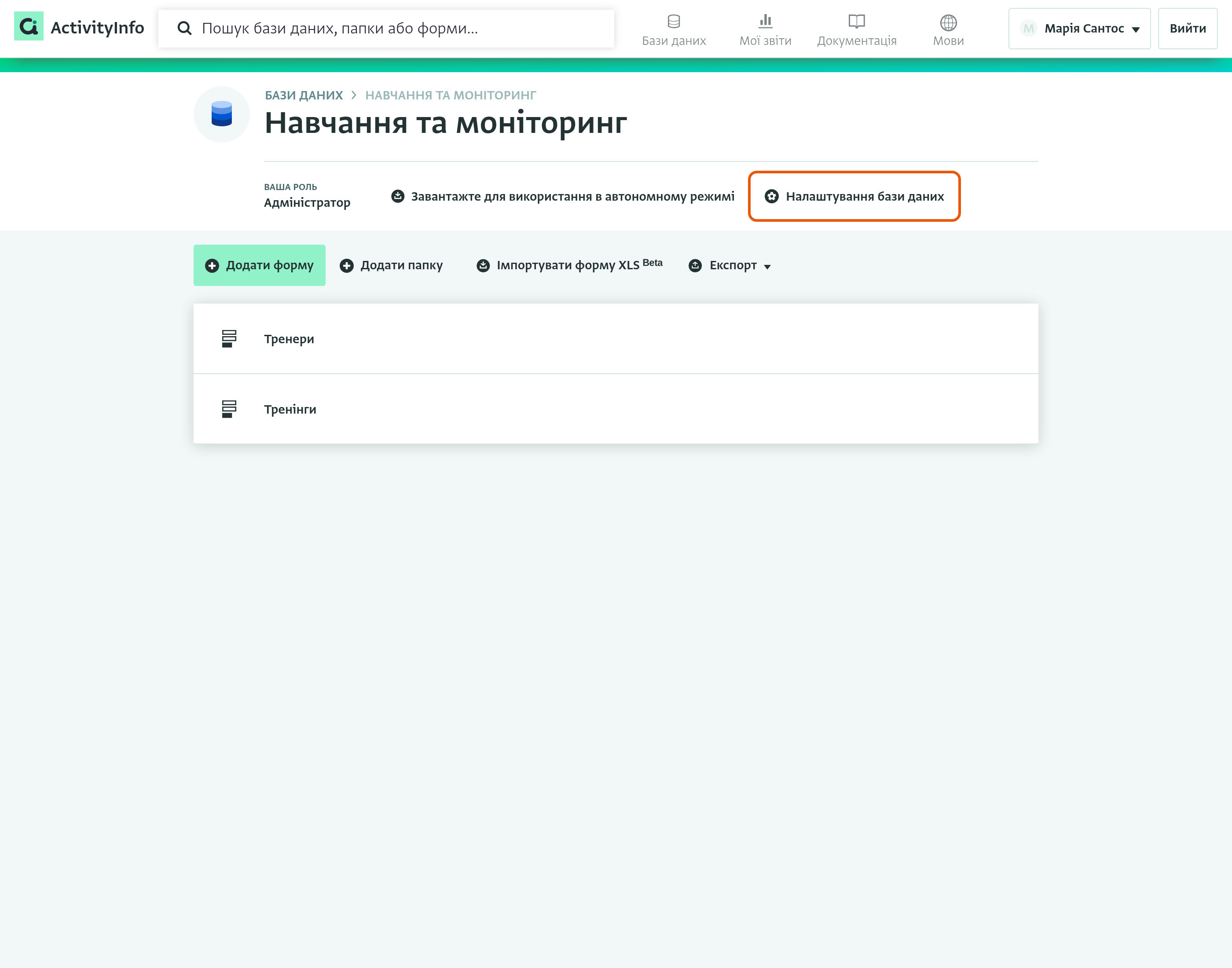
- Натисніть «Налаштування бази даних», щоб відкрити сторінку Налаштувань бази даних.
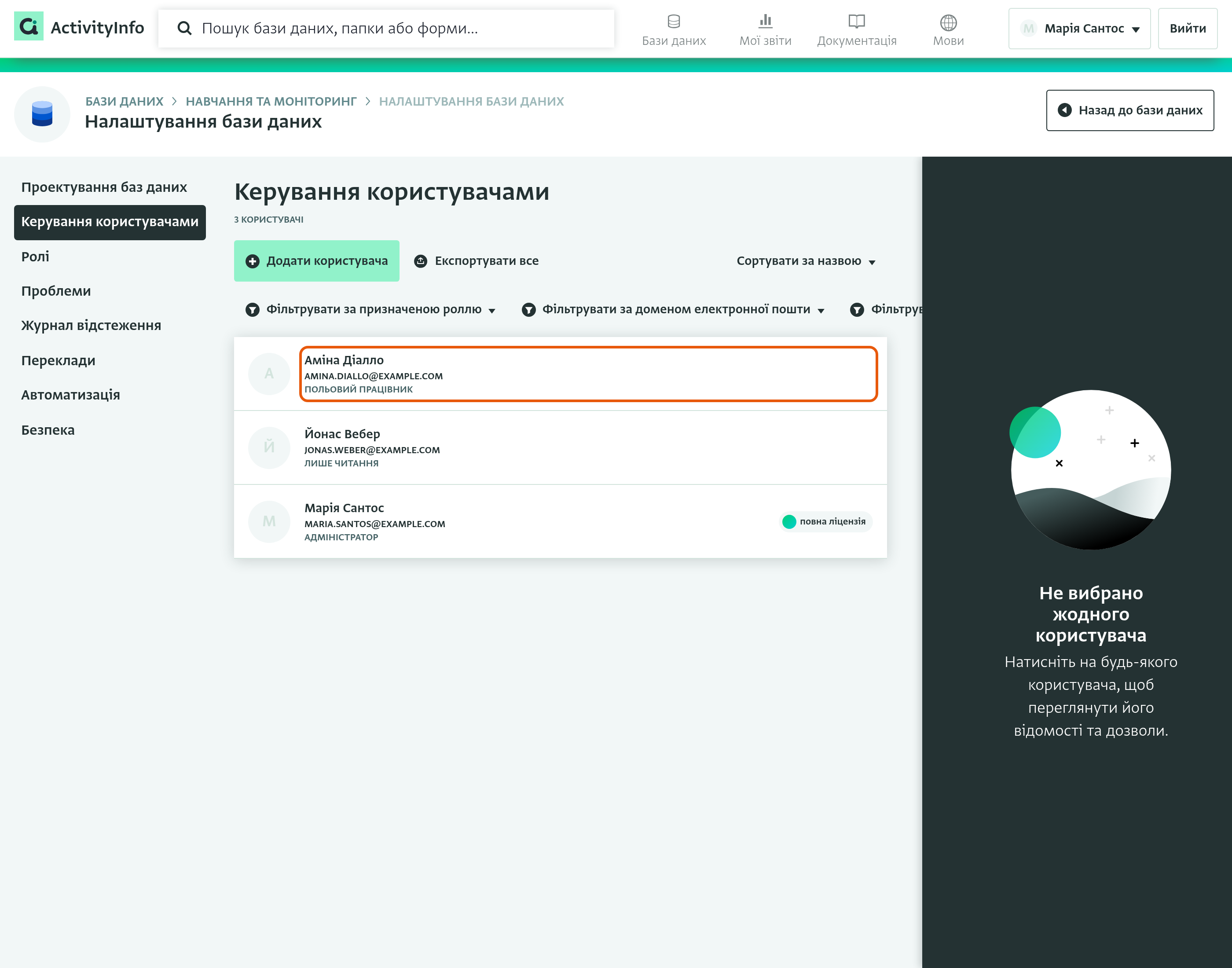
- Натисніть «Керування користувачами», щоб переглянути список користувачів.
- Натисніть на користувача, якого ви хочете додати до нової папки або Форми.
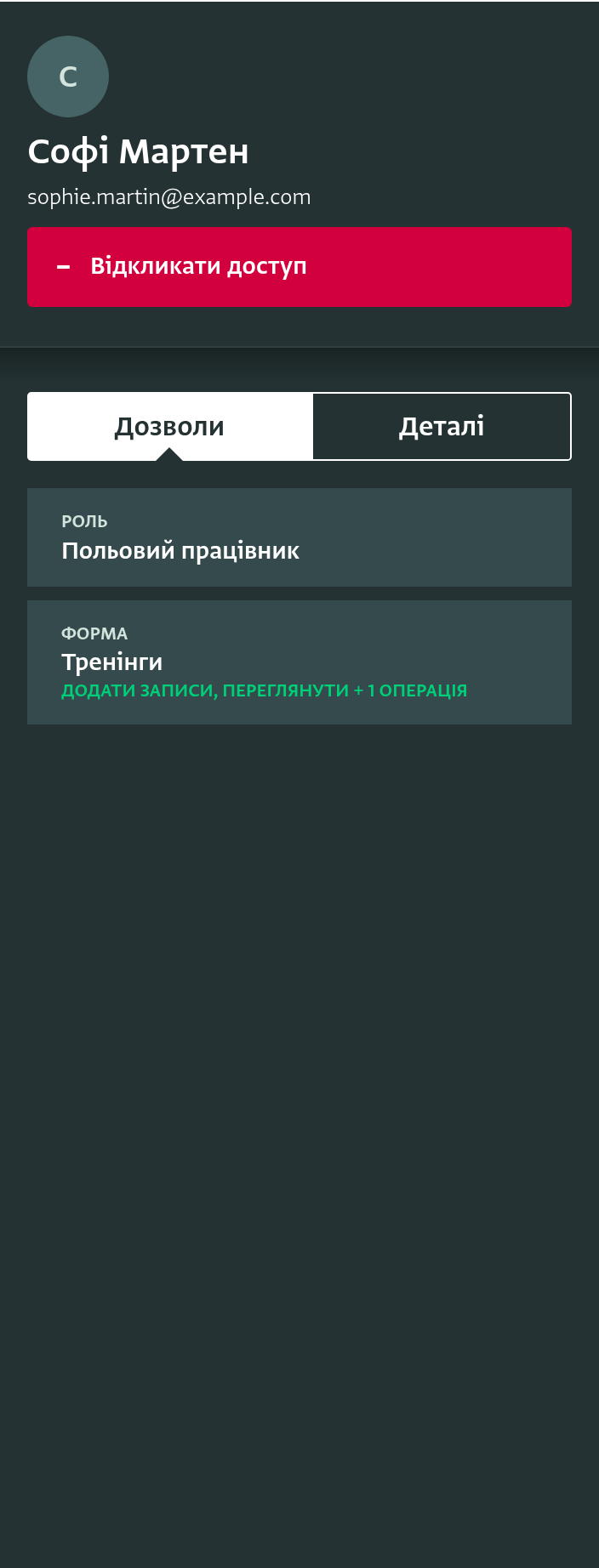
- На бічній панелі Користувача ви можете переглянути зведення дозволів, які має користувач.
- Ви можете переглянути Роль користувача, будь-які додаткові гранти, а також ресурси, до яких користувач має доступ.
- Натисніть на картку.
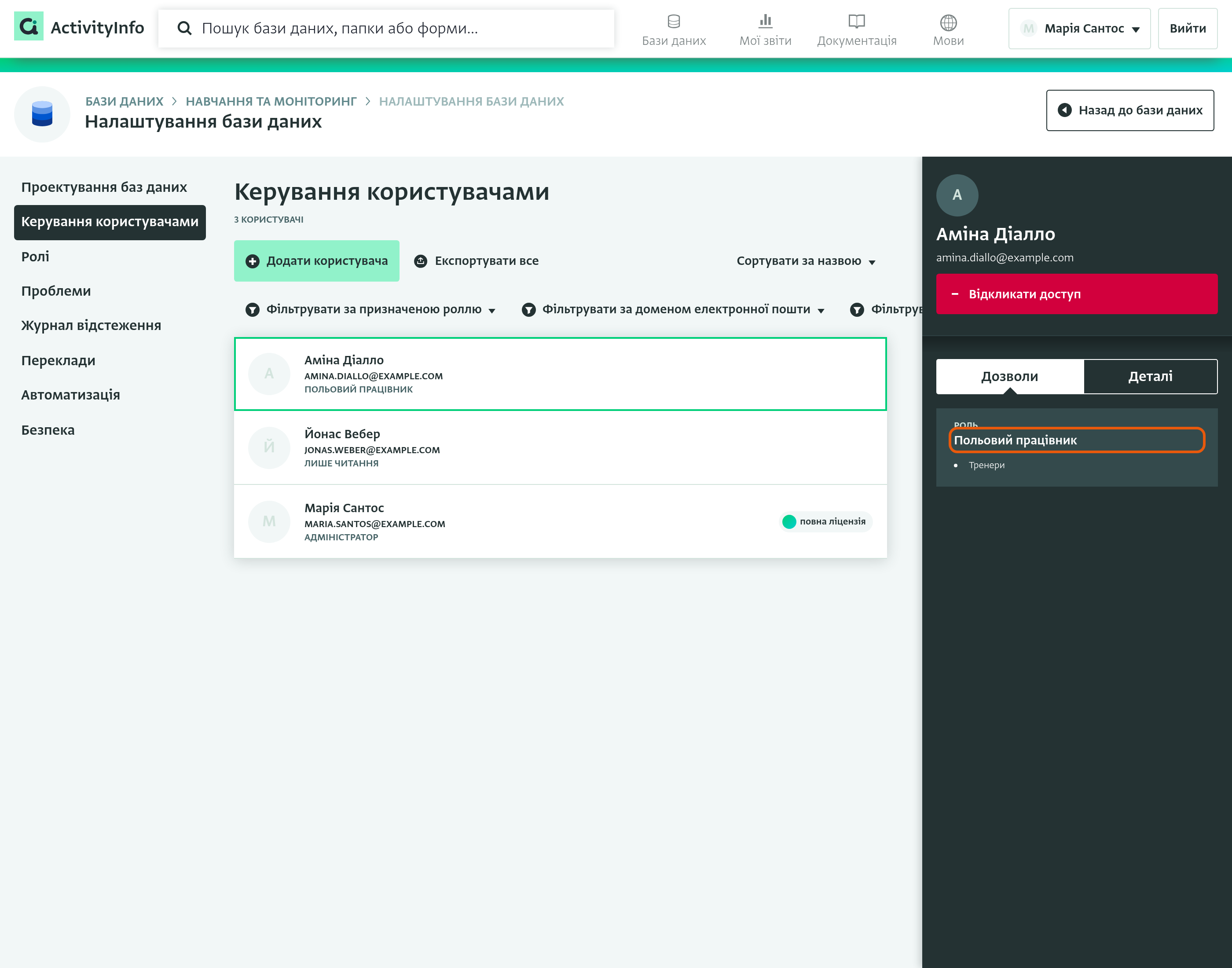
- У розділі «Додаткові ресурси» позначте Форми та папки, до яких ви хочете додати користувача, і натисніть «Зберегти». У списку відображаються лише ті Форми та папки, які Роль користувача надає як додаткові ресурси.
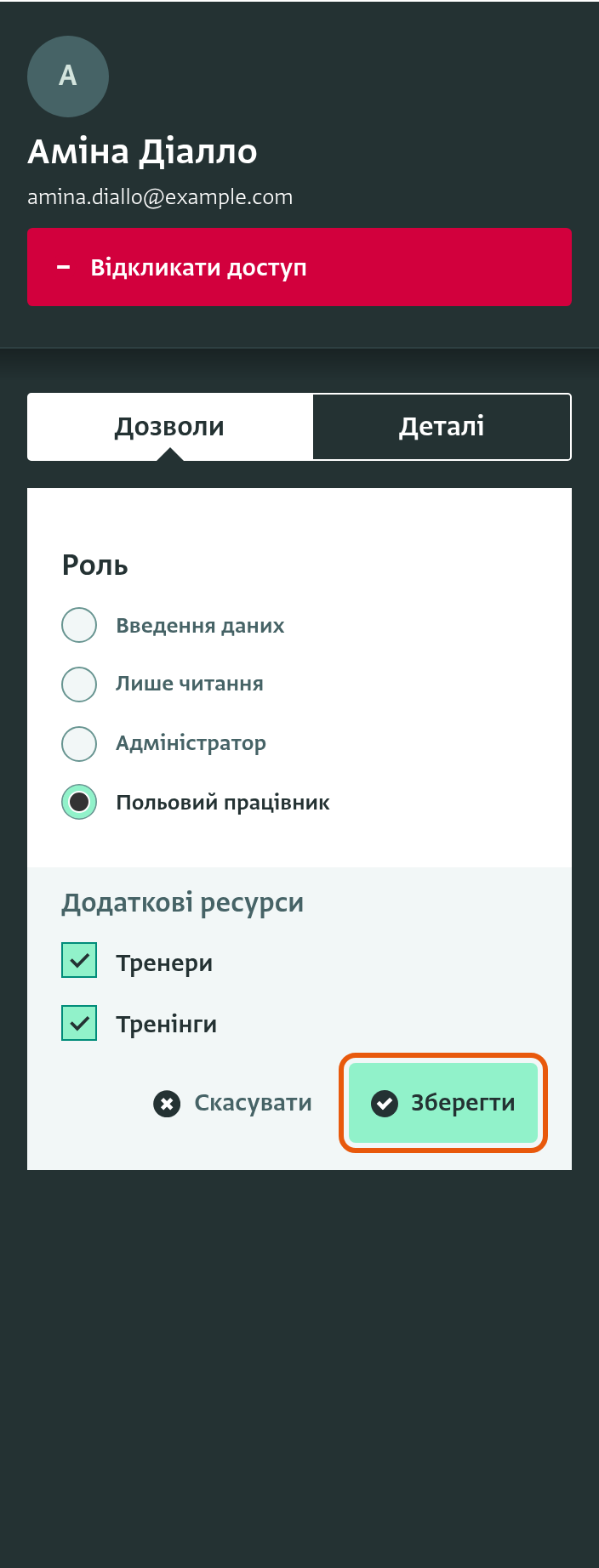
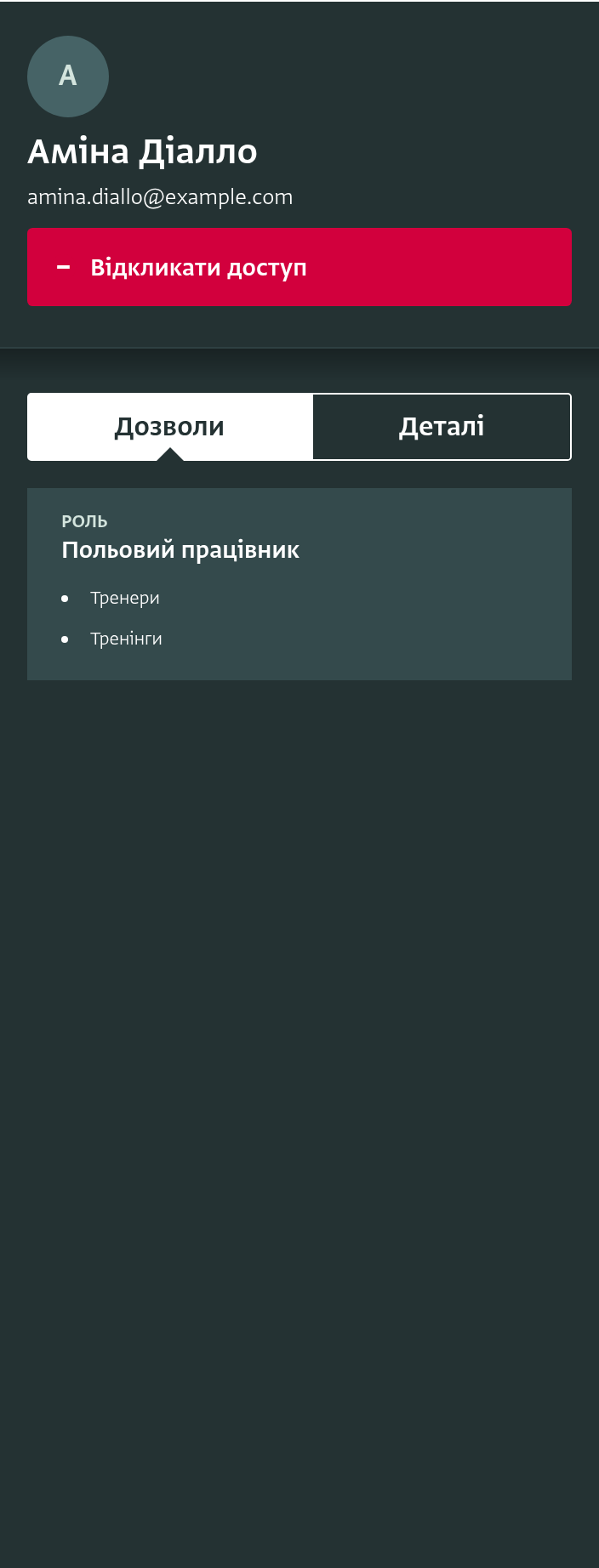
- Користувача було додано до вибраних ресурсів, які тепер відображаються на картці.
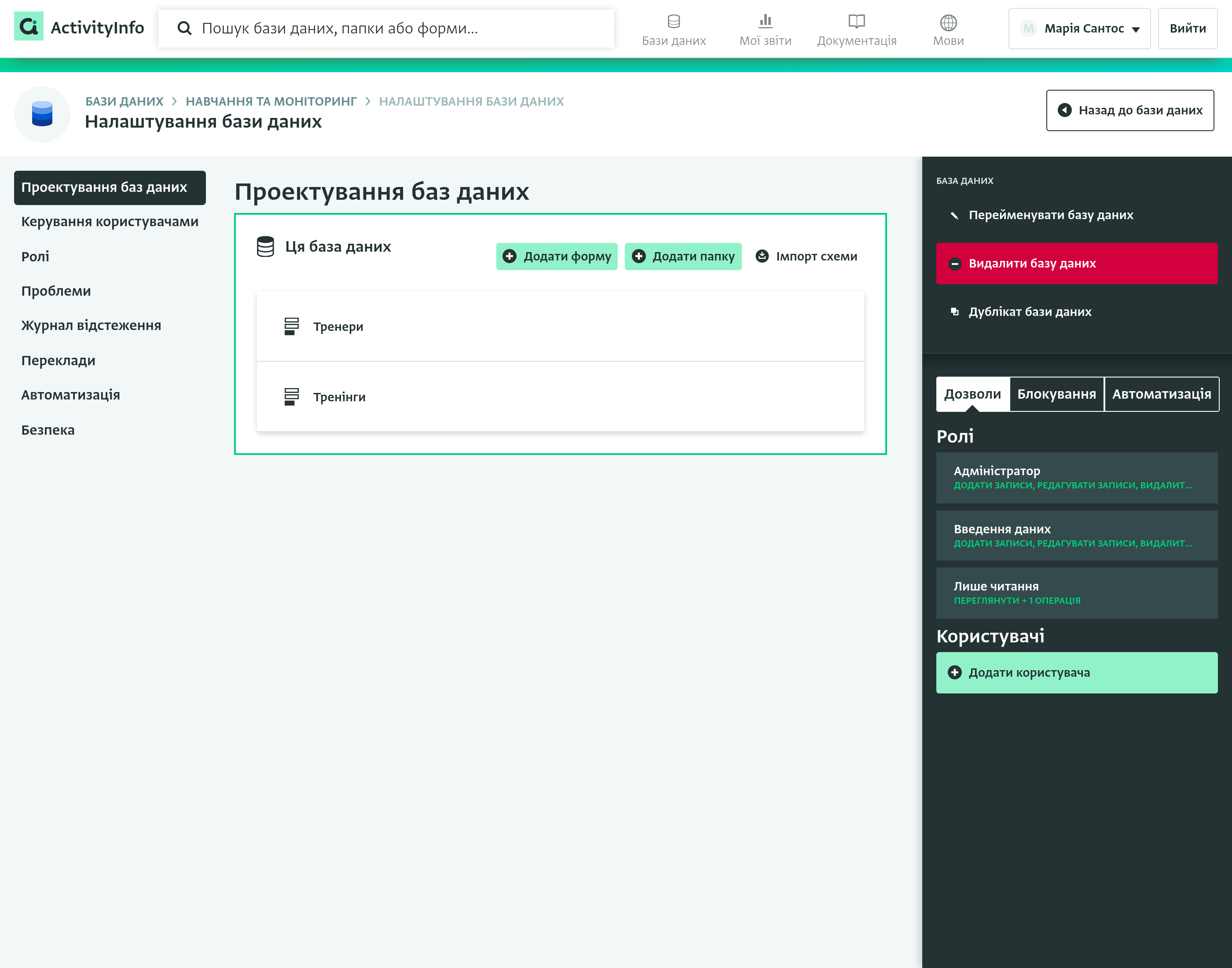
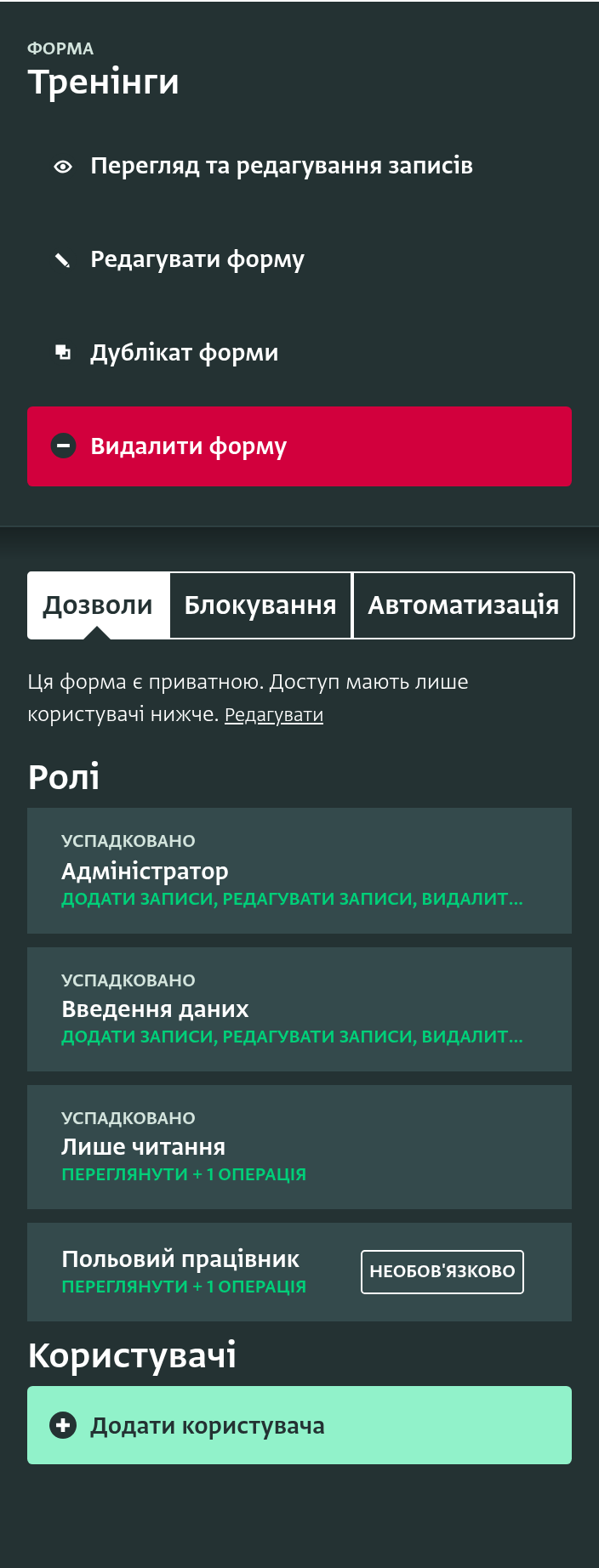
- Перейдіть на сторінку Проектування баз даних і виберіть Форму або папку, щоб переглянути, які Ролі надають до неї доступ. Ролі, які надають його як додатковий ресурс, позначені як «Необов'язково».
Як надати дозволи користувачеві для нової папки або Форми з розділу Проектування баз даних
Використовуйте цей метод, щоб надати користувачеві доступ до Форми або папки, яку його Роль не включає, або щоб надати йому додаткові дозволи для неї.
- На сторінці Списку баз даних натисніть на Базу даних, до якої ви хочете застосувати зміни.
- Натисніть «Налаштування бази даних», щоб відкрити сторінку Налаштувань бази даних.
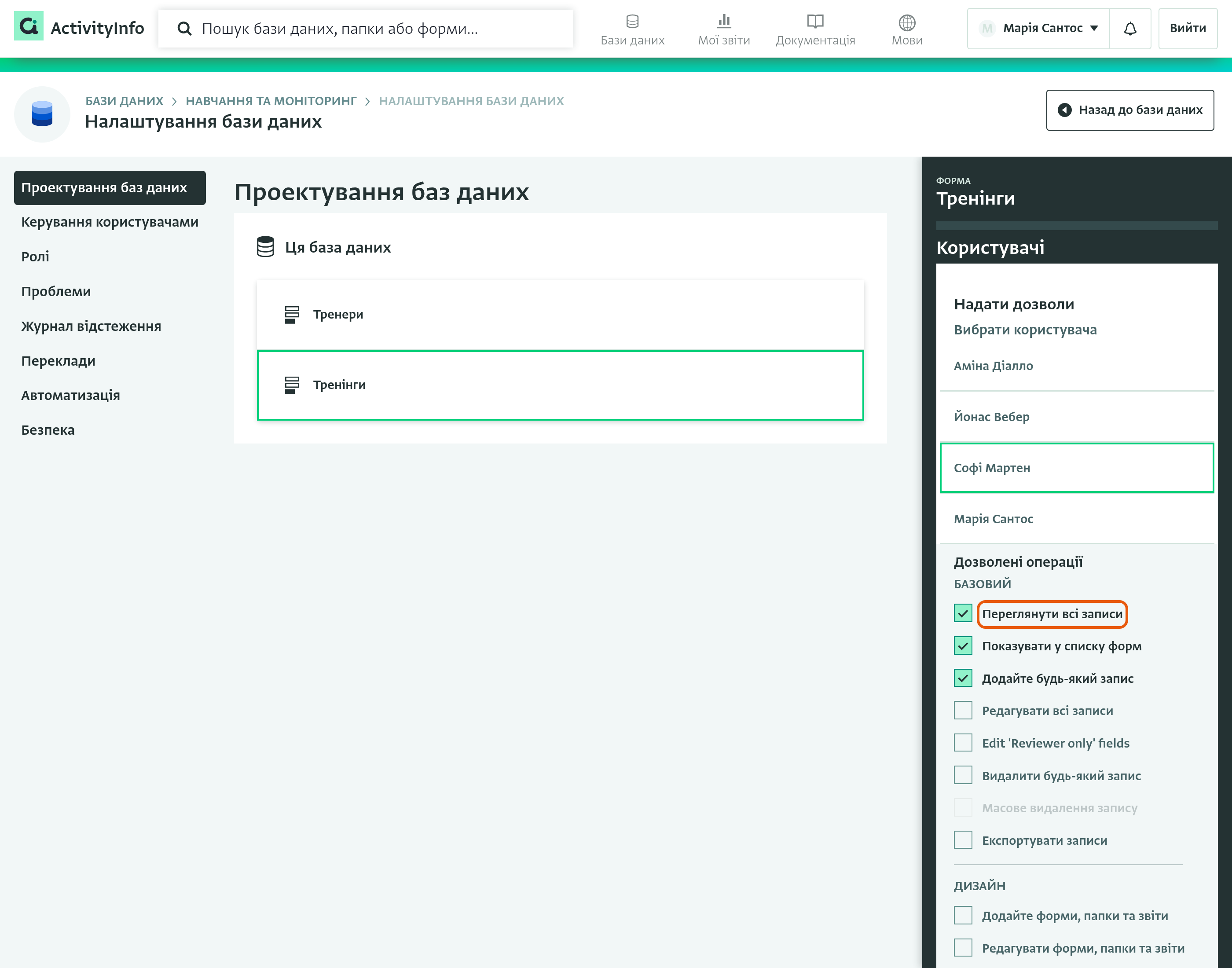
- Натисніть «Проектування баз даних» і виберіть Форму або папку, для якої ви хочете застосувати зміни.
- На бічній панелі Ресурсу ви можете побачити Ролі та користувачів, які мають доступ до цього ресурсу. Користувачі, чия Роль не дає їм доступу до ресурсу, позначені як «Доступ заборонено».
- Натисніть «Додати користувача».
- У розділі «Вибрати користувача» натисніть на користувача, якому ви хочете надати дозволи. У списку відображаються всі користувачі Бази даних.
- У розділі «Дозволені операції» позначте дозволи, які ви хочете надати користувачеві для цього ресурсу.
- Натисніть «Готово», щоб зберегти зміни.
- Користувача було додано до списку користувачів для цього ресурсу.
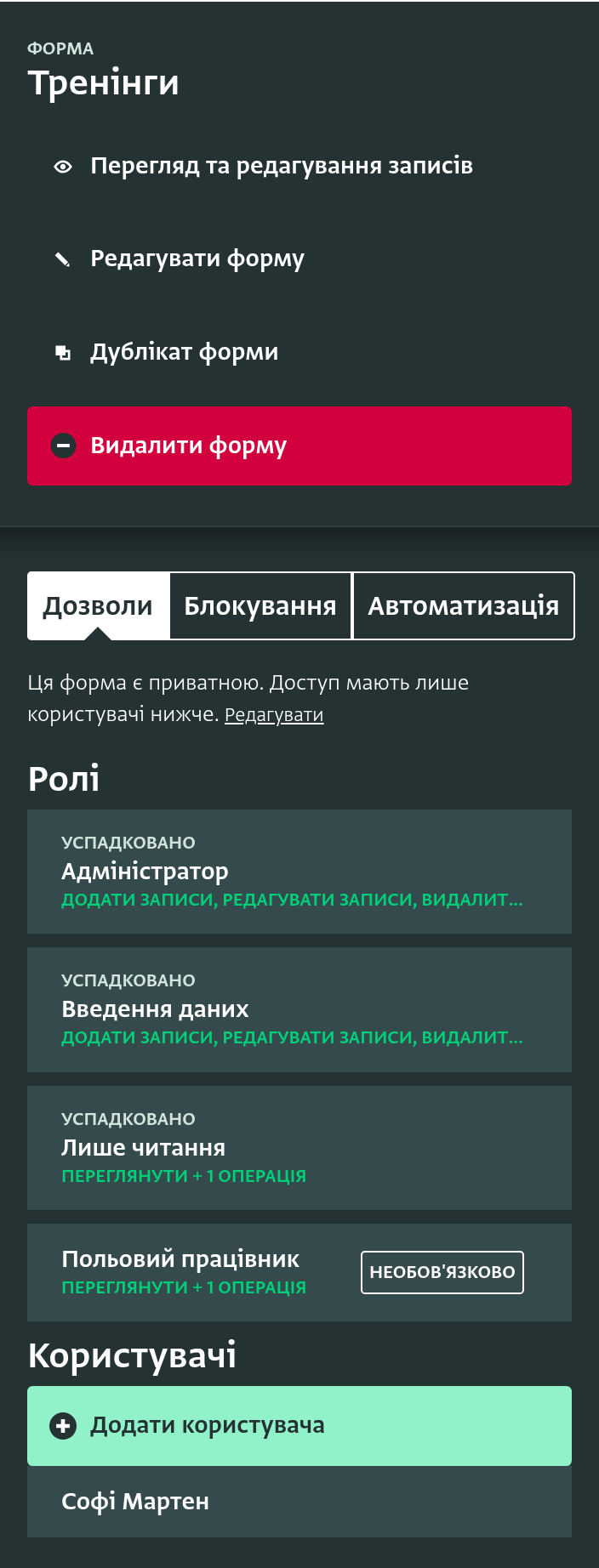
- Ви можете переглянути надані дозволи користувача в розділі Керування користувачами.
- Натисніть «Керування користувачами» і натисніть на користувача у списку користувачів.
- На бічній панелі Користувача грант відображається як окрема картка під Роллю користувача. На бічній панелі Користувача ви можете переглядати, редагувати або видаляти надані дозволи.