Мова: Українська
Цю статтю перекладено з англійської за допомогою ШІ, тому вона може містити помилки. Ваші відгуки допоможуть нам її покращити.
На цій сторінці описано, як змінити дозволи для ролі. Тут також пояснюється, як дублювати роль для створення нової ролі та як її видалити.
Ви не зможете видалити роль, якщо її вже призначено користувачеві.
Як перейменувати роль
- Виберіть базу даних, для якої ви хочете змінити дозволи для ролі.
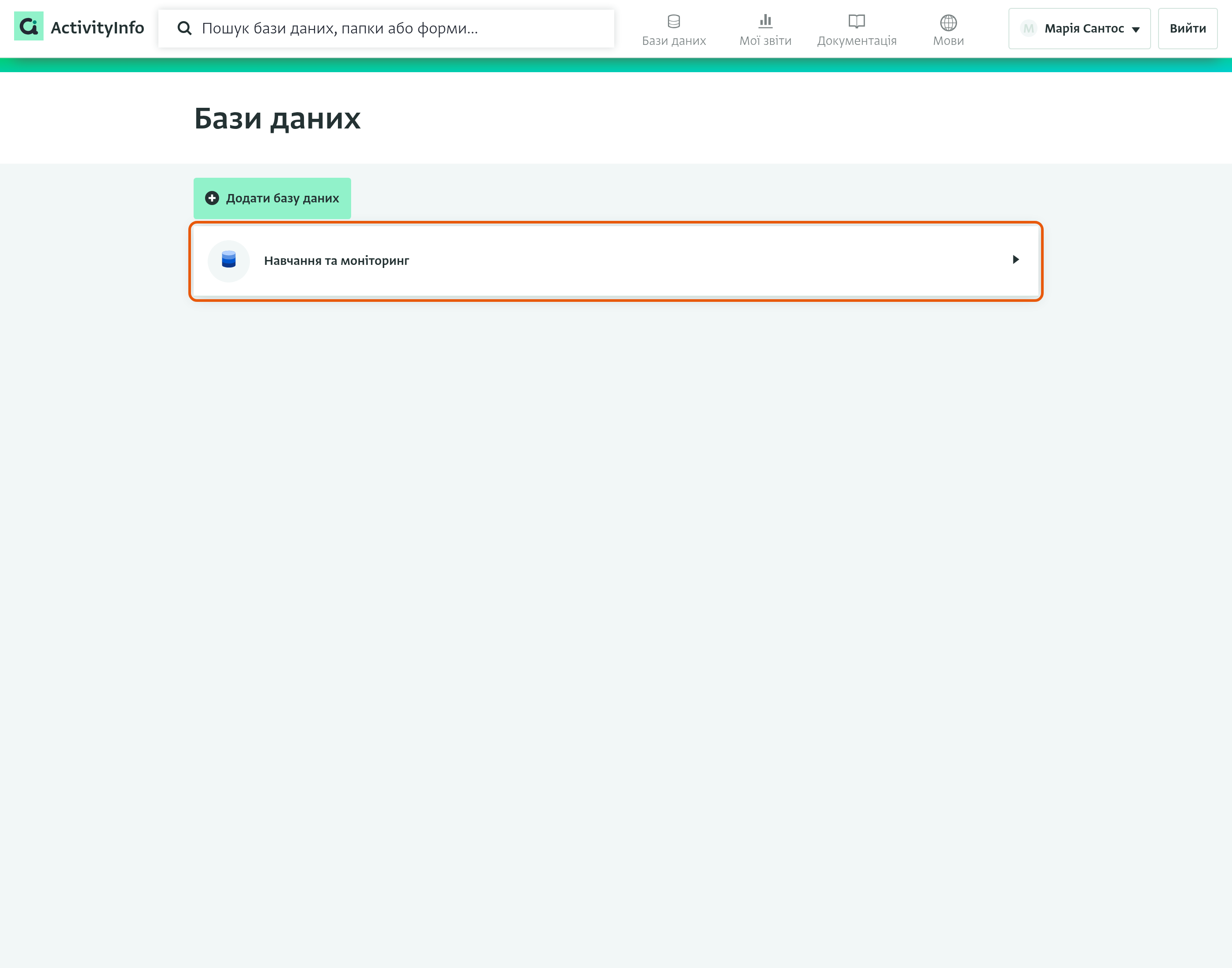
- Натисніть «Налаштування бази даних», щоб перейти до сторінки «Налаштування бази даних».
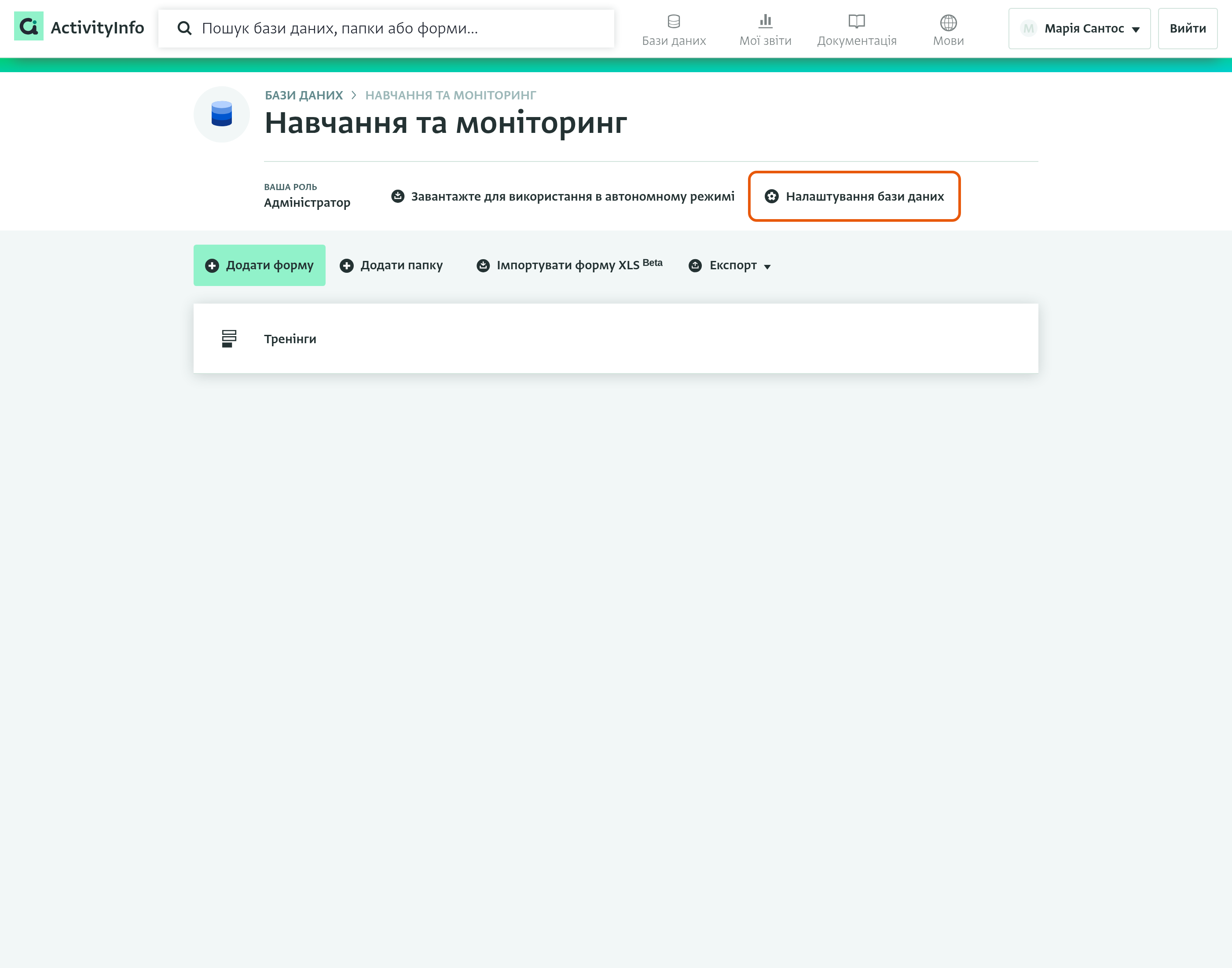
- Натисніть «Ролі», щоб побачити доступні ролі для цієї бази даних.
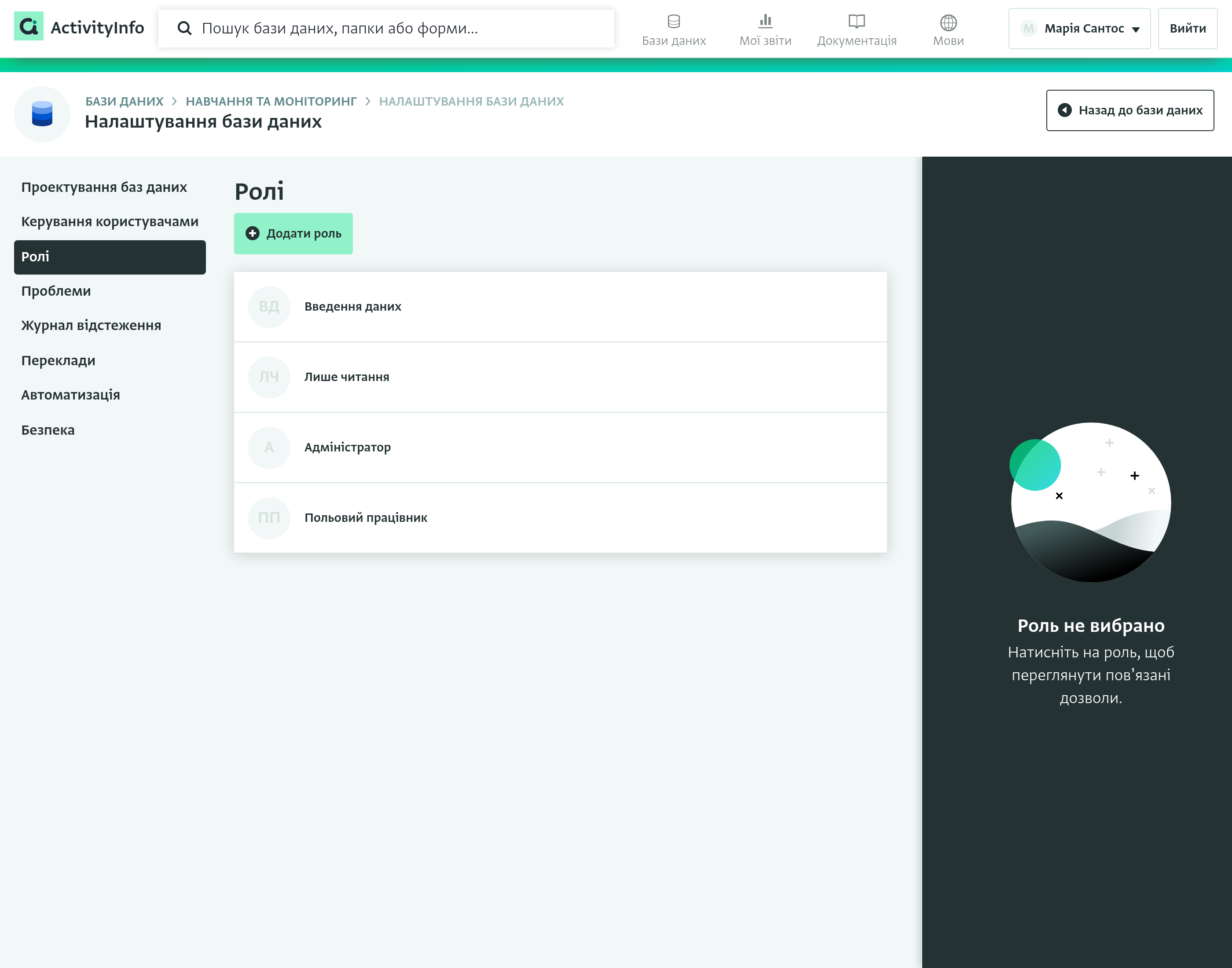
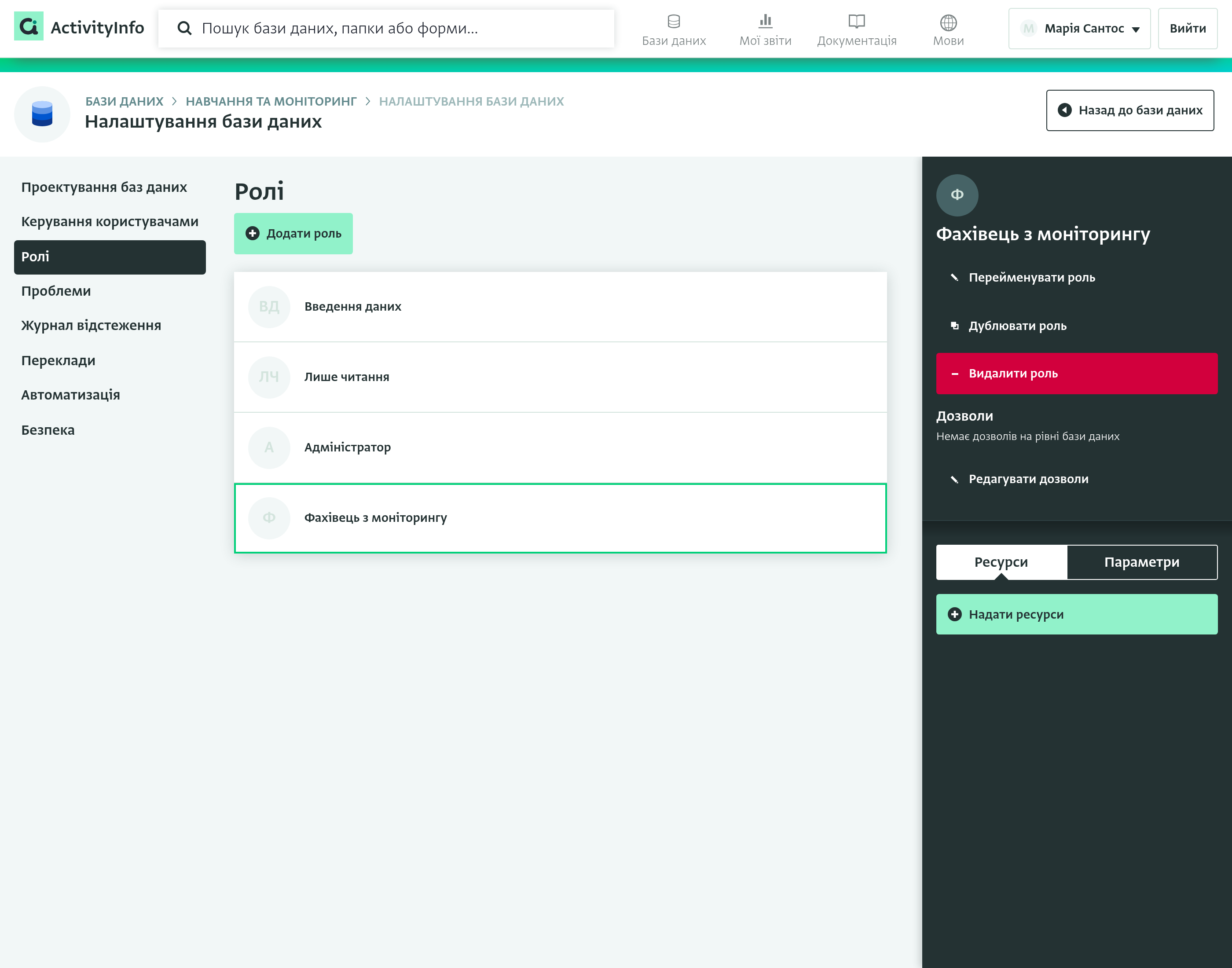
- Натисніть на роль, яку ви хочете перейменувати, і виберіть «Перейменувати роль».
- Дайте ролі нову назву та натисніть «OK», щоб зберегти її.
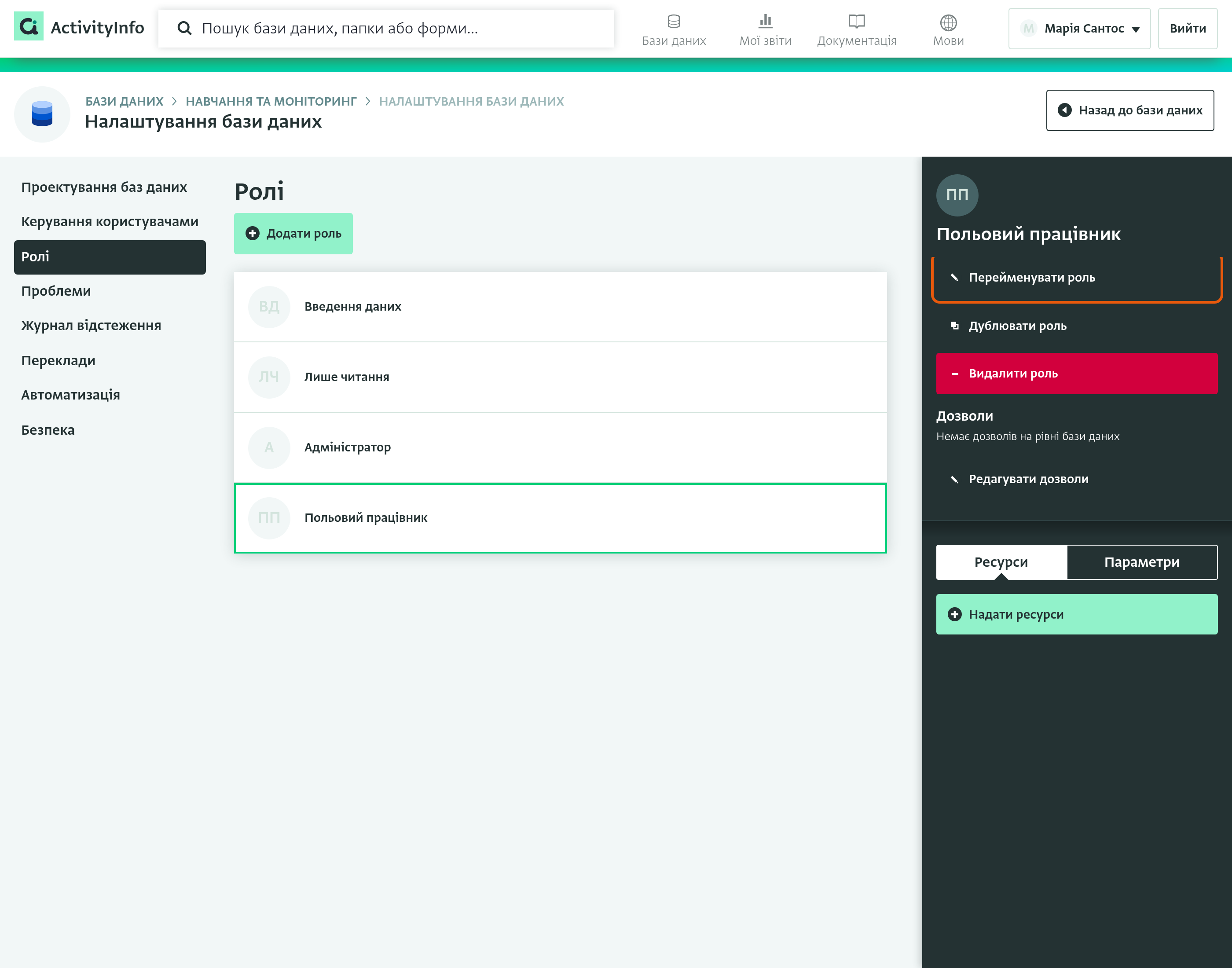
- Роль було перейменовано.
Як дублювати роль
- Виберіть базу даних, для якої ви хочете змінити дозволи для ролі.
- Натисніть «Налаштування бази даних», щоб перейти до сторінки «Налаштування бази даних».
- Натисніть «Ролі», щоб побачити доступні ролі для цієї бази даних.
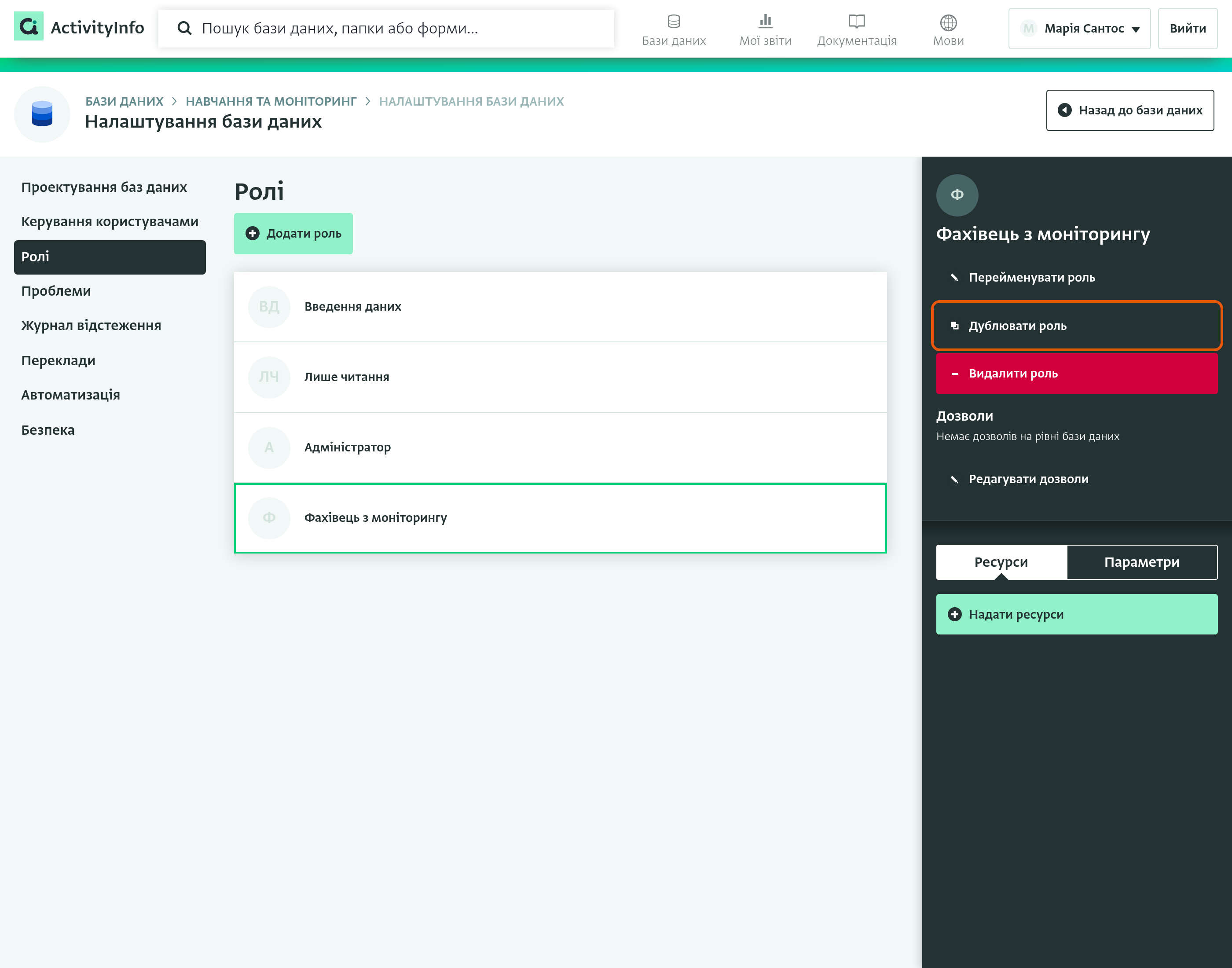
- Натисніть на роль, яку ви хочете дублювати, і виберіть «Дублювати роль».
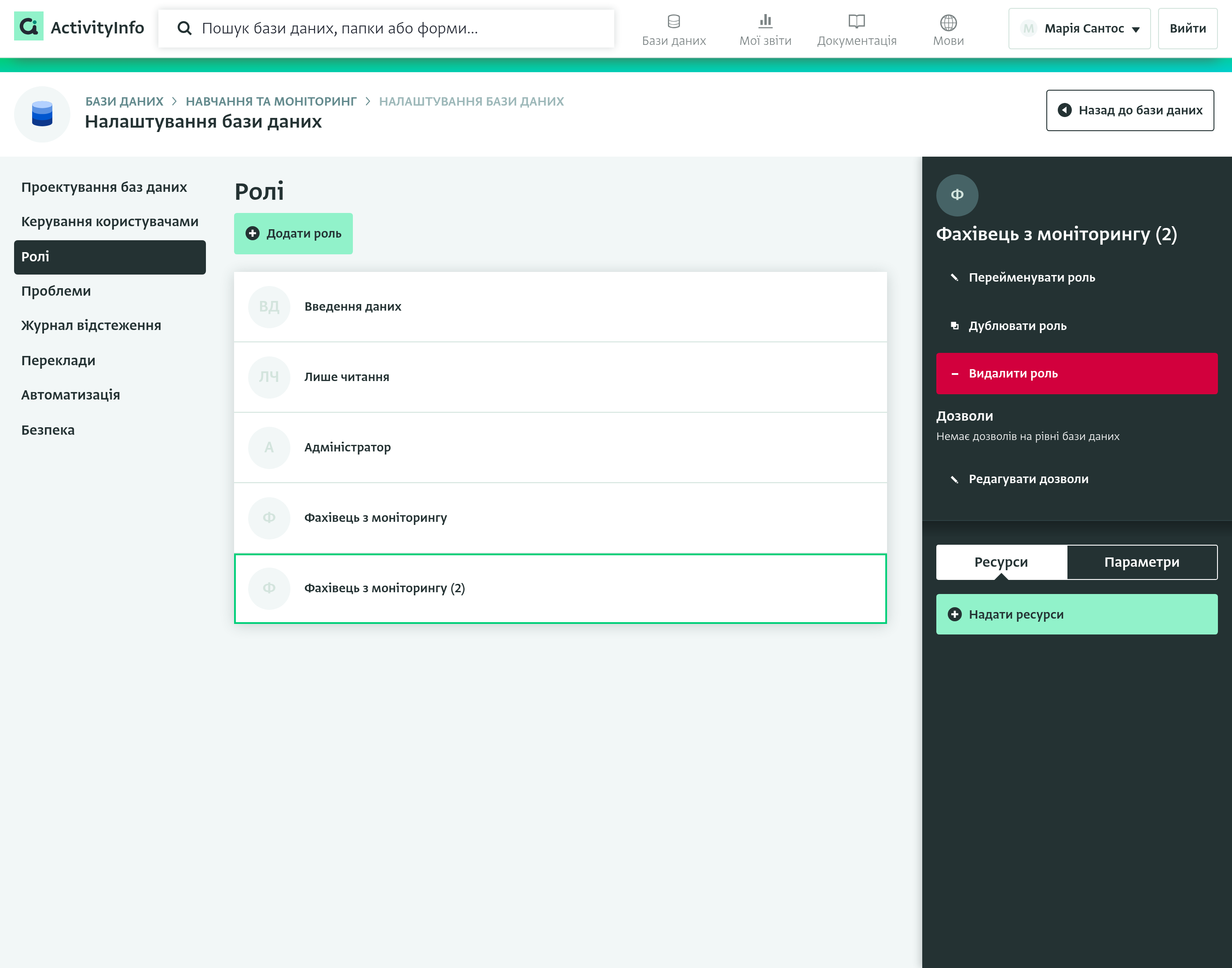
- Роль було продубльовано. Ви можете перейменувати її, щоб зробити її унікальною, або редагувати її дозволи для подальшого налаштування.
Як видалити роль
- Виберіть базу даних, для якої ви хочете змінити дозволи для ролі.
- Натисніть «Налаштування бази даних», щоб перейти до сторінки «Налаштування бази даних».
- Натисніть «Ролі», щоб побачити доступні ролі для цієї бази даних.
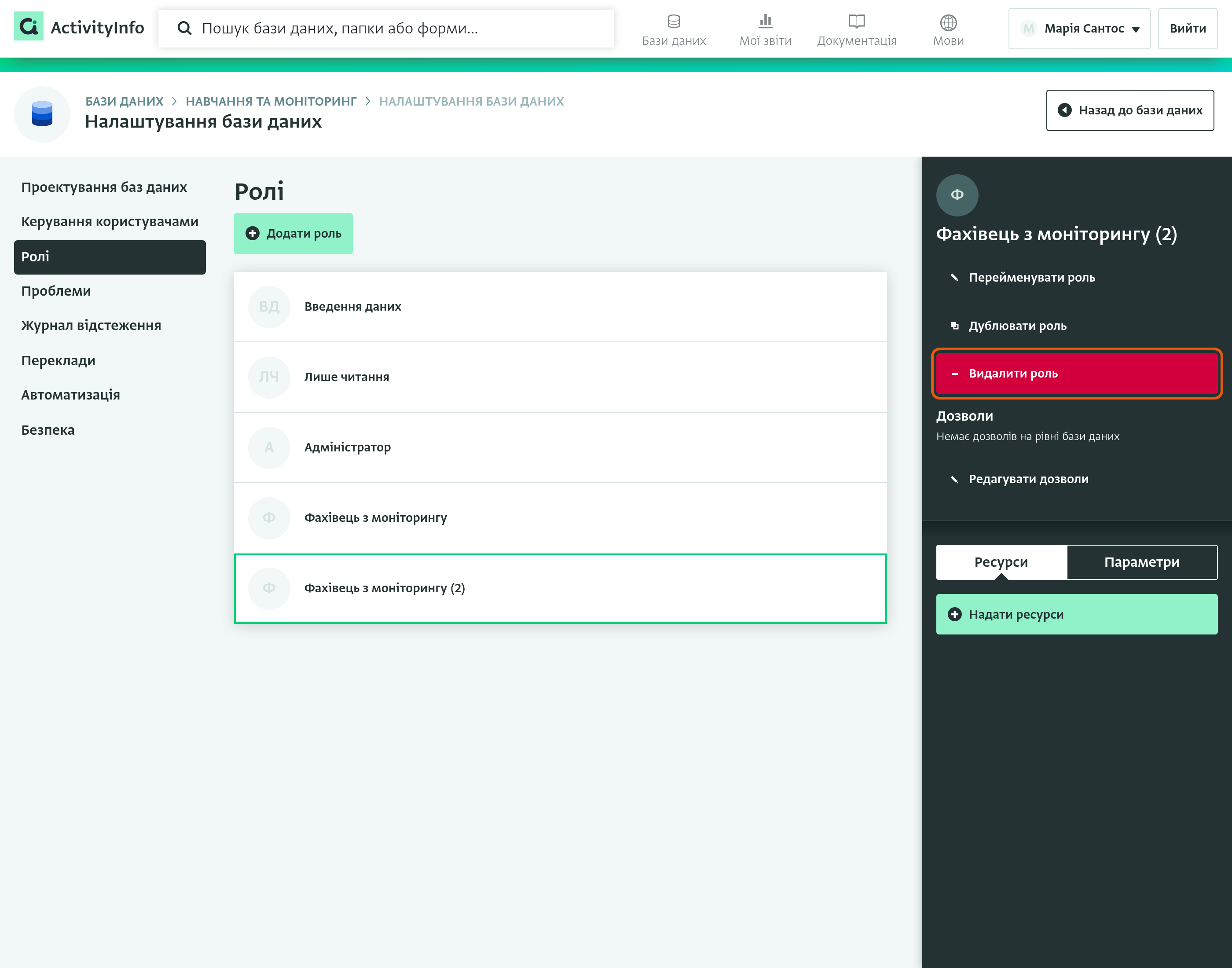
- Натисніть на роль, яку ви хочете видалити, щоб вибрати її, і натисніть «Видалити роль».
- У спливаючому повідомленні натисніть «OK», щоб підтвердити видалення.
Ви не зможете видалити роль, якщо її вже призначено користувачеві.
Коли ви видаляєте роль, ActivityInfo також видаляє її зі списку ролей, які можуть призначати користувачі з іншими ролями. Для отримання додаткової інформації див. Розуміння дозволу «Керувати користувачами».
- Роль було видалено.
Як змінити дозволи для ролі
- Виберіть базу даних, для якої ви хочете змінити дозволи для ролі.
- Натисніть «Налаштування бази даних», щоб перейти до сторінки «Налаштування бази даних».
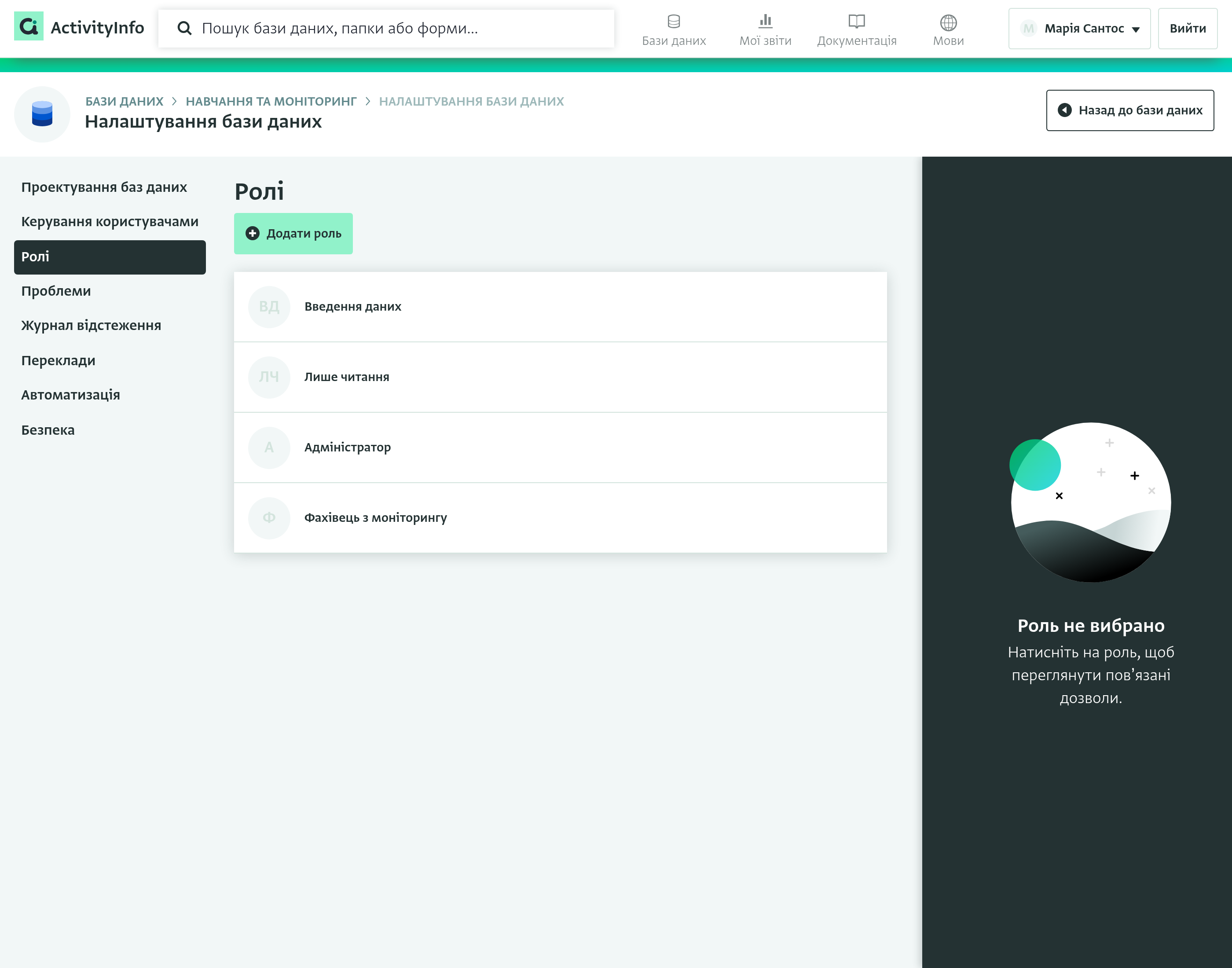
- Натисніть «Ролі», щоб побачити доступні ролі для цієї бази даних.
Зверніть увагу, що ролі можуть відрізнятися залежно від шаблону, який ви використовуєте.
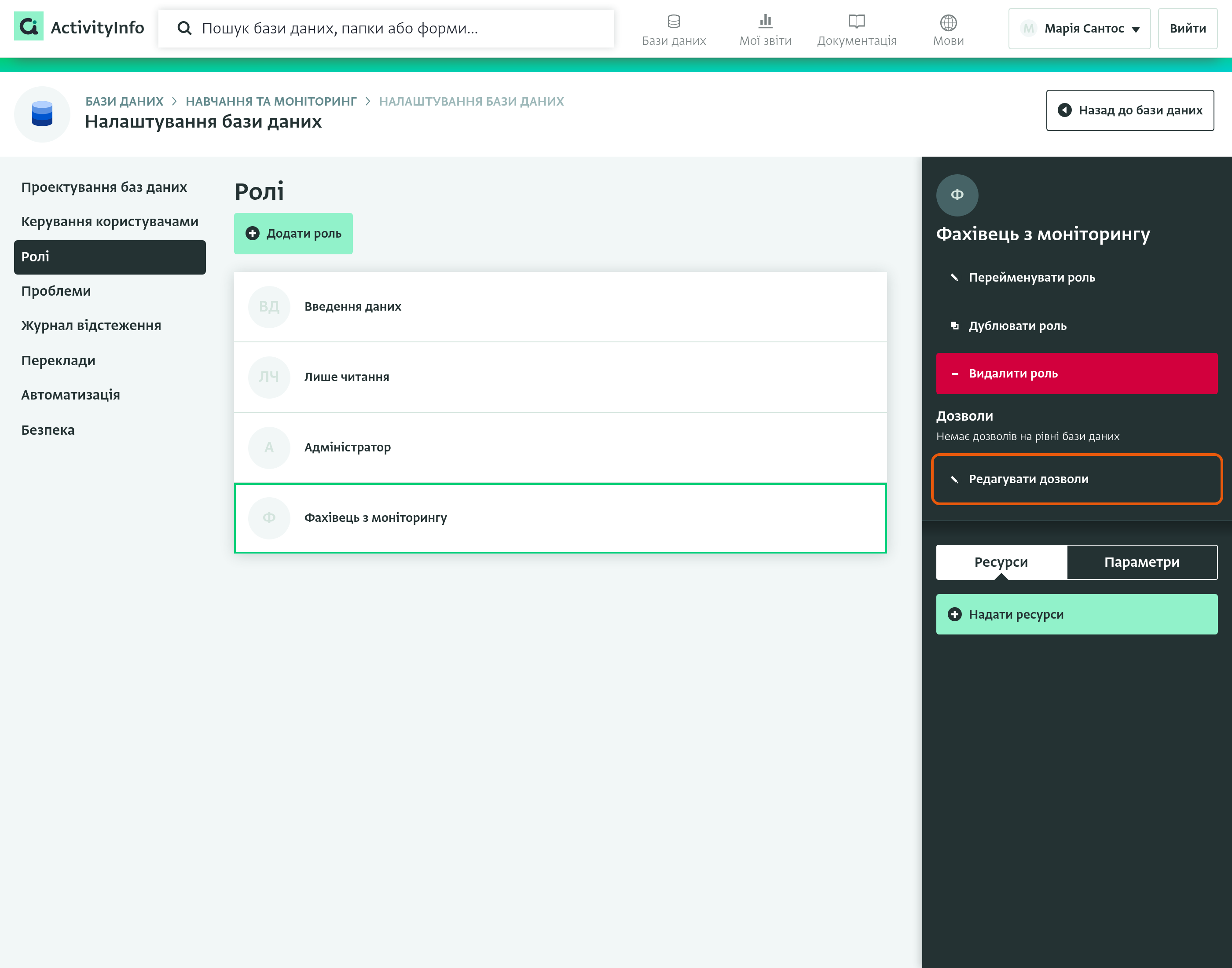
- Натисніть на роль, для якої ви хочете змінити доступні дозволи. Бічна панель показує зведення дозволів ролі на рівні бази даних у розділі «Дозволи», наприклад, «Керувати користувачами в усіх ролях» або «Контакт з питань безпеки». Під зведенням знаходяться вкладки «Ресурси» та «Параметри».
Дозволи на рівні бази даних
- У розділі «Дозволи» натисніть «Редагувати дозволи».
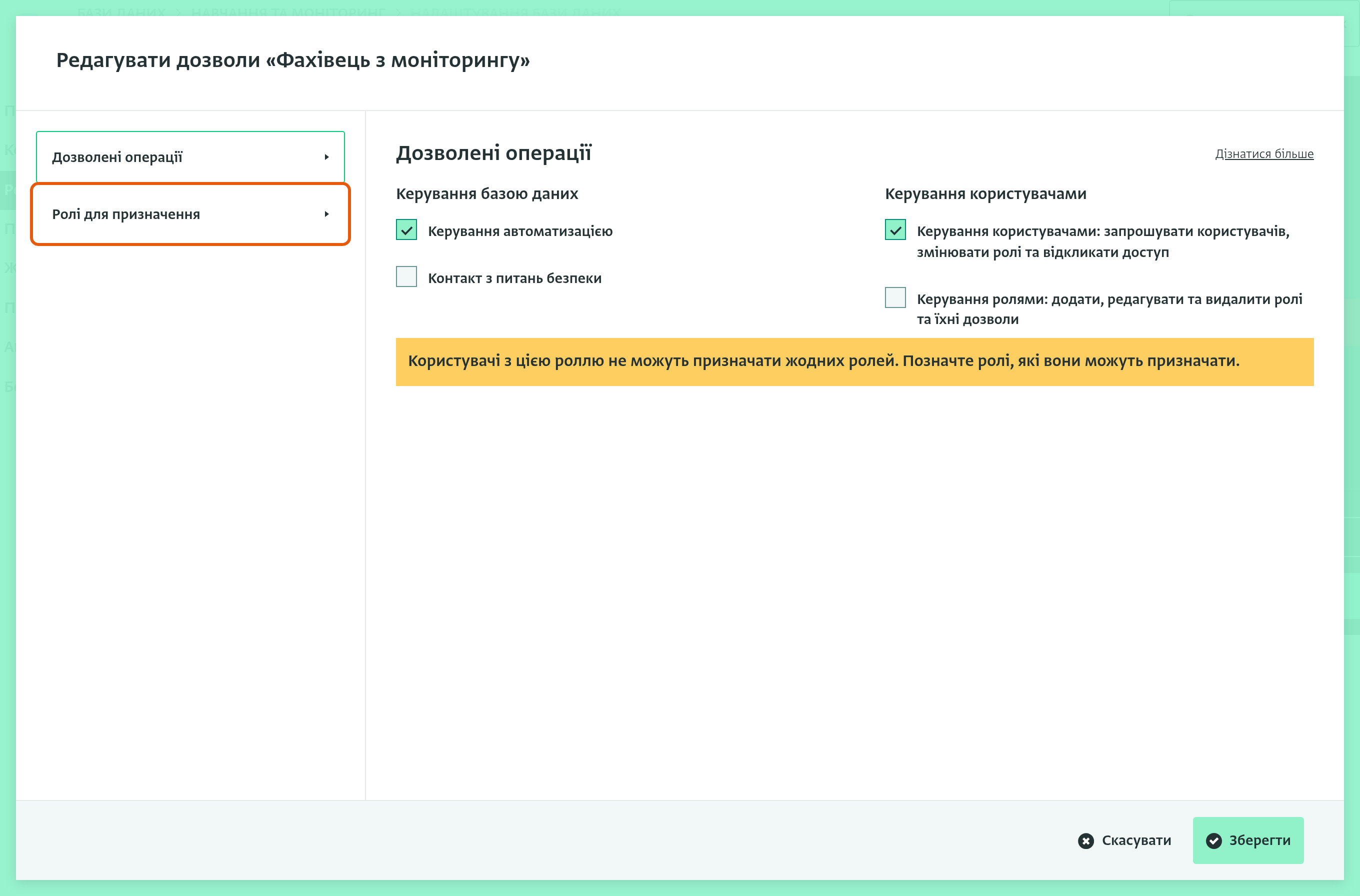
- У розділі «Дозволені операції» встановіть або зніміть прапорці в розділах «Керування базою даних» та «Керування користувачами».
- Якщо роль має дозвіл «Керувати користувачами», натисніть «Ролі для призначення», щоб вибрати, які ролі можуть призначати її користувачі. Для отримання додаткової інформації див. Розуміння дозволу «Керувати користувачами».
- Натисніть «Зберегти», щоб зберегти зміни, або «Скасувати», щоб їх скасувати.
Дозволи для форми, папки або всієї бази даних
- На вкладці «Ресурси» знайдіть картку ресурсу та натисніть на піктограму редагування.
- У розділі «Дозволені операції» встановіть або зніміть прапорці, щоб визначити дозволи, які застосовуються до цього ресурсу. Поставте прапорець «Зробити ресурс необов’язковим», якщо ви хочете для кожного користувача обирати, чи застосовується цей ресурс.
- Щоб обмежити дозволи для певних записів або полів, натисніть «Дозволи на рівні записів та полів».
- Натисніть «Зберегти», щоб зберегти зміни, або «Скасувати», щоб їх скасувати.
Дозволи для цієї ролі було змінено.