Idioma: Español
Este artículo se ha traducido del inglés mediante IA y puede contener errores. Sus comentarios nos ayudarán a mejorar.
Esta página describe cómo cambiar los permisos de un Rol. También explica cómo duplicar un Rol para crear un nuevo Rol y cómo eliminarlo.
No podrá eliminar un Rol si ya ha sido asignado a un usuario.
Cómo renombrar un Rol
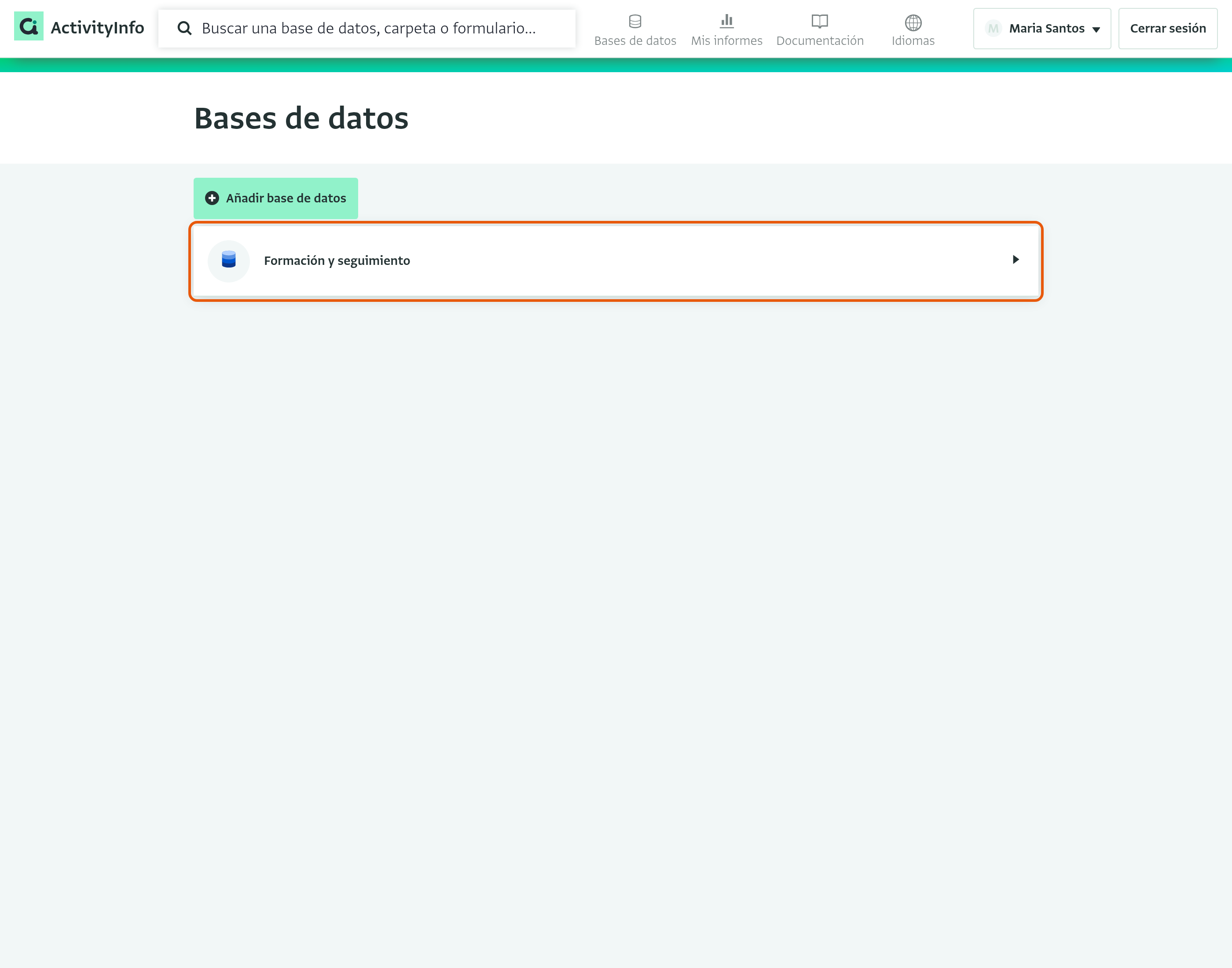
- Seleccione la Base de datos para la que desea cambiar los Permisos de un Rol
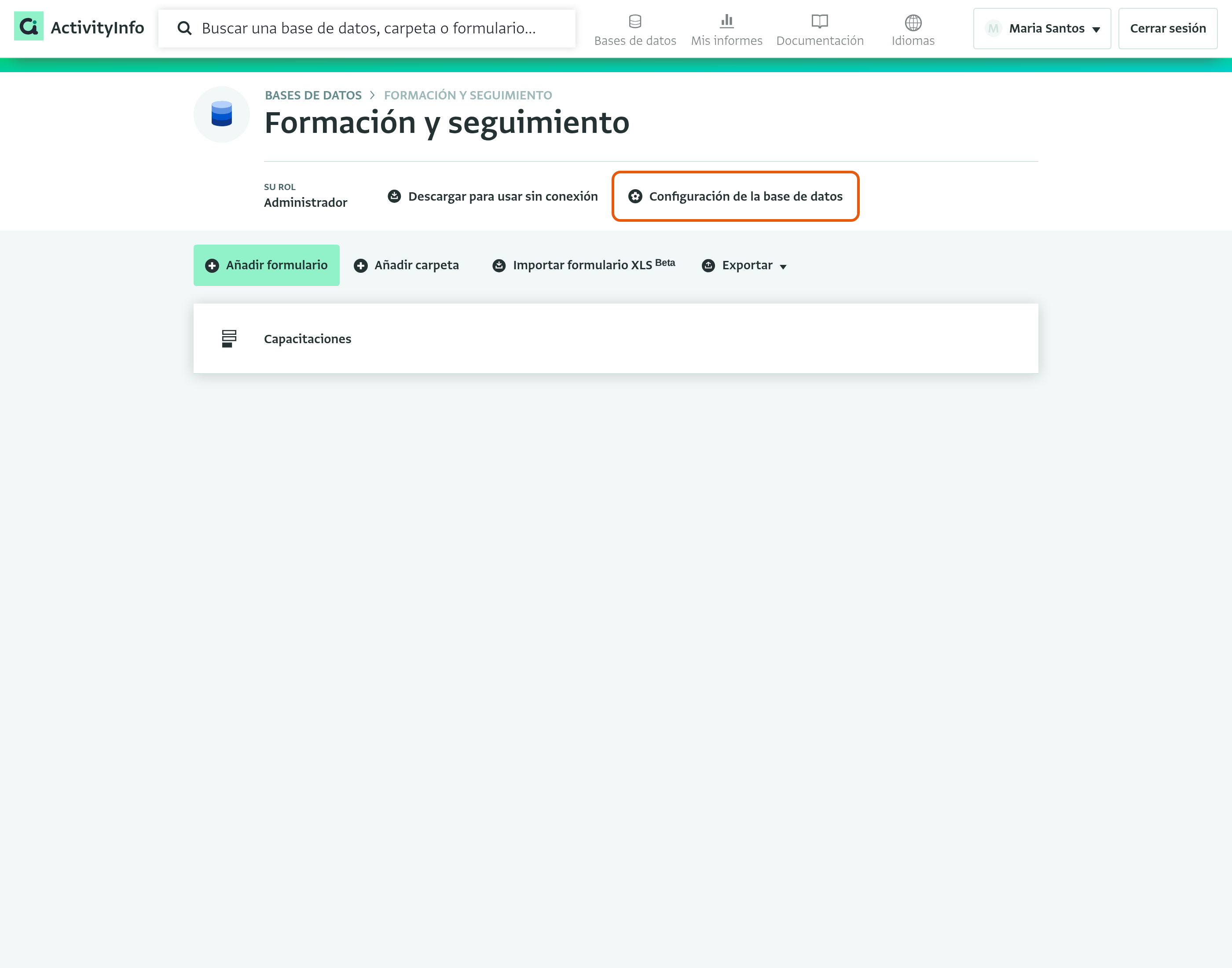
- Haga clic en "Configuración de la base de datos" para navegar a la página de Configuración de la base de datos.
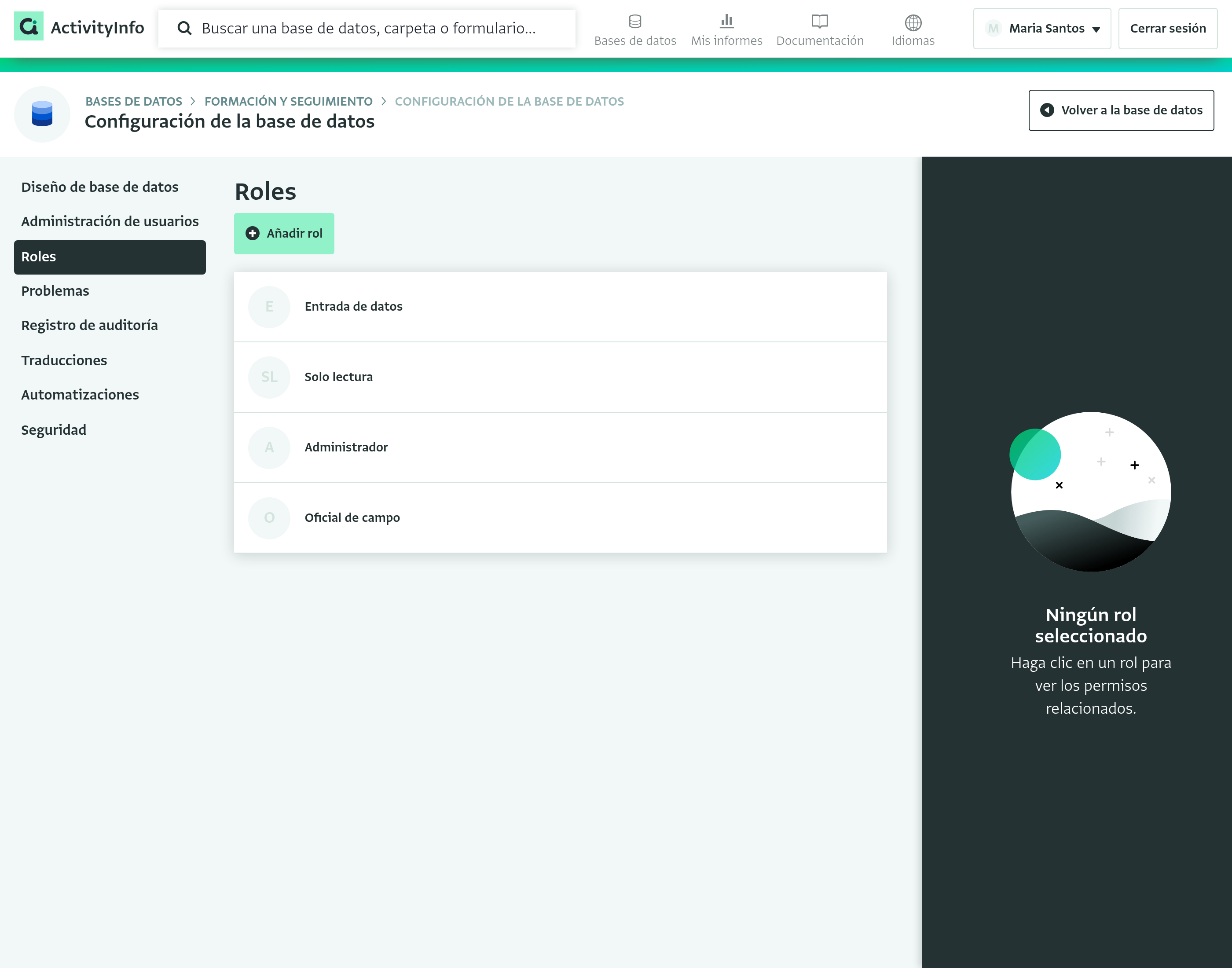
- Haga clic en "Roles" para mostrar los Roles disponibles para esta base de datos.
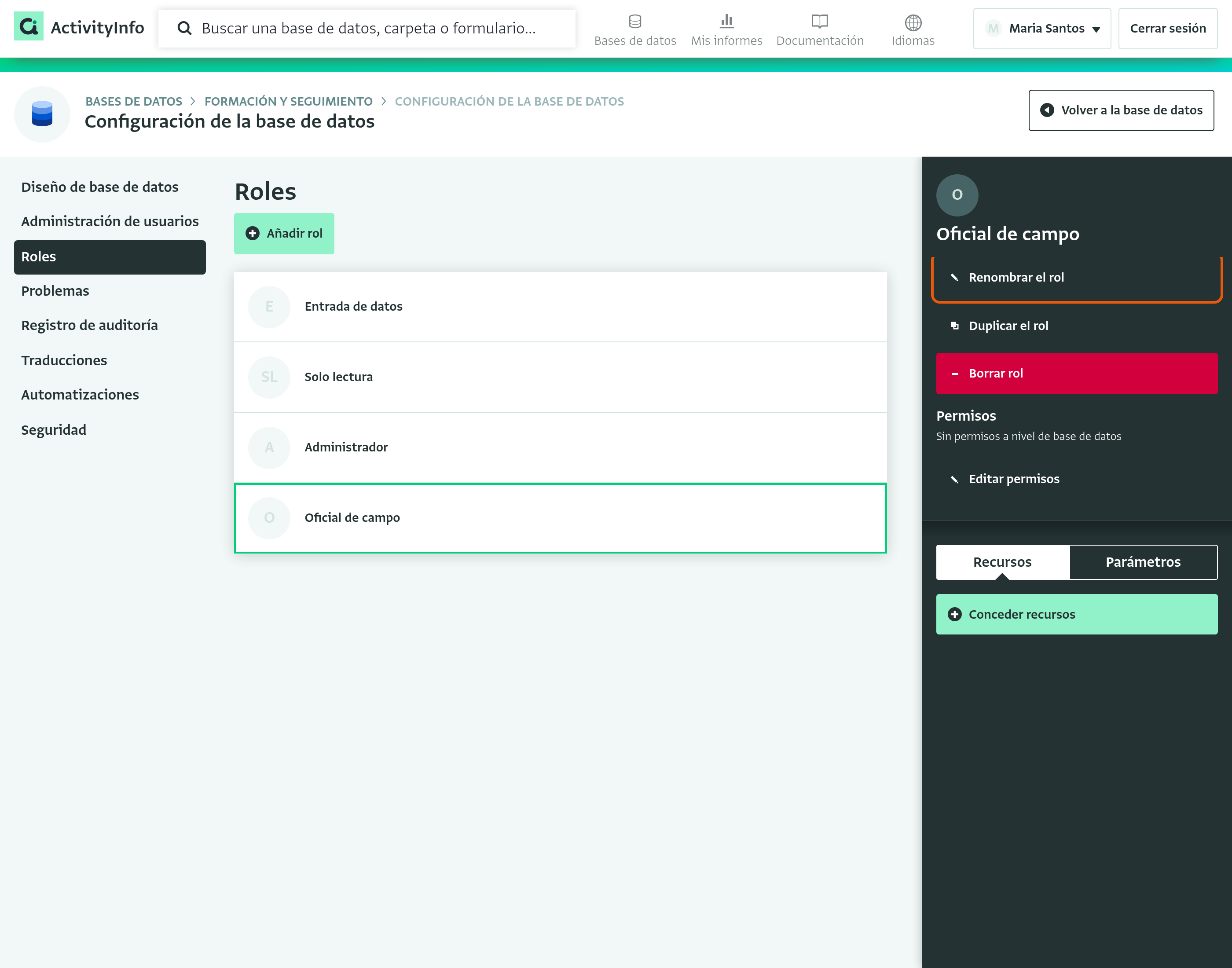
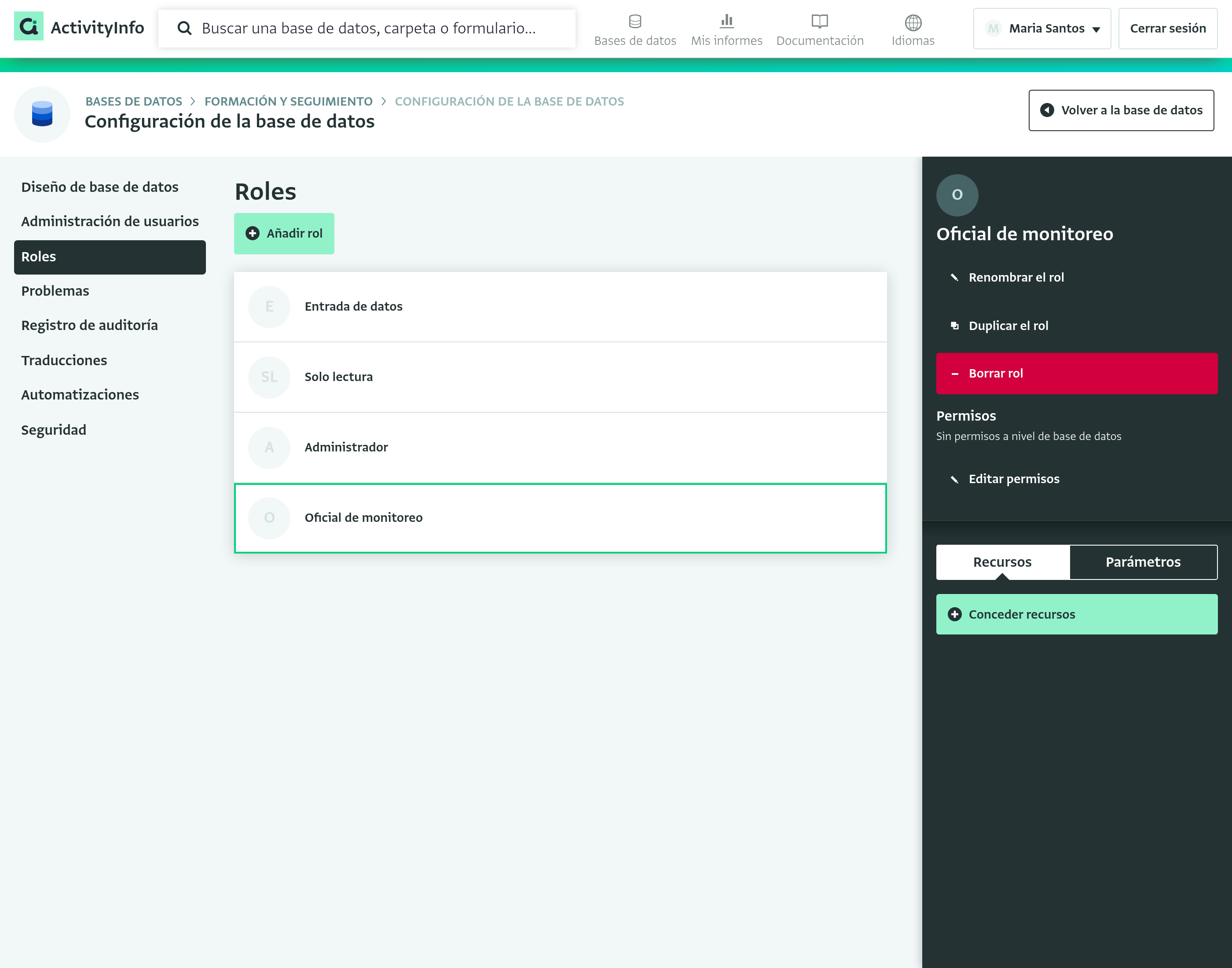
- Haga clic en el Rol al que desea cambiar el nombre y haga clic en "Renombrar el rol".
- Dé un nuevo nombre al Rol y haga clic en "OK" para guardarlo.
- El Rol ha sido renombrado.
Cómo duplicar un Rol
- Seleccione la Base de datos para la que desea cambiar los Permisos de un Rol
- Haga clic en "Configuración de la base de datos" para navegar a la página de Configuración de la base de datos.
- Haga clic en "Roles" para mostrar los Roles disponibles para esta base de datos.
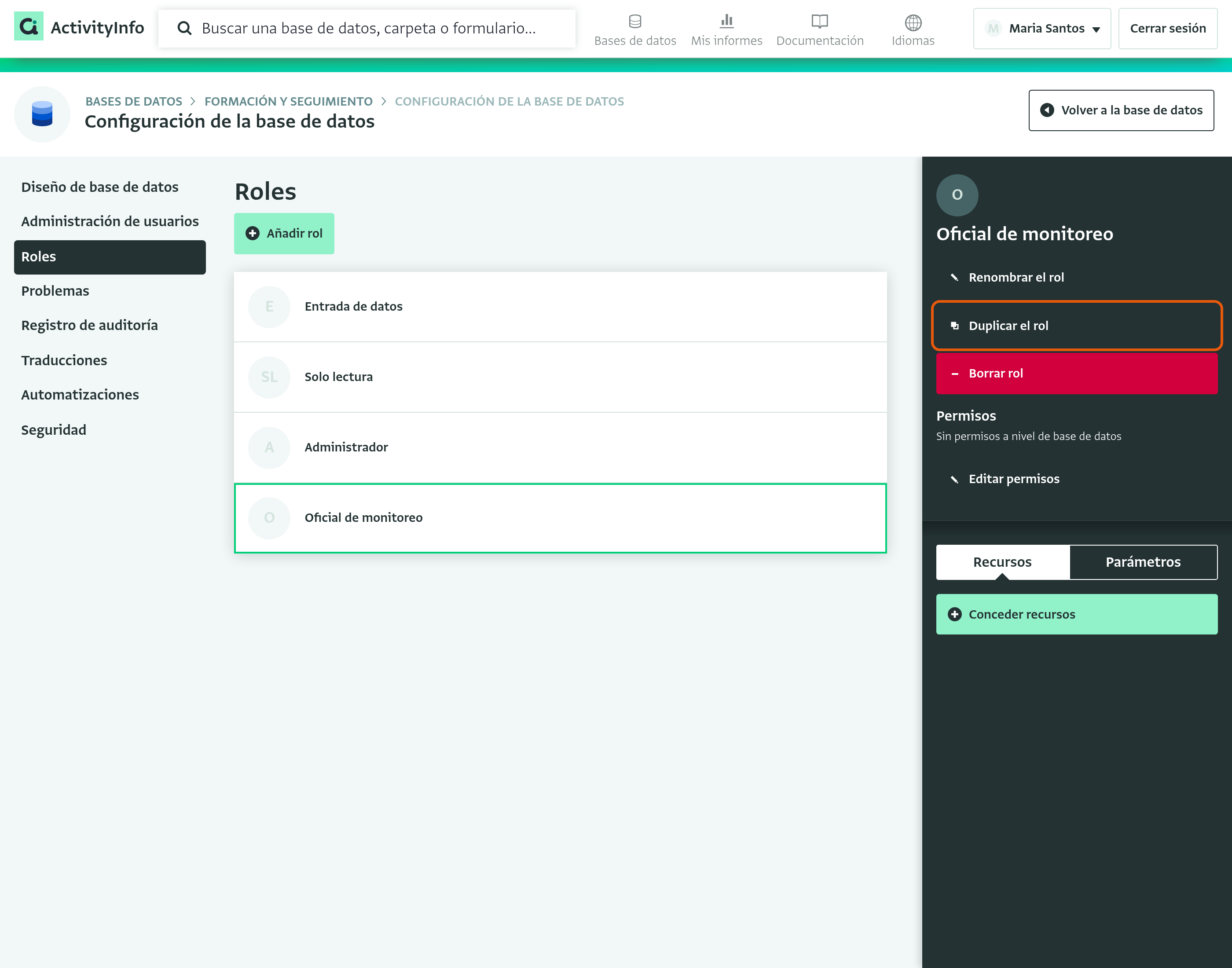
- Haga clic en el Rol que desea duplicar y haga clic en "Duplicar el rol".
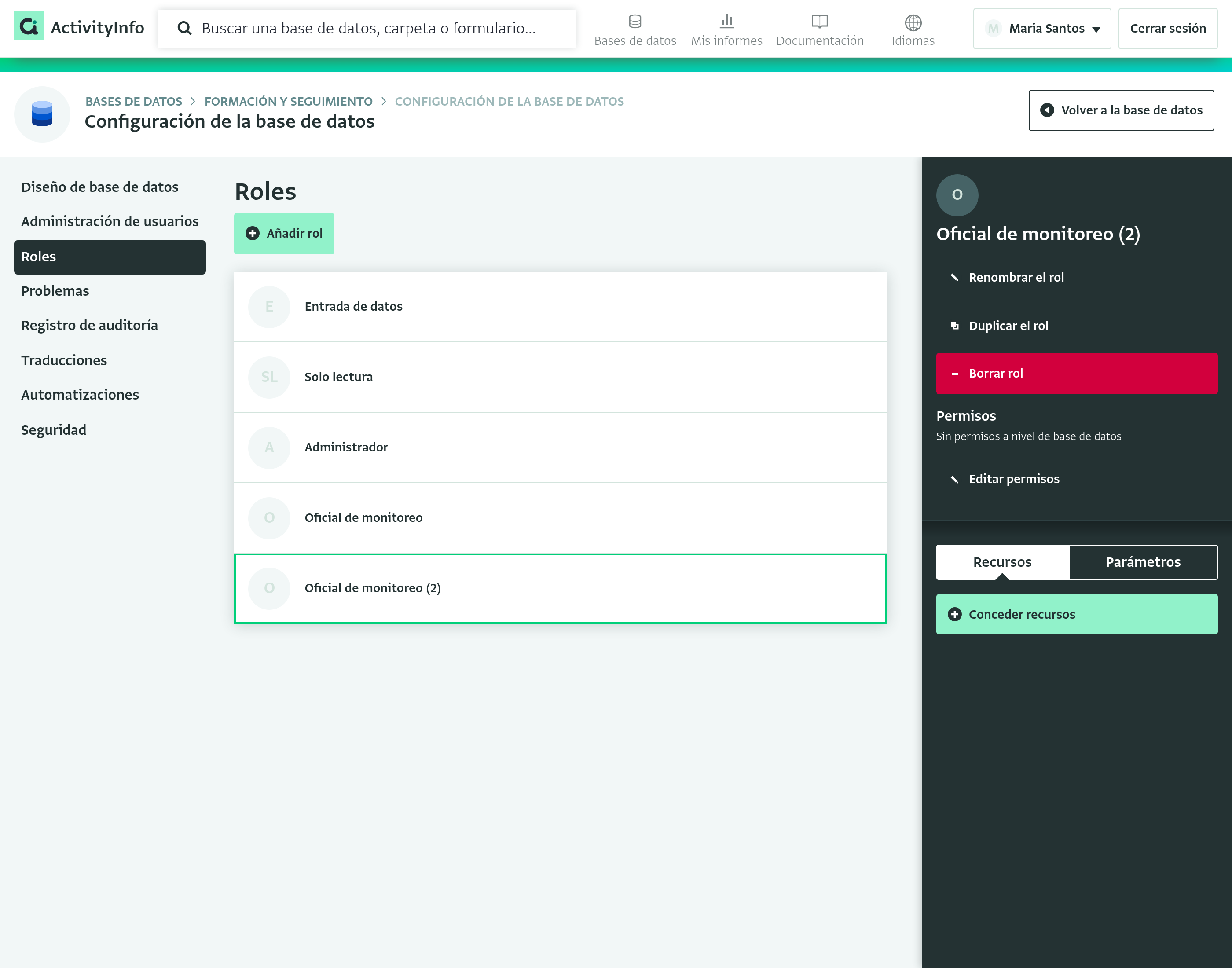
- El Rol ha sido duplicado. Puede cambiarle el nombre para distinguirlo o editar sus Permisos para personalizarlo aún más.
Cómo borrar un Rol
- Seleccione la Base de datos para la que desea cambiar los Permisos de un Rol
- Haga clic en "Configuración de la base de datos" para navegar a la página de Configuración de la base de datos.
- Haga clic en "Roles" para mostrar los Roles disponibles para esta Base de datos.
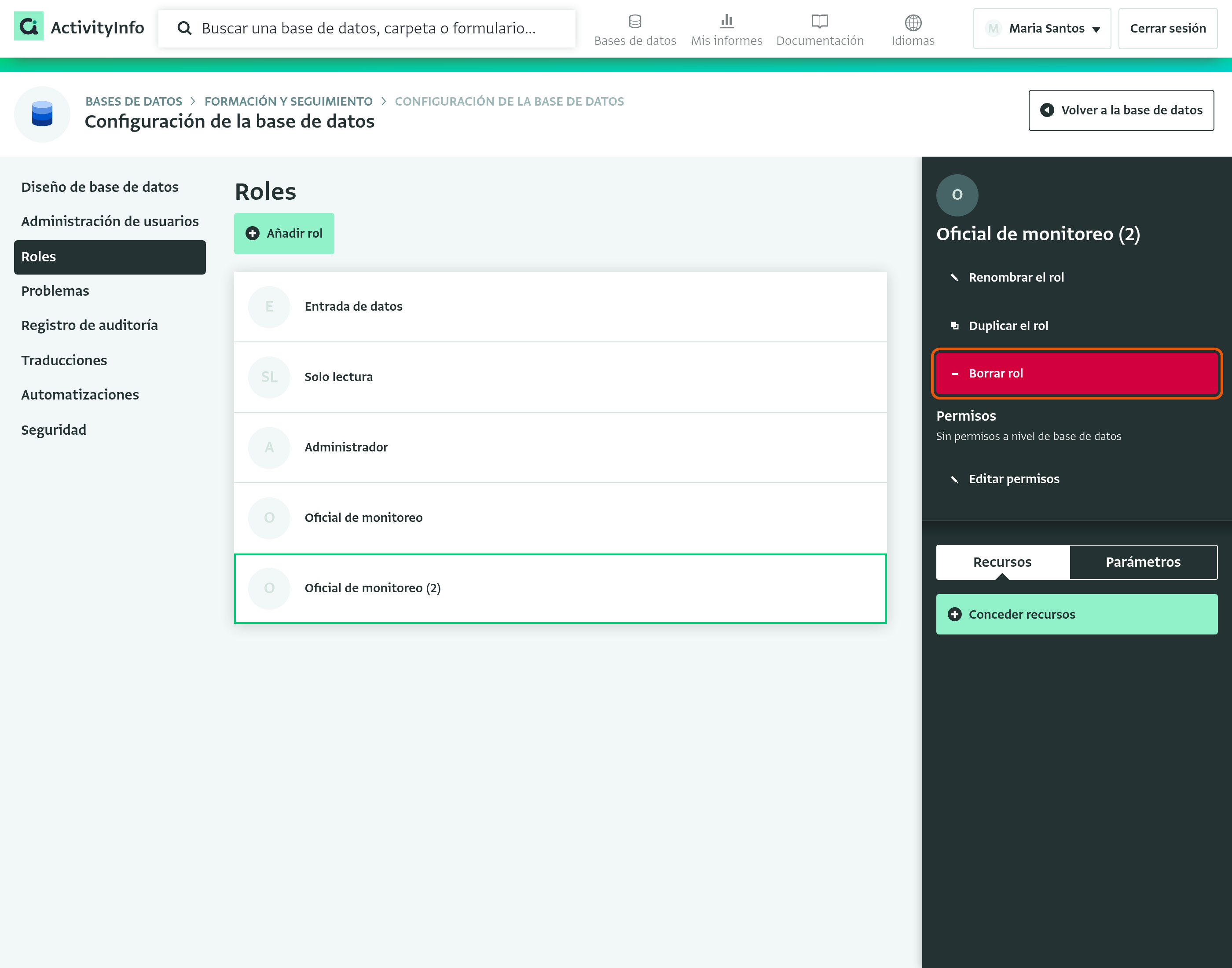
- Haga clic en el Rol que desea eliminar para seleccionarlo y haga clic en "Borrar rol".
- En el mensaje emergente, haga clic en "OK" para confirmar la eliminación.
No podrá eliminar un Rol si ya ha sido asignado a un usuario.
Cuando elimina un Rol, ActivityInfo también lo elimina de la lista de Roles que los usuarios con otros Roles pueden asignar. Para más información, consulte Comprender el permiso Administrar usuarios.
- El Rol ha sido eliminado.
Cómo cambiar los Permisos de un Rol
- Seleccione la Base de datos para la que desea cambiar los Permisos de un Rol
- Haga clic en "Configuración de la base de datos" para navegar a la página de Configuración de la base de datos.
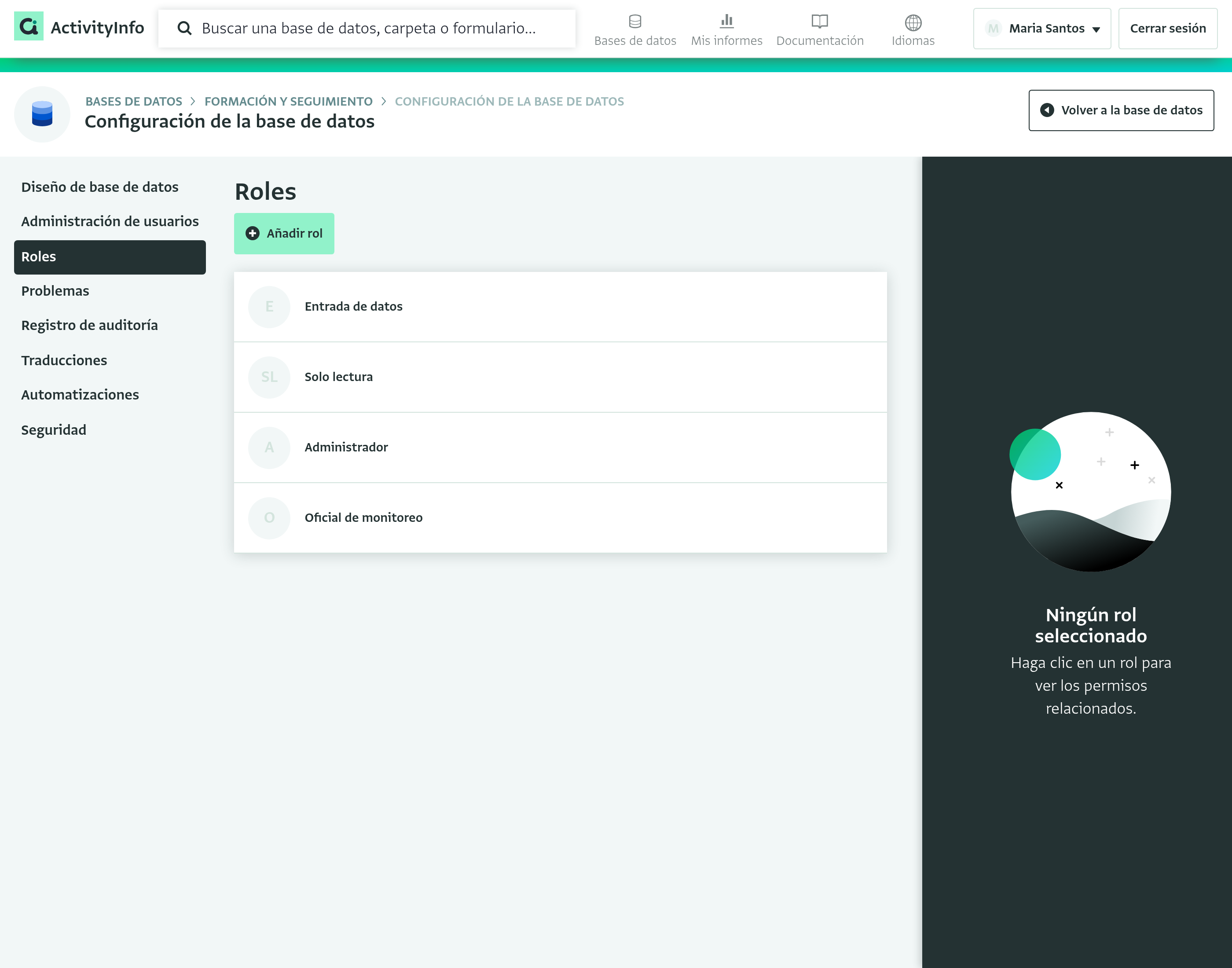
- Haga clic en "Roles" para mostrar los Roles disponibles para esta base de datos.
Tenga en cuenta que los Roles pueden variar dependiendo de la plantilla que utilice.
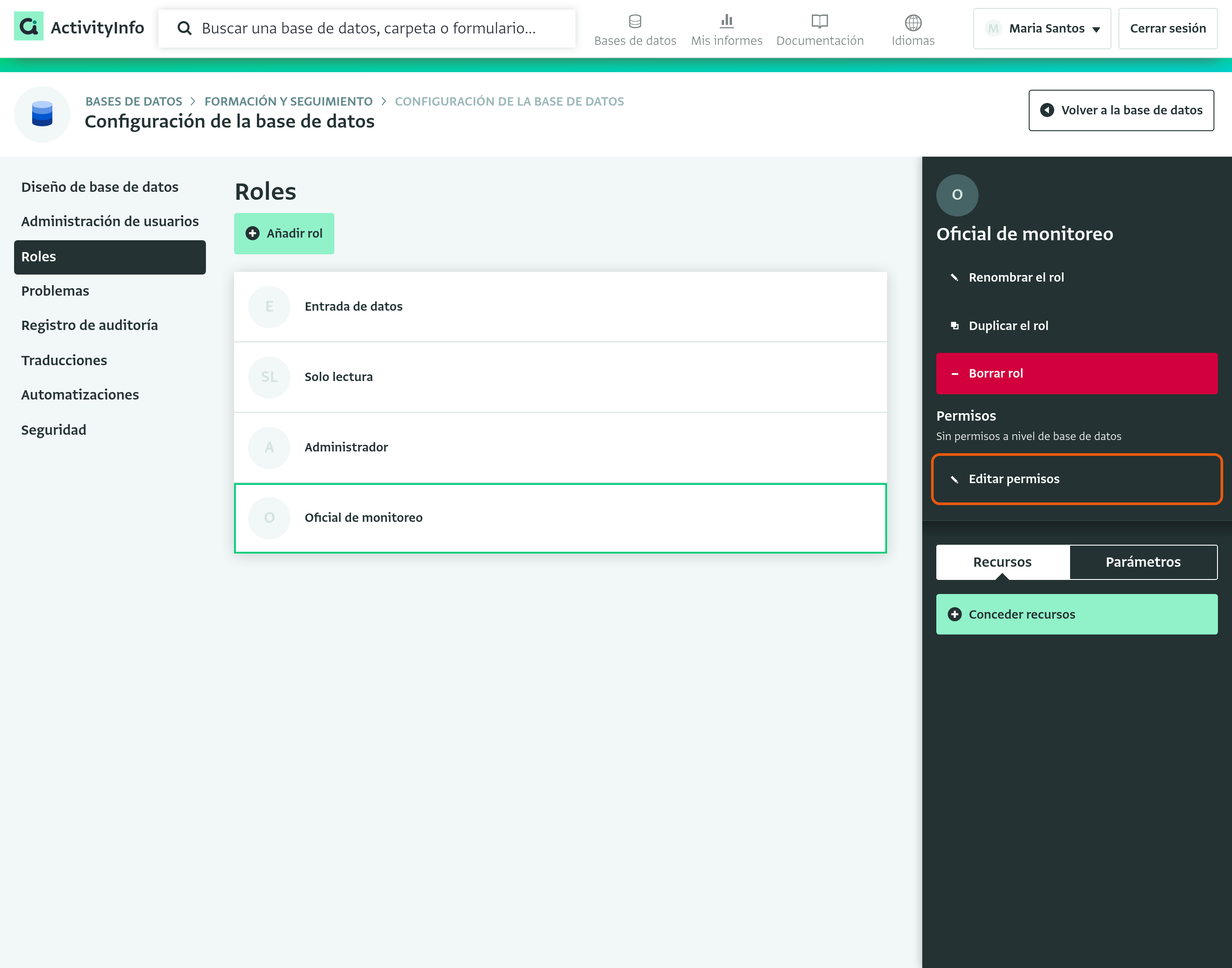
- Haga clic en el Rol para el que desea cambiar los Permisos disponibles. El panel lateral muestra un resumen de los Permisos a nivel de Base de datos del Rol en "Permisos", como "Administrar usuarios en todos los roles" o "Contacto de seguridad". Debajo del resumen se encuentran las pestañas "Recursos" y "Parámetros".
Permisos a nivel de Base de datos
- En "Permisos", haga clic en "Editar permisos".
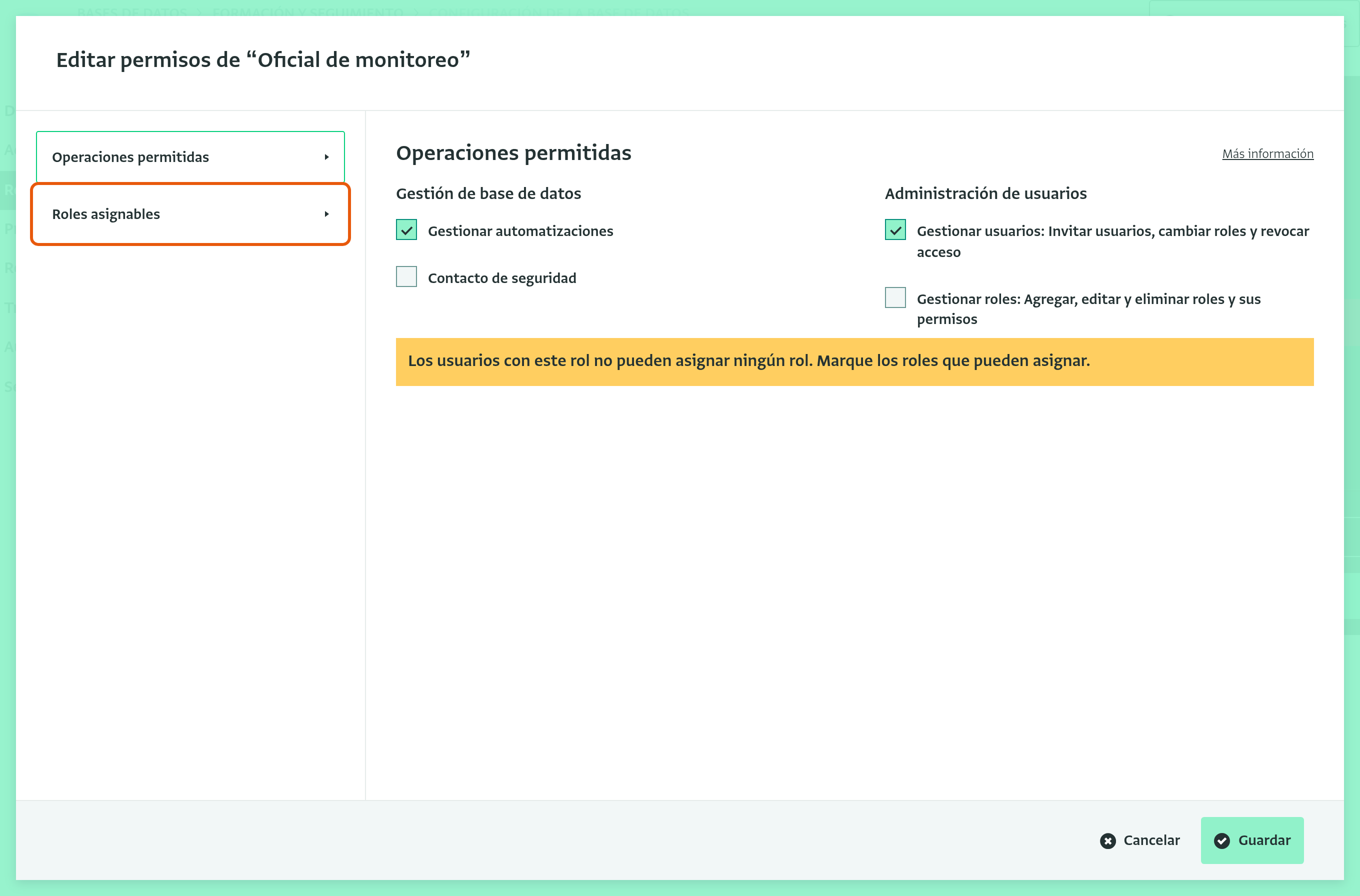
- En la sección "Operaciones permitidas", marque o desmarque las casillas en "Gestión de base de datos" y "Administración de usuarios".
- Si el Rol tiene el Permiso "Administrar usuarios", haga clic en "Roles asignables" para elegir qué Roles pueden asignar sus usuarios. Para más información, consulte Comprender el permiso Administrar usuarios.
- Haga clic en "Guardar" para guardar los cambios, o en "Cancelar" para descartarlos.
Permisos para un Formulario, carpeta o la Base de datos completa
- En la pestaña "Recursos", busque la tarjeta del recurso y haga clic en su icono de edición.
- En la sección "Operaciones permitidas", marque o desmarque las casillas para definir los Permisos que se aplican a este recurso. Marque "Establecer como recurso opcional" si desea elegir para cada usuario si este recurso se aplica.
- Para restringir los Permisos a ciertos Registros o Campos, haga clic en "Permisos a nivel de registro y campo".
- Haga clic en "Guardar" para guardar los cambios, o en "Cancelar" para descartarlos.
Los Permisos para ese Rol han sido cambiados.