Мова: Українська
У цьому посібнику ви дізнаєтеся, як обмежити дозвіл користувача на перегляд лише тих записів, які пов'язані з організацією, в якій він працює. Ми зробимо це, додавши роль з параметром та умовою.
Перш ніж почати
- Переконайтеся, що ви вже додали базу даних і
- Вам призначено роль з дозволеними операціями «Керувати ролями» та «Керувати користувачами».
- Якщо ні, ви можете скористатися шаблоном бази даних «Хто, що, де робить» (3W), щоб додати нову базу даних.
У цьому посібнику ви дізнаєтеся, як обмежити дозвіл користувача на перегляд лише тих записів, які пов'язані з організацією, в якій він працює. Ми зробимо це, додавши роль з параметром та умовою.
У цьому посібнику ми використаємо приклад зв'язування записів і дозволів з партнерськими організаціями, що звітують, але ви можете застосувати ту ж логіку до будь-якого поля посилання, наприклад, провінції, регіону або сектору.
Додайте форму партнера
Перш ніж почати, нам потрібна форма, яка містить список партнерів, до яких може бути призначений користувач.
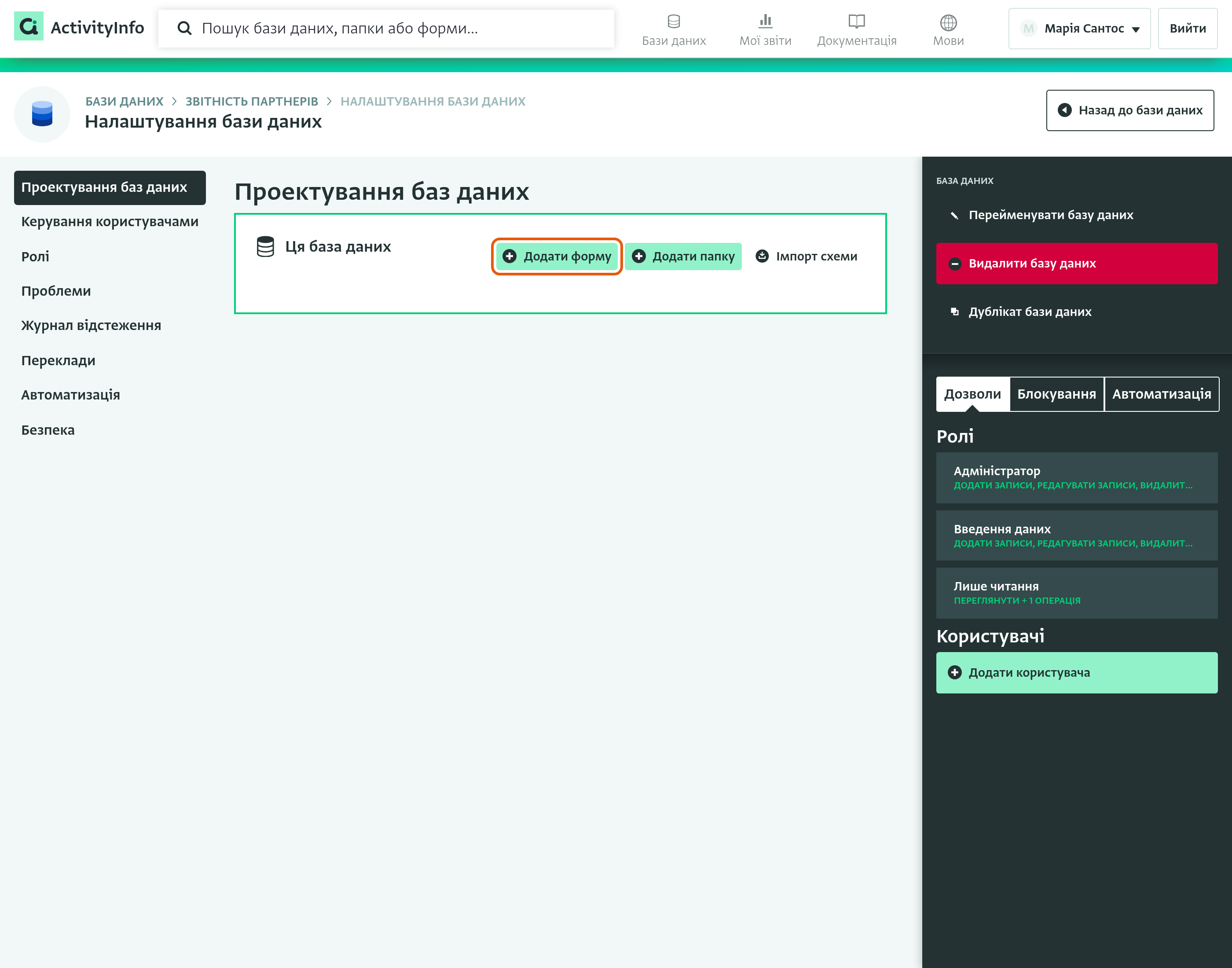
- Перейдіть до Налаштувань бази даних, а потім до розділу «Проектування баз даних». Натисніть «Додати форму».
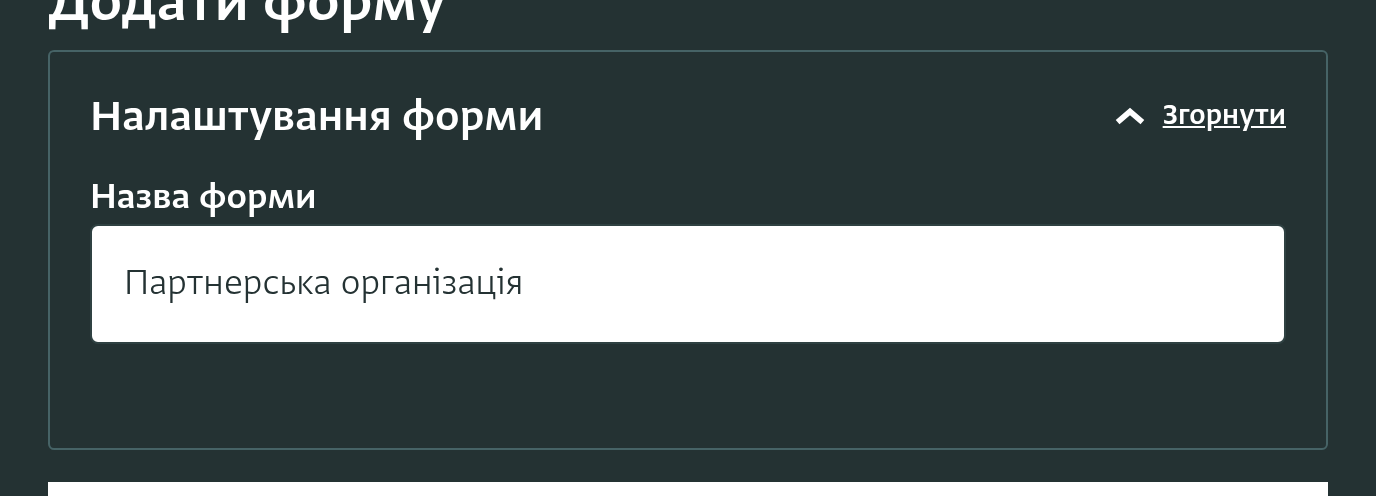
- На наступному екрані введіть назву форми «Партнерська організація».
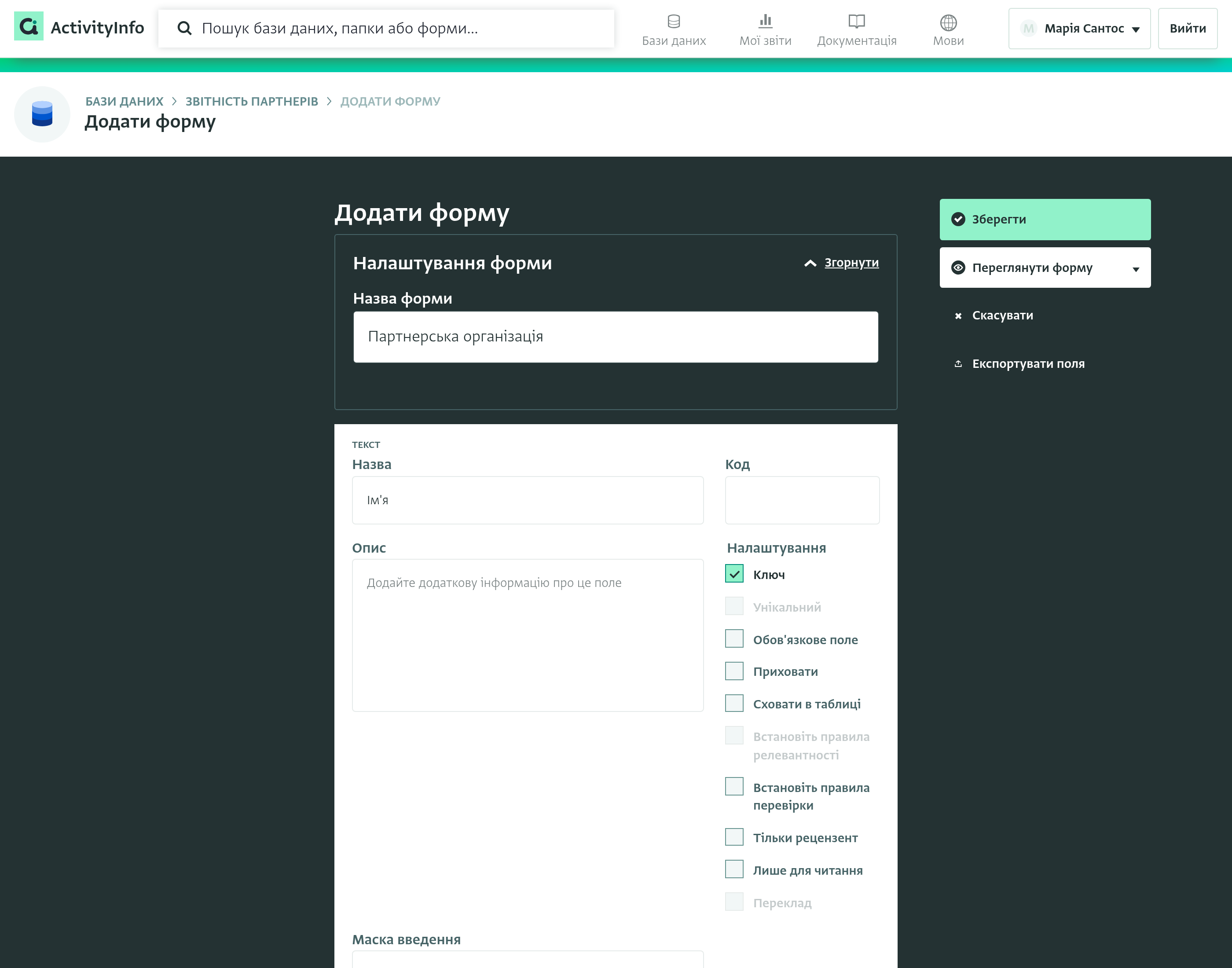
- Додайте одне текстове поле під назвою «Назва». Зробіть це поле Обов'язковим та Ключовим.
- Збережіть форму.
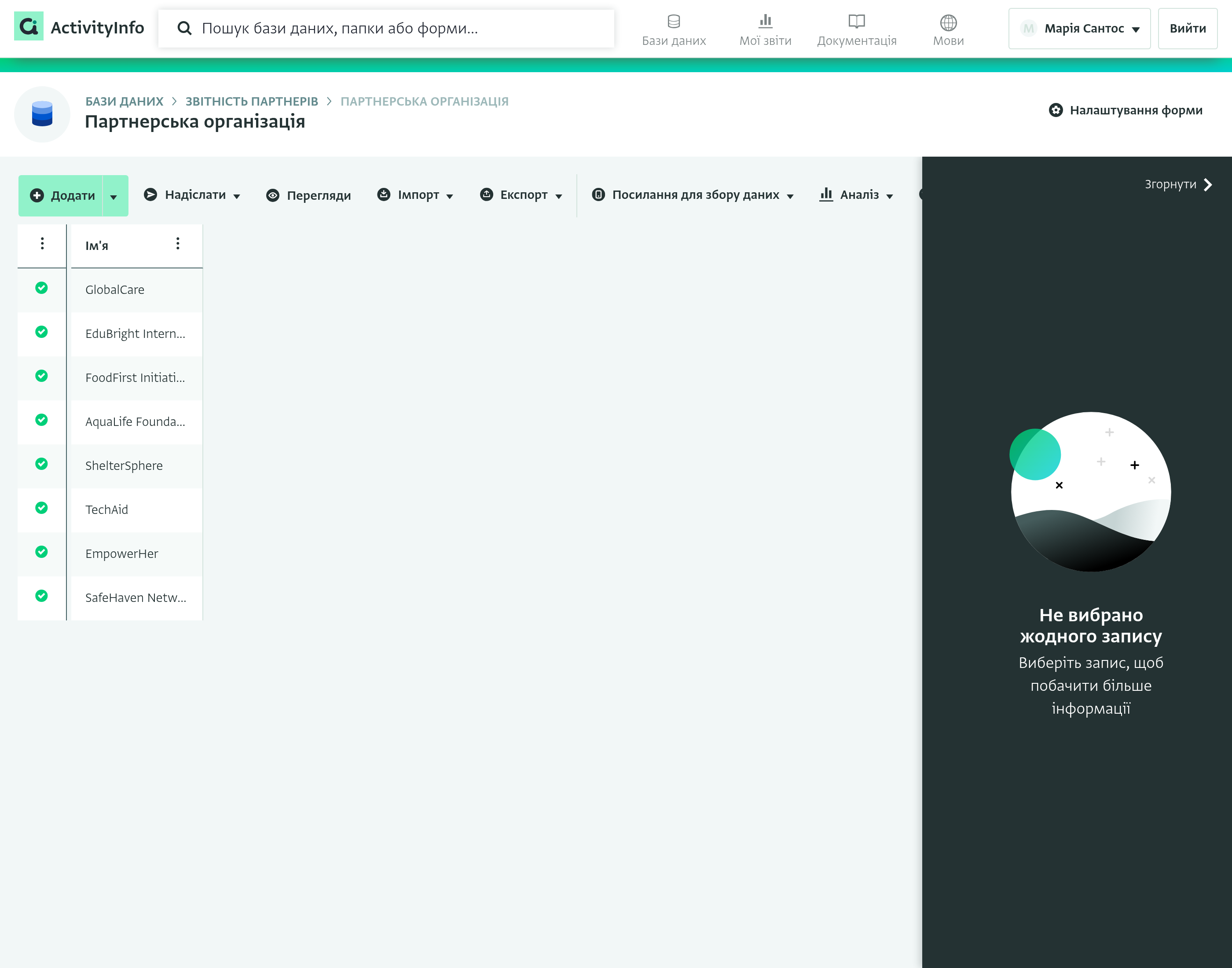
- Тепер ви повинні побачити табличне представлення цієї форми.
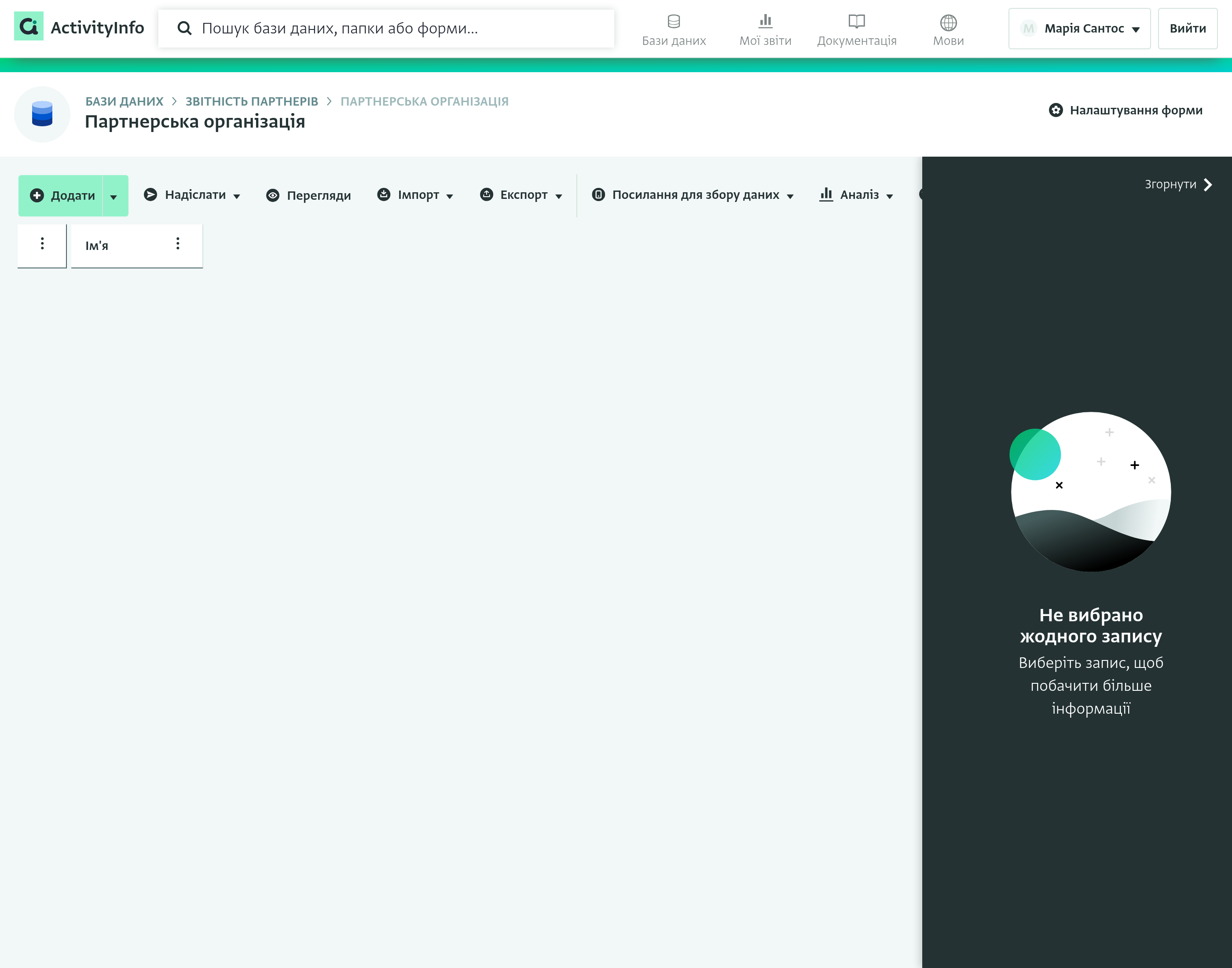
- Натисніть «Додати запис», щоб додати першого Партнера. У цьому прикладі ми використовуємо назву «GlobalCare», а потім натискаємо «Зберегти».
- Натисніть «Додати запис», щоб додати кожного Партнера, з назвами «EduBright International», «FoodFirst Initiative», «AquaLife Foundation», «ShelterSphere», «TechAid», «EmpowerHer» та «SafeHaven Network», і після додавання цих назв партнерів як записів, натисніть «Зберегти».
- Поверніться до Налаштувань бази даних.
Додайте форму для щомісячних звітів про прогрес
Щоб застосувати умовний дозвіл до форм, важливо, щоб кожна форма мала посилання на вашу Форму партнера. Це допомагає встановити зв'язок між кожним записом і партнером, якому він належить.
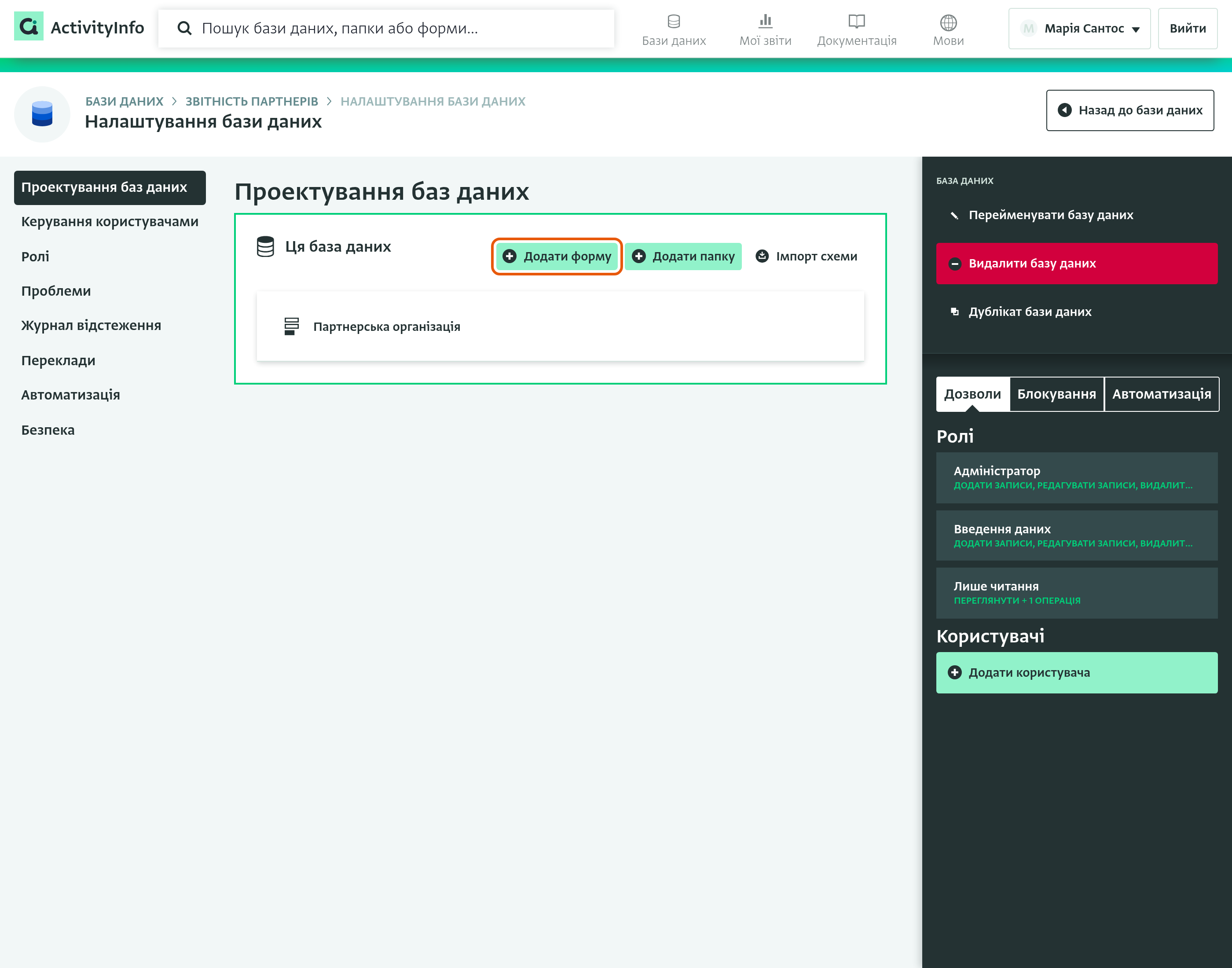
Перейдіть до Налаштувань бази даних, а потім до розділу «Проектування баз даних». Натисніть «Додати форму».
- На наступному екрані введіть назву форми «Звіт про прогрес».
- Додайте поле «Місяць» під назвою «Місяць», зробіть його обов'язковим і натисніть «Готово».
- Додайте поле посилання. Виберіть форму «Партнерська організація» і натисніть «Продовжити». Назвіть поле «Партнер» і зробіть його обов'язковим.
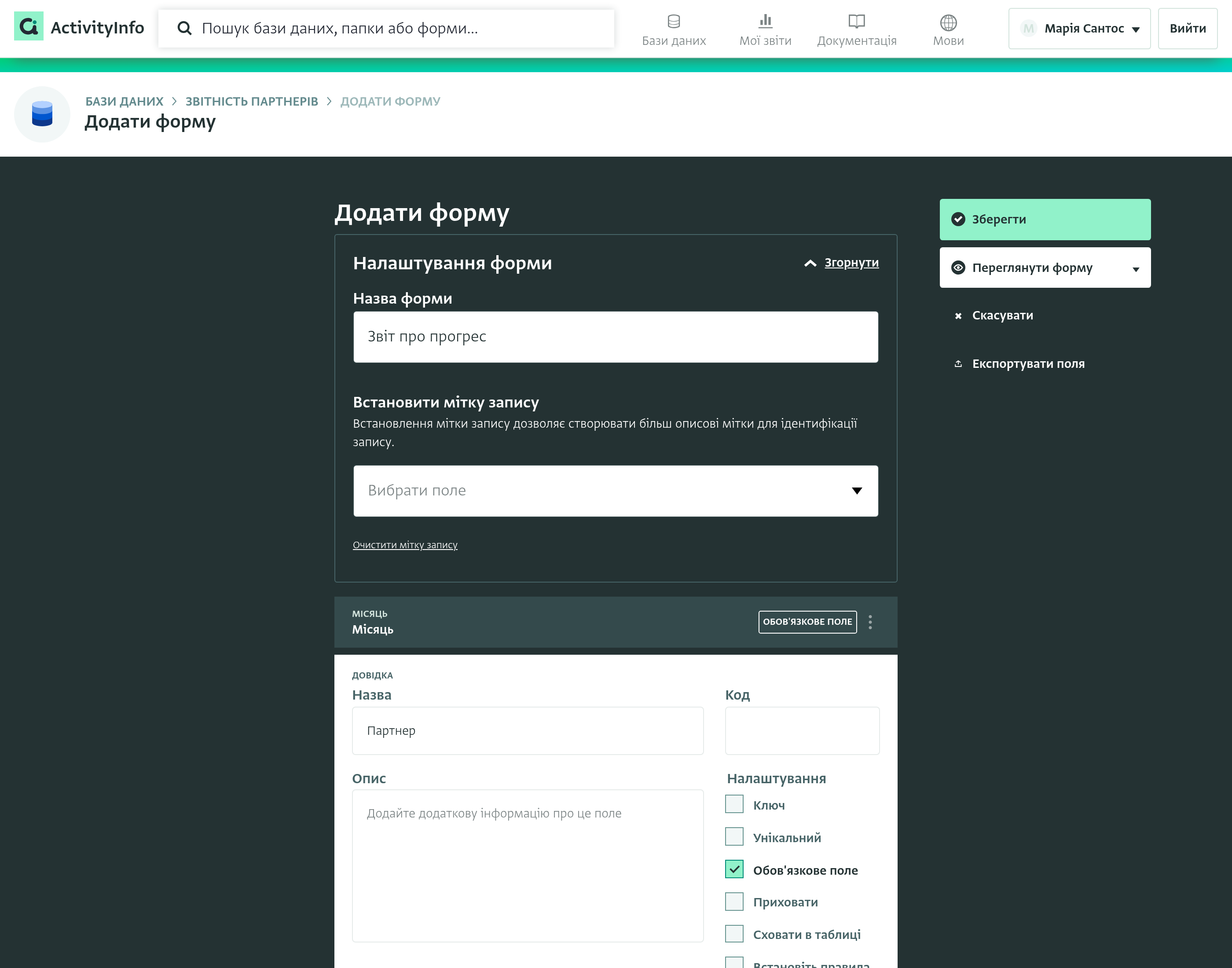
- Додайте поле кількості під назвою «Кількість бенефіціарів» і зробіть його обов'язковим.
- Збережіть форму.
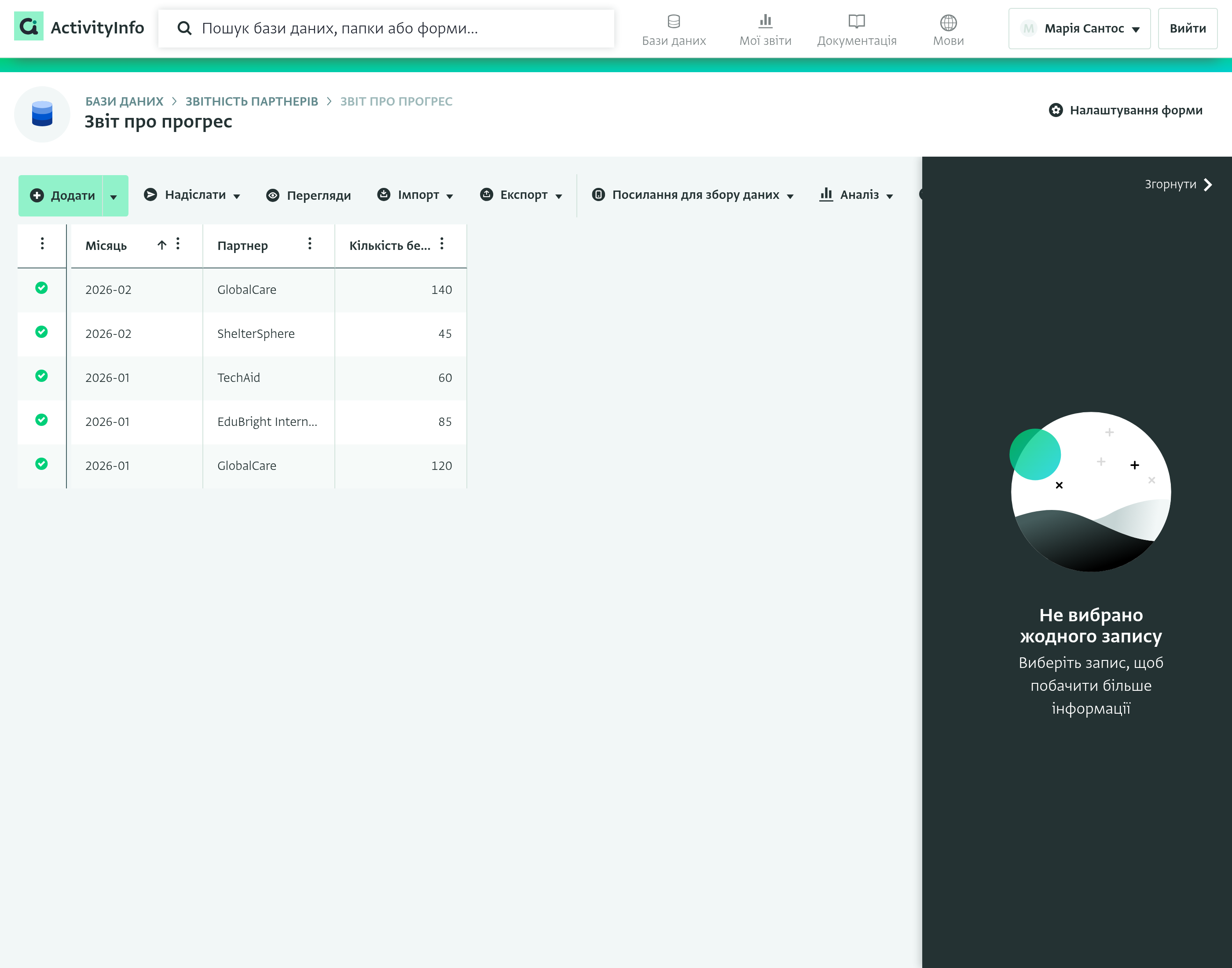
- Ви можете додати кілька записів для всіх партнерів: «GlobalCare», «EduBright International», «FoodFirst Initiative», «AquaLife Foundation», «ShelterSphere», «TechAid», «EmpowerHer» та «SafeHaven Network».
Додайте роль
Тепер ми готові додати роль, яка обмежує користувачів у перегляді та додаванні лише тих записів, які пов'язані з партнером, до якого їх було призначено.
- Щоб налаштувати ролі у вашій базі даних, виконайте наступні кроки:
- Перейдіть до налаштувань вашої бази даних. Знайдіть і натисніть на «Ролі».
- Натисніть «Додати роль».
- Введіть назву ролі, наприклад, «Партнер-звітувальник», і натисніть «ОК». Ви побачите нову роль у списку.
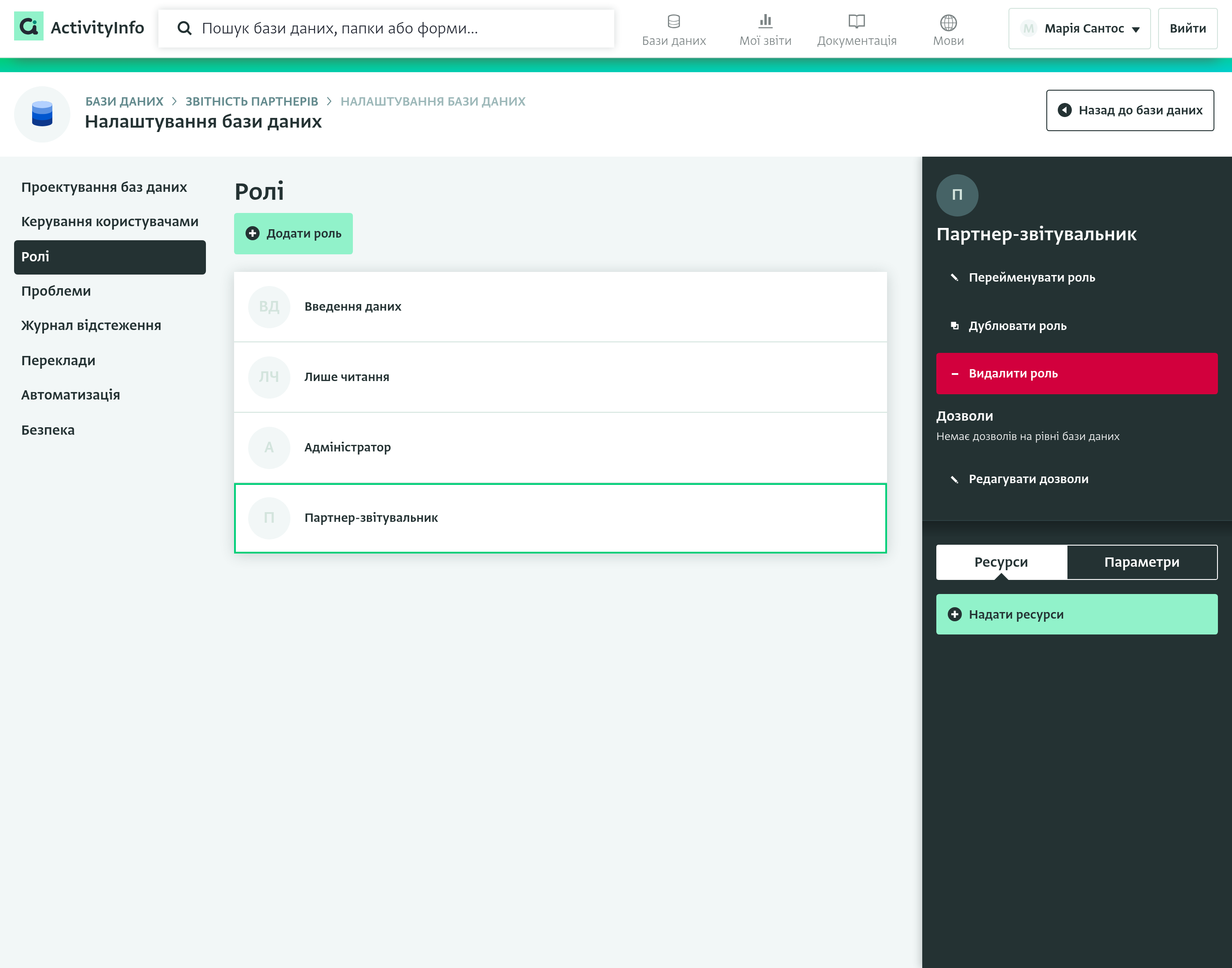
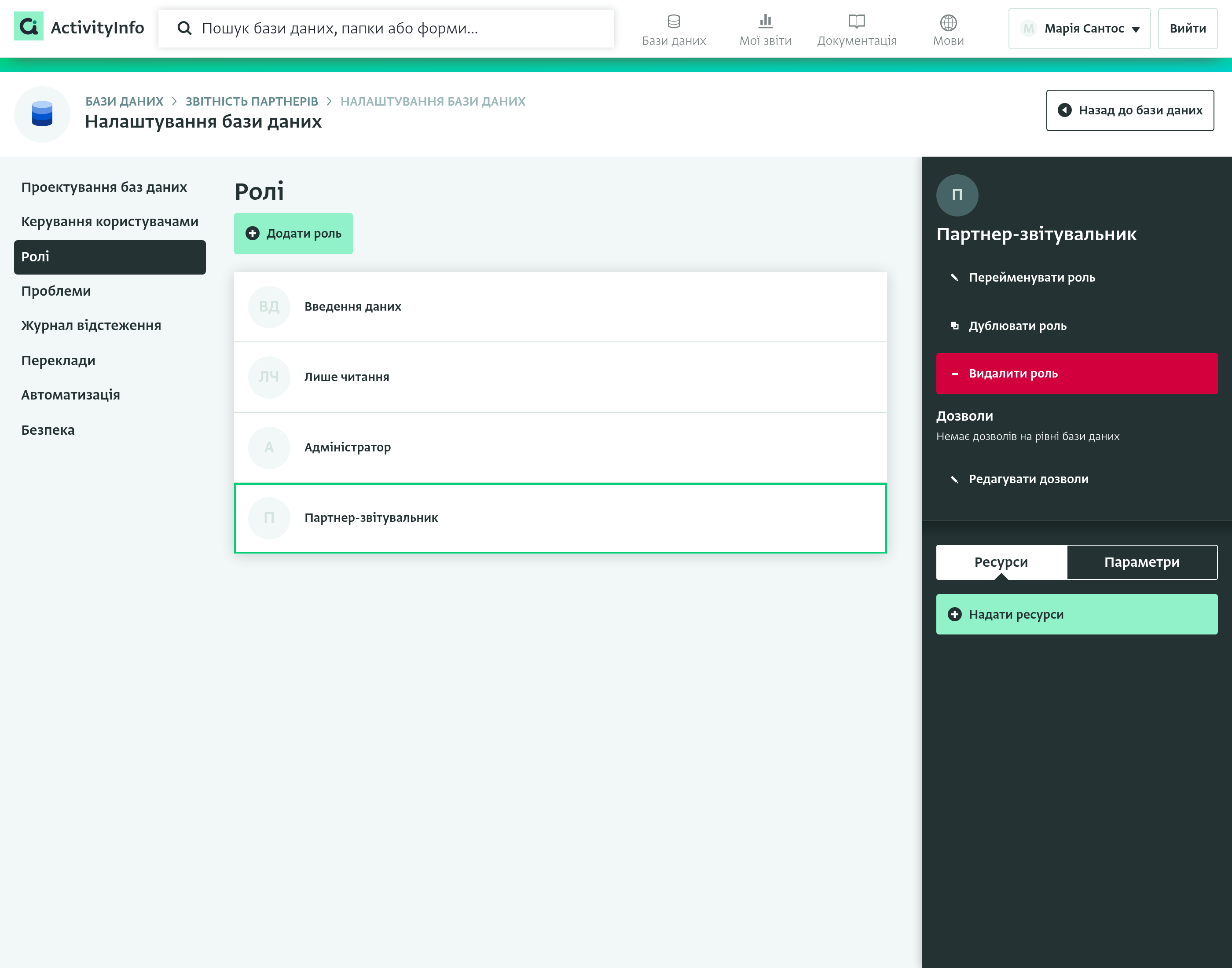
- Натисніть на нову роль. Роль буде відображена на бічній панелі.
Додайте параметр ролі
- Перейдіть на вкладку «Параметри» і натисніть «Додати параметр».
- Заповніть ID параметра як «partner» та Назву параметра як «Партнер». У розділі «Можливі значення» виберіть раніше додану форму «Партнерська організація», яка включає в себе список партнерів.
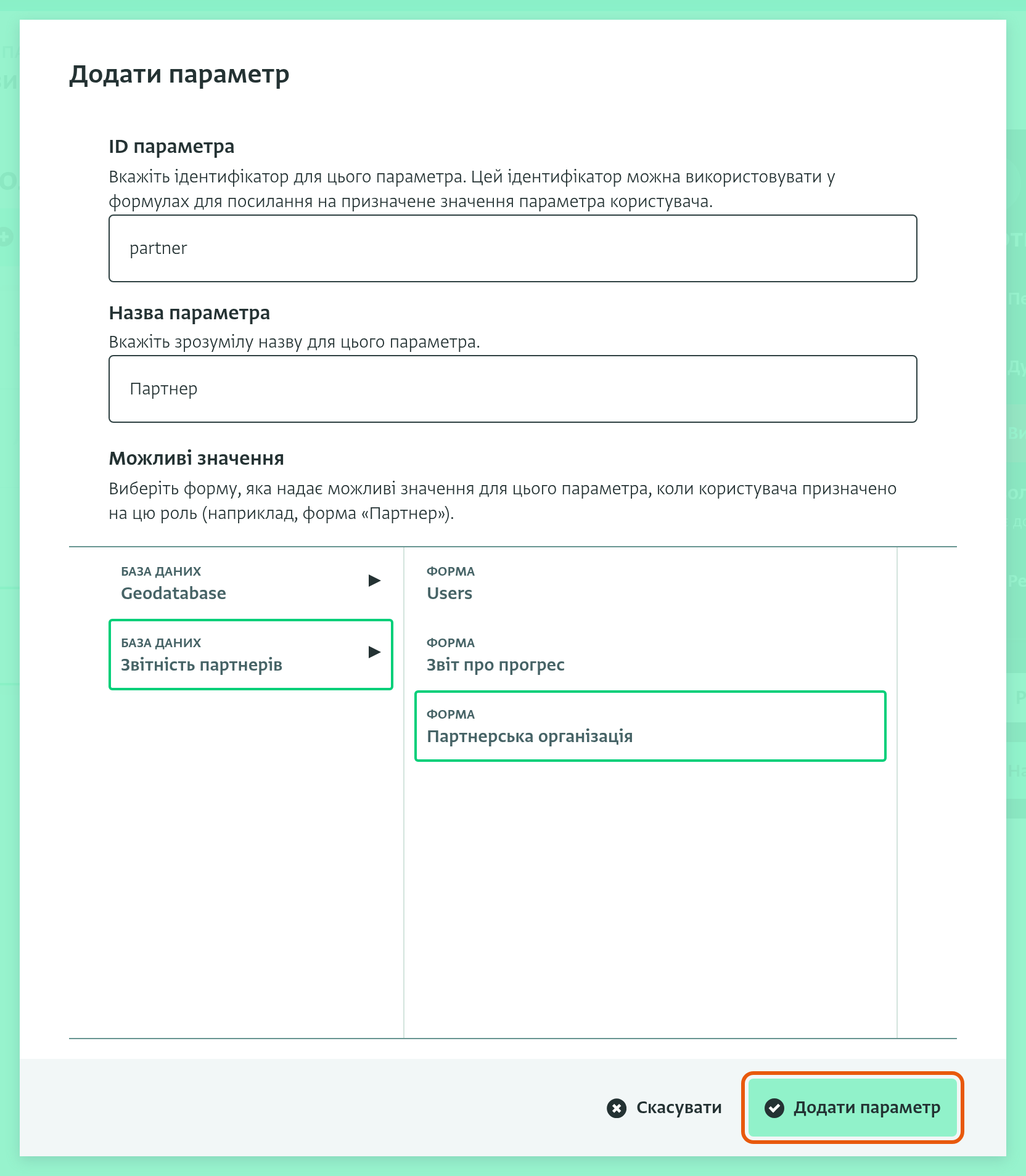
- Натисніть «Додати параметр».
- Параметр повинен з'явитися у списку параметрів.
Додайте умови до дозволів
Додавання лише параметра не впливає на дозволи. На наступному кроці ми використаємо параметр як частину умови для обмеження дозволів, пов'язаних з роллю.
Тепер ми призначимо набір дозволених операцій для цієї ролі для форм «Партнерська організація» та «Звіт про прогрес», які для нашого поточного використання складають всю базу даних.
Поверніться на вкладку «Ресурси».
Натисніть «Надати ресурси».
Виберіть вашу базу даних у першому стовпці та натисніть «Виберіть ресурс». Відкриється діалогове вікно для редагування дозволів у розділі «Дозволені операції».
Позначте наступні дозволи:
Переглянути всі записи
Показувати у списку форм
Додайте будь-який запис
Редагувати всі записи
Видалити будь-який запис
Потім на лівій панелі діалогового вікна натисніть «Дозволи на рівні записів та полів».
Натисніть «Додати умову для запису».
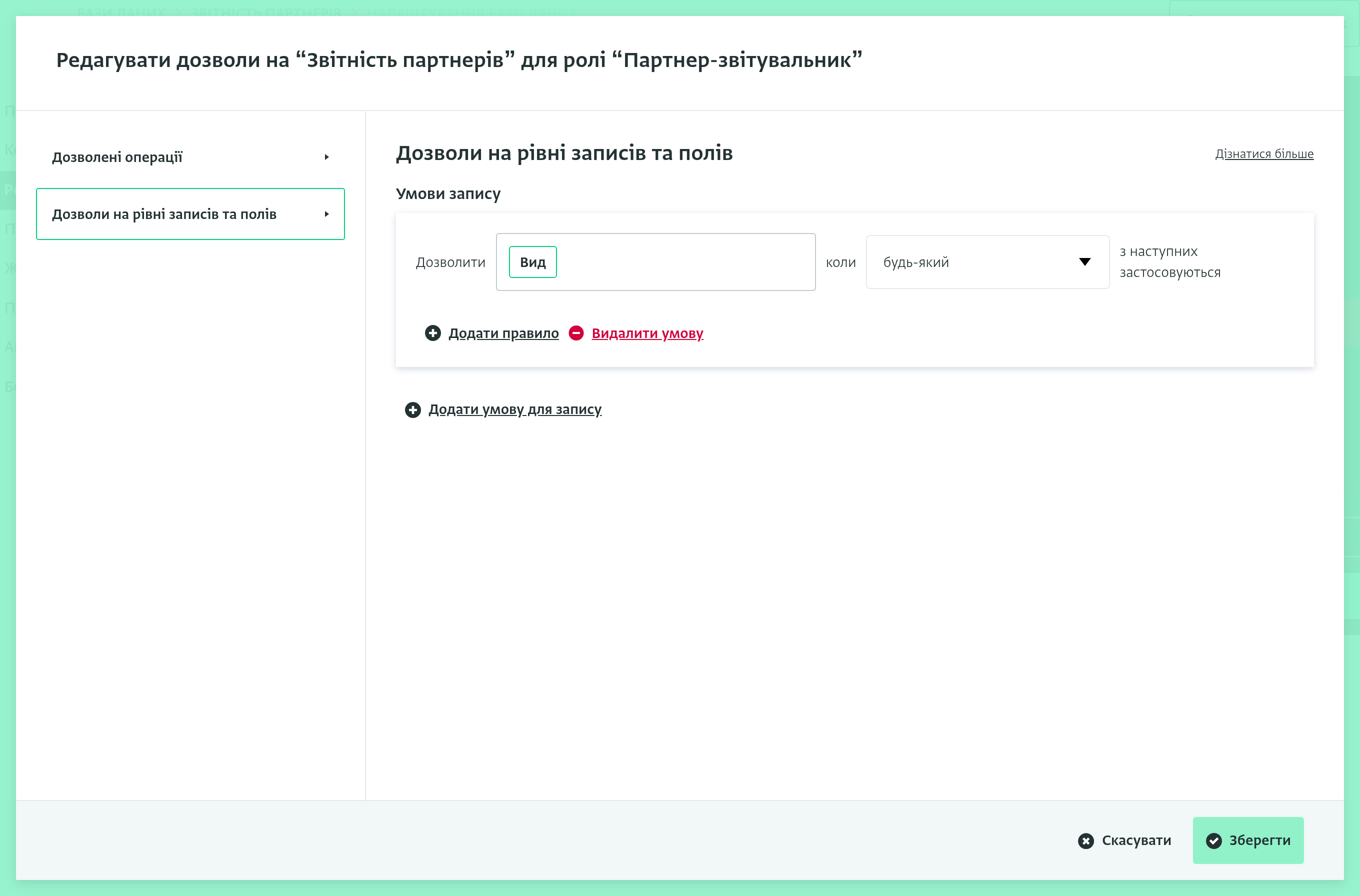
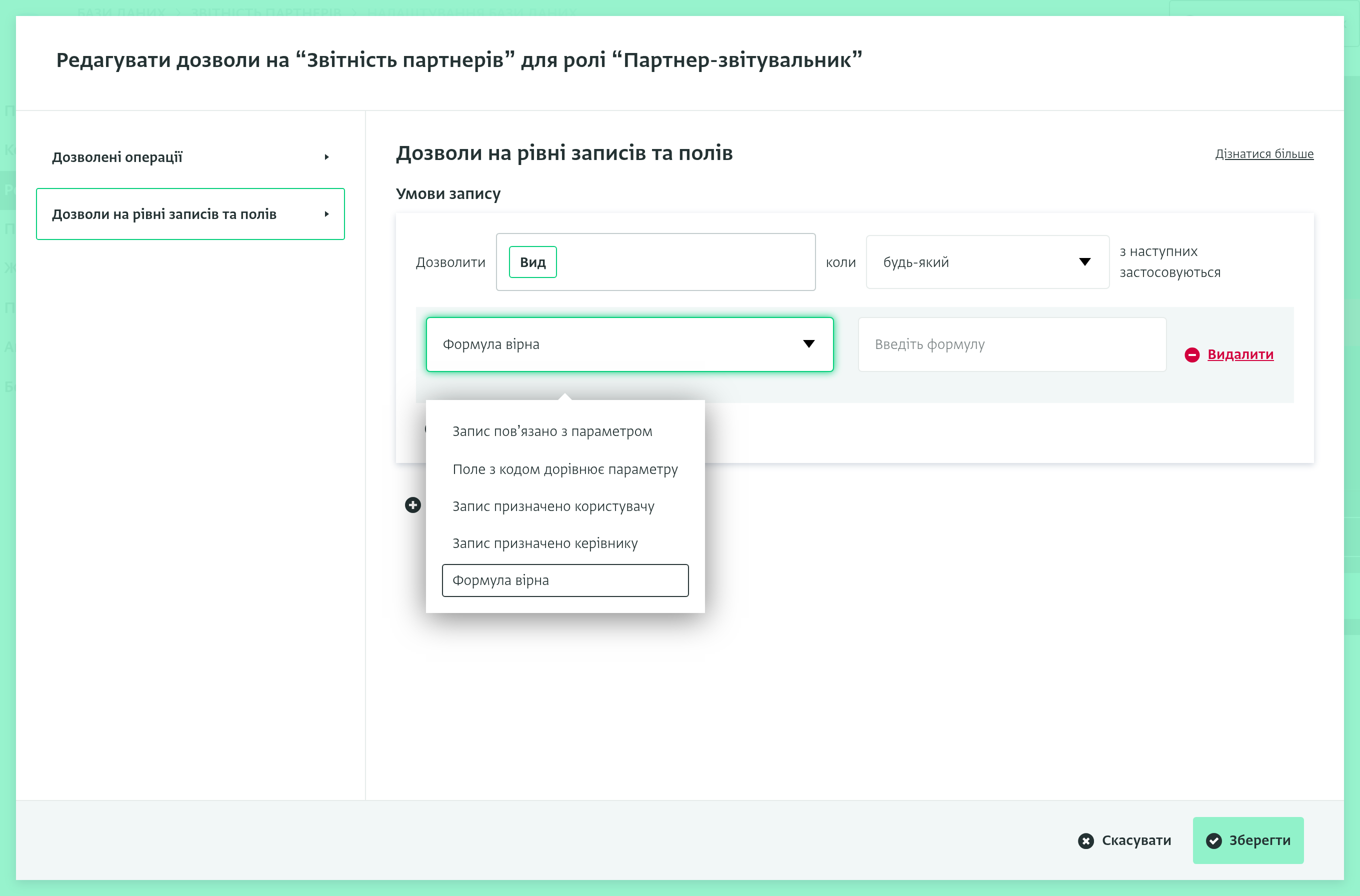
- Натисніть «Додати правило» і в першому списку правила виберіть «Запис пов’язано з параметром».
- У другому списку правила виберіть щойно доданий параметр «Партнер».
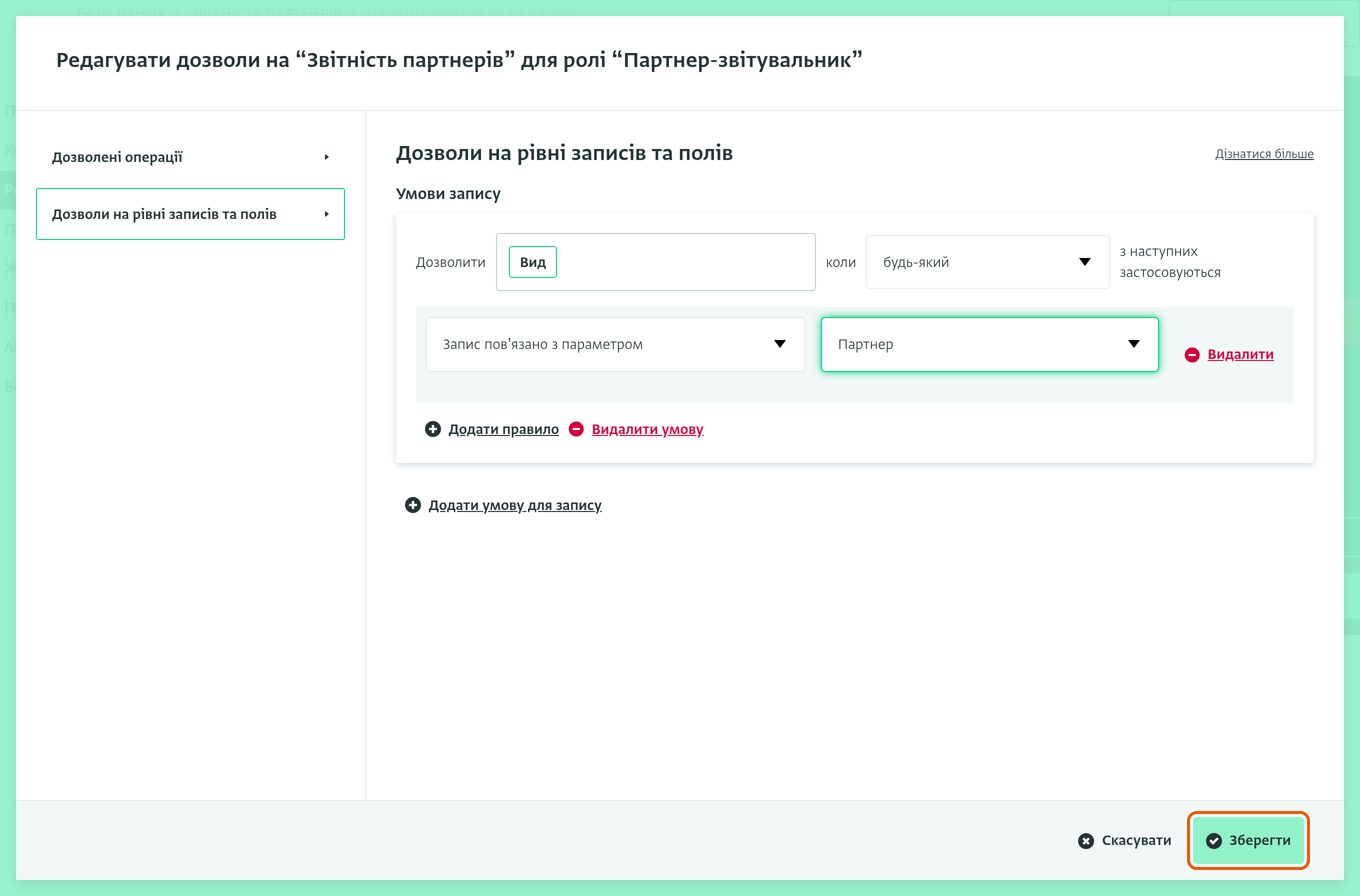
- Потім натисніть «Зберегти», щоб додати нове надання.
Тепер ви додали роль, яка дозволяє користувачам, призначеним до цієї ролі, переглядати, додавати, редагувати або видаляти лише ті записи, які пов'язані з їхнім партнером.
Додайте користувача до нової ролі
Давайте подивимося, як це виглядає для партнера, якого ви можете запросити для внесення даних про прогрес до бази даних. Для цієї частини посібника ви можете запросити себе, використовуючи альтернативну електронну адресу, наприклад, особисту, щоб побачити, як це виглядає для партнера-звітувальника.
- Щоб використати цей параметр для користувача, перейдіть до розділу «Керування користувачами» в Налаштуваннях бази даних, а потім натисніть «Додати користувача».
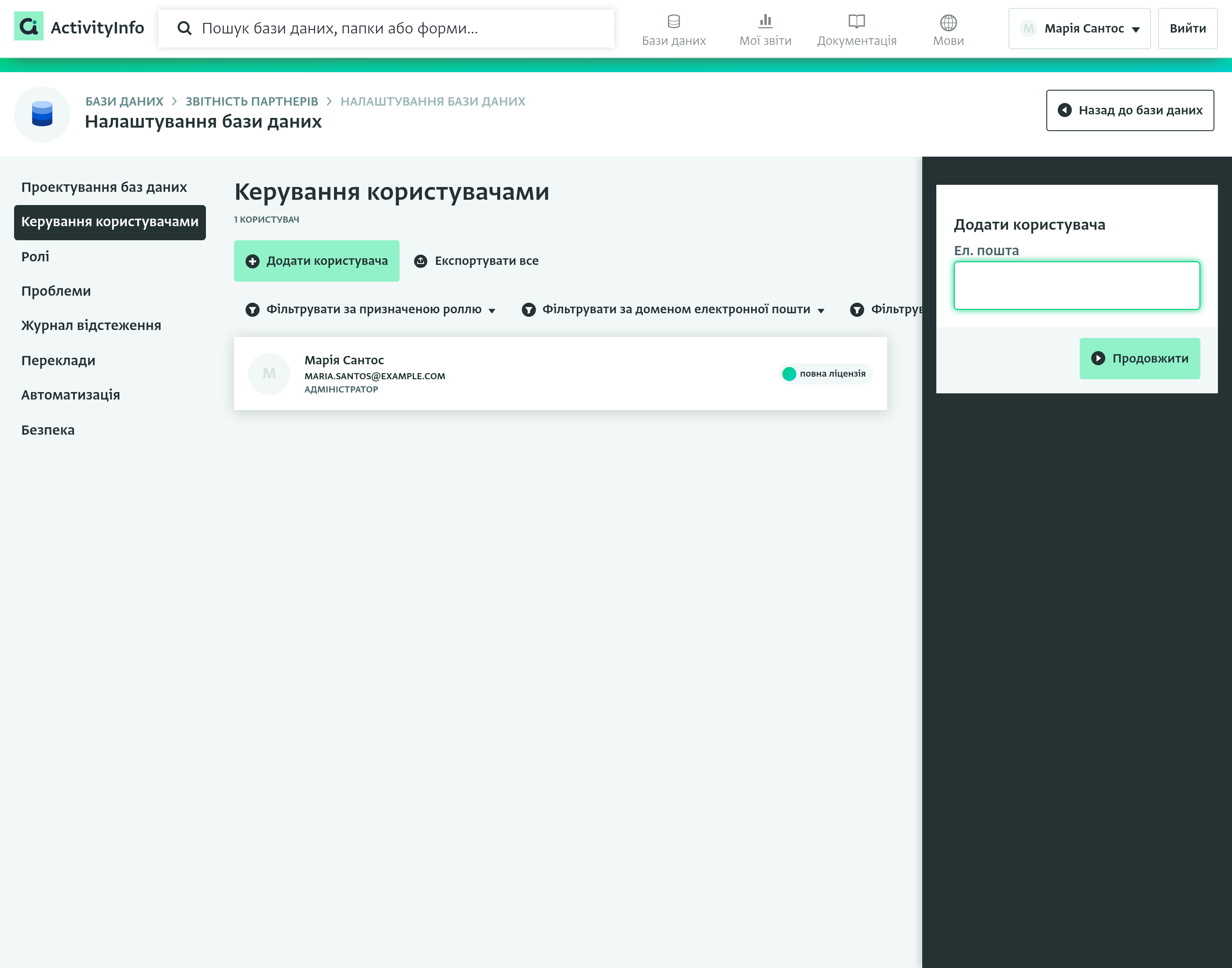
- Введіть «Емейл» користувача та натисніть «Продовжити».
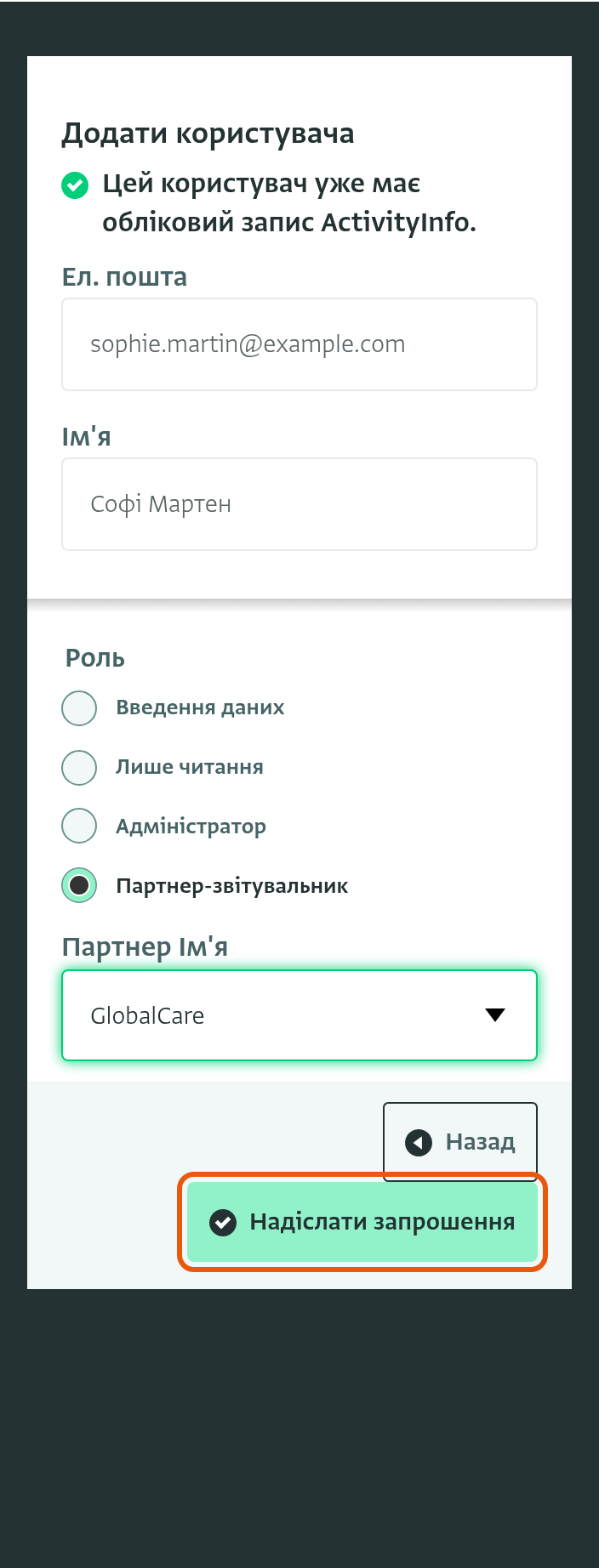
- Введіть «Ім'я» користувача. Якщо користувач вже має обліковий запис ActivityInfo, ім'я буде заповнено.
- Виберіть роль «Партнер-звітувальник».
- Виберіть партнера користувача у списку, що з'явиться для параметра, наприклад, «GlobalCare».
- Натисніть «Надіслати запрошення», щоб запросити їх.
Тестування ролі
- Вийдіть з ActivityInfo.
- Використовуючи альтернативну електронну адресу, на яку ви надіслали запрошення, увійдіть до програми.
- Перейдіть до бази даних
- Перейдіть до форми «Звіт про прогрес».
- Ви повинні бачити лише записи, що належать партнеру «GlobalCare». Якщо ви встановили значення параметра для цього користувача як «EduBright International», «FoodFirst Initiative», «AquaLife Foundation» або будь-яку іншу назву партнера, вони бачитимуть лише записи, що належать цим партнерам.
- Коли ви натиснете «Додати запис», поле партнера «Globalcare» має бути попередньо заповнене, і ви не зможете вибрати інших партнерів.