Мова: Українська
У цій статті описано, як створити звіт, використовуючи макет «Зошит».
Зошит — це збір таблиць, діаграм і карт, а також тексту та заголовків розділів. Зошити дозволяють адміністраторам та аналітикам даних об'єднувати окремі аналізи або візуалізації в цілісну наративну структуру.
Створені вами зошити бачите лише ви, доки ви не додасте їх до бази даних, не поділитеся ними або не опублікуєте їх.
Дізнайтеся все, що вам потрібно про зошити, на нашому вебінарі «Використання зошитів для комплексного аналізу даних в ActivityInfo».
Ознайомившись із зошитами, опануйте цю функцію, пройшовши посібник «Створення зошита для 3W-активностей».
Як додати зошит
Щоб створити звіт, використовуючи макет «Зошит», виконайте такі дії:
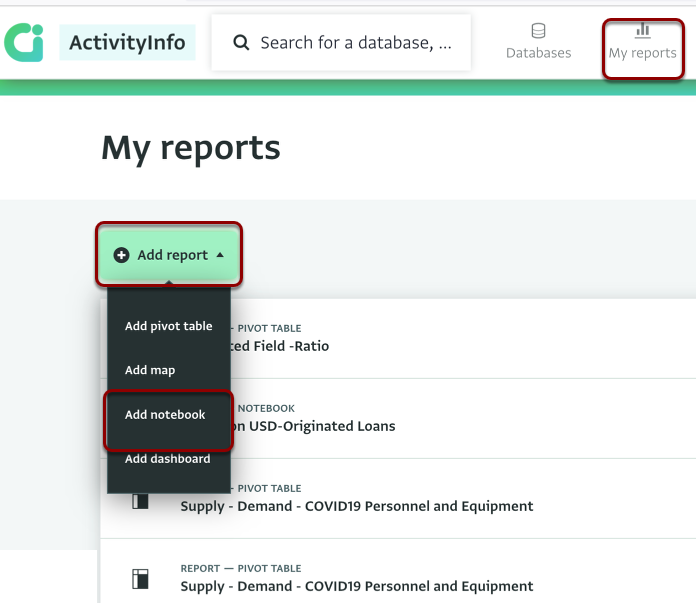
- Перейдіть до «Мої звіти»
- Натисніть «Додати звіт» і виберіть опцію «Додати зошит».
- Виберіть ресурс(и), на яких базуватиметься аналіз зошита. Ресурсом(ами) може бути вміст однієї або кількох баз даних, папок або форм. Залежно від того, що ви хочете використовувати як джерело, ви можете розгорнути список, щоб знайти певну форму, або вибрати весь доступний вміст.
- Вибравши всі потрібні джерела, натисніть кнопку «Готово».
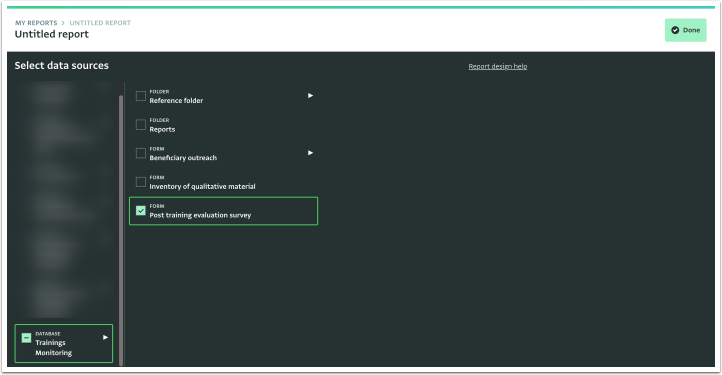
- Щоб знайти певну форму, натисніть «Бази даних», щоб відкрити список доступних баз даних, і виберіть базу(и) даних, яка(і) містить потрібну(і) вам папку(и) або форму(и).
- Якщо форма належить до папки, виберіть папку зі списку папок, щоб відкрити список форм у ній.
- Крім того, щоб використовувати дані з усіх баз даних, натисніть на поле «Бази даних», щоб вибрати всі бази даних.
Додати заголовок
Щоб додати заголовок до щойно створеного зошита, виконайте такі дії:
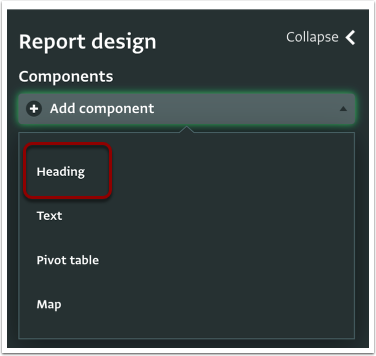
- Натисніть «Додати компонент» і виберіть опцію «Заголовок».
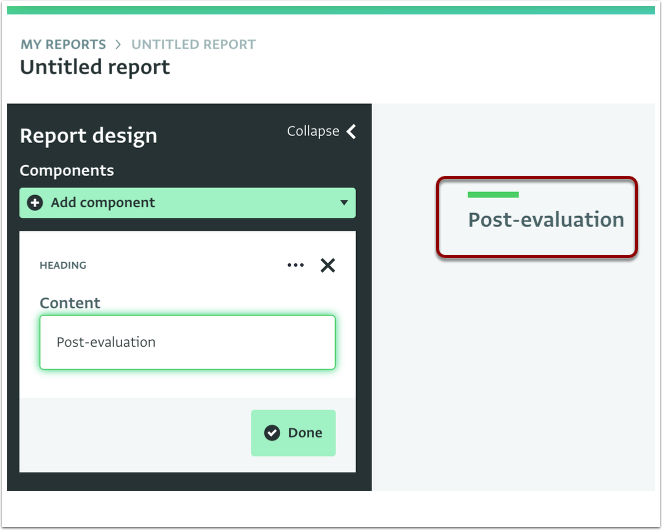
- Введіть назву заголовка, у цьому прикладі — «Післяоцінювання».
- Натисніть «Готово», щоб закрити картку та продовжити додавати компоненти.
- Заголовок з'явиться в зошиті.
- Продовжуйте додавати стільки заголовків, скільки вам потрібно.
Додати текст
Після того, як ви створили зошит і додали необхідні заголовки, додайте компонент «Текст».
- Натисніть «Додати компонент» і виберіть опцію «Текст».
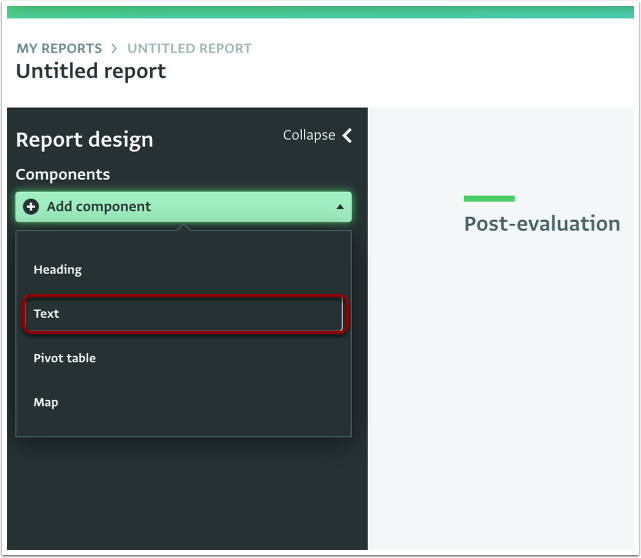
- Введіть текст, який ви хочете додати, і натисніть «Готово», щоб закрити картку та продовжити додавати компоненти.
- Текст з'явиться в зошиті.
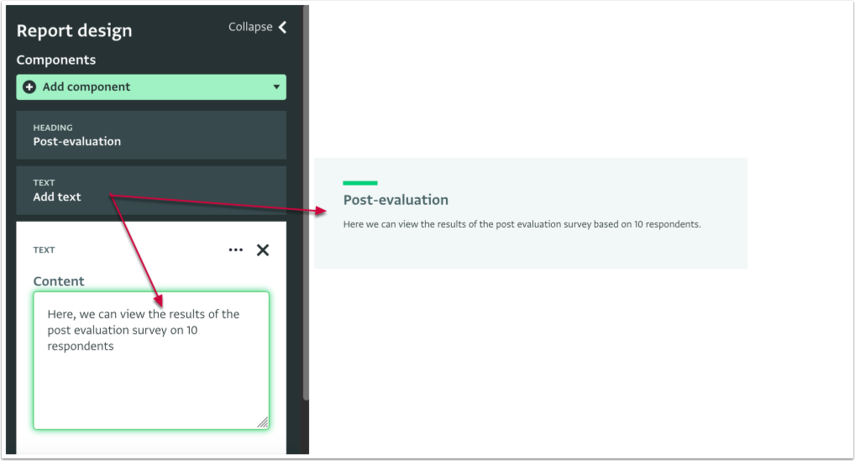
- Продовжуйте додавати стільки текстових компонентів, скільки вам потрібно.
Додати візуалізацію у вигляді зведеної таблиці або стовпчикової діаграми
Продовжуйте створення звіту, додавши до зошита візуалізацію у вигляді стовпчикової діаграми за допомогою зведеної таблиці:
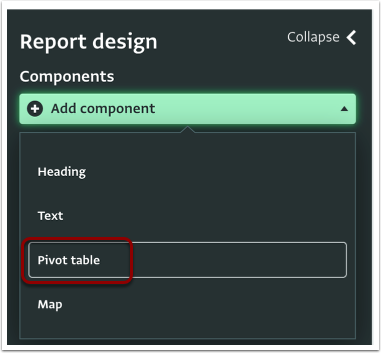
- Натисніть «Додати компонент» і виберіть опцію «Зведена таблиця».
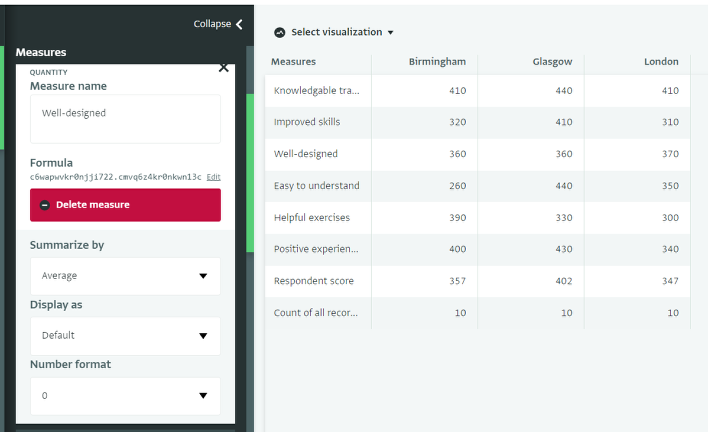
- У режимі аналізу ви можете почати створювати зведену таблицю або стовпчикову діаграму, додаючи розміри та виміри. Перетягніть розміри та виміри, які ви хочете використовувати.
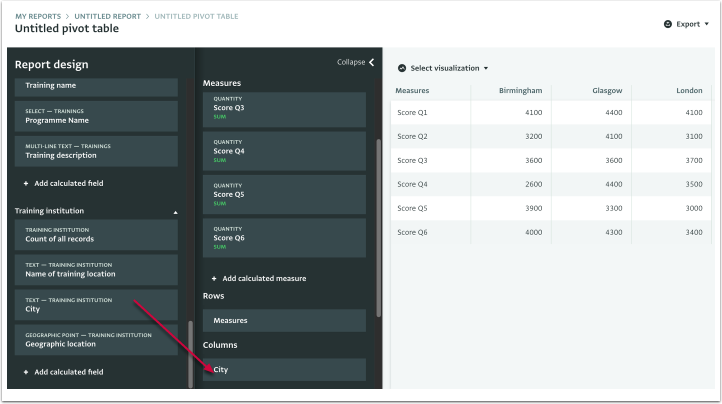
- За потреби внесіть зміни до статистики, міток і заголовків.
- За потреби ви можете додати обчислювані поля або підрахунок усіх записів.
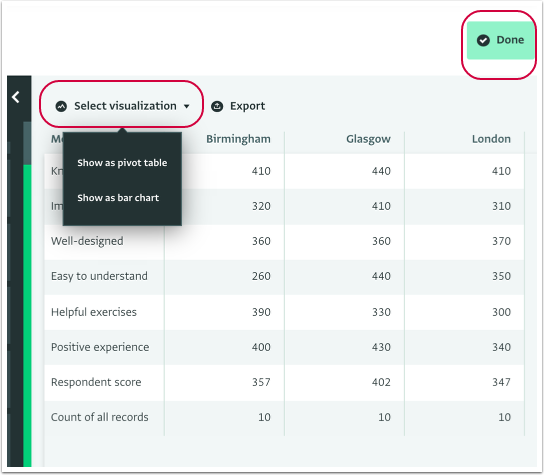
- Натисніть «Вибрати візуалізацію» і перейдіть з «Показати у вигляді зведеної таблиці» на «Показати у вигляді стовпчикової діаграми».
- Натисніть «Готово», щоб застосувати зміни.
- Щоб додати більше ресурсів, натисніть «Вибрати форми» на бічній панелі «Створення звітів».
- Візуалізацію додано до зошита.
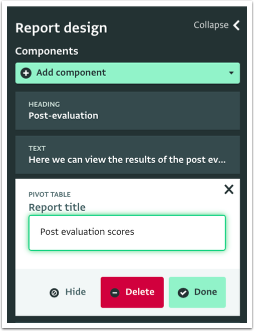
- Натисніть на картку компонента, щоб дати назву новому звіту, і натисніть «Готово», щоб зберегти його.
- Щоб продовжити роботу над аналізом, натисніть «Перейти до зведеної таблиці» та внесіть корективи в режимі аналізу.
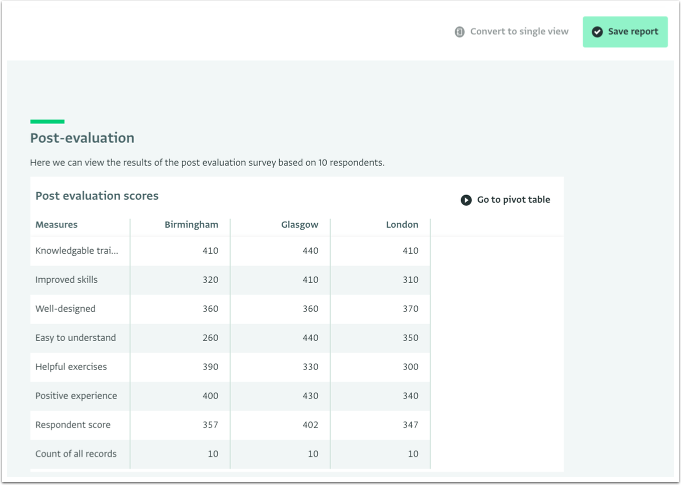
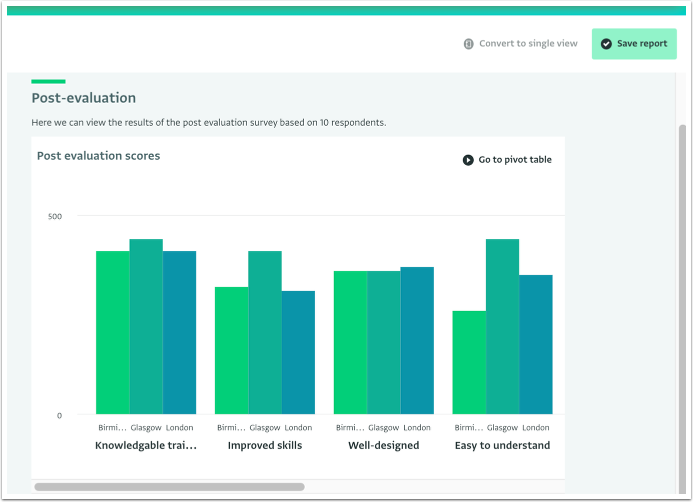
- Додайте стільки візуалізацій у вигляді зведених таблиць і стовпчикових діаграм, скільки вам потрібно.
Додати візуалізацію карти
Щоб додати візуалізацію карти до зошита, виконайте такі дії:
- Натисніть «Додати компонент» і виберіть опцію «Карта».
Щоб мати змогу додати карту, ресурси, які ви використовуєте, повинні містити джерела географії.
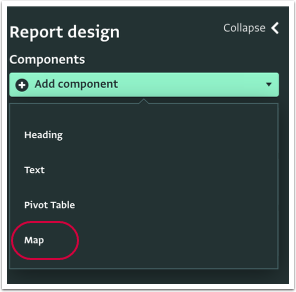
- Ви можете збирати географічну інформацію за допомогою поля «Географічна точка» для збору конкретних координат або шляхом посилання на вбудовану географічну базу даних ActivityInfo для збору інформації, пов'язаної з географічною областю.
- У режимі аналізу ви можете натиснути «Вибрати форми», щоб додати більше форм як ресурси, або використовувати ті, які ви вже вибрали.
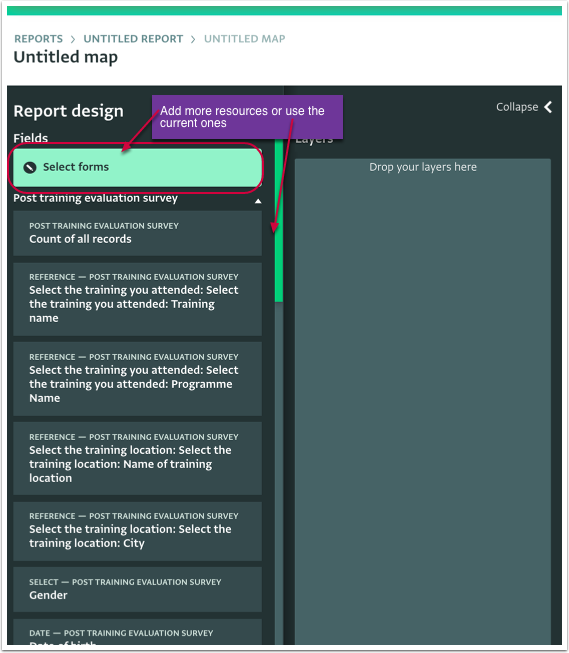
- Перетягніть шари, які ви хочете використовувати на карті.
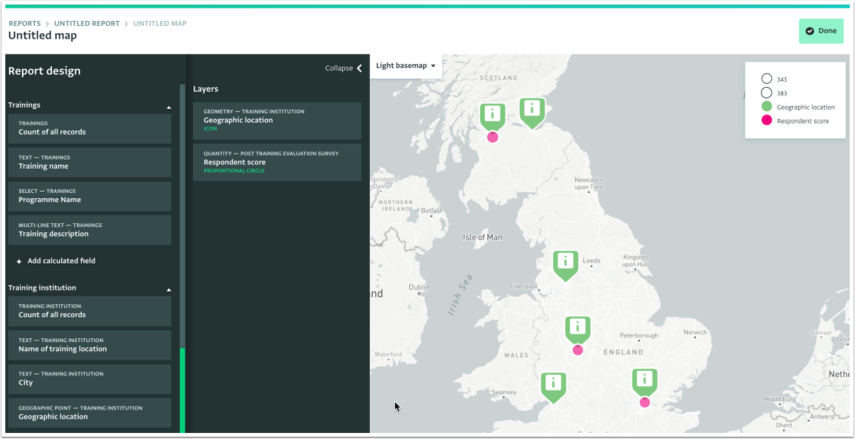
- Застосуйте зміни до міток, статистики, кольорів, значків тощо.
- Натисніть «Готово», щоб застосувати зміни.
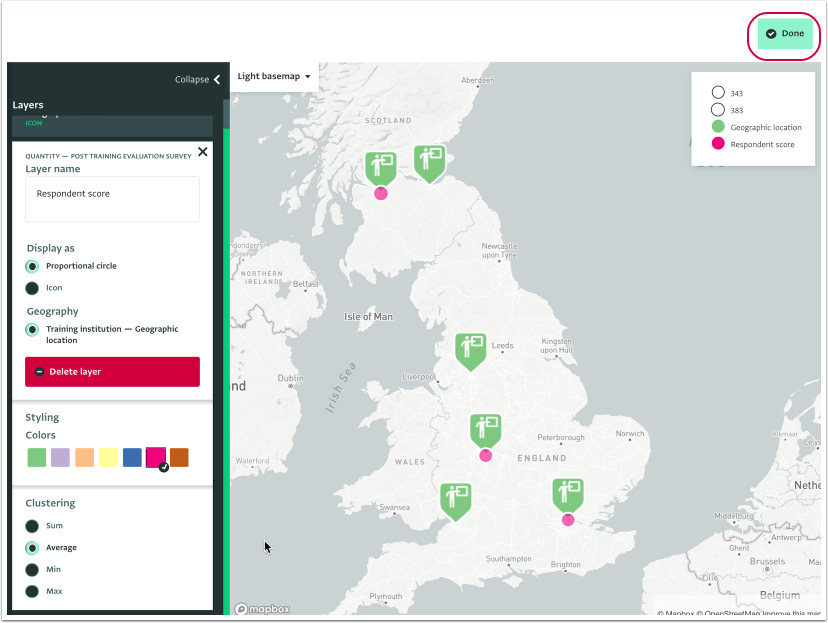
- Карту додано до зошита.
- Натисніть на картку компонента, щоб дати назву новому звіту, і натисніть «Готово», щоб зберегти його.
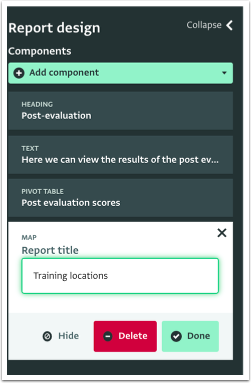
- Щоб продовжити роботу над аналізом, натисніть «Перейти до карти» та внесіть корективи в режимі аналізу.
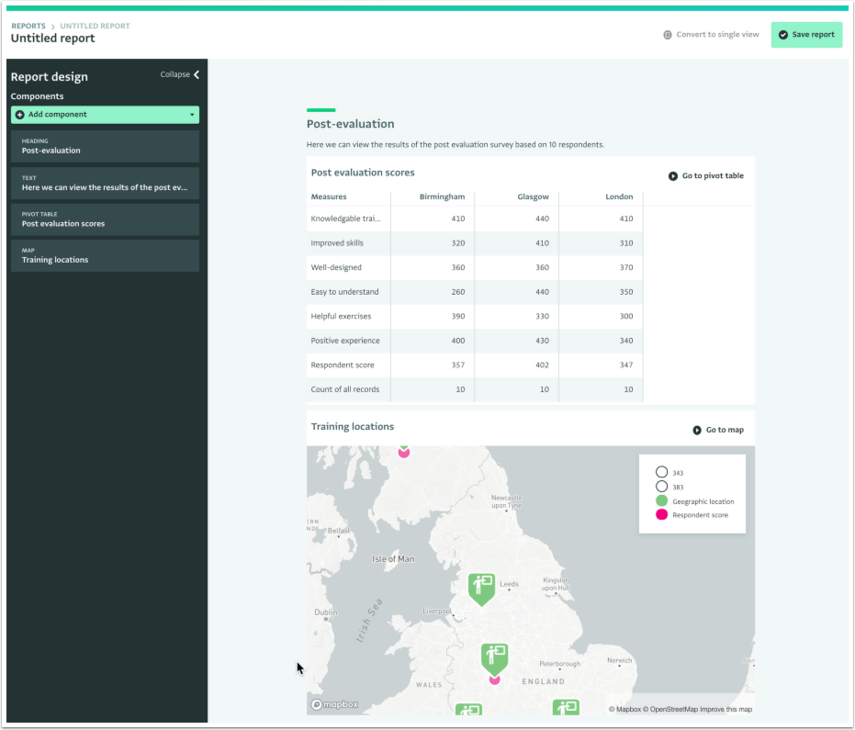
- Додайте стільки візуалізацій карт, скільки вам потрібно.
Збереження, спільний доступ або публікація зошита
Коли ви додали всі необхідні компоненти до зошита, ви можете дати йому назву та вибрати, де його зберегти. Ви можете поділитися звітом, що означає опублікувати його в базі даних або папці, або залишити звіт лише для особистого користування.
Публікація звіту робить його загальнодоступним. Щоб особисті звіти залишалися приватними, зберігайте їх у розділі | «Мої звіти».
Натисніть «Зберегти звіт» і виберіть один із наступних варіантів:
- Щоб зберегти звіт як особистий звіт, виберіть «Мої звіти» та натисніть «Зберегти звіт». Ви також можете опублікувати особистий звіт пізніше.
- Щоб зберегти звіт у базі даних або папці, перейдіть до потрібної бази даних та/або папки, натисніть на неї, щоб вибрати, і натисніть «Зберегти звіт». Після збереження ви можете переглянути його на сторінці списку звітів, якщо він збережений як особистий звіт у «Моїх звітах», або на сторінці бази даних чи на сторінці налаштувань бази даних, якщо він доданий до бази даних.
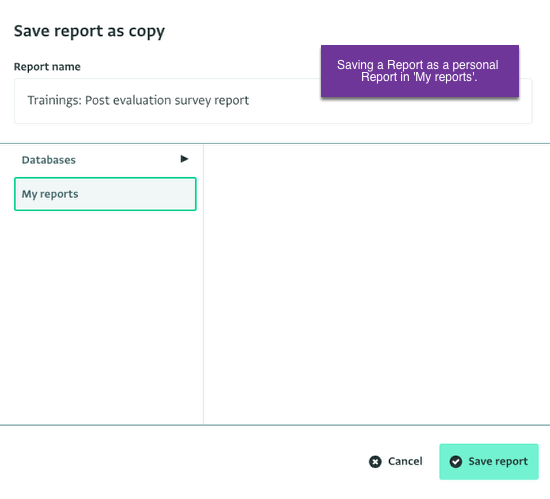
- Ви також можете опублікувати особистий звіт пізніше, натиснувши кнопку «Спільний доступ і публікація».
