Мова: Українська
Ця стаття описує, як створити звіт за допомогою макета інформаційної панелі.
Інформаційна панель — це набір таблиць, діаграм і карт, а також тексту та заголовків розділів, об'єднаних у сітці.
Макет інформаційної панелі допомагає створювати більш компактні та щільні візуалізації порівняно з макетом Зошита.
Різниця між звітом з макетом інформаційної панелі та макетом Зошита полягає в тому, що компоненти розташовані у вигляді сітки, а не горизонтально. Усі функції в обох макетах однакові.
Створені вами інформаційні панелі видимі лише вам, доки ви не додасте їх до Бази даних, не поділитеся ними або не опублікуєте їх.
Як додати Звіт у макеті інформаційної панелі
Спочатку створіть Звіт у макеті інформаційної панелі, виконавши наступні кроки:
- Перейти до подання Таблиці Форми, на якій ви хочете базувати інформаційну панель.
- Натисніть «Аналіз», а потім виберіть «Додати інформаційну панель».
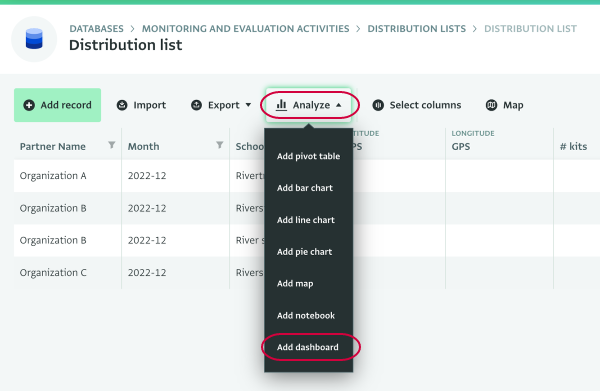
Ви можете додати більше ресурсів до інформаційної панелі, виконавши наступні кроки:
- Натисніть «Мої звіти», щоб перейти на сторінку Списку звітів, і натисніть кнопку «Додати інформаційну панель», щоб перейти на сторінку Редактора звітів.
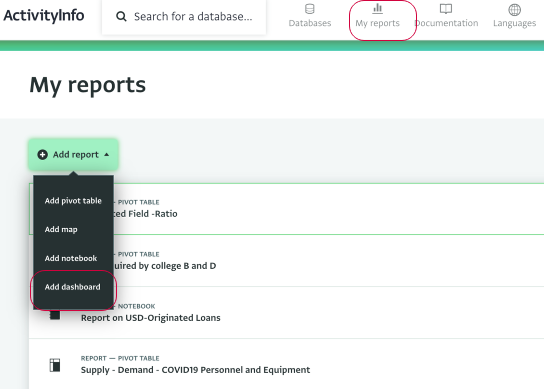
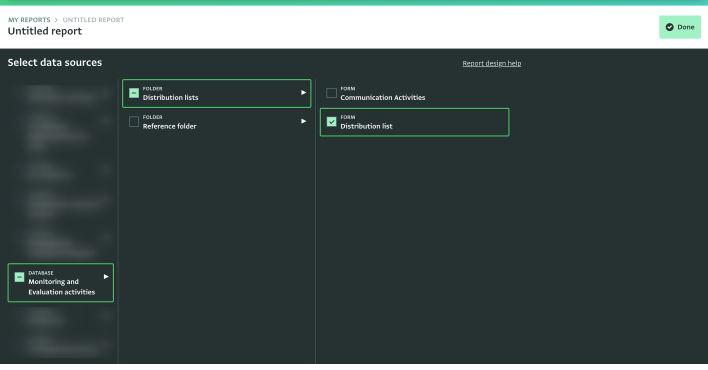
- Виберіть ресурс(и), на яких ви хочете базувати аналіз інформаційної панелі.
Ресурс(и) може(уть) бути вмістом однієї або кількох Баз даних, однієї або кількох папок або однієї або кількох Форм. Залежно від того, що ви хочете використовувати як джерело, ви можете розгорнути список, щоб дістатися до конкретної Форми, або натомість вибрати весь доступний вміст.
- Щоб дістатися до конкретної Форми, натисніть «Бази даних», щоб відкрити список доступних Баз даних, і виберіть Базу(и) даних, яка(і) містить потрібну(і) вам папку(и) або Форму(и).
- Якщо Форма належить до папки, виберіть папку зі списку папок, щоб відкрити список Форм у ній.
- Крім того, щоб використовувати дані всіх Баз даних, натисніть на поле «Бази даних», щоб вибрати всі Бази даних.
- Коли ви вибрали всі необхідні джерела, натисніть кнопку «Готово».
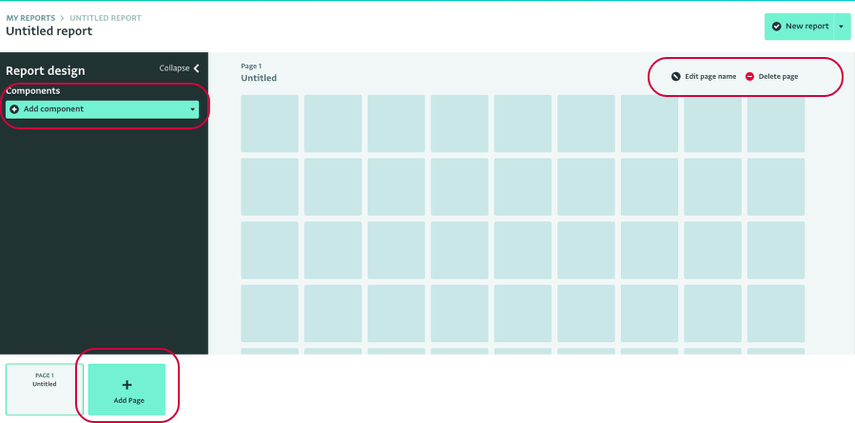
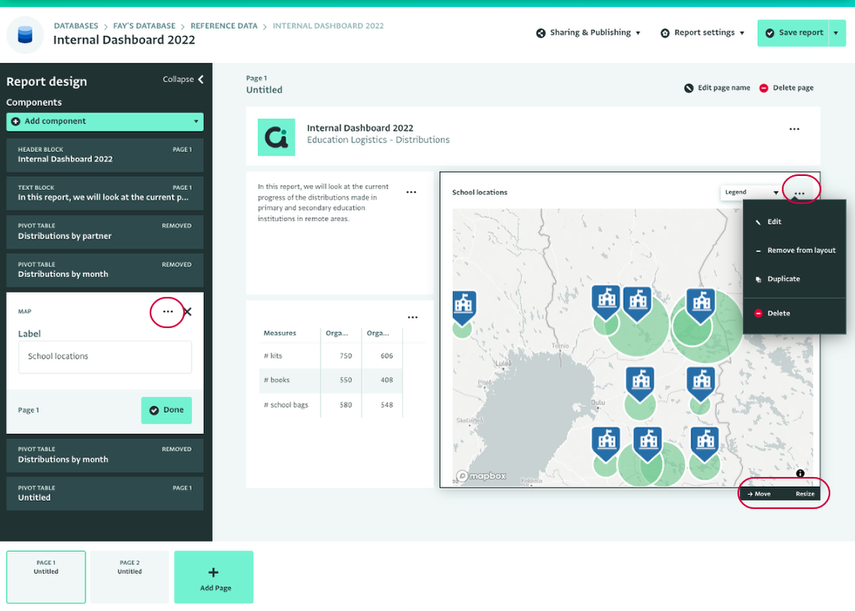
На інформаційній панелі можна виконувати наступні дії:
- Додати ще одну сторінку до інформаційної панелі, натиснувши «Додати сторінку».
- Змінити назву конкретної сторінки, натиснувши «Редагувати назву сторінки».
- Видалити сторінку, натиснувши «Видалити сторінку».
- Відкрити спадне меню компонентів і додати перший компонент до макета інформаційної панелі, натиснувши «Додати компонент».
- Змінити розмір блоку, натиснувши «Змінити розмір» і перетягуючи блок, доки він не досягне бажаних розмірів.
- Перемістити блок, натиснувши «Перемістити» і перетягуючи блок, доки він не опиниться в бажаному положенні.
- Натисніть на три крапки «...» у верхньому куті картки або блоку, щоб відкрити більше параметрів.
Додати заголовок
Щоб додати заголовок у макеті інформаційної панелі, виконайте наступні кроки:
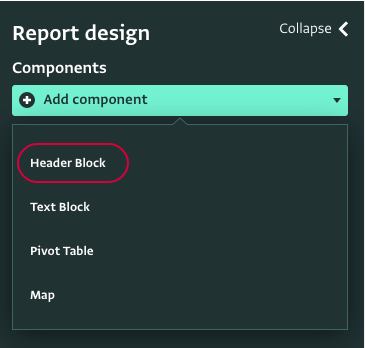
- Натисніть «Додати компонент» і виберіть «Блок заголовків».
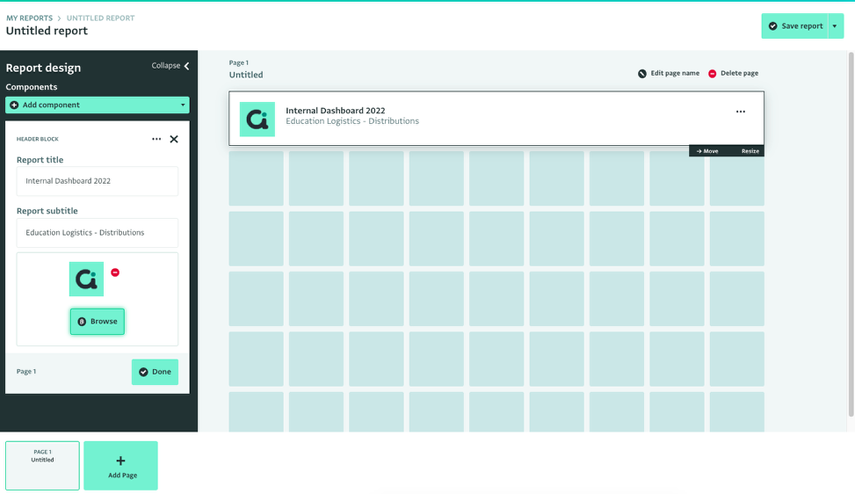
- Заповніть деталі блоку заголовків у редакторі картки.
- Ви можете за бажанням додати логотип до Звіту.
Для цього натисніть «Огляд» і завантажте зображення з ваших файлів. Щоб видалити завантажений файл, натисніть на піктограму «-». - Натисніть «Готово», щоб закрити картку.
- Додайте стільки блоків заголовків, скільки потрібно.
- Блок(и) заголовків та додана вами інформація з'являться на сітці.
Додати текстовий блок
Щоб додати текстовий блок у макеті інформаційної панелі, виконайте наступні кроки:
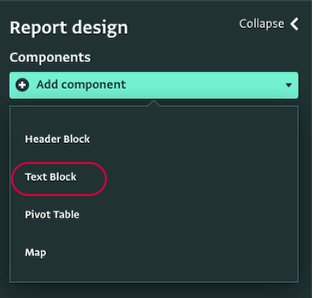
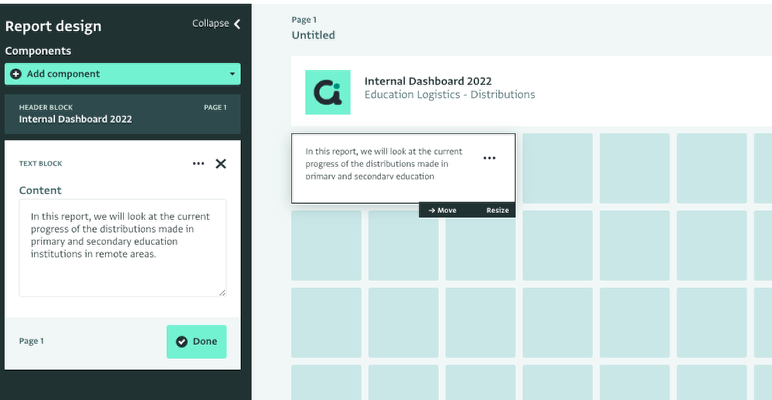
- Натисніть «Додати компонент» і виберіть «Текстовий блок».
- Введіть вміст текстового блоку в редакторі картки.
- Натисніть «Готово», щоб закрити картку.
- Додайте стільки текстових блоків, скільки потрібно.
- Текстовий блок та додана вами інформація з'являться на сітці.
- Щоб змінити розмір блоку, натисніть «Змінити розмір» і перетягніть блок, доки він не набуде бажаних розмірів.
- Щоб перемістити блок, натисніть «Перемістити» і перетягніть блок, доки він не опиниться в бажаному положенні.
Додати зведену таблицю або візуалізацію діаграми
Щоб додати зведену таблицю або візуалізацію діаграми в макеті інформаційної панелі, виконайте наступні кроки:
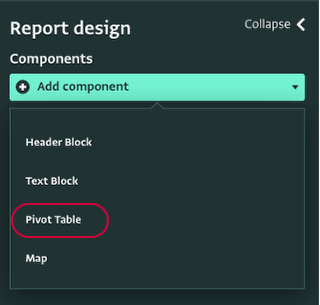
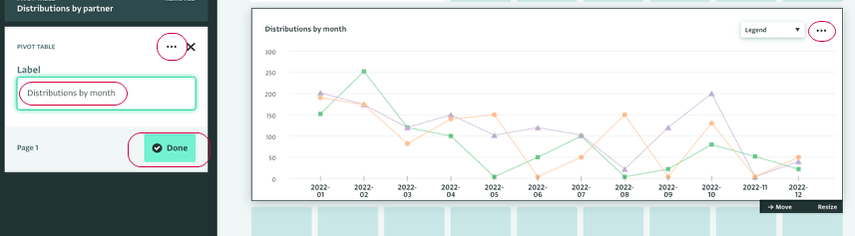
- Натисніть «Додати компонент» і виберіть «Зведена таблиця».
- Перетягніть Розміри та виміри, які ви хочете використовувати у зведеній таблиці або діаграмі. Для отримання додаткової інформації див. Створення зведеної таблиці.
- Натисніть «Готово», щоб додати зведену таблицю до сітки.
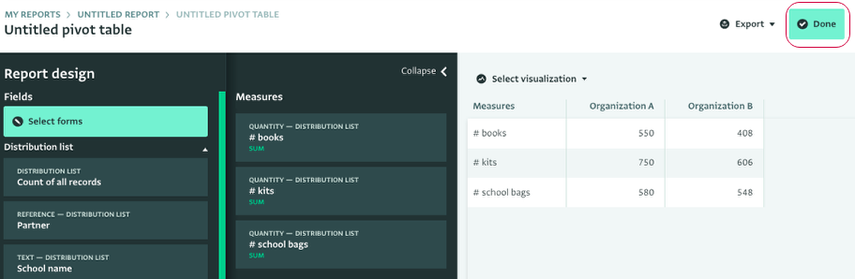
- За потреби додайте більше ресурсів, натиснувши «Вибрати форми» на бічній панелі «Створення звітів».
- Ви можете додати стільки візуалізацій зведених таблиць і діаграм, скільки вам потрібно.
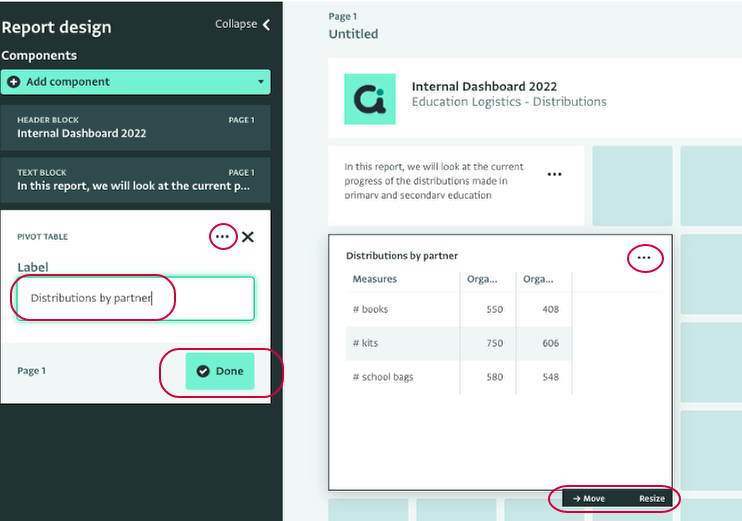
- Натисніть на картку компонента, щоб дати назву новоствореному Звіту, і натисніть «Готово», щоб зберегти його.
- Щоб змінити розмір блоку, натисніть «Змінити розмір» і перетягніть блок, доки він не набуде бажаних розмірів.
- Щоб перемістити блок, натисніть «Перемістити» і перетягніть блок, доки він не опиниться в бажаному положенні.
- Поверніться до подання «Аналіз» і, щоб продовжити роботу над аналізом, натисніть на три крапки «...» і натисніть «Редагувати».
Додати візуалізацію Карти
Ви можете збирати географічну інформацію, використовуючи поля Географічна точка для збору конкретних координат або посилаючись на вбудовану географічну Базу даних ActivityInfo, а потім візуалізувати зібрану інформацію за допомогою Карт.
Щоб додати Карту в макеті інформаційної панелі, виконайте наступні кроки:
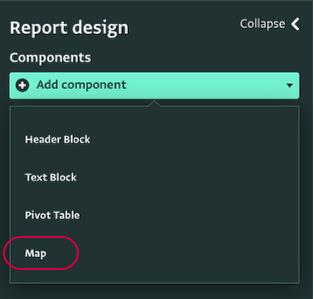
- Натисніть «Додати компонент» і виберіть «Карта».
Примітка: Ви можете додати Карту, лише якщо ресурси, які ви використовуєте, містять джерела Географії.
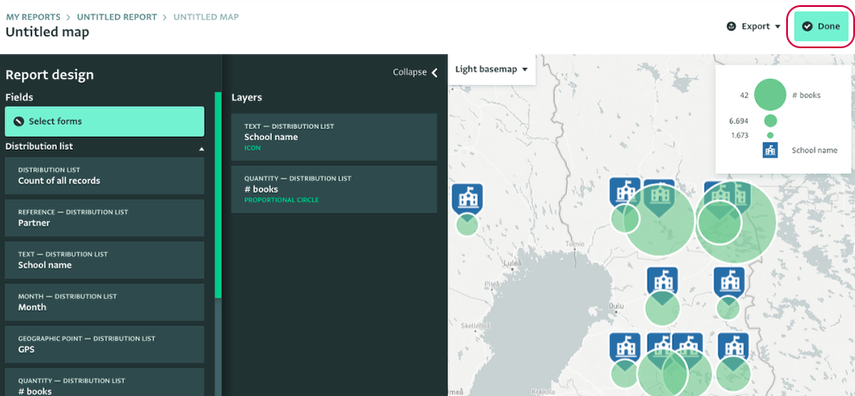
- Створіть дизайн Карти. Для отримання додаткової інформації див. статтю Створення Карти.
- Натисніть «Готово», щоб додати Карту до сітки.
- Додайте стільки візуалізацій Карт, скільки потрібно.
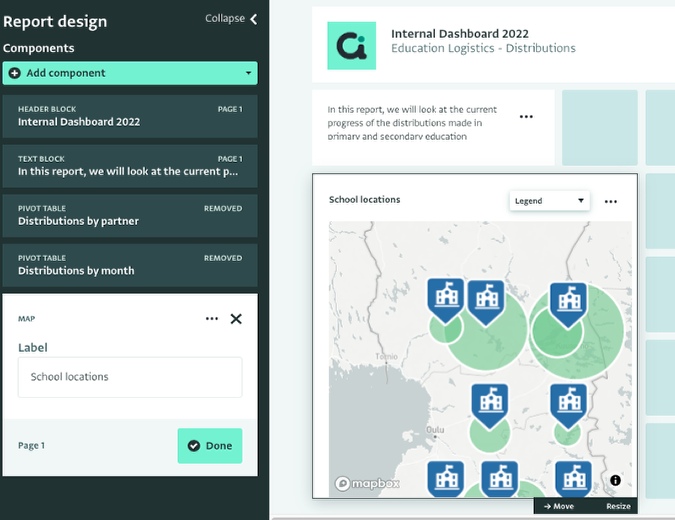
- Натисніть на картку компонента, щоб дати назву новоствореному Звіту, і натисніть «Готово», щоб зберегти його.
- Щоб змінити розмір блоку, натисніть «Змінити розмір» і перетягніть блок, доки він не набуде бажаних розмірів.
- Щоб перемістити блок, натисніть «Перемістити» і перетягніть блок, доки він не опиниться в бажаному положенні.
- Поверніться до подання «Аналіз» і, щоб продовжити роботу над аналізом, натисніть на три крапки «...» і натисніть «Редагувати».
Зберегти, перейменувати, поділитися або опублікувати інформаційну панель
Коли ви додали всі необхідні компоненти до інформаційної панелі, ви можете дати назву своїй інформаційній панелі та вибрати, де її зберегти. Ви можете поділитися Звітом, що означає опублікувати його в Базі даних або папці; або залишити Звіт лише для особистого користування.
Публікація Звіту робить ваш Звіт загальнодоступним. Щоб зберегти особисті Звіти приватними, збережіть Звіти в розділі «Мої звіти».
Натисніть «Зберегти звіт» і виберіть один з наступних варіантів:
- Щоб зберегти Звіт як особистий, виберіть «Мої звіти» і натисніть «Зберегти звіт». Ви також можете опублікувати особистий Звіт пізніше.
- Щоб зберегти Звіт у Базі даних або папці, перейдіть до потрібної Бази даних та/або папки, натисніть на неї, щоб вибрати, і натисніть «Зберегти звіт».Після збереження ви можете переглянути його на сторінці Списку звітів, якщо він збережений як особистий звіт у «Моїх звітах», або на сторінці Бази даних, або на сторінці Налаштувань бази даних, якщо він доданий до Бази даних.
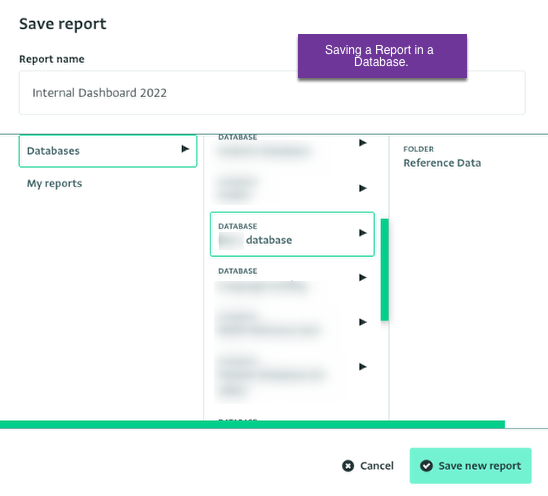
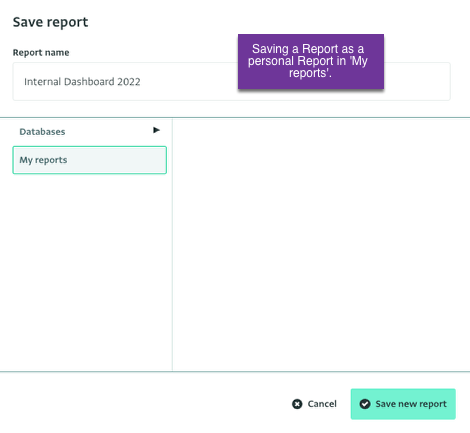
Ваш Звіт збережено. Ви можете переглянути його на сторінці Списку звітів, якщо він збережений як особистий звіт у «Моїх звітах», або на сторінці Бази даних чи сторінці Налаштувань бази даних, у випадку загальнодоступних Звітів.
Ви також можете перейменувати, перемістити або видалити звіт у «Налаштуваннях звіту».
Щоб зберегти копію Звіту, натисніть на стрілку поруч із кнопкою «Збережено».
