Мова: Українська
У цій статті описано, як створити зведену таблицю на основі даних, зібраних в ActivityInfo.
Зведені таблиці є основним інструментом звітності в ActivityInfo.
Ви можете вибирати поля з ваших форм і підформ або використовувати інші звіти, додавати розміри та виміри (Dimensions) і використовувати статистику для їх аналізу. Нарешті, ви можете зберегти зведену таблицю як особистий звіт або як частину бази даних.
Створені вами зведені таблиці бачите лише ви, доки ви не додасте їх до бази даних, не поділитеся ними або не опублікуєте їх.
Дизайн зведеної таблиці
Щоб створити зведену таблицю, спочатку потрібно додати показник. Показник — це значення, з яким працює функція. За допомогою показника ви визначаєте типи значень, що аналізуються у зведених таблицях. Розміри є фактичним джерелом даних для зведених таблиць.
Виконайте ці кроки, щоб створити звіт у вигляді зведеної таблиці:
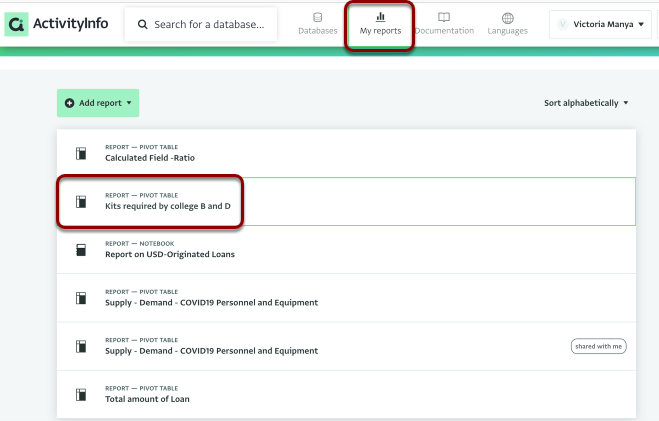
- Перейдіть до «Мої звіти».
- Натисніть «Додати звіт» і виберіть «Додати зведену таблицю».
- Виберіть джерело даних, яке ви хочете використовувати для зведеної таблиці, натиснувши на базу даних, потім на папку, а потім на форму(и). Натисніть «Готово», щоб завершити вибір.
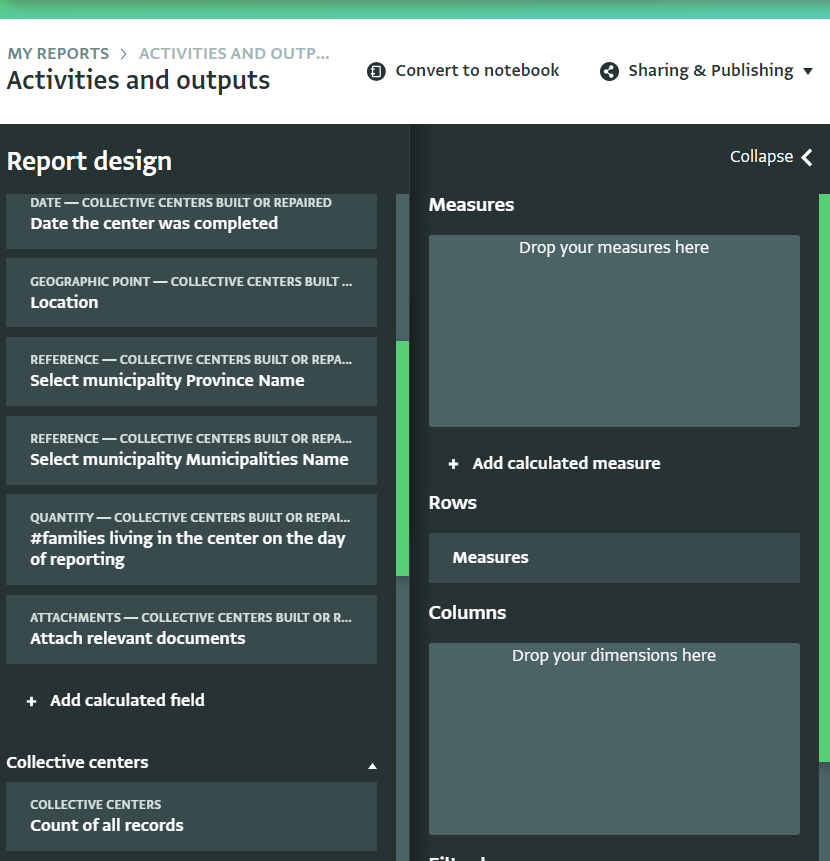
- Прокрутіть список доступних полів і виберіть поле(я), яке(і) ви хочете використовувати як показник.
- Перетягніть поле на панель «Розміри». У лівому стовпці виберіть будь-яке поле та перетягніть його до розділу «Розміри» у правому стовпці.
Ви також можете додати обчислюване поле або обчислюваний показник.
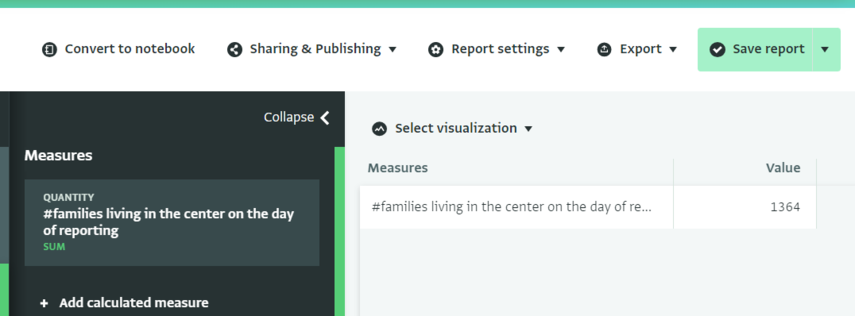
- Показник було додано, і ви можете переглянути його у зведеній таблиці.
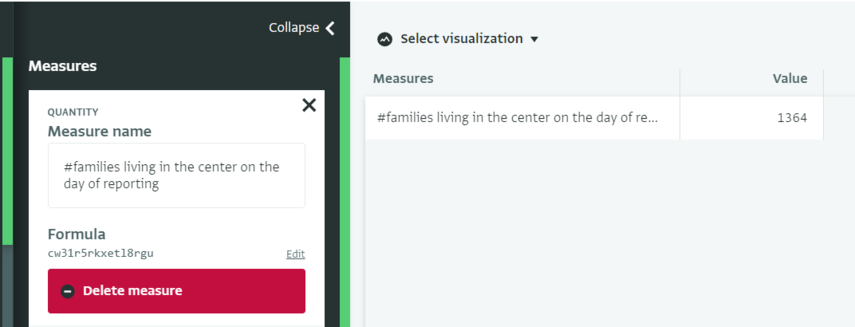
- Щоб перейменувати показник, натисніть на нього та введіть нову назву.
- За потреби можна уточнити зведену таблицю, додавши рядки та колонки методом перетягування. Для отримання додаткової інформації див. Додавання поля як рядка або колонки до зведеної таблиці.
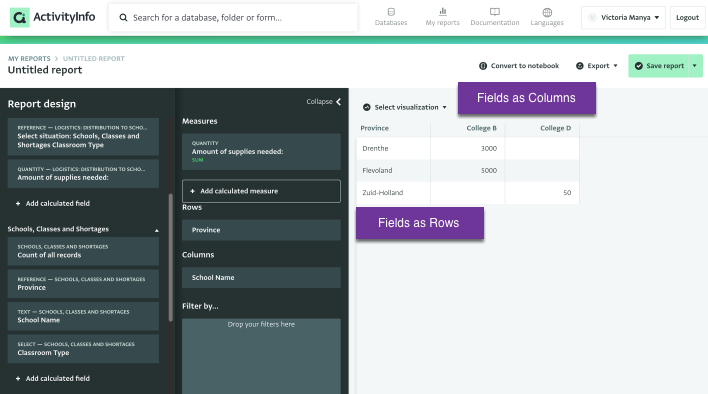
- Розгляньте можливість додавання фільтрів до зведеної таблиці.
- Виберіть один із наступних варіантів відображення: Зведена таблиця - стовпчикова діаграма - лінійна діаграма - кругова діаграма.
У цьому прикладі використовується опція «Показати у вигляді кругової діаграми».
- Натисніть «Зберегти звіт» у верхньому правому куті.
- Назвіть свій звіт і виберіть, де його зберегти. Варіанти: знайти базу даних і опублікувати його там (ключове слово — опублікувати) або зберегти його в розділі «Мої звіти» (тобто як особистий звіт).
Публікація звіту робить його загальнодоступним. Щоб зберегти особисті звіти | приватними, зберігайте їх у розділі «Мої звіти».
- Щоб зберегти звіт як особистий, виберіть «Мої звіти» та натисніть «Зберегти звіт».
- Щоб зберегти звіт у базі даних або папці, перейдіть до потрібної бази даних та/або папки, натисніть на неї, щоб вибрати, і натисніть «Зберегти звіт».
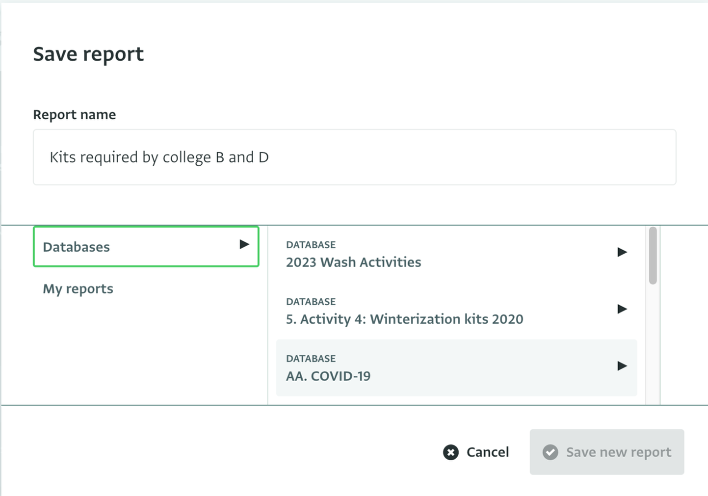
Вашу зведену таблицю збережено як звіт. Ви можете переглянути її на сторінці списку звітів, якщо вона збережена як особистий звіт у розділі «Мої звіти», або на сторінці бази даних у випадку загальнодоступних звітів.