Мова: Українська
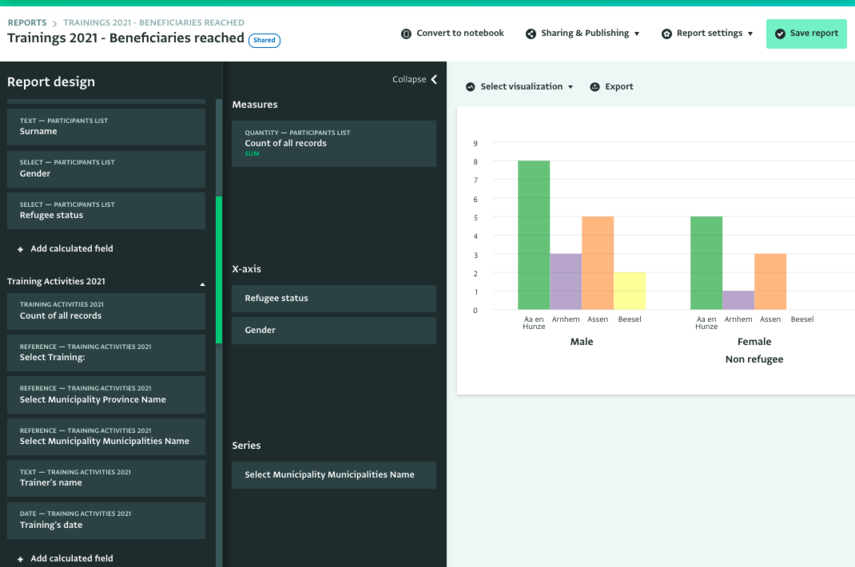
У цьому розділі описано, як створити стовпчикову діаграму на основі даних, зібраних в ActivityInfo. Ви можете вибирати поля з ваших форм та підформ або використовувати інші звіти, додавати розміри та виміри й використовувати статистику для їх аналізу. Крім того, ви можете спочатку створити зведену таблицю, а потім візуалізувати її у вигляді стовпчикової діаграми.
Як візуалізувати дані у вигляді стовпчикової діаграми
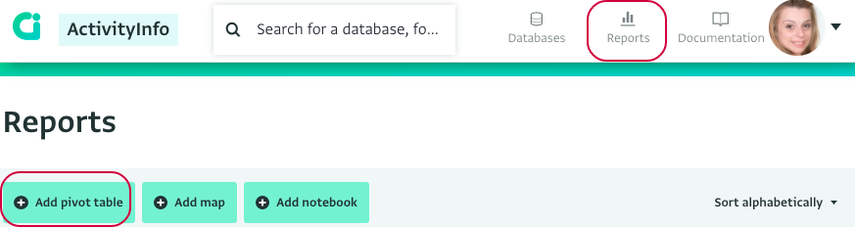
- Натисніть «Мої звіти», щоб перейти до сторінки зі списком звітів, і натисніть кнопку «Додати зведену таблицю», щоб перейти до сторінки зведеного звіту.
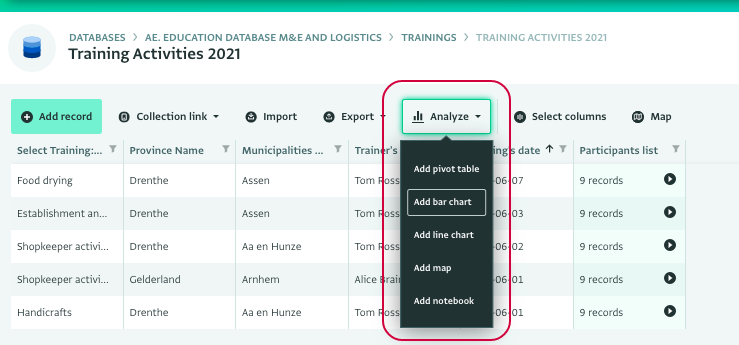
Крім того, перейдіть до подання таблиці форми, з якою ви хочете працювати, натисніть «Аналіз», а потім — «Додати стовпчикову діаграму».
- Виберіть джерело(а) даних для діаграми та натисніть кнопку «Готово». Щоб вибрати весь вміст папки, поставте прапорець біля її назви. Щоб вибрати лише певні ресурси, натисніть на стрілку, щоб розкрити вміст, і встановіть прапорець, що відповідає ресурсам, які ви хочете використати.
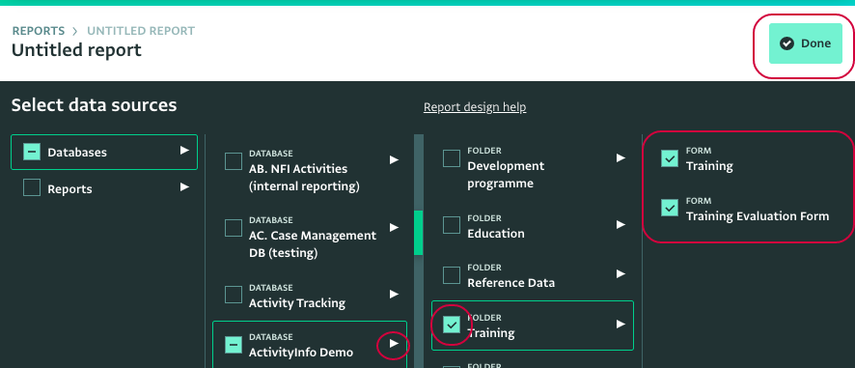
Джерелами можуть бути одна або кілька баз даних, одна або кілька папок, одна або кілька форм або інші звіти. Залежно від того, що ви хочете використовувати як джерело, ви можете розкрити список, щоб дістатися до певної форми, або вибрати весь доступний вміст.
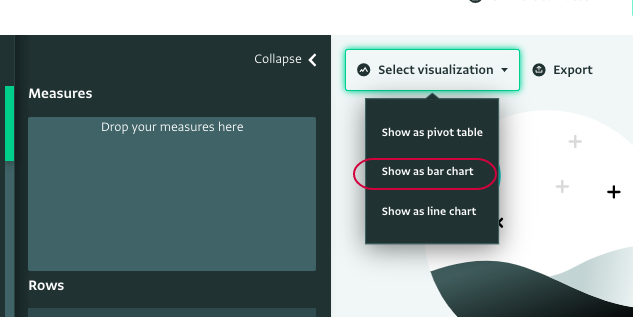
- Натисніть «Вибрати візуалізацію» та «Показати у вигляді гістограми», щоб вибрати цю візуалізацію.
- Потім додайте показник до звіту. Це фактичне джерело даних для стовпчикової діаграми. Наприклад, ви можете використати «Кількість усіх записів» батьківської форми або підформи для подальшого вивчення.
- Далі додайте один або кілька вимірів, перетягнувши поля на панель осі X та серій.
- Натисніть кнопку «Зберегти» на панелі інструментів звітів і введіть назву для вашої стовпчикової діаграми. Потім виберіть, чи хочете ви зберегти звіт як особистий звіт, чи додати його до бази даних.
- Щоб зберегти звіт як особистий, виберіть «Мої звіти» та натисніть «Зберегти звіт».
- Щоб зберегти звіт у базі даних або папці, перейдіть до потрібної бази даних та/або папки, натисніть на неї, щоб вибрати, і натисніть «Зберегти звіт».
- Після того, як ваша стовпчикова діаграма буде збережена як звіт, ви можете переглянути її на сторінці списку звітів, якщо вона збережена як особистий звіт у «Моїх звітах», або на сторінці бази даних чи налаштувань бази даних, якщо вона додана до бази даних.