Мова: Українська
У цьому розділі описано, як створити Карту на основі даних, зібраних в ActivityInfo. Ви можете вибрати поля з ваших Форм та Підформ, які містять географічне джерело, щоб показати ваші дані на різних картах.
Коли ви створюєте Форму, яка збирає географічну інформацію, ви можете показати дані, зібрані у ваших Записах, на візуалізації Карти.
Ви можете збирати географічну інформацію, використовуючи поле «Географічна точка» для збору конкретних координат або посилаючись на вбудовану географічну Базу даних ActivityInfo для збору інформації, пов'язаної з географічною місцевістю. Обидва варіанти вважаються джерелами Географії.
На Карті можна показати різні типи даних. Поля «Кількість» та «Обчислено», що показують числові значення, за замовчуванням будуть відображатися у вигляді пропорційних кіл. Інші типи полів та обчислювані поля, що повертають текстові або логічні значення, за замовчуванням будуть відображатися у вигляді піктограм.
Ви можете вибрати відображення даних на різних типах базових карт, таких як:
- Світла
- Вулиці
- Супутник
- Густота населення (2020)
Якщо ви не збираєте географічну інформацію, ви не зможете створити Карту. Записи, які не мають значень, не будуть відображатися на Карті.
Дізнайтеся все, що вам потрібно про тематичні карти, на нашому вебінарі «Створення тематичних карт за допомогою ActivityInfo».
Ознайомившись з Картами, опануйте цю функцію, пройшовши посібник «Використання карт для планування заходів».
Перейдіть на сторінку Звіту Карти
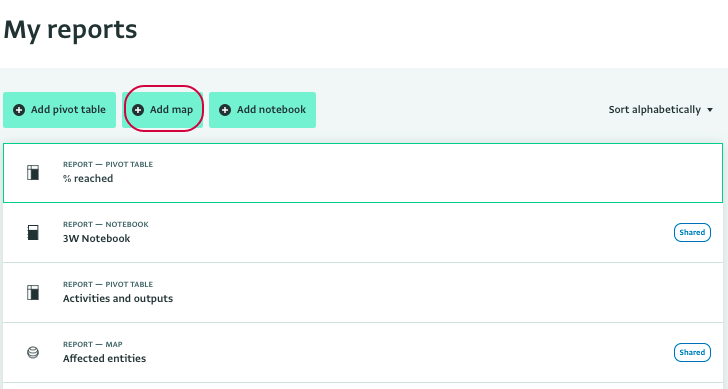
- Натисніть «Мої звіти», щоб перейти на сторінку Списку звітів.
- Натисніть кнопку «Додати карту», щоб перейти на сторінку Звіту Карти.
Виберіть джерела даних для Карти
- На першому етапі створення Карти необхідно вибрати джерело(а) даних, які ви будете використовувати. Це може бути вміст однієї або кількох Баз даних, однієї або кількох папок, однієї або кількох Форм. Залежно від того, що ви хочете використовувати як джерело, ви можете деталізувати список, щоб дістатися до конкретної Форми, або вибрати весь доступний вміст.
- Щоб дістатися до конкретної Форми, натисніть на Базу даних, щоб відкрити список доступних Форм та папок.
- Якщо Форма належить до папки, виберіть папку зі списку папок, щоб відкрити список Форм у ній.
- Коли ви вибрали всі необхідні джерела, натисніть кнопку «Готово».
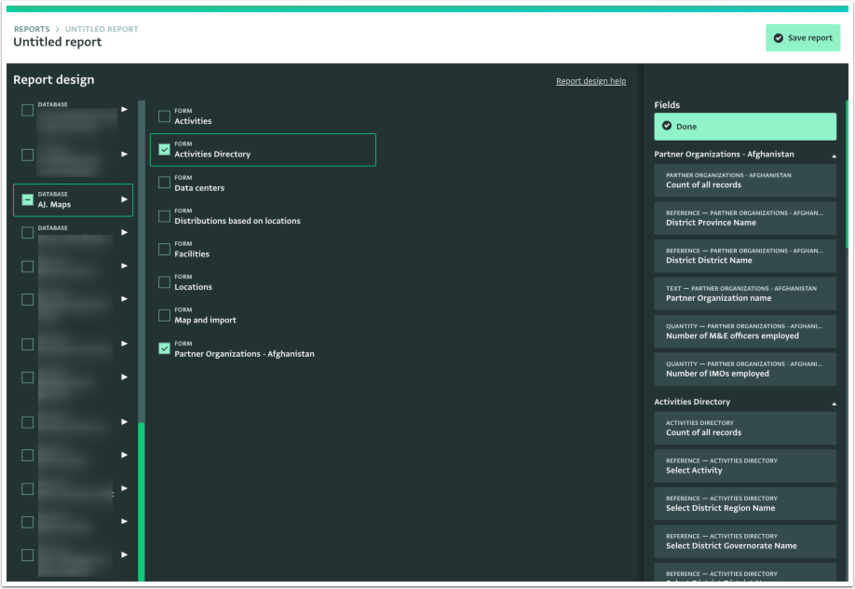
Переконайтеся, що ви використовуєте Форми, які збирають географічну інформацію.
Додайте Шари
- Щоб створити Карту, спочатку потрібно додати Шари. Виберіть дані, які ви хочете показати на карті, та перетягніть їх на панель «Шари».
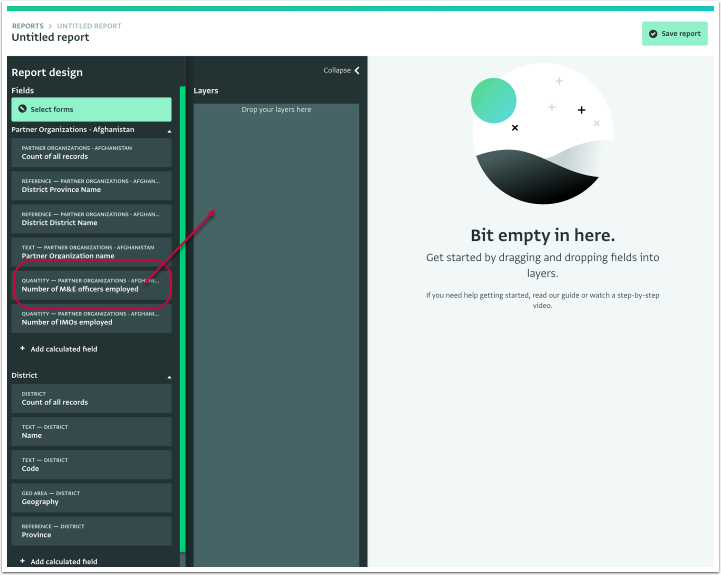
- Щойно ви перетягнете джерело даних на панель «Шари», спостерігайте, як починає формуватися Карта.
- Збільшуйте та зменшуйте масштаб карти за допомогою коліщатка миші. Налаштуйте вигляд карти, натиснувши праву кнопку миші та одночасно переміщуючи курсор вправо або вліво.
- Змініть Карту на іншу базову карту, вибравши бажаний тип у меню «Базова карта».
- Натисніть «Згорнути», щоб згорнути бічну панель «Створення звітів».
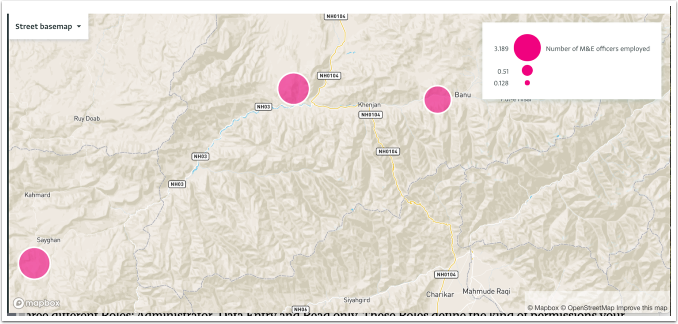
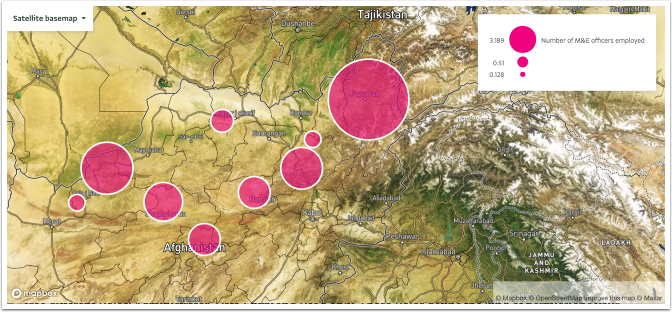
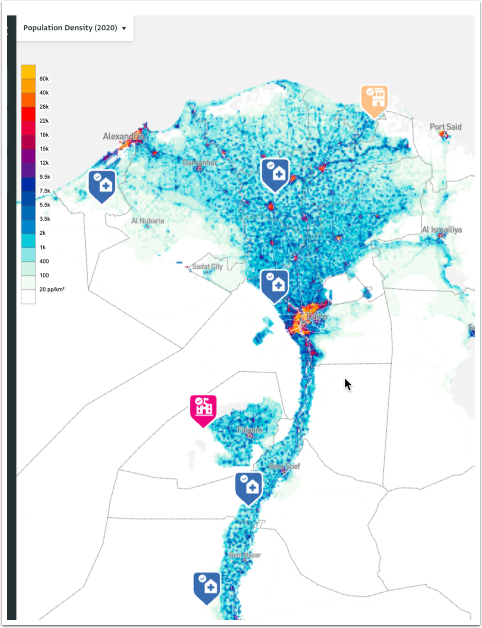
- Натисніть на точку на карті, щоб показати Деталі відображеного(их) Запису(ів).
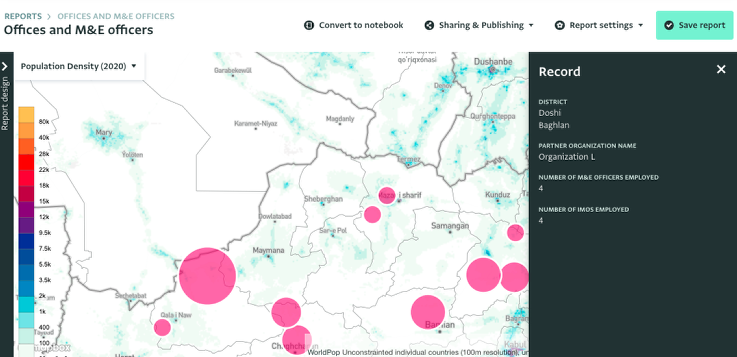
Ви можете додати стільки Шарів, скільки потрібно, перетягуючи джерела даних на панель.
- Натисніть на картку Шару, щоб відкрити більше параметрів.
- Змініть назву Шару, ввівши нову назву в картці Шару.
- Виберіть бажаний спосіб відображення.
- Виберіть джерело географії.
Видаліть Шар, натиснувши «Видалити шар».
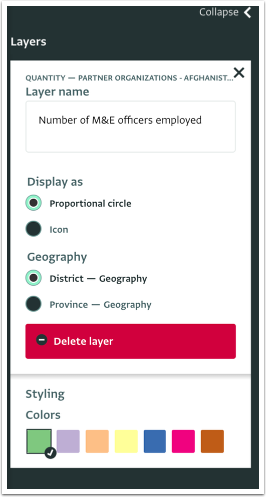
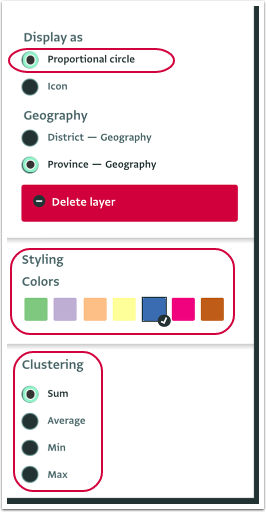
- Ви можете додатково налаштувати стиль Шару.
- При використанні пропорційних кіл ви можете вибрати колір кіл, натиснувши на колір, і тип кластеризації, який ви бажаєте показати на карті (Сума, Середній, Мінімальний або Максимальний значення).
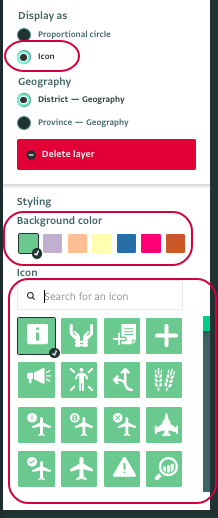
- При використанні піктограм ви можете вибрати піктограму та її колір, натиснувши на піктограму та колір відповідно.
- Шукайте конкретну піктограму за допомогою панелі Пошуку.
Додайте Обчислене поле як Шар (необов'язково)
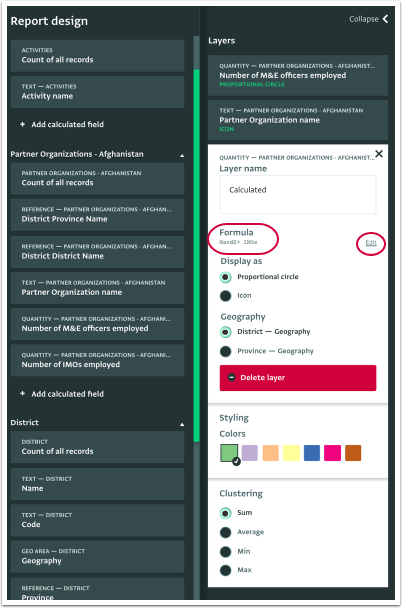
- Ви можете за бажанням додати Обчислене поле на свою Карту. Обчислювані поля дозволяють аналізувати дані та показувати результати на Карті. Натисніть «+ Додати обчислене поле», щоб перейти до Редактора формул.
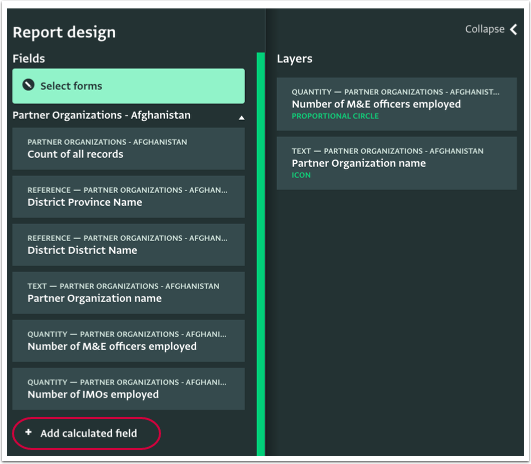
Обчислювані поля, що показують числові значення, за замовчуванням будуть відображатися у вигляді пропорційних кіл. Обчислювані поля, що повертають текстові або логічні значення, за замовчуванням будуть відображатися у вигляді піктограм.
- З'явиться Редактор формул. У розділі «Функції» (ліворуч) ви можете переглянути доступні функції. У розділі «Поля» (праворуч) ви можете переглянути доступні поля.
- Почніть писати свою Формулу і натисніть «Готово», коли Формула буде готова.
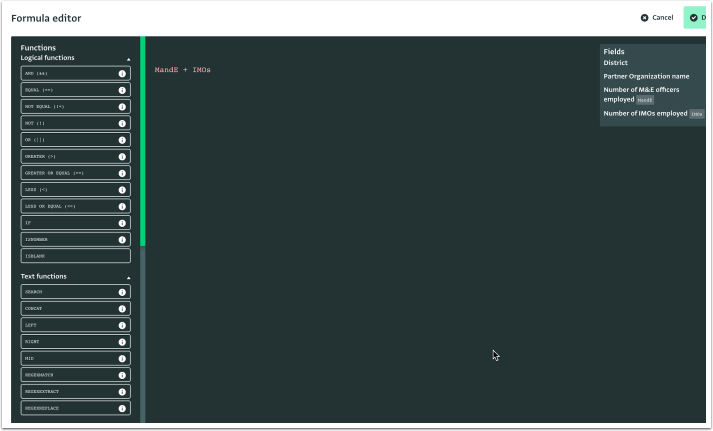
Якщо Формула дійсна, кнопка «Готово» буде увімкнена. В іншому випадку вона залишиться вимкненою.
Перегляньте доступні функції в посібнику Формули та дізнайтеся більше про написання формул.
Ви можете дати назву Шару Обчисленого поля та визначити параметри відображення, географії, стилю та кластеризації так само, як і для інших Шарів.
Щоб редагувати Формулу, натисніть «Редагувати» в розділі «Формула» на картці Шару.
Назвіть та збережіть Карту
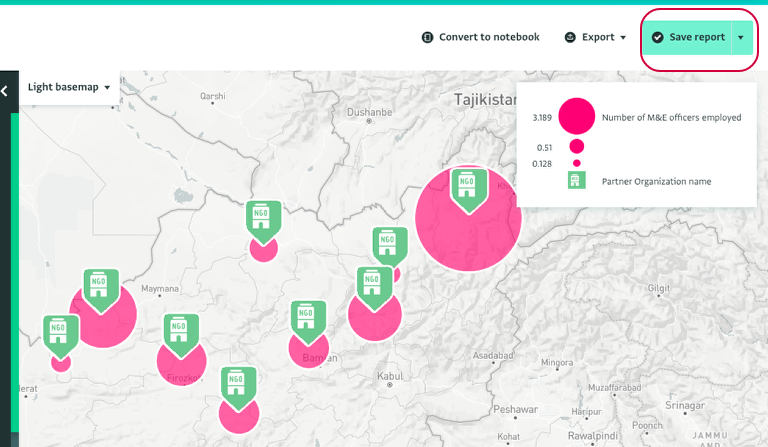
Коли ви будете задоволені результатом, натисніть «Зберегти звіт», щоб зберегти Карту.
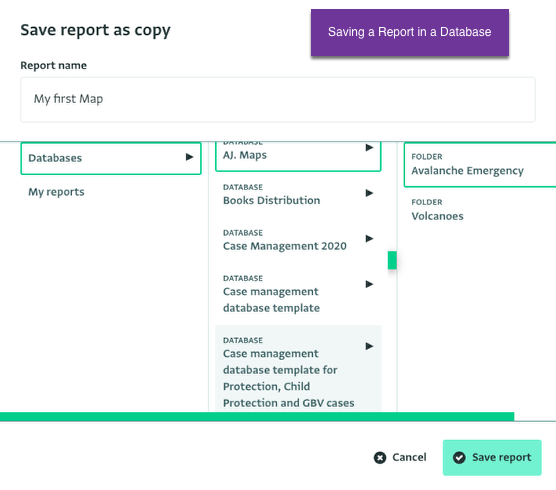
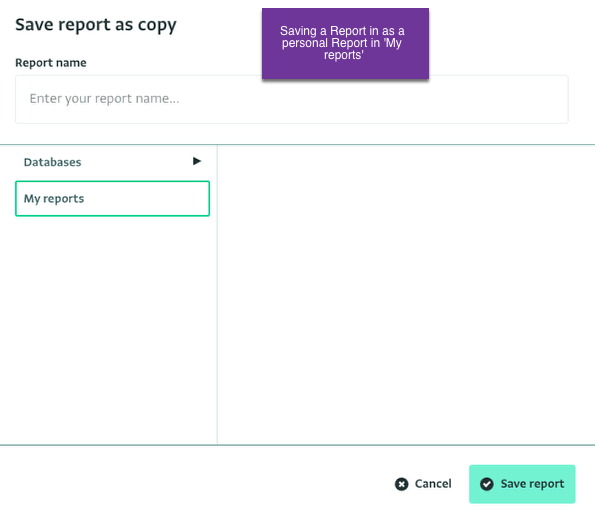
Щоб зберегти Звіт як особистий, виберіть «Мої звіти» та натисніть «Зберегти звіт». Щоб зберегти Звіт у Базі даних або папці, перейдіть до потрібної Бази даних та/або папки, натисніть на неї, щоб вибрати, і натисніть «Зберегти звіт».
Після того, як ваш Звіт буде збережено, ви зможете переглянути його на сторінці Списку звітів, якщо він збережений як особистий звіт у «Моїх звітах», або на сторінці Бази даних чи Налаштувань бази даних, якщо він доданий до Бази даних.
Ви також можете Опублікувати звіт.