Мова: Українська
У цьому розділі описано, як опублікувати звіт і використовувати його поза межами ActivityInfo. Тут показано кроки для публікації звіту, де дані візуалізовано у вигляді зведеної таблиці, але ви можете виконати ті ж самі кроки для публікації звітів, де дані візуалізовано у вигляді діаграм, нотаток та карт.
Після того, як ви створите дизайн звіту, ви можете додати його до бази даних, щоб інші користувачі могли переглядати або навіть редагувати його, або опублікувати його, щоб його могли бачити люди, які не є користувачами ActivityInfo.
Опублікований звіт буде автоматично оновлюватися в міру оновлення даних.
Щоб опублікувати звіт, ви повинні бути власником бази даних або мати роль, яка включає в себе дозвіл «Опублікувати звіти».
Після публікації версія звіту лише для читання буде доступна у вигляді:
- Автономна вебсторінка
- Фрагмент HTML для вбудовування
Ми рекомендуємо звертати особливу увагу на дані, що містяться у звіті, який ви публікуєте, а також на користувачів, яким надано дозвіл «Опублікувати звіти».
Ви можете скасувати публікацію звіту в будь-який час.
Важливо!
Якщо ви надаєте користувачеві дозвіл «Опублікувати звіти» для форми, і він використовує цей дозвіл, щоб включити вашу форму у звіт у своїй базі даних, відкликання цього дозволу не впливає на цей звіт. Це тому, що звіт не належить окремій особі, а є частиною бази даних.
З цієї причини «Опублікувати звіти» є дуже делікатним дозволом. Надавайте його лише тим, кому ви довіряєте приймати зважені рішення про те, хто може бачити дані.
Однак, відкликання дозволу «Опублікувати звіти» не дозволить тим, хто не має цього дозволу, редагувати звіт і змінювати, які частини вашої форми бачать інші.
Дізнайтеся все, що вам потрібно про поширення та публікацію звітів на нашому вебінарі «Публікація звітів та інформаційних панелей».
Для Баз даних, доданих до 3 серпня 2020 року, дозвіл «Опублікувати звіти» має бути вручну призначений ролям через розділ «Ролі» або вручну наданий певним користувачам через розділ керування користувачами.
Для баз даних, доданих з цієї дати, для кожного шаблону бази даних діє наступне:
- Шаблон пустої бази даних: роль адміністратора матиме дозволи «Поділитися звітами» та «Опублікувати звіти»
- Шаблон бази даних для звітності з кількома партнерами: роль адміністратора матиме дозволи «Поділитися звітами» та «Опублікувати звіти»
- Шаблон бази даних для ведення справ: роль адміністратора матиме лише дозвіл «Поділитися звітами».
Як опублікувати звіт
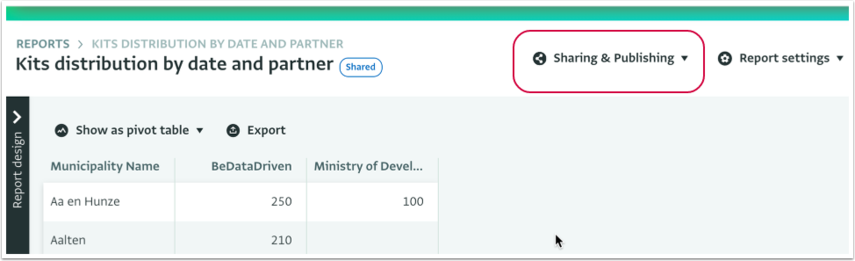
- Перейдіть до звіту та натисніть «Спільний доступ і публікація», щоб відкрити спадне меню.
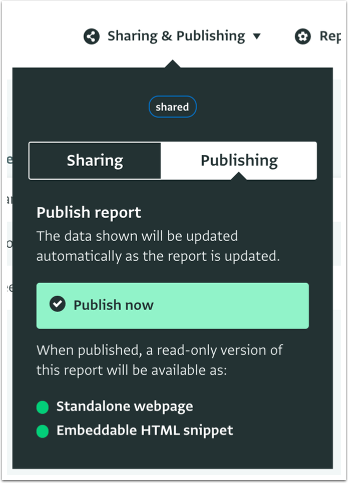
- Натисніть «Публікація», щоб відкрити вкладку «Публікація».
- Натисніть «Опублікувати зараз», щоб опублікувати звіт. Ви можете прочитати більше деталей про те, що буде опубліковано, на вкладці «Публікація».
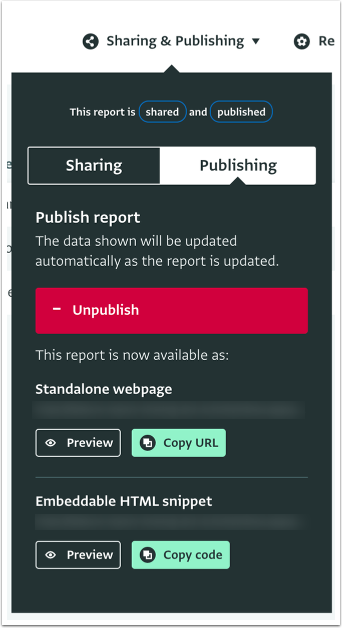
- Посилання на опублікований звіт створено та опубліковано. Щоб переглянути звіт, натисніть «Перегляд».
- Щоб скопіювати URL-адресу для використання в іншому місці, натисніть «Скопіювати URL-адресу» під типом звіту, який ви хочете використовувати.
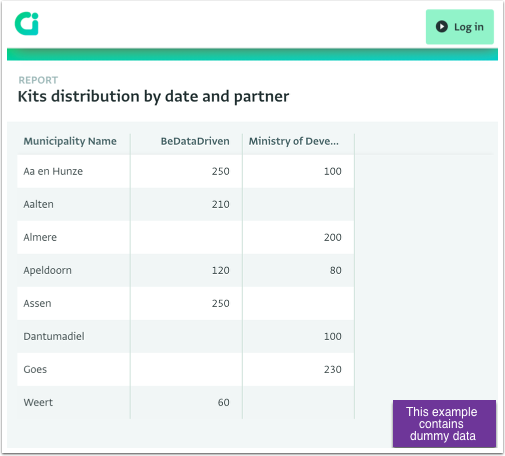
- Звіт опубліковано, і ви можете поділитися посиланням на нього з людьми, які не є користувачами ActivityInfo.
- Щоб звіт перестав бути загальнодоступним, натисніть «Скасувати публікацію».
- Щоб опублікувати стовпчикову або лінійну діаграму замість візуалізації у вигляді зведеної таблиці, натисніть «Показати у вигляді зведеної таблиці» та виберіть «Показати у вигляді стовпчикової діаграми», збережіть звіт і скопіюйте URL-адресу або код цього звіту з вкладки «Публікація».