Мова: Українська
Ви можете використовувати обчислювані таблиці для об'єднання кількох таблиць в одну для аналізу.
Сценарій
Припустимо, у вас є дві форми:
- Активність з надання медичної допомоги
- Активність з роздачі продуктів харчування
І ви хочете об'єднати обидві форми, щоб перетворити дві таблиці (форми) в одну для аналізу. Використовуючи функцію UNION для об'єднання результатів двох функцій SELECTCOLUMNS, ви можете створити обчислювану таблицю, яка є більш зручною для аналізу.
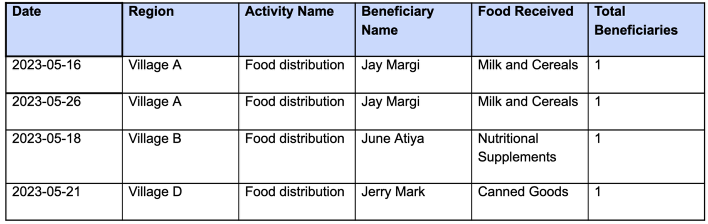
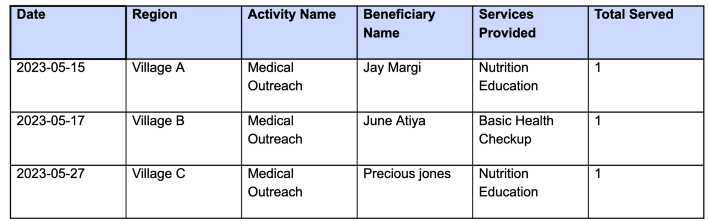
- Використовуючи обчислювану таблицю, ви можете скористатися функцією UNION, щоб об'єднати обидві таблиці в одну. Ця формула перетворить кілька таблиць в одну для аналізу:
UNION(
SELECTCOLUMNS(cxc6nf3ln7yqo882 ,"Beneficiaries", BName, "Region", Region,"Date",Date,"service type",SP,"Count", TBR,"Activity", AN),
SELECTCOLUMNS(c55so8eln7y90r0a  ,"Beneficiaries", BType, "Region", Region,"Date",Date ,"service type",SP,"Count", TS,"Activity", AN))
Розгляньмо формулу крок за кроком:
UNION(): Це зовнішня функція, яка об'єднує результати двох функційSELECTCOLUMNSв одну таблицю. Вона розміщує рядки з обох результатівSELECTCOLUMNSодин над одним, створюючи єдину таблицю.SELECTCOLUMNS(): Це функція, що використовується для створення нової таблиці шляхом вибору певних стовпців з наявної таблиці. Вона дозволяє змінювати структуру даних, обираючи, які стовпці включити, і за бажанням давати їм нові назви.cxc6nf3ln7yqo882таc55so8eln7y90r0a: Це посилання на дві різні таблиці (ID форми), з яких ви хочете вибрати стовпці та створити єдину таблицю.- "Beneficiaries", "Region", "Date", "service type", "Count" та "Activity": Це назви, які ви дали стовпцям, що ви хочете вибрати з вихідних таблиць. По суті, ви перейменовуєте стовпці в новій таблиці.
- BName, Region, Date, SP, TBR та AN: Це фактичні значення стовпців, які ви вибираєте з першої вихідної форми (cxc6nf3ln7yqo882) і призначаєте їм відповідні назви стовпців, які ви вказали. Наприклад, BName зіставляється з "Beneficiaries", Region — з "Region" і так далі.
- BType, Region, Date, SP, TS та AN: Це фактичні значення стовпців, які ви вибираєте з другої вихідної форми (c55so8eln7y90r0a) і призначаєте їм відповідні назви стовпців, які ви вказали. Подібно до першої функції SELECTCOLUMNS, ви також перейменовуєте стовпці тут.
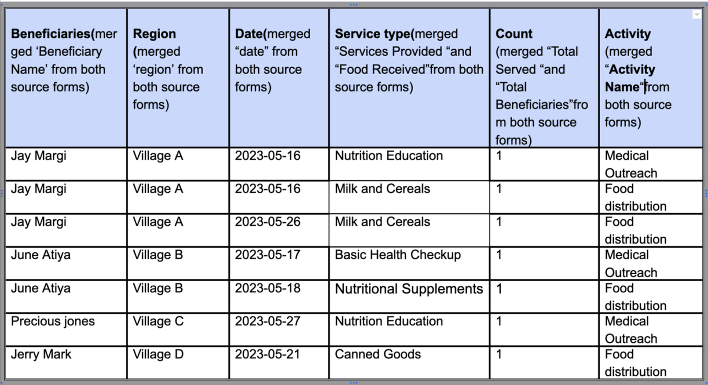
По суті, формула бере дві окремі таблиці, cxc6nf3ln7yqo882 та c55so8eln7y90r0a, і створює єдину таблицю, вибираючи з кожної з них певні стовпці та даючи їм нові назви в новій таблиці. Нова таблиця матиме такі стовпці, як "Beneficiaries", "Region", "Date", "service type", "Count" та "Activity", що містять дані з обох вихідних форм. Це дозволяє аналізувати та порівнювати дані в цих стовпцях. Отримана таблиця виглядатиме приблизно так:
Створення звіту у вигляді зведеної таблиці
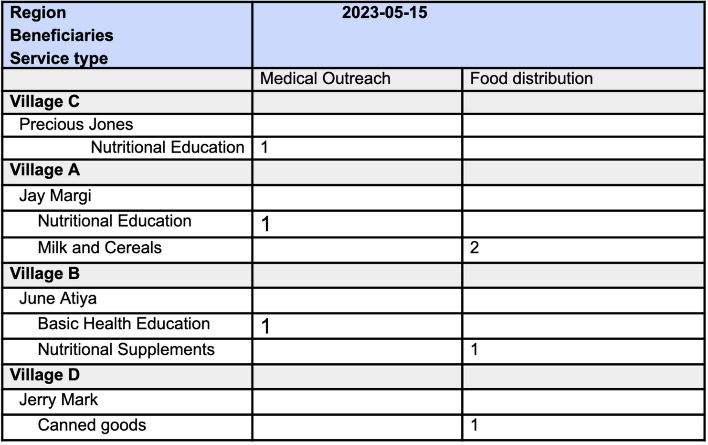
У вашій зведеній таблиці;
Перетягніть 'count' до розділу 'Розміри'
Перетягніть "region", Beneficiaries та "service type" як рядкові виміри.
Перетягніть "Date" та "Activity" як виміри стовпців.
Ви можете використовувати обчислювані таблиці для об'єднання кількох таблиць в одну для аналізу.
Сценарій: Припустимо, у вас є дві форми;
Активність з надання медичної допомоги
Активність з роздачі продуктів харчування
І ви хочете об'єднати обидві форми, щоб перетворити дві таблиці (форми) в одну для аналізу. Використовуючи функцію
UNIONдля об'єднання результатів двох функційSELECTCOLUMNS, ви можете створити обчислювану таблицю, яка є більш зручною для аналізу.
- Використовуючи обчислювану таблицю, ви можете скористатися функцією UNION, щоб об'єднати обидві таблиці в одну. Ця формула перетворить кілька таблиць в одну для аналізу:
UNION(
SELECTCOLUMNS(cxc6nf3ln7yqo882 ,"Beneficiaries", BName, "Region", Region,"Date",Date,"service type",SP,"Count", TBR,"Activity", AN),
SELECTCOLUMNS(c55so8eln7y90r0a  ,"Beneficiaries", BType, "Region", Region,"Date",Date ,"service type",SP,"Count", TS,"Activity", AN))
Розгляньмо формулу крок за кроком:
UNION(): Це зовнішня функція, яка об'єднує результати двох функційSELECTCOLUMNSв одну таблицю. Вона розміщує рядки з обох результатівSELECTCOLUMNSодин над одним, створюючи єдину таблицю.SELECTCOLUMNS(): Це функція, що використовується для створення нової таблиці шляхом вибору певних стовпців з наявної таблиці. Вона дозволяє змінювати структуру даних, обираючи, які стовпці включити, і за бажанням давати їм нові назви.cxc6nf3ln7yqo882таc55so8eln7y90r0a: Це посилання на дві різні таблиці (ID форми), з яких ви хочете вибрати стовпці та створити єдину таблицю.- "Beneficiaries", "Region", "Date", "service type", "Count" та "Activity": Це назви, які ви дали стовпцям, що ви хочете вибрати з вихідних таблиць. По суті, ви перейменовуєте стовпці в новій таблиці.
- BName, Region, Date, SP, TBR та AN: Це фактичні значення стовпців, які ви вибираєте з першої вихідної форми (cxc6nf3ln7yqo882) і призначаєте їм відповідні назви стовпців, які ви вказали. Наприклад, BName зіставляється з "Beneficiaries", Region — з "Region" і так далі.
- BType, Region, Date, SP, TS та AN: Це фактичні значення стовпців, які ви вибираєте з другої вихідної форми (c55so8eln7y90r0a) і призначаєте їм відповідні назви стовпців, які ви вказали. Подібно до першої функції SELECTCOLUMNS, ви також перейменовуєте стовпці тут.
По суті, формула бере дві окремі таблиці, cxc6nf3ln7yqo882 та c55so8eln7y90r0a, і створює єдину таблицю, вибираючи з кожної з них певні стовпці та даючи їм нові назви в новій таблиці. Нова таблиця матиме такі стовпці, як "Beneficiaries", "Region", "Date", "service type", "Count" та "Activity", що містять дані з обох вихідних форм. Це дозволяє аналізувати та порівнювати дані в цих стовпцях. Отримана таблиця виглядатиме приблизно так:
Створення звіту у вигляді зведеної таблиці з розмірами та вимірами з обчислюваної таблиці
У вашій зведеній таблиці;
Перетягніть 'count' до розділу 'Розміри'
Перетягніть "region", Beneficiaries та "service type" як рядкові виміри.
Перетягніть "Date" та "Activity" як виміри стовпців.