Мова: Українська
Якщо ви намагаєтеся скористатися функцією карти і стикаєтеся з повідомленням про помилку, як показано на цьому зображенні, дотримуйтесь наведених нижче порад з усунення несправностей, щоб вирішити проблему.
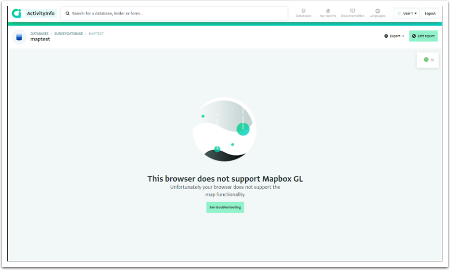
Mapbox GL (постачальник карт для ActivityInfo) сумісний з усіма сучасними браузерами, а саме:
- Safari 9 та новіших версій.
- Остання версія Chrome.
- Остання версія Firefox.
- Microsoft Edge 13 (з останнім оновленням Windows 10).
Mapbox GL не є сумісним з Internet Explorer.
Початкові кроки для усунення несправностей на сторінках Перегляду Карти та Звіту з Картою:
- Оновіть ваш браузер до останньої версії.
- Перевірте, чи підтримує ваш браузер WebGL.
- Перевірте, чи увімкнено WebGL/апаратне прискорення в налаштуваннях браузера. Це налаштування відрізняється для кожного браузера і може бути різним у різних версіях. Будь ласка, перегляньте посібник нижче для найпоширеніших браузерів.
Будь ласка, перевірте версію браузера, яку ви використовуєте, оскільки ці поради з усунення несправностей можуть стосуватися лише певних версій браузера.
Усунення несправностей з картами в ActivityInfo за допомогою Firefox (v.114)
Цей процес усунення несправностей може працювати лише у Firefox v.114.
- Введіть “about:config” в адресний рядок URL.
- У полі пошуку введіть “webgl.disabled” і переконайтеся, що для нього встановлено значення "хибність". ←Будьте обережні, не змінюйте інші налаштування, оскільки це може вплинути на продуктивність браузера.
- Далі, перевірте, чи підтримує браузер WebGL.
- Якщо вищезазначене не допомогло, будь ласка, зверніться до вашої ІТ-підтримки, щоб оновити драйвери відеокарти.
- Якщо оновлення драйверів відеокарти не вирішує проблему, розгляньте можливість використання іншого браузера.
Усунення несправностей з картами в ActivityInfo за допомогою Edge (v.113)
Цей процес усунення несправностей може працювати лише в Edge v.113.
- Натисніть на три крапки (...) поруч з адресним рядком URL, щоб отримати доступ до "Налаштування та інше".
- Виберіть "Налаштування".
- Відкрийте "Система та продуктивність" і переконайтеся, що опція "Використовувати апаратне прискорення, коли доступно" увімкнена.
- Перезапустіть браузер.
- Перевірте, чи підтримує браузер WebGL.
- Якщо вищезазначене не допомогло, будь ласка, зверніться до вашої ІТ-підтримки, щоб оновити драйвери відеокарти.
- Якщо оновлення драйверів відеокарти не вирішує проблему, розгляньте можливість використання іншого браузера.
Усунення несправностей з картами в ActivityInfo за допомогою Chrome (v.114)
Цей процес усунення несправностей може працювати лише в Chrome v.114.
- Натисніть на три крапки (...) поруч з адресним рядком URL, щоб отримати доступ до "Налаштування та інше".
- Виберіть "Налаштування".
- Відкрийте "Система та продуктивність" і переконайтеся, що опція "Використовувати апаратне прискорення, коли доступно" увімкнена.
- Перезапустіть браузер.
- Перевірте, чи підтримує браузер WebGL.
- Якщо вищезазначене не допомогло, будь ласка, зверніться до вашої ІТ-підтримки, щоб оновити драйвери відеокарти.
- Якщо оновлення драйверів відеокарти не вирішує проблему, розгляньте можливість використання іншого браузера.
Усунення несправностей з картами в ActivityInfo за допомогою Safari (v.16)
Цей процес усунення несправностей може працювати лише в Safari v.16.
- Натисніть на вкладку "Розробка".
- Прокрутіть вниз до "Експериментальні функції".
- Вимкніть функцію "GPU via Metal". Потім перевірте, чи підтримує браузер WebGL.
- Якщо вимкнення "GPU via Metal" не допомагає, увімкніть "GPU Process: WebGL". Потім перевірте, чи підтримує браузер WebGL.
- Якщо вищезазначене не допомогло, будь ласка, зверніться до вашої ІТ-підтримки, щоб оновити драйвери відеокарти.
- Якщо оновлення драйверів відеокарти не вирішує проблему, розгляньте можливість використання іншого браузера.