Мова: Українська
Звіти — це презентації аналізу даних, що зберігаються в Базах даних, до яких ви маєте доступ. Ви можете додавати особисті Звіти, до яких маєте доступ лише ви, або включати Звіти до Бази даних.
Коли ви додаєте особистий Звіт, доступ до нього маєте лише ви, якщо не вирішите його Опублікувати. Цей тип Звіту можна знайти на сторінці «Мої звіти».
Коли ви включаєте Звіт до Бази даних, він стає частиною Бази даних, і Користувачі, додані до Бази даних, можуть переглядати, редагувати його тощо, якщо вони мають відповідні Дозволи.
Перш ніж додавати Звіт, визначтеся з наступним:
- ресурси, які ви хочете використовувати (Форми або інші Звіти)
- структура (Зошит/Інформаційна панель або Окремий звіт)
- візуалізації, включені до Звіту (Зведена таблиця, Карта, Стовпчикова діаграма, Лінійна діаграма, Кругова діаграма)
- чи це буде особистий Звіт, чи Звіт, включений до Бази даних
Також переконайтеся, що у вас є відповідні Дозволи для доступу до даних у Ресурсах, які вас цікавлять.
Зверніть увагу на наступне:
- Звіти не доступні офлайн.
- Звіт, який використовує як Ресурс інший Звіт, не можна зберегти в Базі даних; його можна зберегти лише як особистий Звіт.
- Особистий Звіт може включати як Ресурс інший особистий Звіт або Звіт, який було додано до Бази даних.
- Ви завжди можете перемістити звіт до іншої Бази даних, папки або до «Моїх звітів», і для цього вам знадобиться дозвіл «Видалити форму/папку/звіт».
- Користувачі з дозволом «Перегляд записів» зможуть переглядати Звіт, якщо його було додано до Ресурсу (наприклад, папки, бази даних), до якого вони мають доступ.
- Щоб Користувач міг редагувати Звіт, він повинен мати дозвіл «Редагувати форми, папки та звіти», а також повний доступ до Форм, включених до Звіту. Або ж Форми, включені до Звіту, повинні мати загальнодоступну видимість або бути опублікованими.
- Бажаєте включити до свого Звіту Форми з різних Баз даних?
- Тоді ви повинні мати дозвіл на включення відповідної Форми (Форм). Форма (з іншої бази даних) повинна бути або загальнодоступною, або ви повинні мати дозвіл «Опублікувати звіти» в тій Базі даних.
| Важливо! || --- || Якщо ви надаєте Користувачеві дозвіл «Опублікувати звіти» для Форми, і він використовує цей дозвіл, щоб включити вашу Форму до Звіту у своїй Базі даних, відкликання цього дозволу не впливає на цей Звіт. Це тому, що звіт не належить окремій особі, а є частиною Бази даних. | | З цієї причини дозвіл «Опублікувати звіти» є дуже делікатним. Ви повинні надавати його лише тим, кому ви довіряєте приймати зважені рішення про те, хто може бачити дані. | | Однак, відкликання дозволу «Опублікувати звіти» завадить тим, хто не має цього дозволу, редагувати Звіт та змінювати, які частини вашої Форми є видимими для інших. |
Як додати особистий Звіт
Існує два способи додати особистий Звіт:
- Перейдіть до подання у вигляді Таблиці для Форми, що включає в себе Записи, які ви хочете використати у Звіті, та натисніть «Аналіз». Звідти виберіть тип Звіту, який ви хочете додати, щоб перейти до Конструктора звітів.
- Натисніть «Мої звіти», а потім «Додати звіт» і виберіть тип Звіту, який ви хочете додати.
Потім ви можете перейти до розробки свого Звіту. Ви можете:
- Створити дизайн Зошита
- Створити дизайн Інформаційної панелі
- Створити дизайн Карти
- Створити дизайн Зведеної таблиці або додати різні візуалізації
Нарешті, ви можете зберегти Звіт.
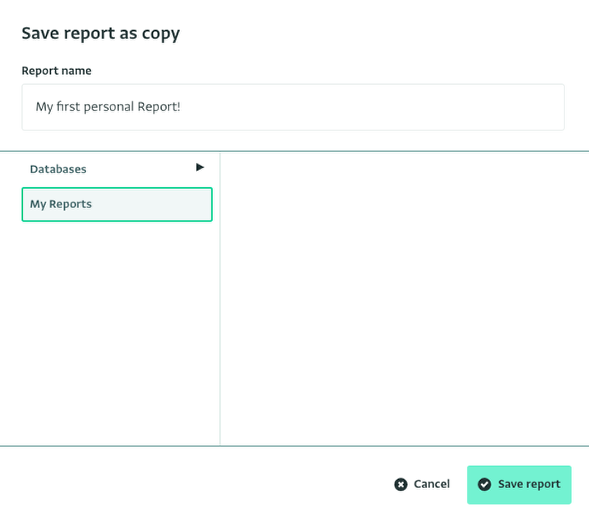
- Натисніть кнопку «Зберегти звіт».
- Введіть назву для Звіту.
- Щоб зберегти Звіт як особистий, виберіть збереження в «Мої звіти» та натисніть «Зберегти звіт».
Як додати Звіт до Бази даних
Існує два способи додати Звіт до Бази даних:
- A. Перейдіть до подання у вигляді Таблиці для Форми, що включає в себе Записи, які ви хочете використати у Звіті, та натисніть «Аналіз». Звідти виберіть тип Звіту, який ви хочете додати, щоб перейти до Конструктора звітів.
- B. Натисніть «Мої звіти», а потім «Додати звіт» і виберіть тип Звіту, який ви хочете додати.
Потім ви можете перейти до розробки свого Звіту. Ви можете:
- Створити дизайн Зошита
- Створити дизайн Інформаційної панелі
- Створити дизайн Карти
- Створити дизайн Зведеної таблиці або додати різні візуалізації
Нарешті, ви можете зберегти Звіт у Базі даних.
- Натисніть кнопку «Зберегти звіт».
- Введіть назву для Звіту.
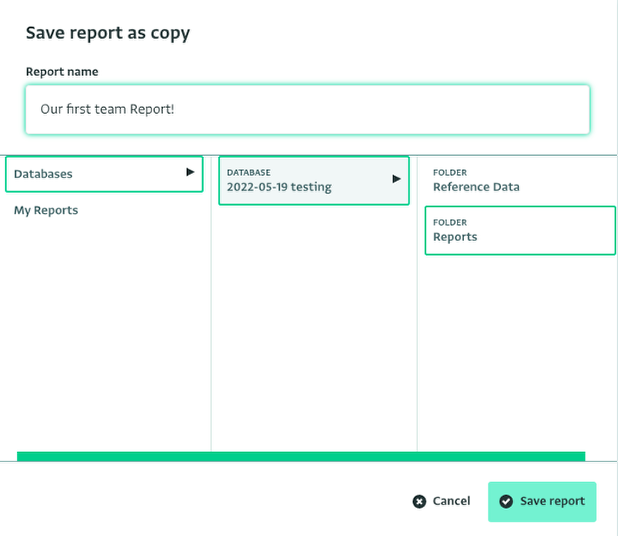
- Щоб зберегти Звіт у Базі даних, виберіть Базу даних і, за бажанням, папку, в якій його потрібно зберегти, та натисніть «Зберегти звіт».