Мова: Українська
Цю статтю перекладено з англійської за допомогою ШІ, тому вона може містити помилки. Ваші відгуки допоможуть нам її покращити.
У наступному розділі описано, як редагувати звіт-карту, щоб показати інші результати, змінити її назву або застосувати зміни до використаних шарів.
Як редагувати звіт-карту
Перейменування звіту-карти
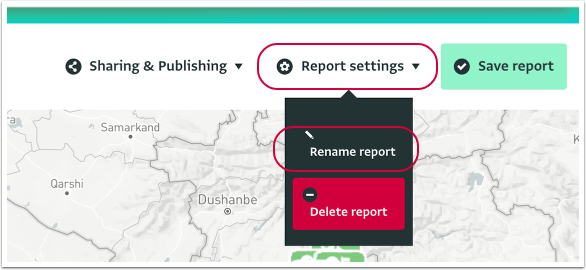
- Натисніть «Налаштування звіту», а потім — «Перейменувати звіт».
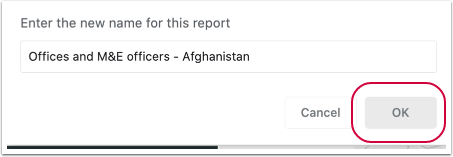
- Введіть нову назву для звіту-карти та натисніть «OK», щоб зберегти її.
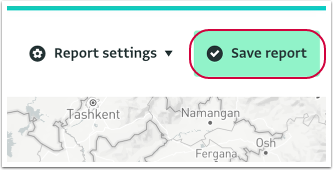
- Натисніть «Зберегти», щоб зберегти звіт-карту з новою назвою.
Редагування джерела (джерел) даних
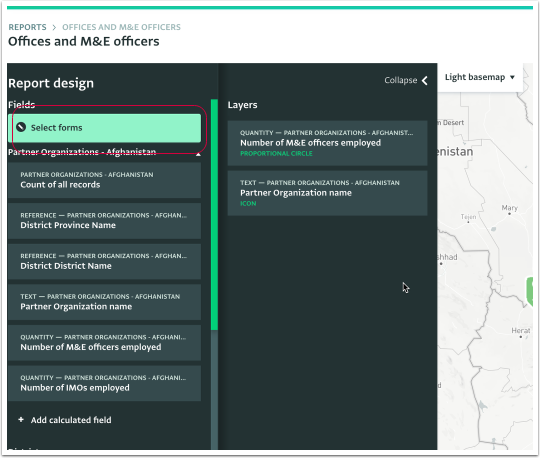
- Щоб редагувати джерело (джерела) даних, натисніть кнопку «Вибрати форми» на бічній панелі «Створення звітів».
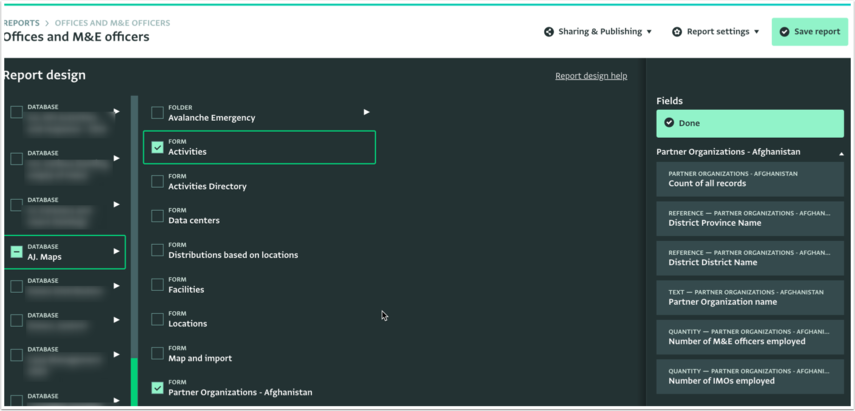
- Виберіть нові поля, які ви хочете використовувати, і натисніть кнопку «Готово», щоб завершити зміну.
Редагування назви шару
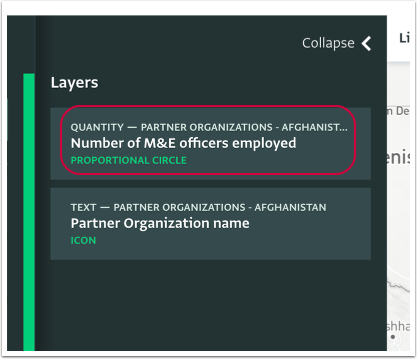
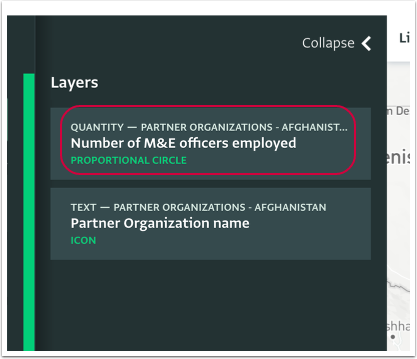
- Натисніть на шар, щоб відкрити редактор картки шару.
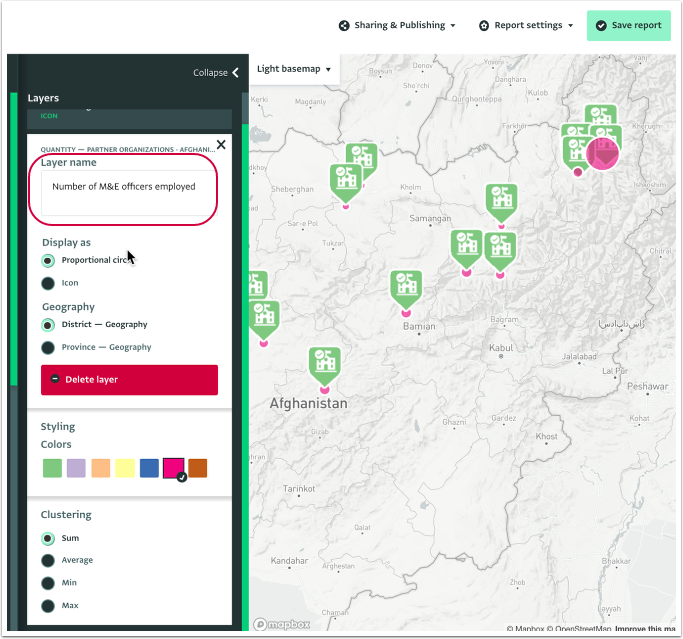
- Відредагуйте назву шару, ввівши нову назву, і натисніть «Зберегти звіт», щоб зберегти зміни.
Редагування параметрів відображення, джерела, стилю та кластеризації шару
- Натисніть на шар, щоб відкрити редактор картки шару.
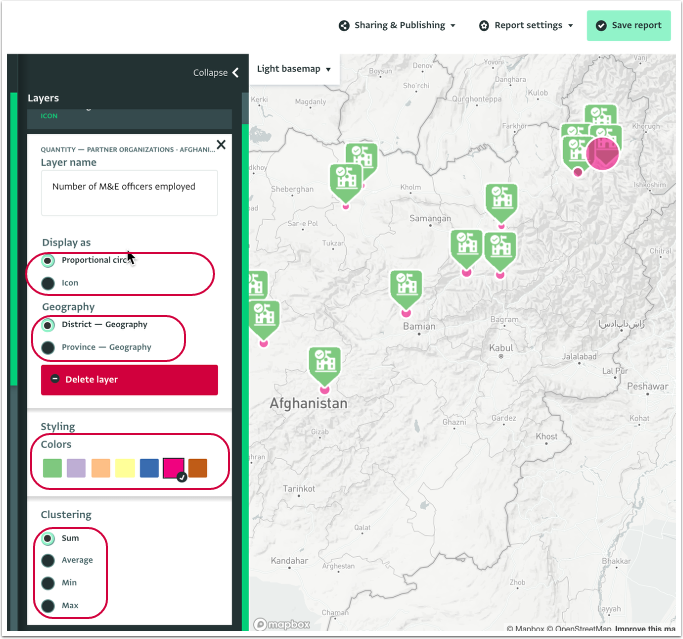
- Відредагуйте параметри «Відображати як» або джерело географії, або виберіть інший колір у розділі «Стиль».
- Якщо ви використовуєте пропорційні кола, ви можете змінити тип кластеризації, щоб кластеризувати значення на основі іншої статистики.
- Натисніть кнопку «Зберегти звіт», щоб зберегти змінений звіт.
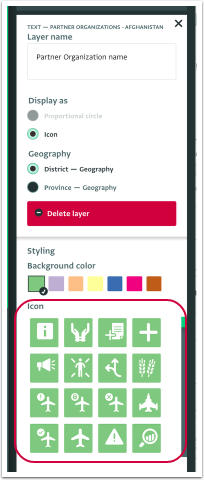
- Якщо ви використовуєте піктограми, ви також можете редагувати піктограму, що використовується в розділі «Стиль».
Заміна шару
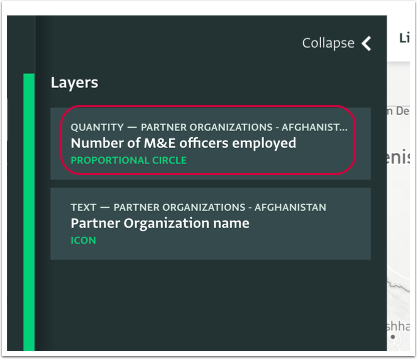
- Натисніть на шар, щоб відкрити редактор картки шару.
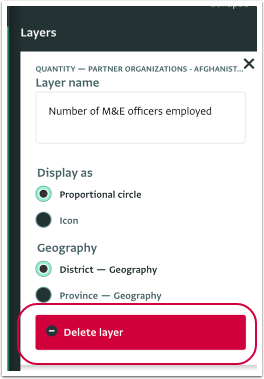
- Натисніть кнопку «Видалити шар», щоб вилучити шар.
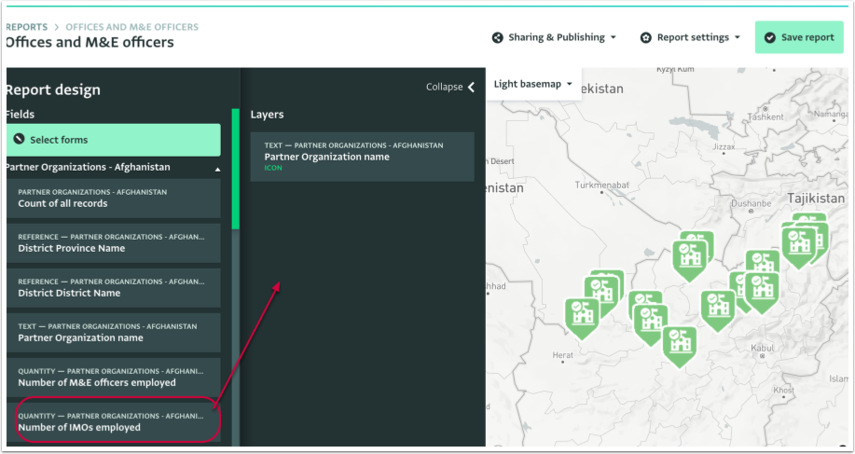
- Зі списку полів клацніть і перетягніть поле, яке ви хочете використовувати замість вилученого шару, і натисніть кнопку «Зберегти звіт», щоб зберегти змінений звіт-карту.
Редагування формули
- Формули використовуються в шарах, створених з обчислених полів.
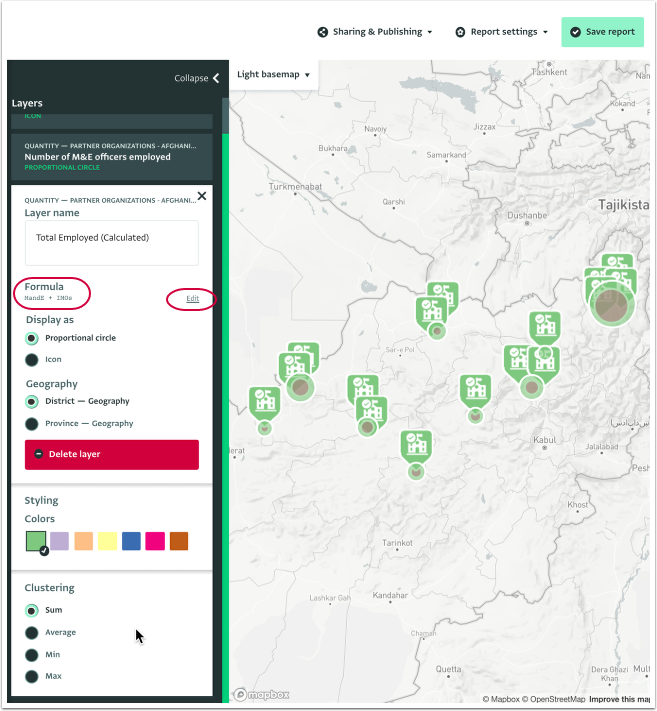
- Натисніть на шар, щоб відкрити редактор картки шару.
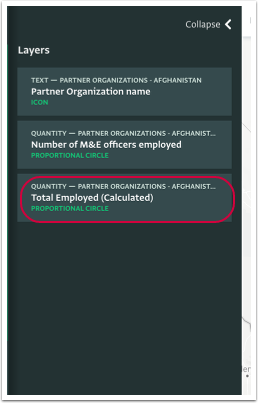
- Натисніть «Редагувати» в розділі «Формула», щоб відкрити редактор формул, відредагуйте формулу та натисніть «Зберегти звіт», щоб зберегти зміни.