Langue: Français
Dans ce tutoriel, nous allons configurer une automatisation qui envoie un rappel par e-mail trois jours avant chaque visite de suivi planifiée. Elle utilise le déclencheur À une date, qui démarre une automatisation selon un calendrier défini par un champ de date, ainsi que l'étape d'e-mail intégrée.
Nous jouons le rôle d'un administrateur de base de données pour un programme de gestion de cas. Les travailleurs sociaux enregistrent chaque bénéficiaire dans un formulaire Bénéficiaires, y compris la date de la prochaine visite à domicile. Il est facile de perdre le fil des visites, c'est pourquoi le programme souhaite envoyer un rappel dans la boîte de réception de chacun quelques jours à l'avance.
Ce dont vous avez besoin
- Une base de données avec un formulaire Bénéficiaires (n'importe quel formulaire avec un champ de date fera l'affaire ; adaptez les références de champs aux vôtres). Le nôtre possède un champ de texte Nom complet, un champ de texte Travailleur social, un champ de date Prochaine visite, et un champ de date Visite effectuée, où le travailleur social enregistre la date à laquelle la visite a eu lieu.
- L'autorisation de concevoir la base de données.
- Les personnes à qui le rappel est destiné doivent être des utilisateurs de la base de données, car les étapes d'e-mail s'adressent aux utilisateurs et aux rôles de la base de données.
Dans ce tutoriel, nous faisons référence aux champs par leur étiquette, comme ${[Prochaine visite]}. Si vos champs ont | des codes, utilisez plutôt les codes : ${VISIT} est plus court et continue de fonctionner si l'étiquette du champ est modifiée.
Étape 1 : Ajouter l'automatisation
Ouvrez la base de données, sélectionnez Paramètres de la base de données et sélectionnez le formulaire Bénéficiaires.
Sélectionnez Automatisations dans le volet de détails du formulaire et sélectionnez Ajouter une automatisation.
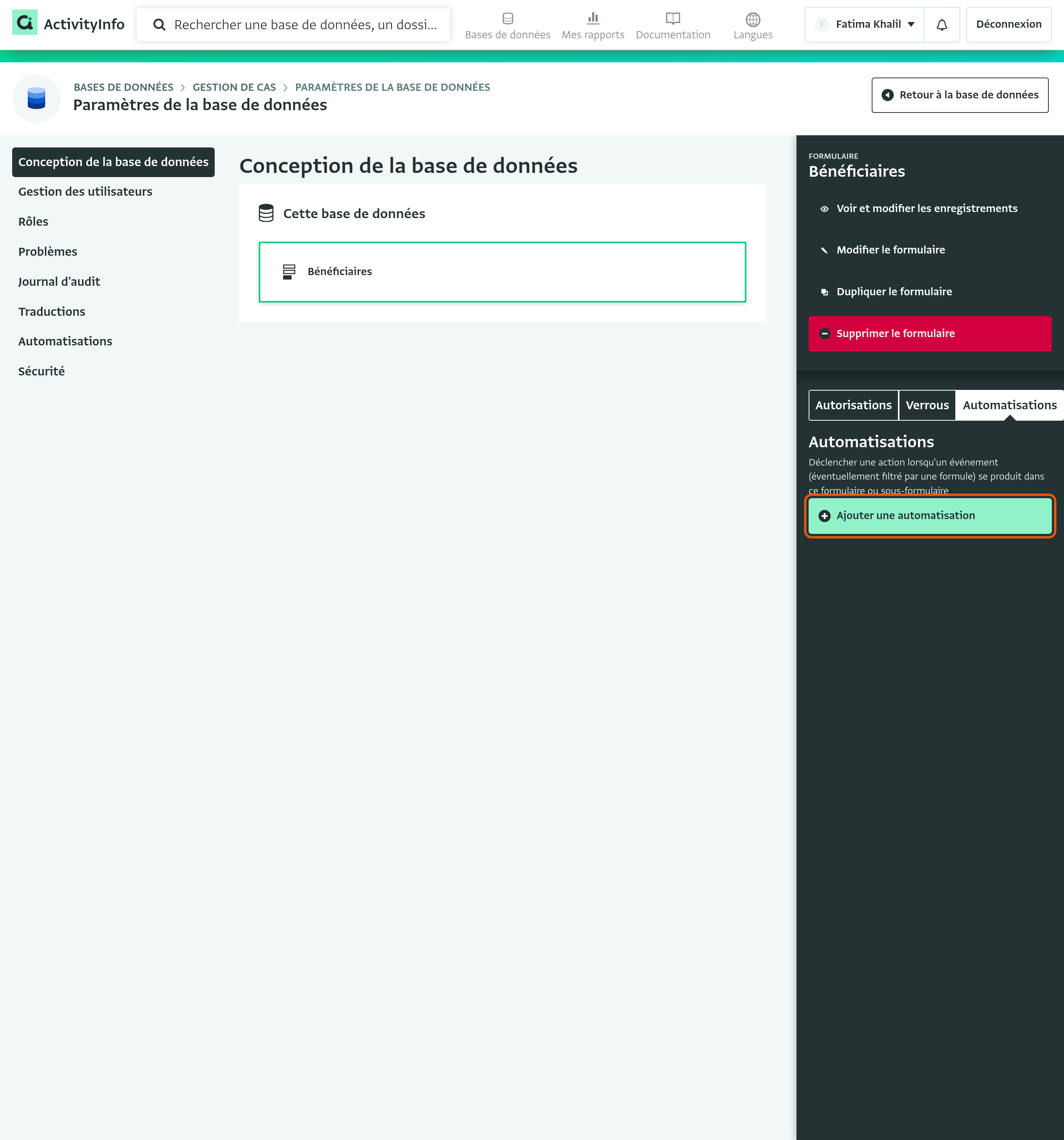
Ajouter une automatisation Nommez l'automatisation "Rappel de visite".
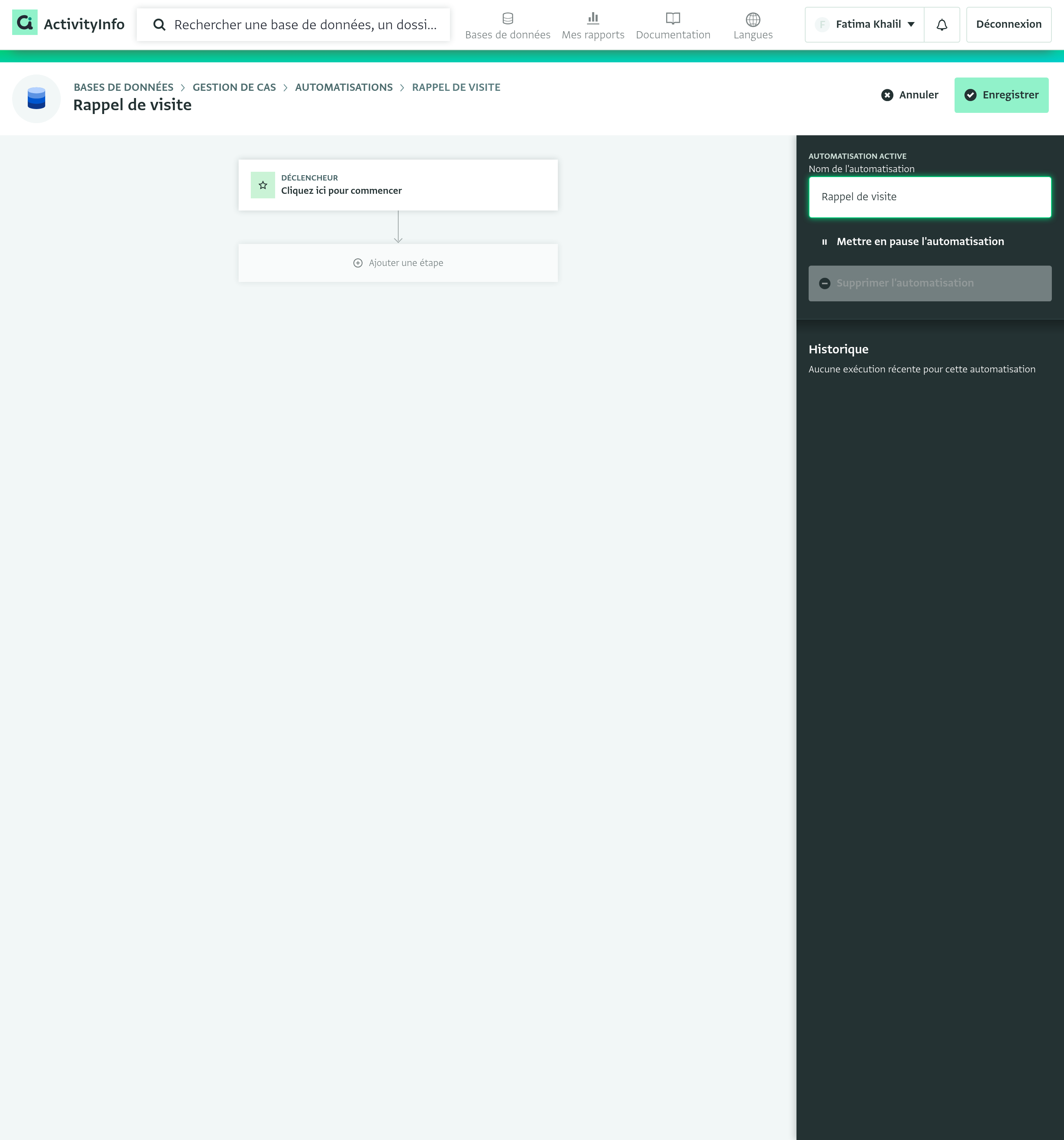
Nouvelle automatisation
Étape 2 : Choisir le déclencheur
Sélectionnez Cliquez ici pour commencer.
Dans la liste des types de déclencheurs, choisissez À une date.
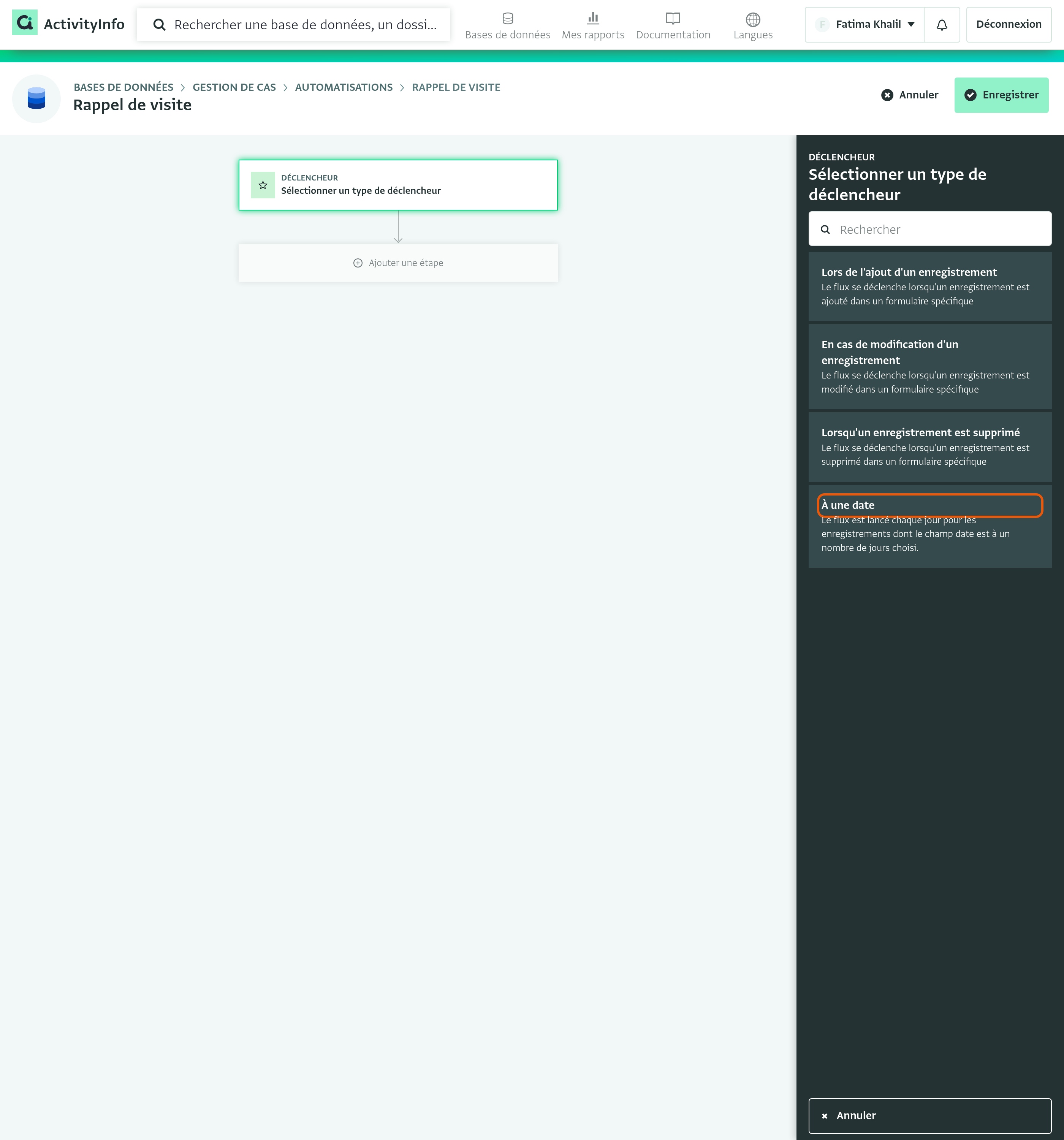
Sélectionner un type de déclencheur Donnez une étiquette au déclencheur, par exemple "Trois jours avant la visite". Le formulaire Bénéficiaires est déjà sélectionné, car nous avons commencé depuis le volet de détails du formulaire. Pour planifier à partir d'un autre formulaire, sélectionnez Sélectionner un formulaire et choisissez-le.
Remplissez le calendrier :
- Champ de date : Prochaine visite.
- Fuseau horaire : le fuseau horaire de votre équipe. Par défaut, il s'agit du fuseau horaire de votre navigateur.
- Heure : 09:00, pour que le rappel arrive au début de la journée de travail.
- Quand démarrer : Jours avant la date du champ, et saisissez 3 comme Nombre de jours.
- Durée de répétition : Une fois.
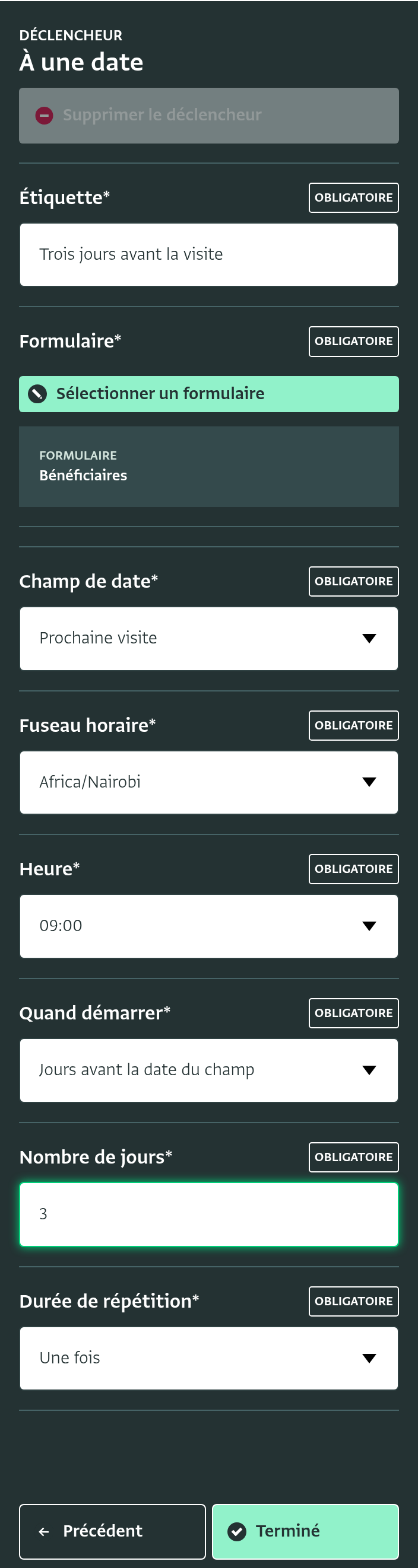
Les paramètres du déclencheur Choisissez plutôt Chaque jour jusqu'à la date du champ pour envoyer le rappel chacun des trois jours précédant la visite, ou Pendant un nombre de jours pour définir vous-même le nombre de jours.
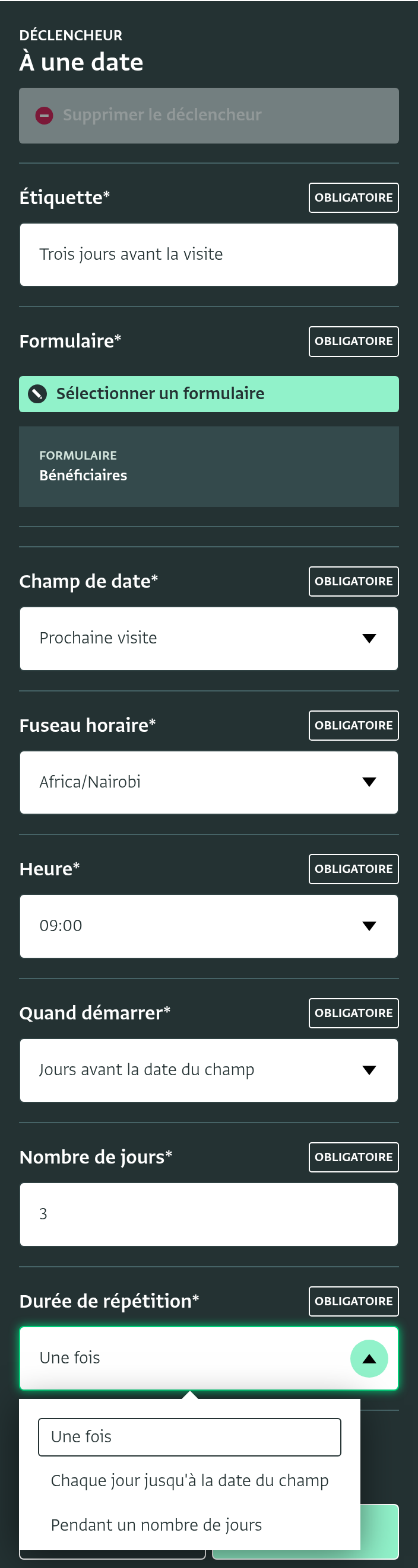
Durée de répétition Sélectionnez Terminé. La carte du déclencheur résume le calendrier.
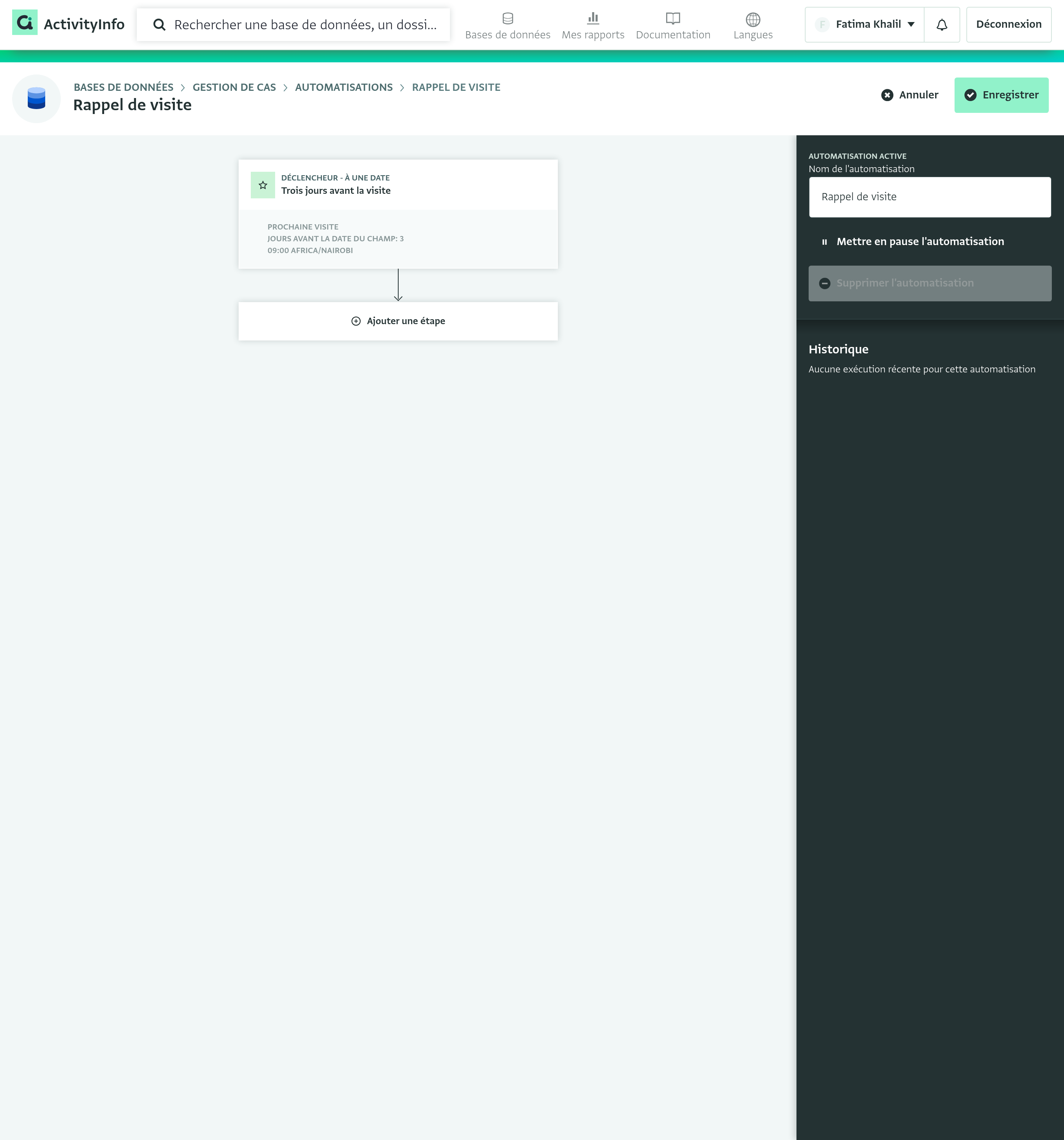
La carte du déclencheur
Étape 3 : Ajouter l'étape d'e-mail
Sélectionnez Ajouter une étape, puis Action, puis Envoyer e-mail.
Donnez une étiquette à l'étape, par exemple "Envoyer un e-mail au travailleur social".
Sélectionnez Gérer les destinataires et choisissez qui reçoit le rappel. Vous pouvez ajouter des utilisateurs individuels ou un rôle. Un rôle atteint toutes les personnes qui le détiennent, y compris les personnes ajoutées au rôle ultérieurement. Nous choisissons le rôle Travailleur social, que nos travailleurs sociaux détiennent. Confirmez avec Enregistrer.
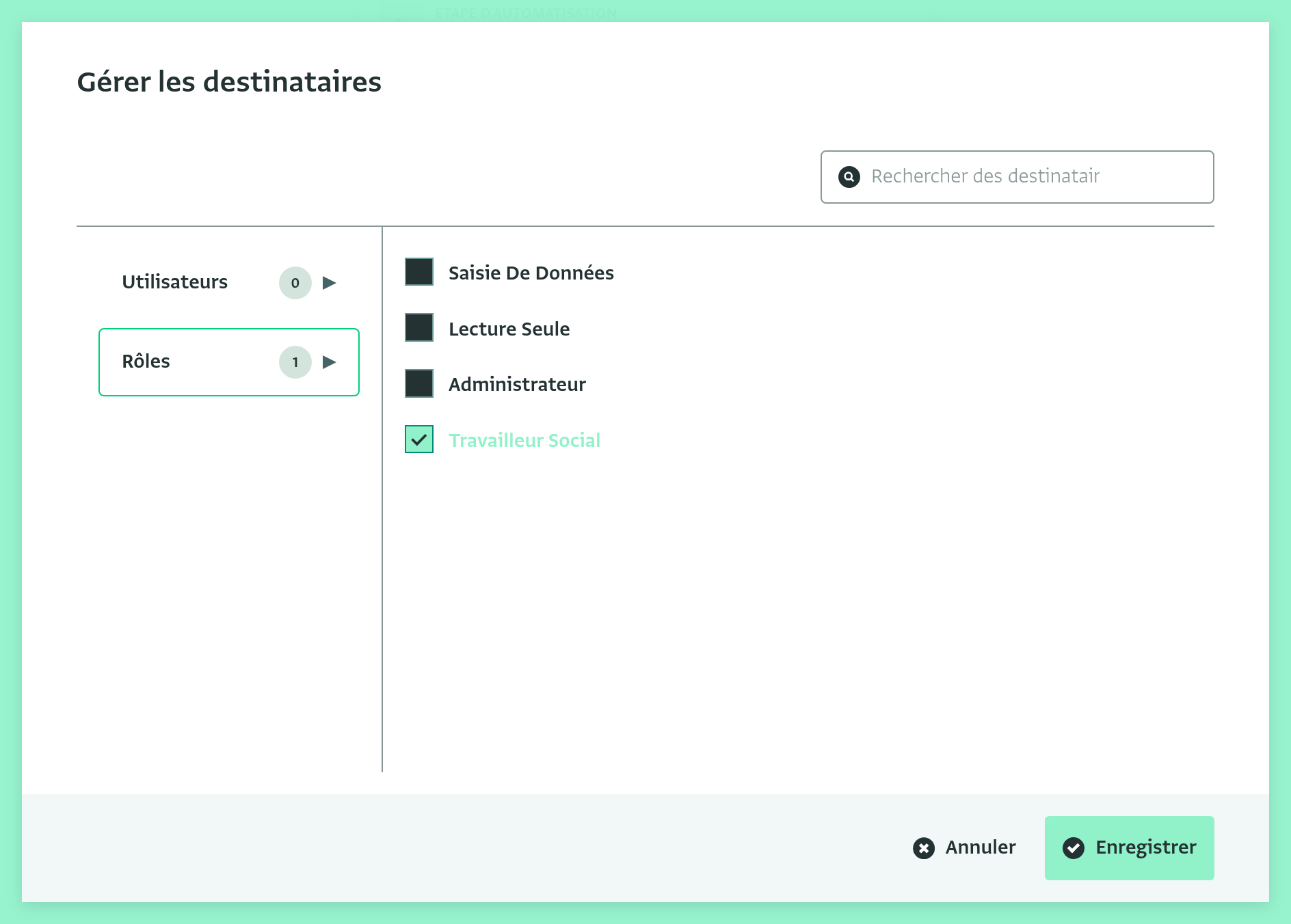
Gérer les destinataires Sélectionnez Modifier le contenu et saisissez l'objet :
Visite de suivi de ${[Nom complet]} dans trois joursLes références
${...}sont remplacées par les valeurs des champs de l'enregistrement lorsque l'e-mail est envoyé. Plutôt que de taper une référence, placez votre curseur à l'endroit souhaité et cliquez sur le champ dans la liste à droite pour l'insérer. En plus des champs de l'enregistrement, la liste propose_trigger.date, la date qui a déclenché le déclencheur, et_trigger.field, le nom du champ de date.Saisissez le corps. Le corps accepte le Markdown :
Bonjour ${[Travailleur social]},

   La prochaine visite de **${[Nom complet]}** est prévue le ${[Prochaine visite]}.

   Merci de confirmer le rendez-vous avec le ménage.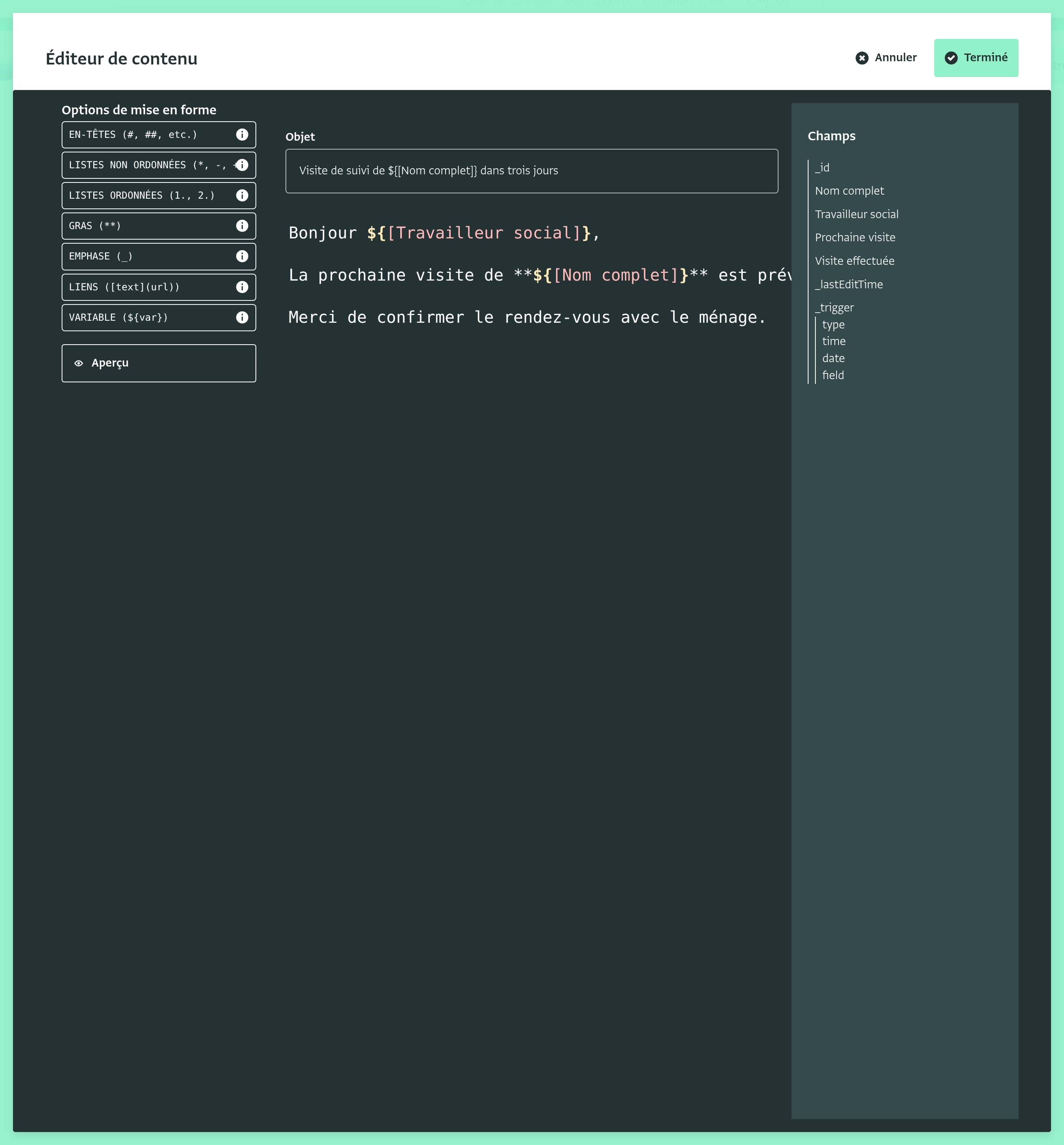
Le contenu de l'e-mail Sélectionnez Terminé pour fermer l'éditeur de contenu et à nouveau Terminé pour fermer l'étape.
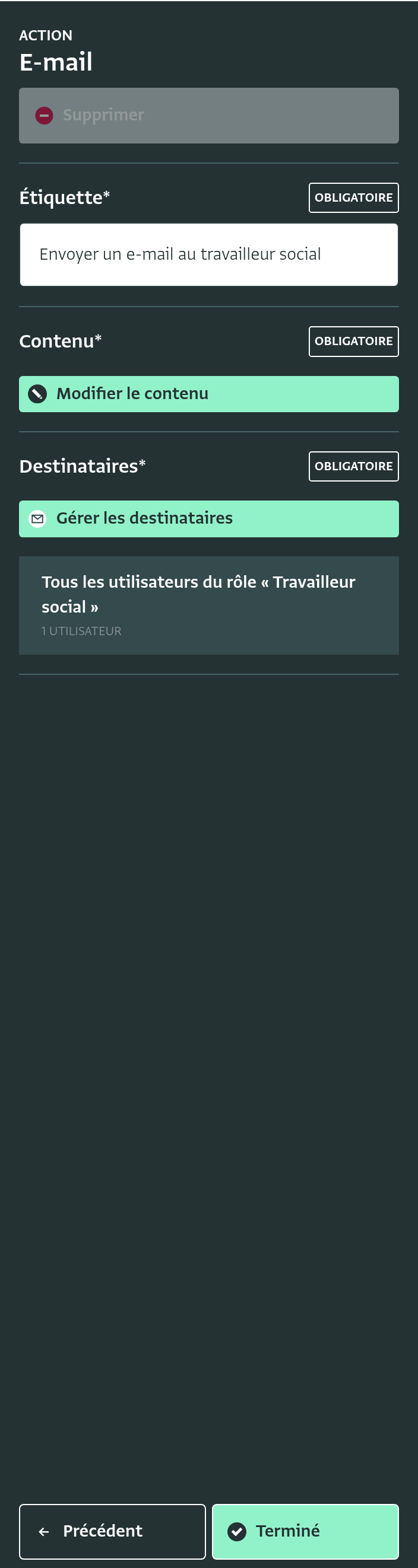
L'étape d'e-mail
Étape 4 : Enregistrer
Sélectionnez Enregistrer. L'automatisation est maintenant active.
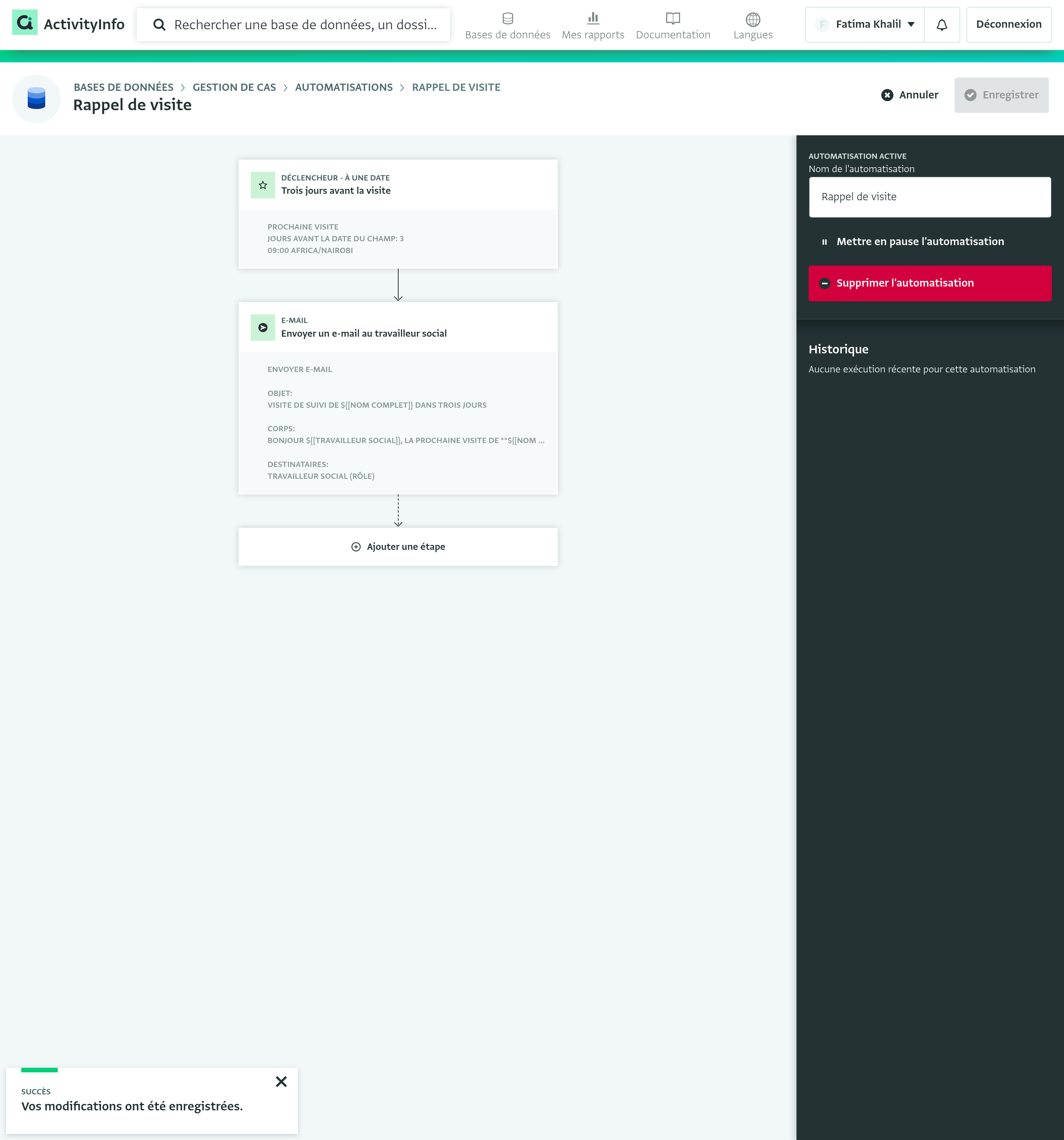
Désormais, chaque jour à 09:00, ActivityInfo recherche les bénéficiaires dont la Prochaine visite est dans trois jours et envoie un e-mail pour chacun d'eux. Les e-mails incluent un bouton Voir l'enregistrement qui ouvre l'enregistrement du bénéficiaire directement dans ActivityInfo. Chaque exécution est répertoriée dans l'Historique de l'automatisation.
Par exemple, la prochaine visite d'Amira Haddad est le 12 novembre. Le 9 novembre à 09:00, toutes les personnes ayant le rôle Travailleur social, y compris Samuel Okoro, reçoivent cet e-mail :
Objet : Visite de suivi de Amira Haddad dans trois jours

Bonjour Samuel Okoro,

La prochaine visite de Amira Haddad est prévue le 2026-11-12.

Merci de confirmer le rendez-vous avec le ménage.
Le nom Amira Haddad dans le corps du message apparaît en gras.
Le rappel est envoyé pour les enregistrements qui correspondent aux critères à 09:00. Une visite saisie plus tard dans la journée pour dans trois | jours ne sera pas prise en compte avant le prochain jour d'exécution, et avec Une fois, il n'y en a pas d'autre. Choisissez | Chaque jour jusqu'à la date du champ si les saisies tardives sont fréquentes.
Pour aller plus loin
- Rappeler uniquement à certains travailleurs sociaux : ajoutez une étape de filtre entre le déclencheur et l'e-mail, par exemple
[Travailleur social] == "Samuel Okoro". Un filtre placé juste après le déclencheur est appliqué lors de la recherche d'enregistrements, de sorte que les enregistrements qu'il rejette n'apparaissent même pas dans l'historique. - Transmettre les visites en retard : une deuxième automatisation avec Quand démarrer réglé sur Jours après la date du champ, et un filtre tel que
ISBLANK([Visite effectuée]), peut envoyer un e-mail à un superviseur lorsqu'une visite n'a pas été enregistrée une semaine plus tard. - Envoyer le rappel à un autre système au lieu de (ou en plus de) l'e-mail : ajoutez une étape de webhook.