Langue: Français
Dans ce tutoriel, nous configurons une automatisation qui publie un message dans un espace Google Chat chaque fois qu'un nouvel enregistrement est ajouté à un formulaire — directement depuis ActivityInfo, sans outil de flux de travail intermédiaire. Elle utilise l'étape de webhook intégrée d'ActivityInfo pour publier le message.
Nous nous mettons dans la peau d'un coordinateur dont l'équipe travaille dans un espace Google Chat. L'équipe suit les projets dans un formulaire Projets et souhaite que chaque nouveau projet soumis soit annoncé dans l'espace dès son arrivée.
Ce dont vous avez besoin
- Un formulaire à surveiller. Le nôtre est un formulaire Projets avec un champ de texte Nom du projet avec le code
NAMEet un champ de référence Partenaire avec le codePARTNER, mais n'importe quel formulaire fera l'affaire — adaptez les références de champ aux vôtres. - La permission de concevoir la base de données dans ActivityInfo.
- Un espace Google Chat dans lequel vous pouvez ajouter des webhooks. Les webhooks entrants sont une fonctionnalité de Google Workspace ; un administrateur d'espace peut avoir besoin de les autoriser.
Nous faisons référence aux champs par leur code (NAME plutôt que [Nom du projet]). Si vos champs n'ont pas encore de codes, prenez une minute pour les ajouter dans le concepteur de formulaires — les codes rendent les modèles lisibles et résistent aux changements d'étiquettes.
Étape 1 : Créer un webhook entrant dans Google Chat
Dans Google Chat, ouvrez l'espace qui doit recevoir les messages, ou créez-en un nouveau.
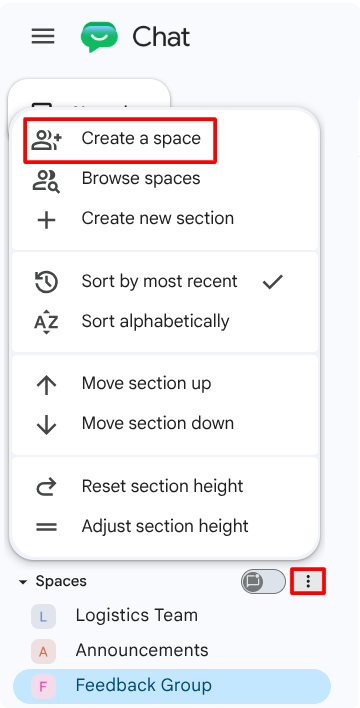
Créer un espace Google Chat Cliquez sur le nom de l'espace, puis sur Applications et intégrations.
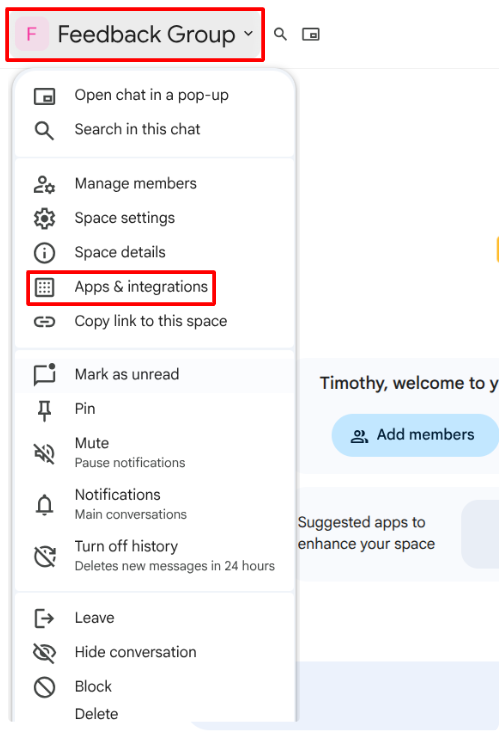
Applications et intégrations Sous Webhooks, sélectionnez Ajouter des webhooks.
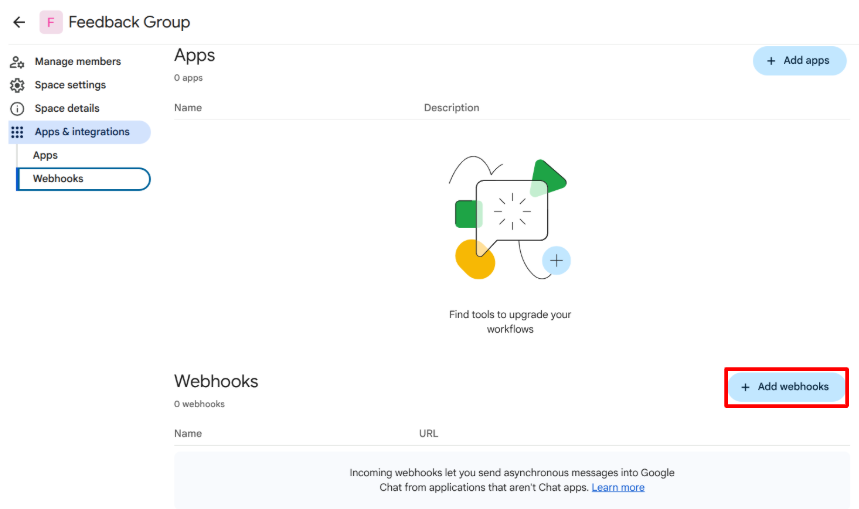
Ajouter des webhooks Nommez le webhook, par exemple "ActivityInfo", et enregistrez.
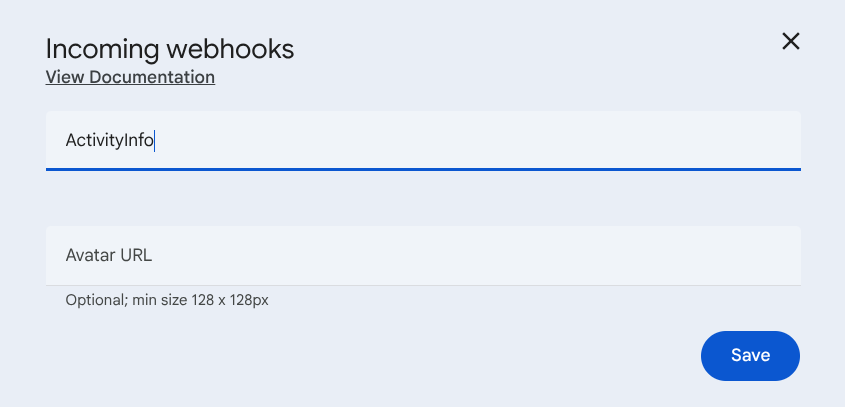
Webhook Copiez l'URL du webhook — elle commence par
https://chat.googleapis.com/v1/spaces/....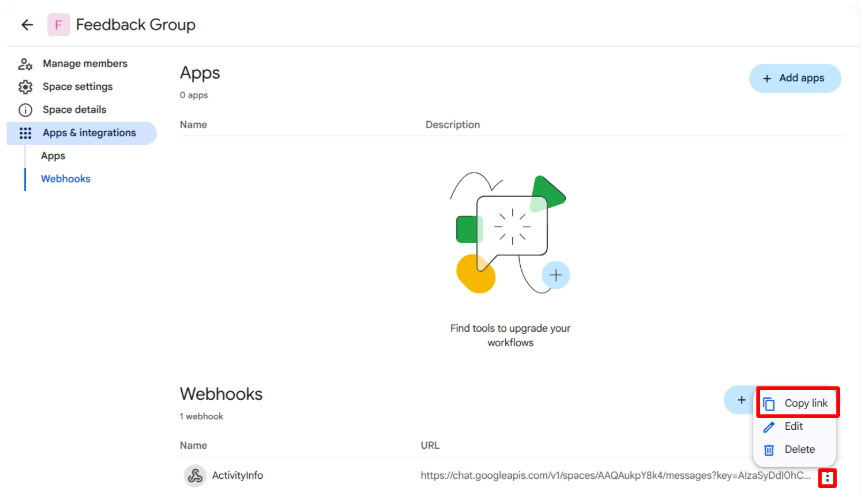
Copier l'URL du webhook
Étape 2 : Ajouter l'automatisation
Dans ActivityInfo, ouvrez la base de données, sélectionnez les Paramètres de la base de données.
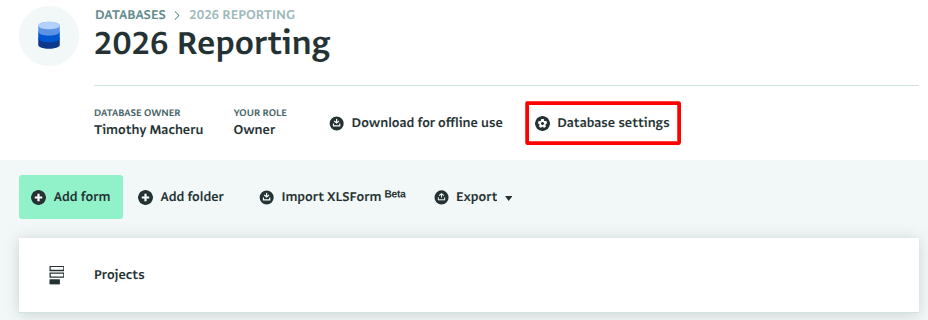
Paramètres de la base de données Sélectionnez le formulaire Projets, puis sélectionnez Automatisations dans le volet de détails du formulaire.
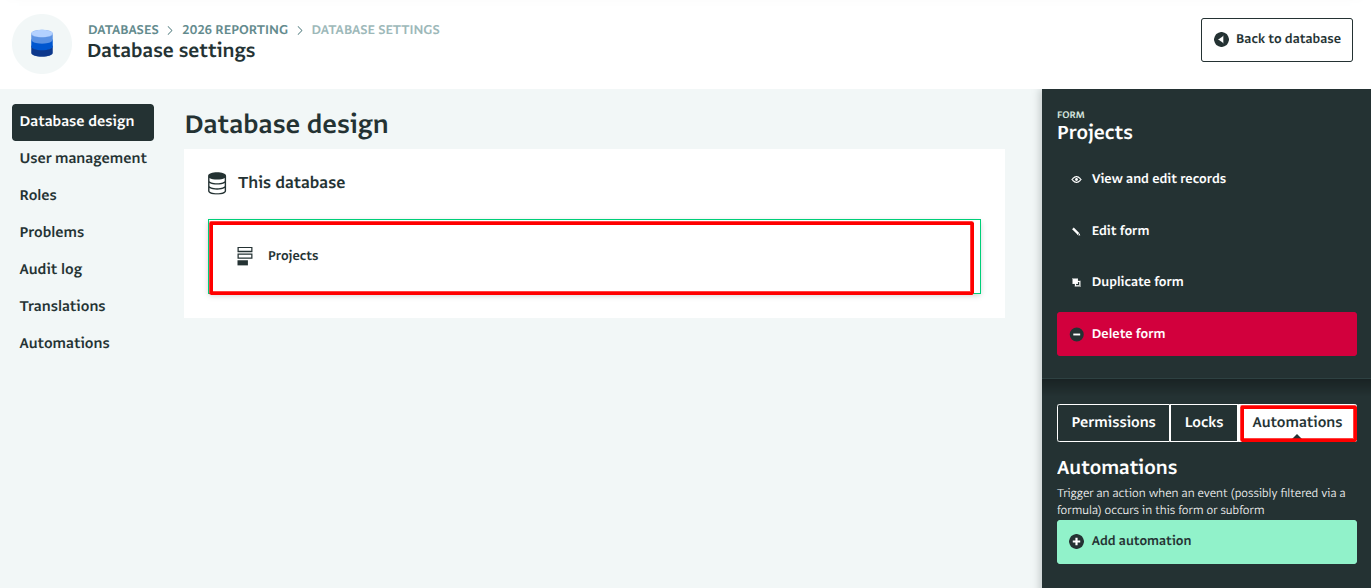
Automatisations Sélectionnez Ajouter une automatisation et nommez-la "Annoncer les nouveaux projets dans Chat".
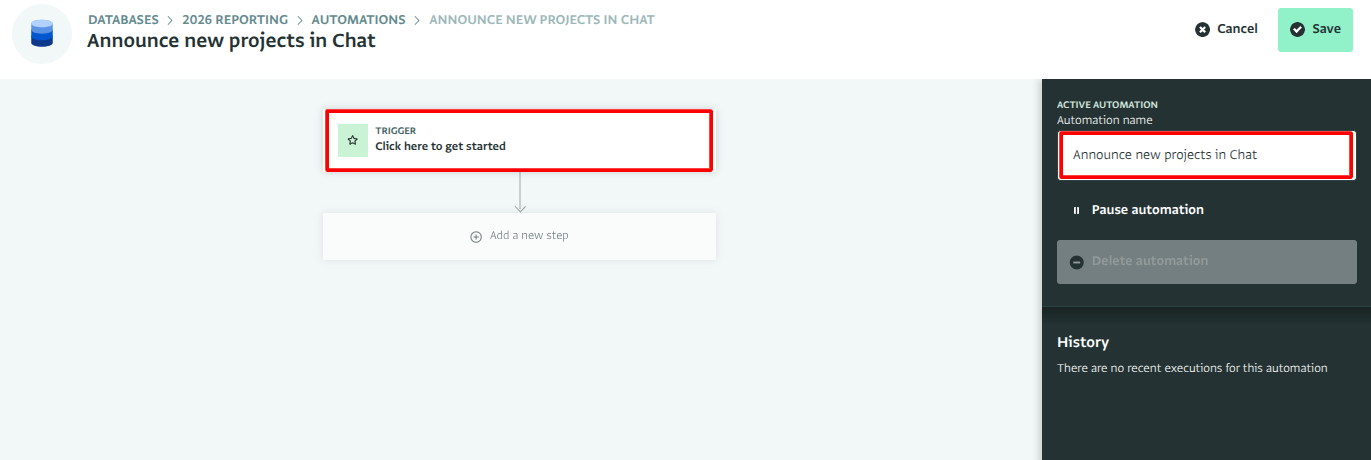
Ajouter une automatisation Sélectionnez Cliquez ici pour commencer et choisissez le déclencheur Lors de l'ajout d'un enregistrement.
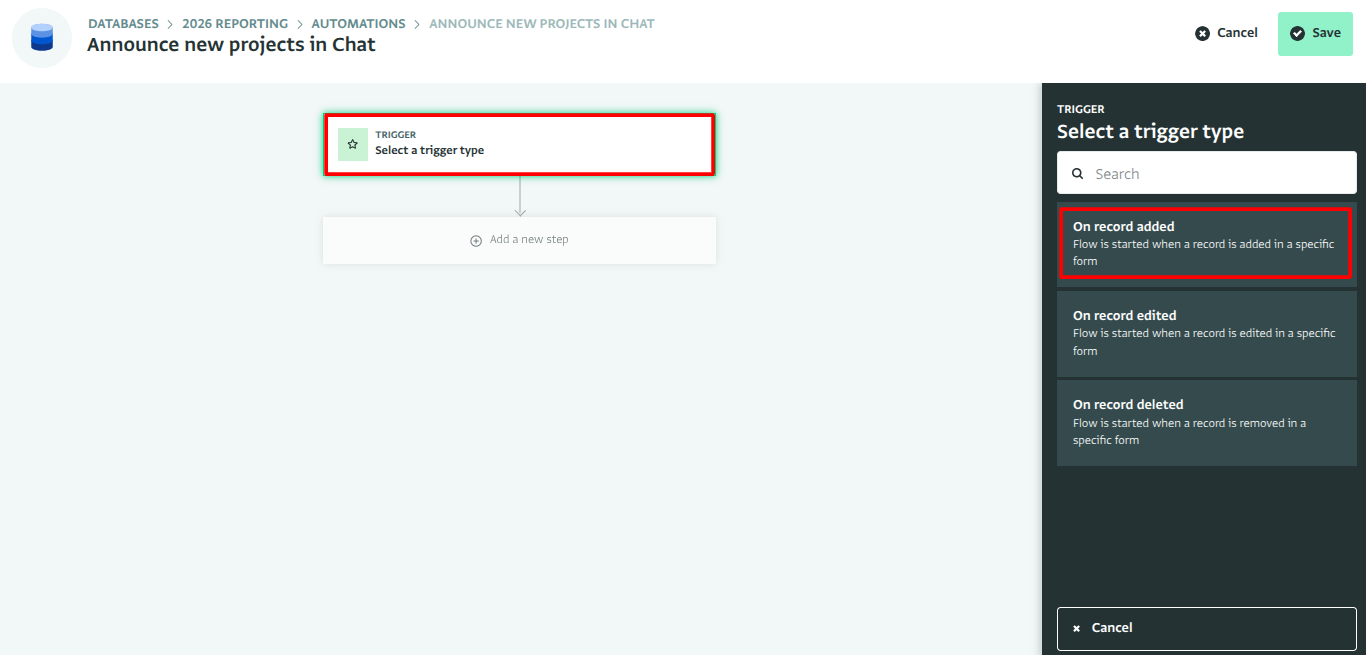
Déclencheur Lors de l'ajout d'un enregistrement Étiquetez le déclencheur et Sélectionner un formulaire.
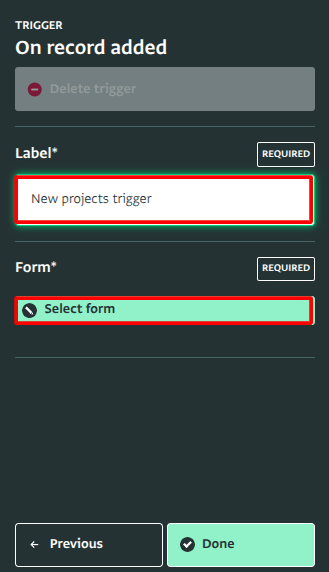
Étiqueter le déclencheur Choisissez le formulaire Projets et Sélectionner un formulaire.
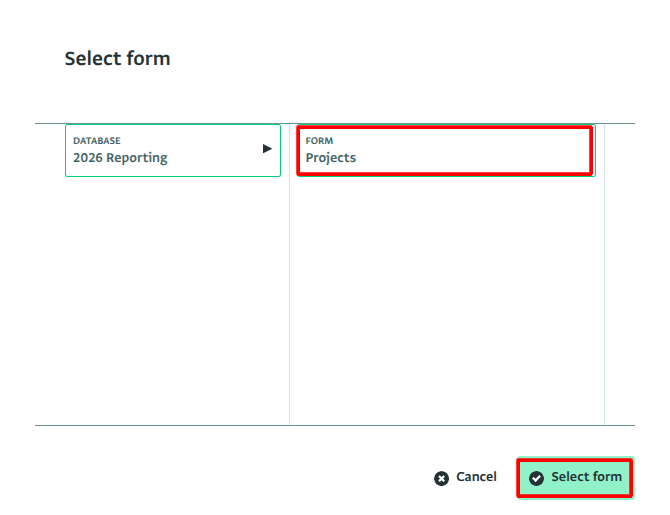
Sélectionner le formulaire Projets Sélectionnez Terminé.
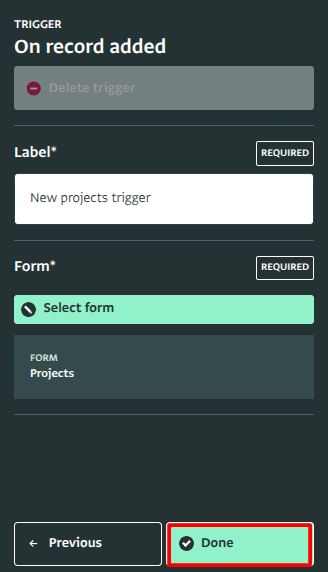
Terminé
Étape 3 : Ajouter l'étape du webhook
Sélectionnez Ajouter une étape.
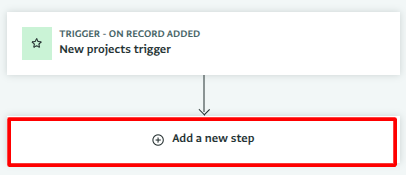
Ajouter une étape Sélectionnez Action.
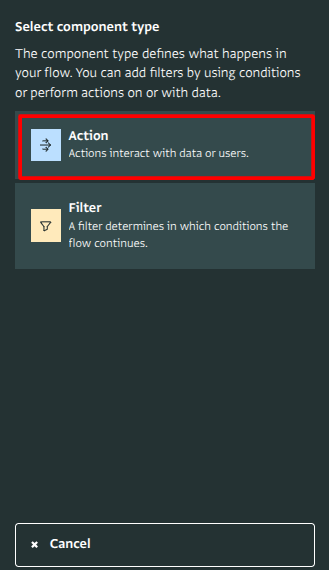
Action Sélectionnez Déclencher un webhook.
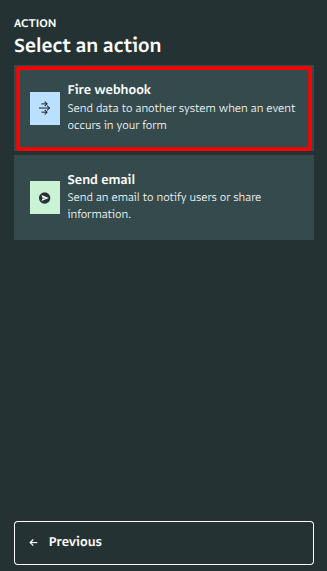
Déclencher un webhook Donnez une étiquette à l'étape, par exemple "Publier dans l'espace Chat".
Collez l'URL du webhook de Google Chat dans le champ URL du webhook.
Réglez le Format de la charge utile sur Personnalisé(e).
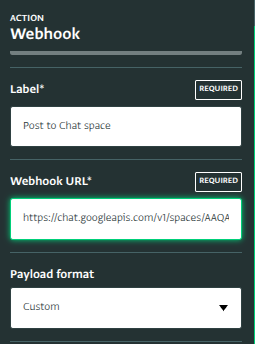
Étiquette, webhook et format de la charge utile
Google Chat attend un message dans sa propre forme JSON, et le format personnalisé nous permet de l'écrire exactement.
Étape 4 : Rédiger le message
Sélectionnez Modifier la charge utile.
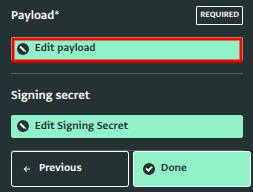
Modifier la charge utile Saisissez le corps du message attendu par Google Chat — un objet JSON avec une seule propriété
text. Les références${...}sont remplies à partir de l'enregistrement qui a déclenché l'automatisation ; la liste des champs à droite les insère pour vous :{"text": "📋 Nouveau projet soumis : *${NAME}* par ${PARTNER.NAME}, ajouté par ${_user.name}"}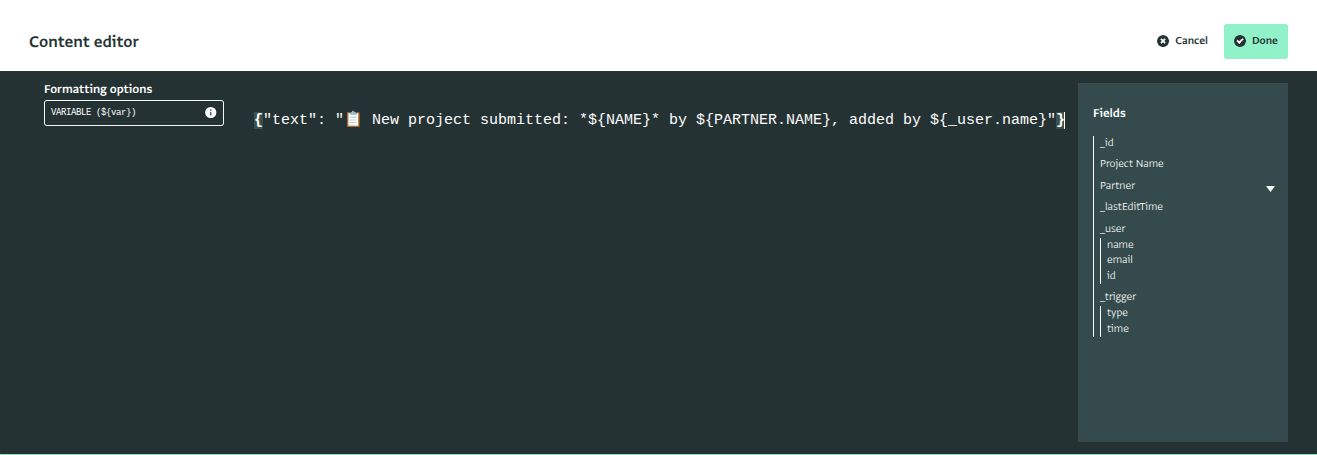
Éditeur de charge utile personnalisée
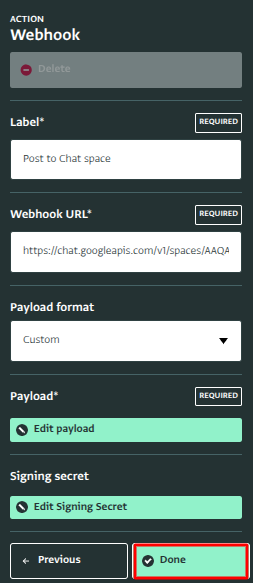
Google Chat affiche les *astérisques* en gras. Les valeurs sont automatiquement échappées pour le JSON, de sorte que les noms de projet contenant des guillemets ou des sauts de ligne ne peuvent pas casser le message. 3. Sélectionnez Terminé pour fermer l'éditeur de charge utile, et à nouveau Terminé pour fermer l'étape.
Sélectionnez Enregistrer. L'automatisation est maintenant active.
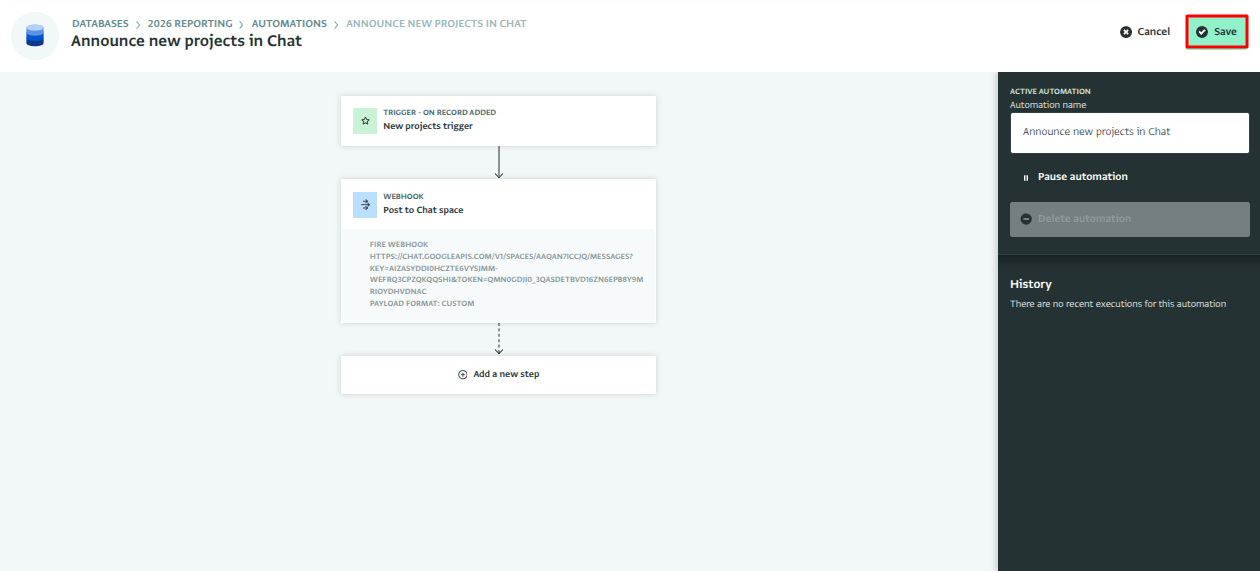
Enregistrer l'automatisation
Étape 5 : Tester
Ajoutez un enregistrement de test au formulaire Projets.
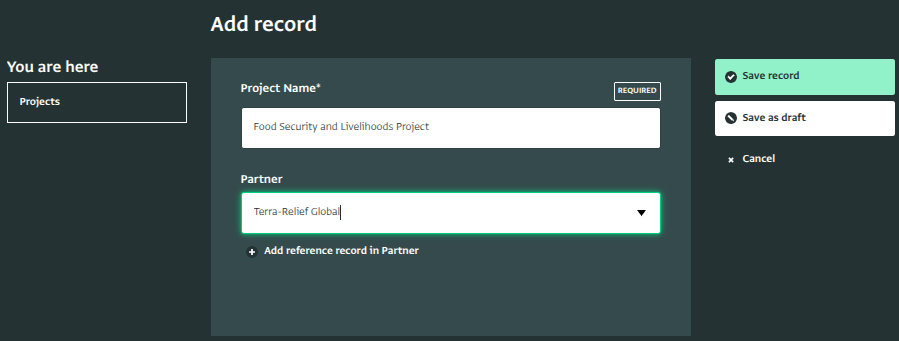
Ajouter un enregistrement Quelques instants plus tard, le message apparaît dans l'espace Google Chat avec les détails du projet remplis.
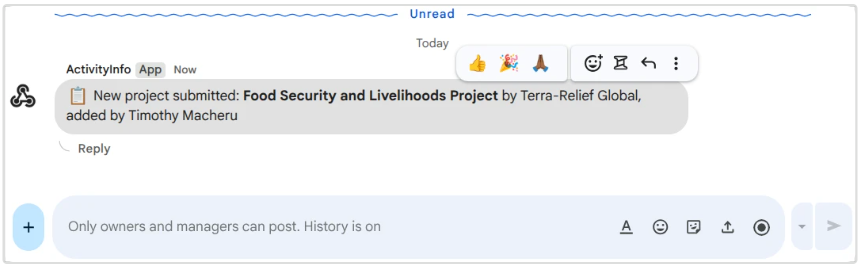
Notification ActivityInfo reçue
Pour aller plus loin
- Annoncer seulement certains projets : ajoutez une étape de filtre entre le déclencheur et le webhook — par exemple
CONTAINS(SECTORS, "Health")pour n'annoncer que les projets du secteur de la santé. - Annoncer les changements de statut à la place : utilisez le déclencheur En cas de modification d'un enregistrement avec le filtre
STATUS != _previous.STATUS, et incluez les deux valeurs dans le message :${_previous.STATUS} → ${STATUS}. - Toute formule fonctionne à l'intérieur de
${...}:${IF(BUDGET >= 100000, '🔴 grand', 'standard')}.
Articles connexes
- Étape de webhook — tous les formats de charge utile en détail
- Envoyer un message à Microsoft Teams lorsqu'un enregistrement est ajouté
- Webhooks entrants dans Google Chat (lien externe)