Мова: Українська
У цьому посібнику ми налаштуємо автоматизацію, яка публікує повідомлення в чат-групі Google Chat щоразу, коли до форми додається новий запис — безпосередньо з ActivityInfo, без використання проміжних інструментів. Для цього використовується вбудований в ActivityInfo крок вебхука для публікації повідомлення.
Ми виступаємо в ролі координатора, команда якого працює в чат-групі Google Chat. Команда відстежує проєкти у формі Проєкти і хоче, щоб кожен щойно поданий проєкт оголошувався в чат-групі одразу після його надходження.
Що вам знадобиться
- Форма для відстеження. У нас це форма Проєкти з текстовим полем Назва проєкту з кодом
NAMEта полем посилання Партнер з кодомPARTNER, але підійде будь-яка форма — просто адаптуйте посилання на поля до вашої форми. - Дозвіл на дизайн бази даних в ActivityInfo.
- Чат-група Google Chat, до якої ви можете додавати вебхуки. Вхідні вебхуки є функцією Google Workspace; адміністратор чат-групи може потребувати їхнього дозволу.
Ми посилаємося на поля за їхнім кодом (NAME, а не [Назва проєкту]). Якщо ваші поля ще не мають кодів, приділіть хвилину, щоб додати їх у конструкторі форм — коди роблять шаблони читабельними та зберігаються при зміні назв.
Крок 1: Створення вхідного вебхука в Google Chat
У Google Chat відкрийте чат-групу, яка має отримувати повідомлення, або створіть нову.
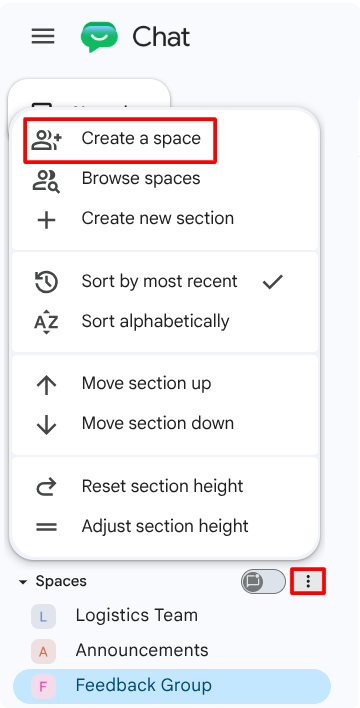
Створення чат-групи Google Chat Натисніть на назву чат-групи, а потім Додатки та інтеграції.
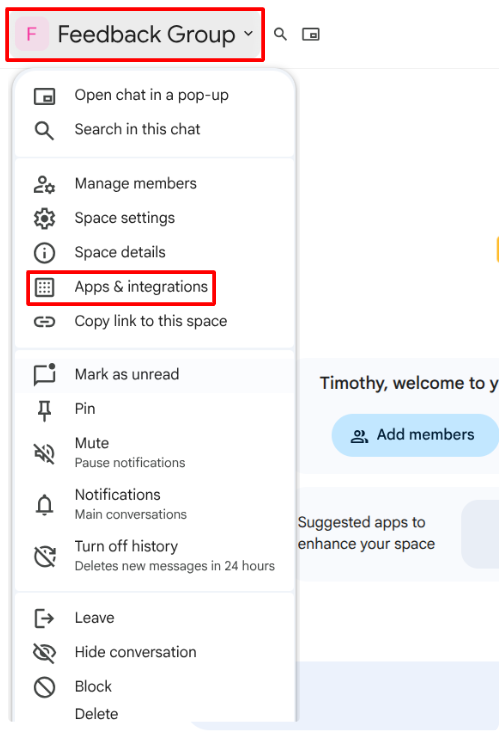
Додатки та інтеграції У розділі «Вебхуки» виберіть Додати вебхуки.
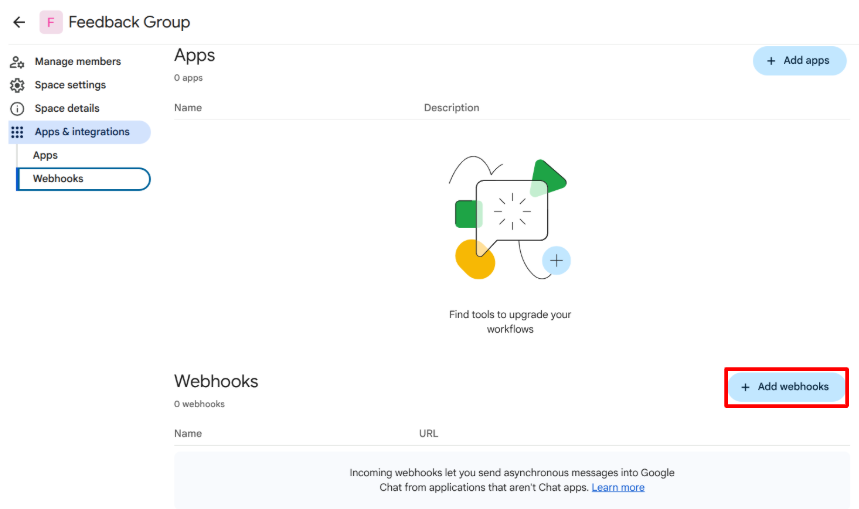
Додати вебхуки Назвіть вебхук, наприклад, «ActivityInfo», і збережіть.
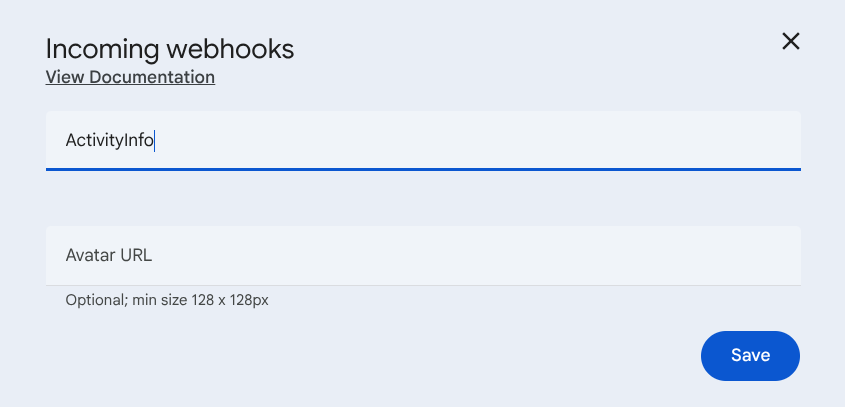
Вебхук Скопіюйте URL вебхука — він починається з
https://chat.googleapis.com/v1/spaces/....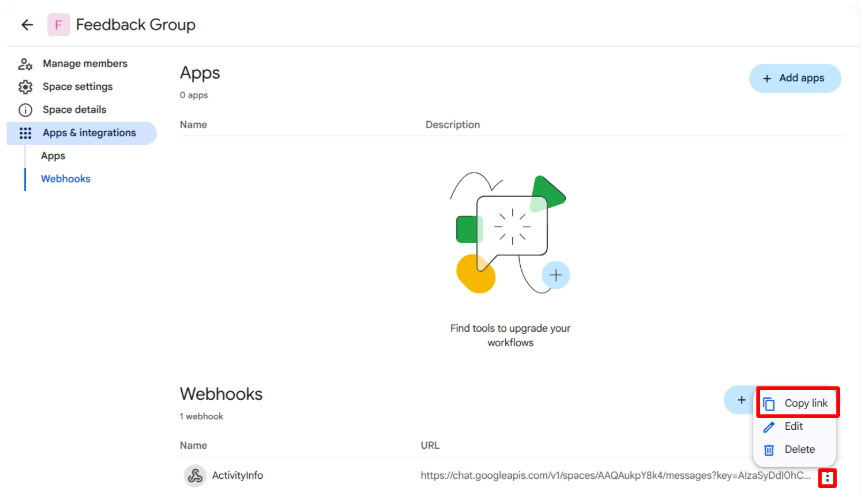
Копіювати URL вебхука
Крок 2: Додавання автоматизації
В ActivityInfo відкрийте базу даних, виберіть Налаштування бази даних.
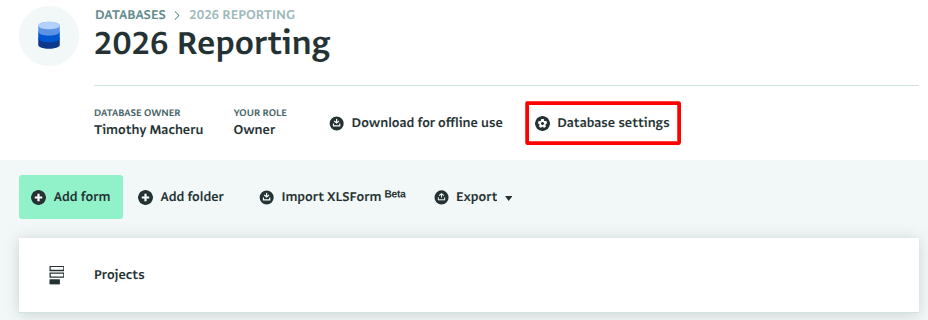
Налаштування бази даних Виберіть форму Проєкти, а потім виберіть Автоматизація на панелі деталей форми.
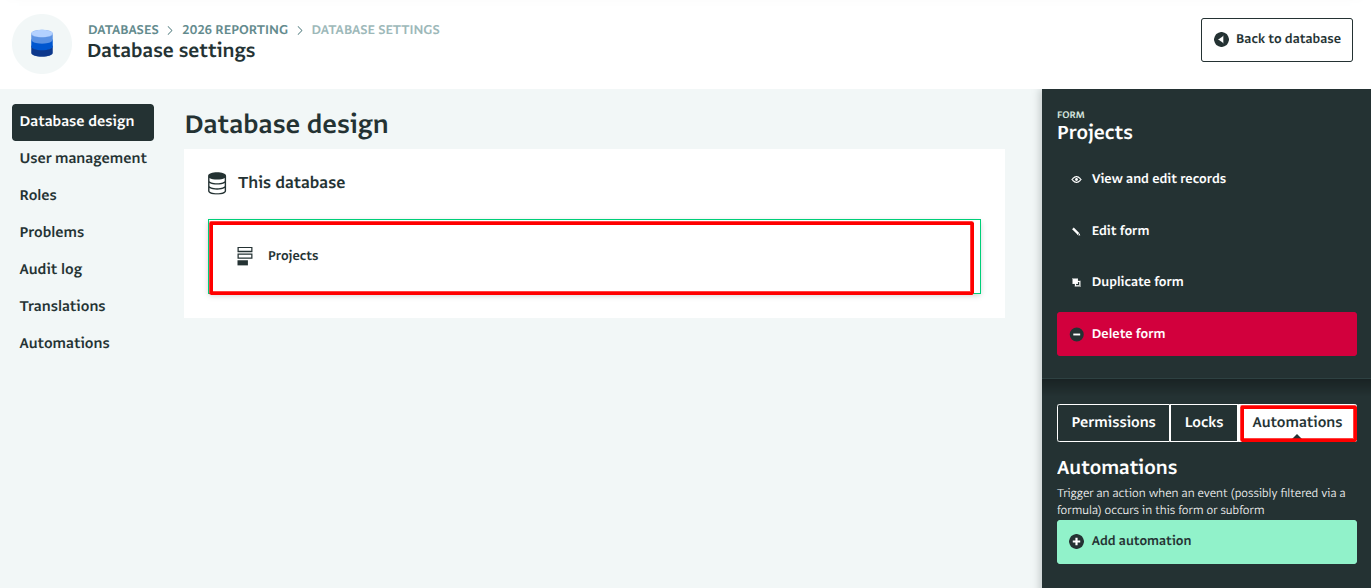
Автоматизація Виберіть Додати автоматизацію і назвіть її «Оголошувати нові проєкти в чаті».
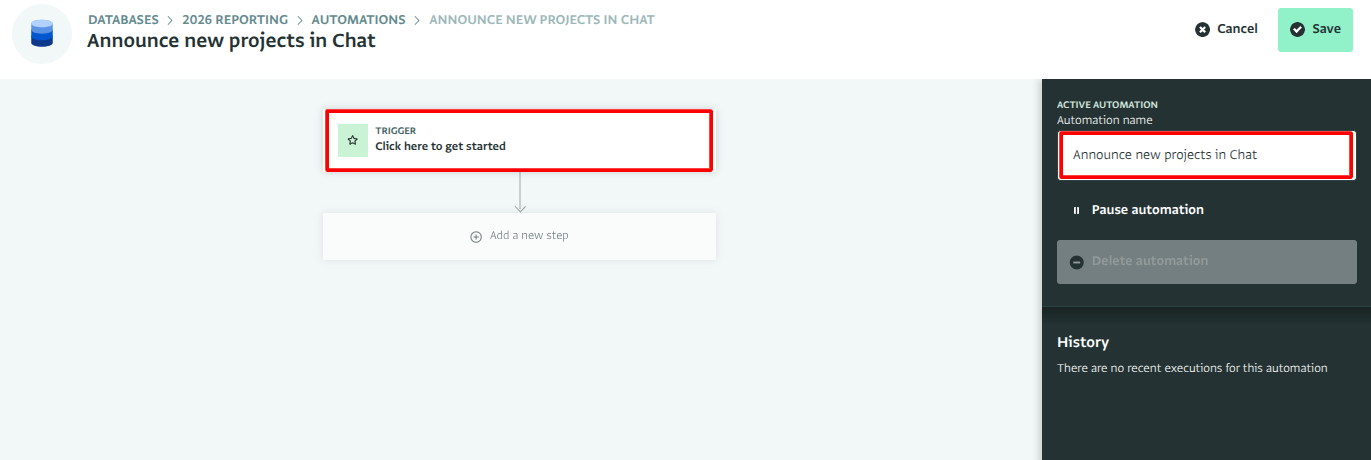
Додати автоматизацію Виберіть Натисніть тут, щоб почати і оберіть тригер При додаванні запису.
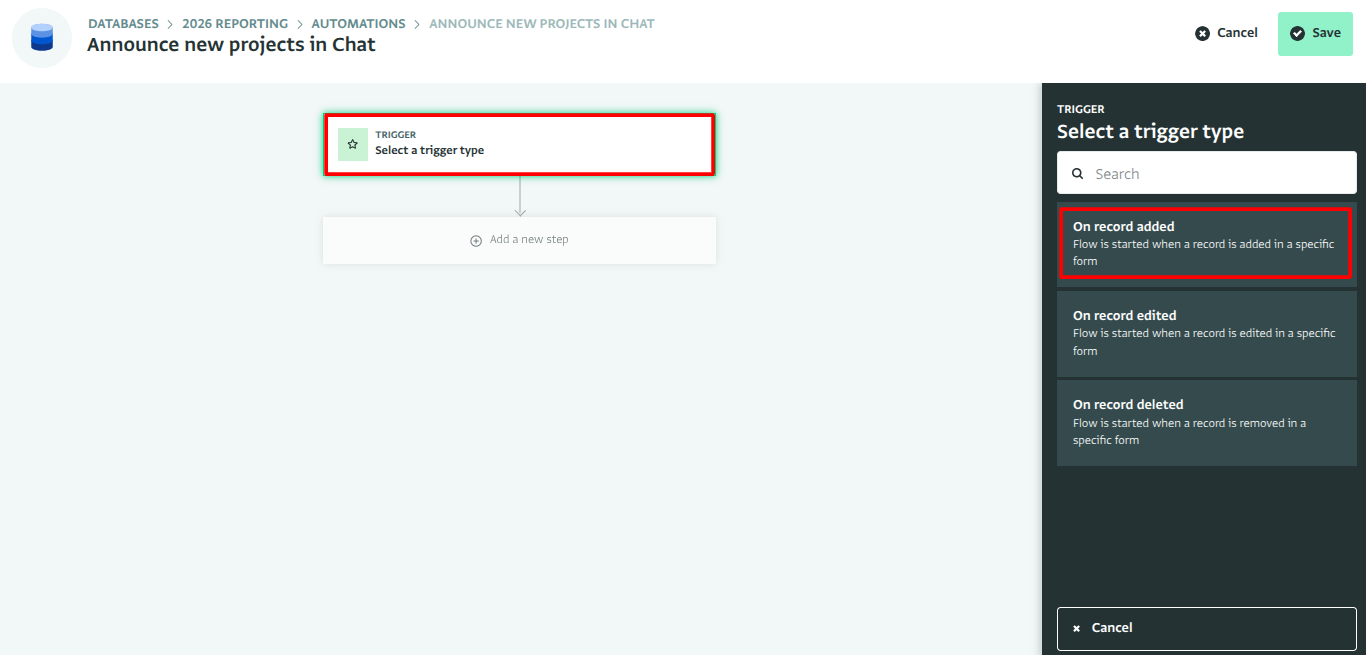
Тригер "При додаванні запису" Дайте назву тригеру та натисніть Вибрати форму.
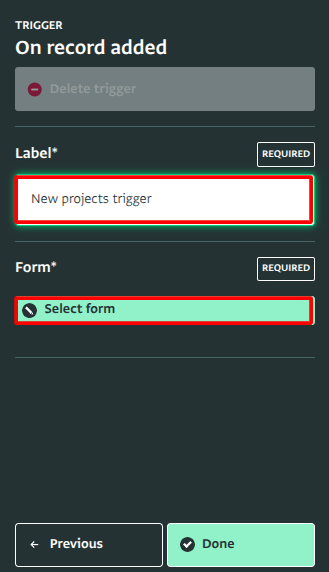
Назва тригера Оберіть форму Проєкти та натисніть Вибрати форму.
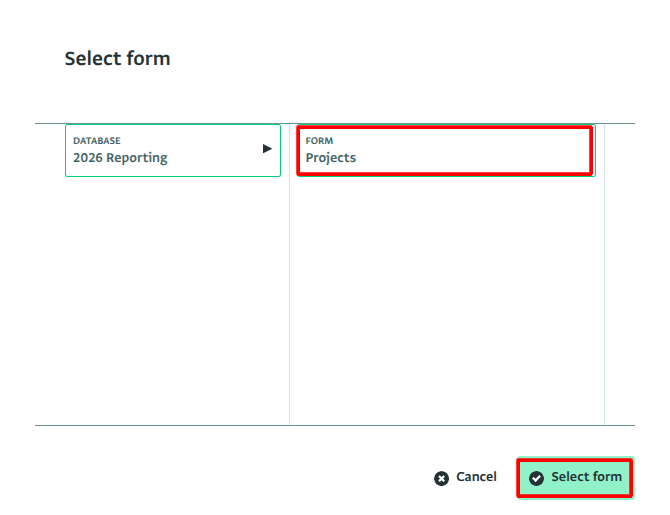
Вибір форми "Проєкти" Натисніть Готово.
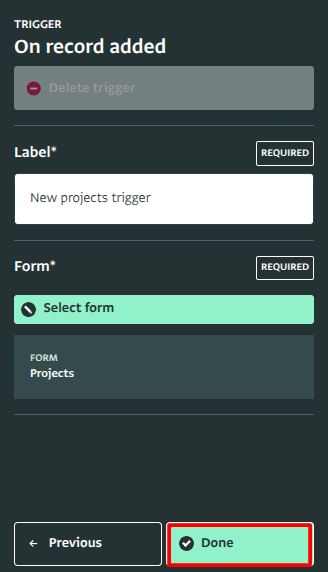
Готово
Крок 3: Додавання кроку вебхука
Виберіть Додати крок.
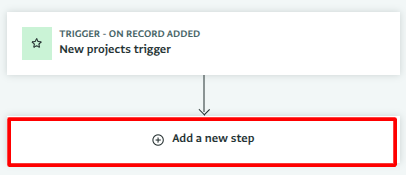
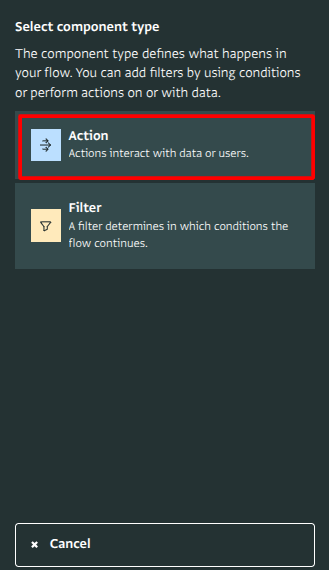
Додати крок Виберіть Дія.
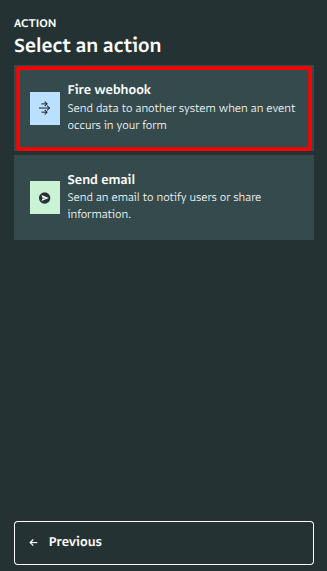
Дія Виберіть Викликати вебхук.
Викликати вебхук Дайте кроку назву, наприклад, «Опублікувати в чат-групі».
Вставте URL вебхука Google Chat у поле URL вебхука.
Встановіть Формат корисного навантаження на Налаштування.
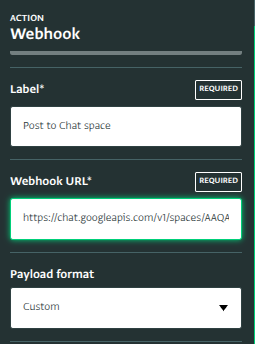
Назва, вебхук та формат корисного навантаження
Google Chat очікує повідомлення у власному форматі JSON, і формат «Налаштування» дозволяє нам написати його точно.
Крок 4: Написання повідомлення
Виберіть Редагувати корисне навантаження.
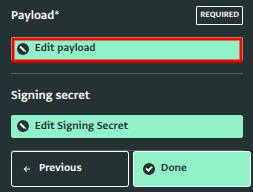
Редагувати корисне навантаження Введіть текст листа, який очікує Google Chat — об'єкт JSON з єдиною властивістю
text. Посилання${...}заповнюються з запису, який запустив автоматизацію; список полів праворуч вставляє їх для вас:{"text": "📋 Подано новий проєкт: *${NAME}* від ${PARTNER.NAME}, додано користувачем ${_user.name}"}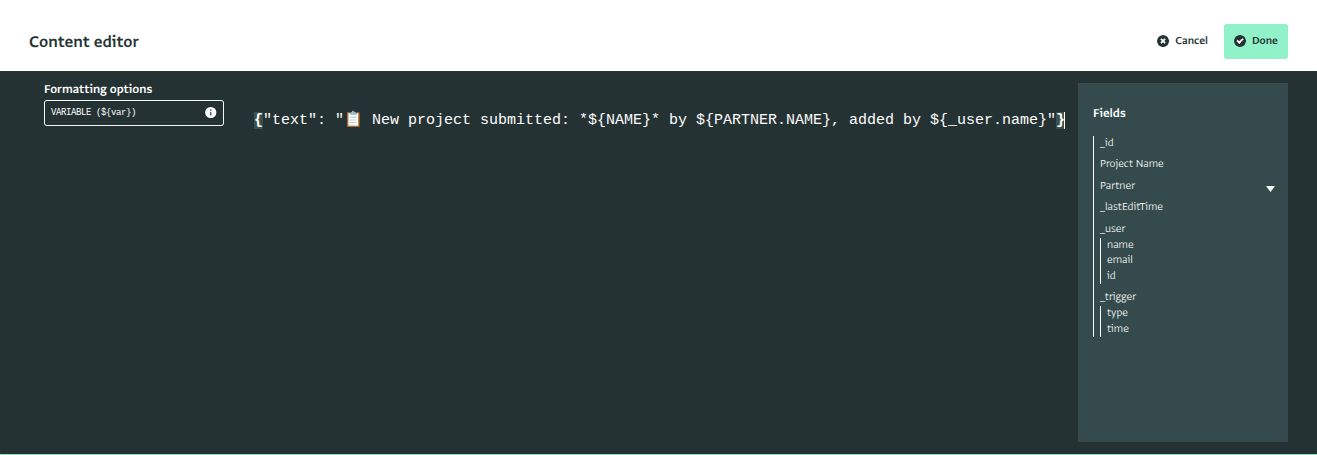
Редактор власного корисного навантаження
Google Chat відображає *зірочки* як жирний шрифт. Значення автоматично екрануються для JSON, тому назви проєктів, що містять лапки або розриви рядків, не можуть зламати повідомлення. 3. Натисніть Готово, щоб закрити редактор корисного навантаження, і знову Готово, щоб закрити крок.
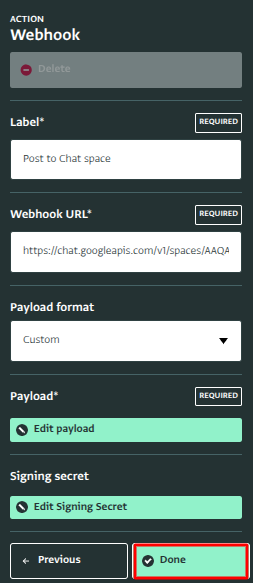
Натисніть Зберегти. Автоматизація тепер активна.
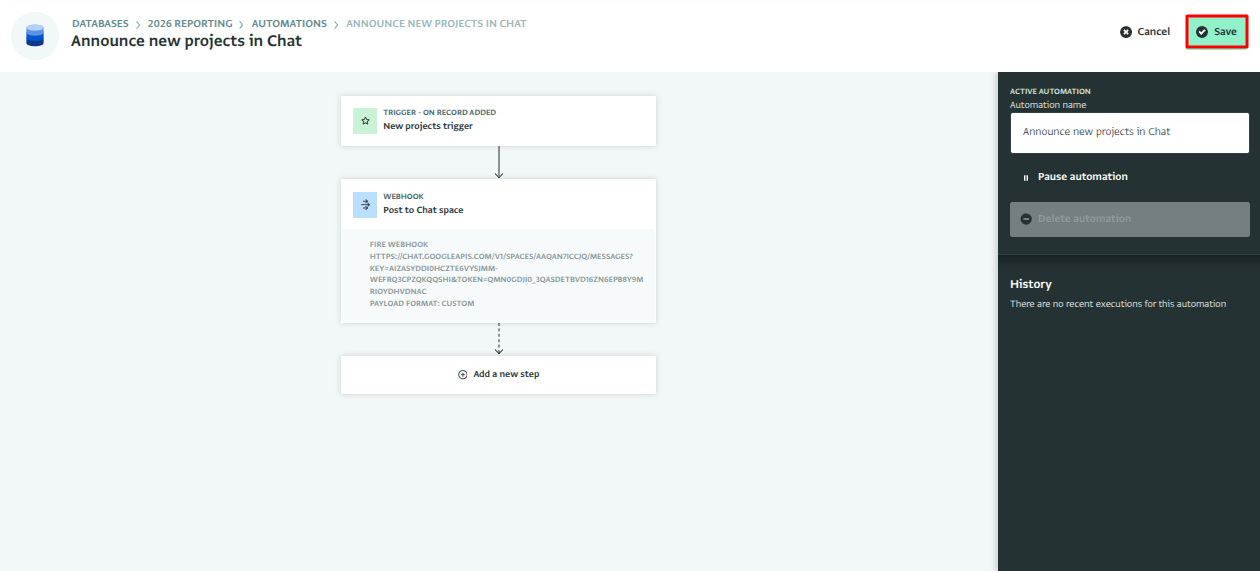
Зберегти автоматизацію
Крок 5: Тестування
Додайте тестовий запис до форми Проєкти.
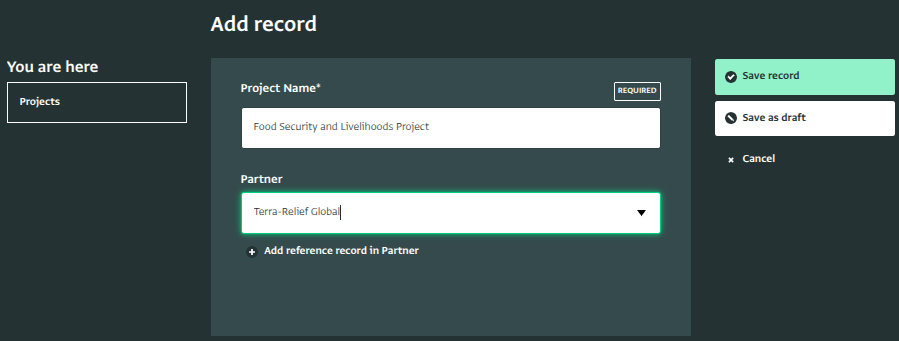
Додати запис За кілька миттєвостей повідомлення з'явиться в чат-групі Google Chat із заповненими деталями проєкту.
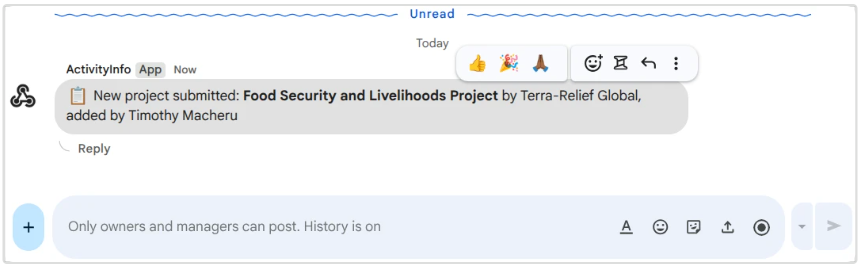
Отримано сповіщення від ActivityInfo
Подальші кроки
- Оголошуйте лише деякі проєкти: додайте крок фільтрації між тригером та вебхуком — наприклад,
CONTAINS(SECTORS, "Health"), щоб оголошувати лише проєкти у секторі охорони здоров'я. - Оголошуйте зміни статусу: використовуйте тригер При редагуванні запису з фільтром
STATUS != _previous.STATUSта включіть обидва значення в повідомлення:${_previous.STATUS} → ${STATUS}. - Будь-яка формула працює всередині
${...}:${IF(BUDGET >= 100000, '🔴 великий', 'стандартний')}.
Схожі статті
- Крок вебхука — детальний опис усіх форматів корисного навантаження
- Надсилання повідомлення в Microsoft Teams при додаванні запису
- Вхідні вебхуки в Google Chat (зовнішнє посилання)