Мова: Українська
У цьому посібнику ми налаштуємо автоматизацію, яка публікує повідомлення в каналі Microsoft Teams щоразу, коли до форми додається новий запис — безпосередньо з ActivityInfo, без посередницьких сервісів. Для публікації повідомлення використовується вбудований в ActivityInfo крок вебхука.
Ми виступаємо в ролі координатора, команда якого працює в каналі Teams. Команда відстежує проєкти у формі Проєкти і хоче, щоб кожен щойно поданий проєкт анонсувався в каналі одразу після надходження.
Що вам знадобиться
- Форма для відстеження. У нас це форма Проєкти з текстовим полем Назва проєкту з кодом
NAMEта полем посилання Партнер з кодомPARTNER, але підійде будь-яка форма — просто адаптуйте посилання на поля до вашої форми. - Дозвіл на дизайн бази даних в ActivityInfo.
- Канал Microsoft Teams і дозвіл на додавання до нього робочого процесу. Teams отримує вебхуки через додаток Workflows (старіші конектори "Incoming Webhook" Office 365 були виведені з експлуатації Microsoft).
Ми посилаємося на поля за їхнім кодом (NAME, а не [Назва проєкту]). Якщо ваші поля ще не мають кодів, виділіть хвилину, щоб додати їх у дизайнері форм — коди роблять шаблони читабельними та зберігаються при зміні назв.
Крок 1: Створіть робочий процес вебхука в Microsoft Teams
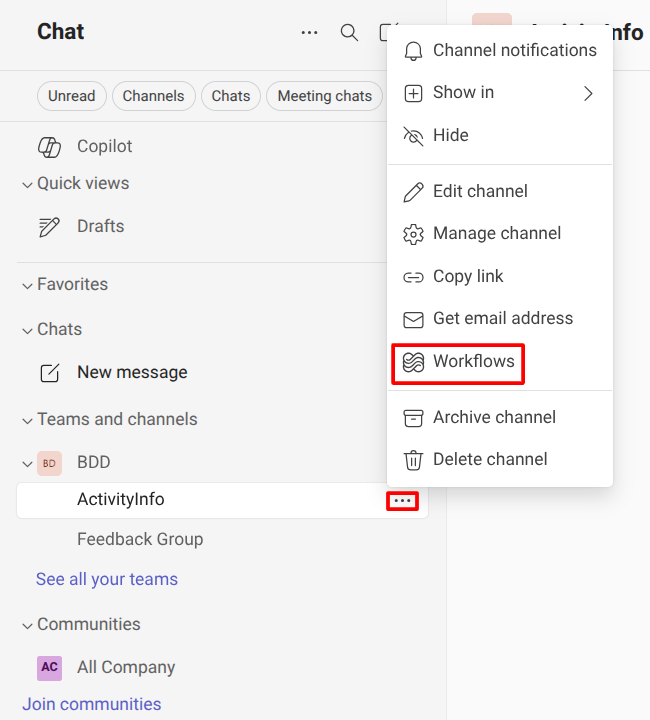
У Teams перейдіть до каналу, який має отримувати повідомлення, натисніть ⋯ (Більше параметрів) поруч із назвою каналу та виберіть Workflows.
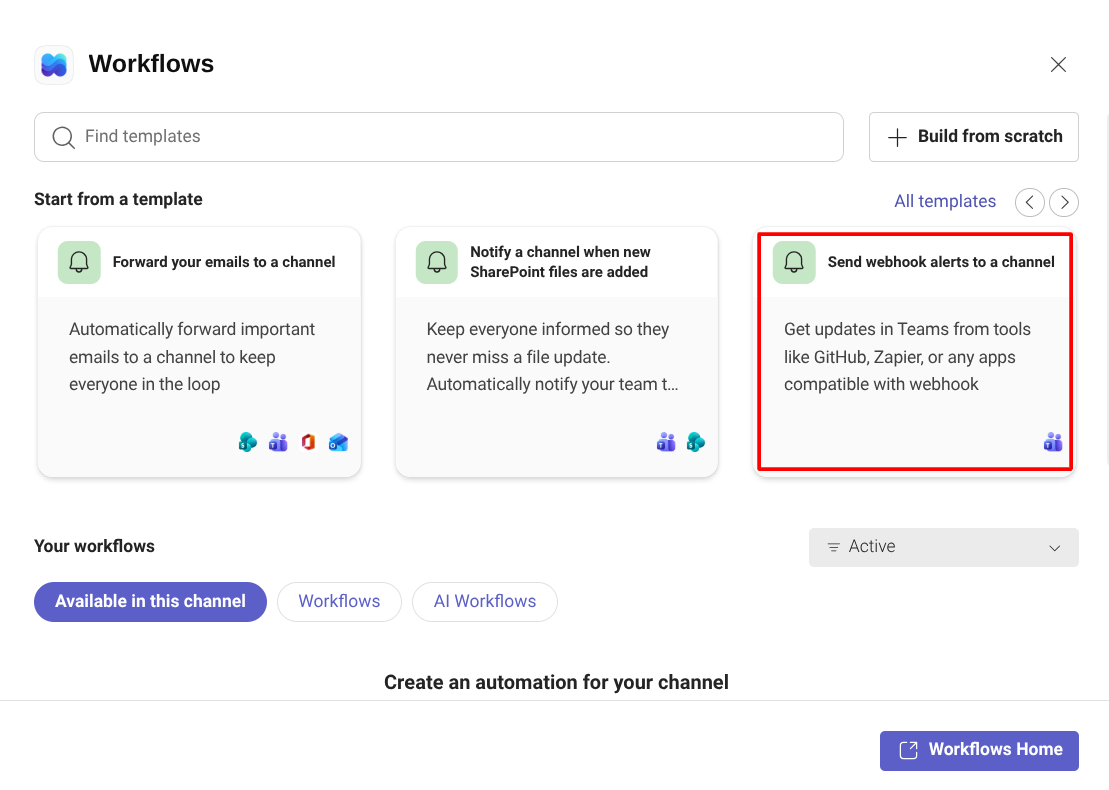
Workflows Виберіть шаблон вебхука — з назвою "Send webhook alerts to a channel" або "Post to a channel when a webhook request is received", залежно від вашої версії Teams.
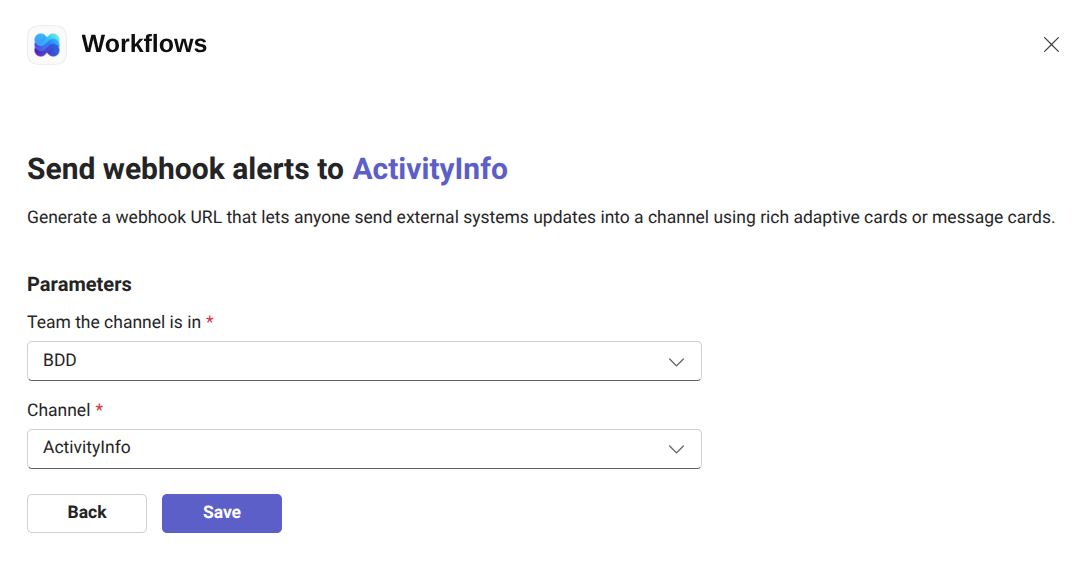
Send webhook alerts to a channel Виберіть "Команду" та "Канал".
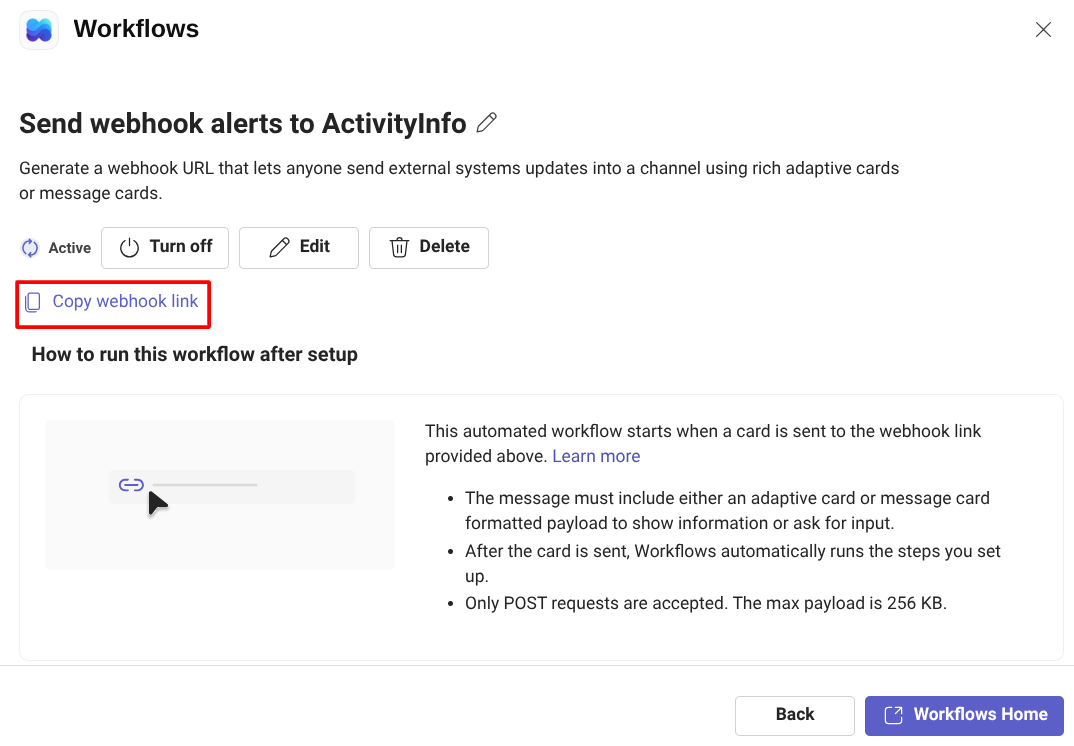
Team and Channel Скопіюйте посилання на вебхук.
Copy webhook link
Крок 2: Додайте автоматизацію
В ActivityInfo відкрийте базу даних, виберіть Налаштування бази даних.
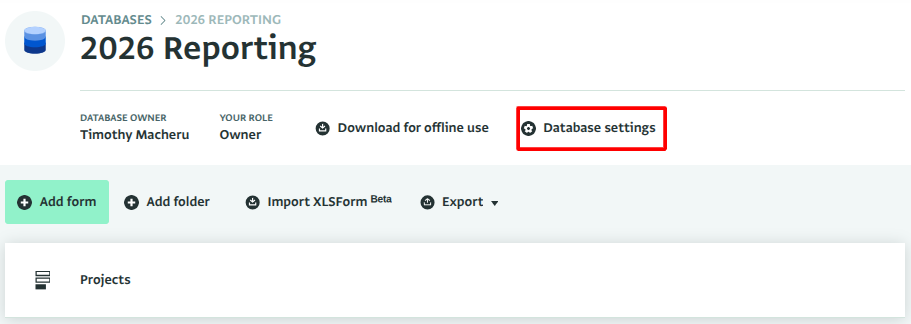
Database Settings Виберіть форму Проєкти, а потім виберіть Автоматизація на панелі деталей форми.
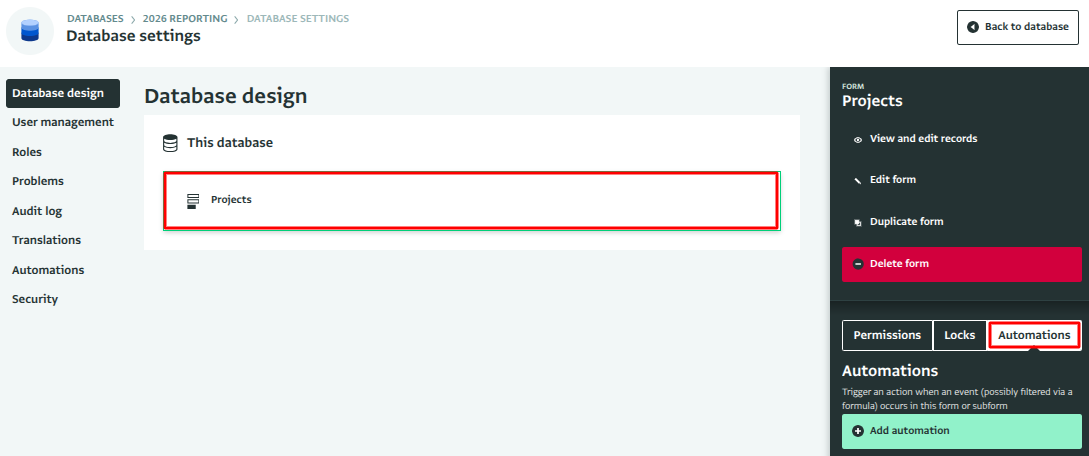
Automations Виберіть Додати автоматизацію та назвіть її "Анонсувати нові проєкти в чаті Teams".
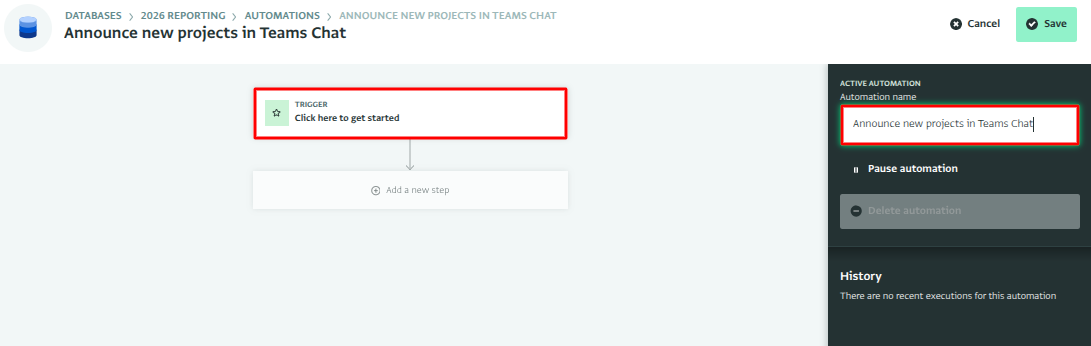
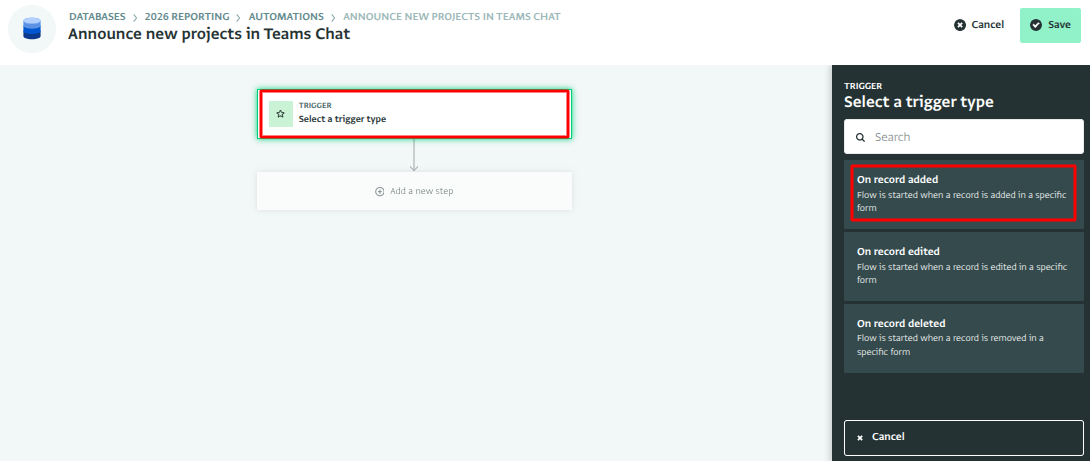
Add automation Виберіть Натисніть тут, щоб почати та виберіть тригер При додаванні запису.
On record added trigger Дайте назву тригеру та натисніть Вибрати форму.
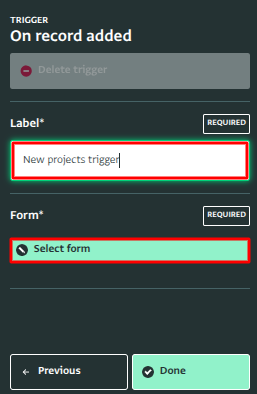
Label the trigger Виберіть форму Проєкти та натисніть Вибрати форму.
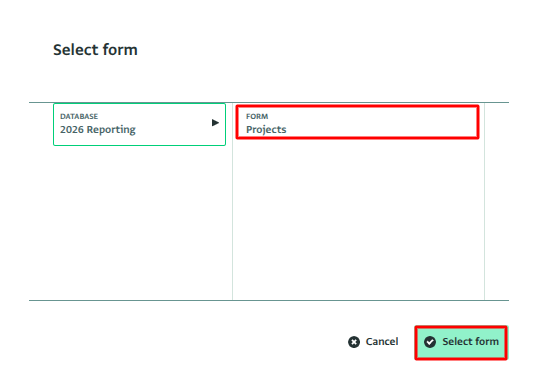
Select Projects form Натисніть Готово.
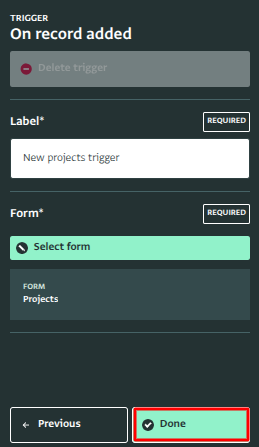
Done
Крок 3: Додайте крок вебхука
Натисніть Додати крок.
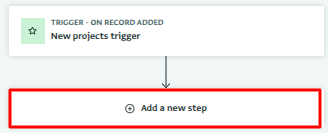
Add new step Виберіть Дія.
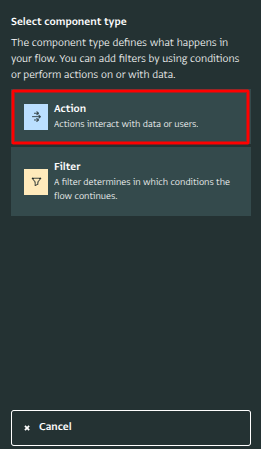
Action Виберіть Викликати вебхук.
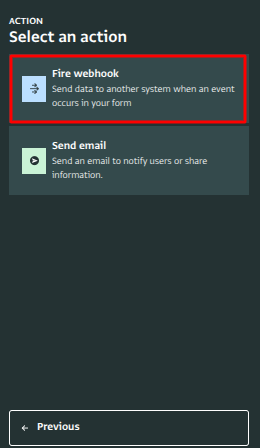
Fire webhook Дайте кроку назву, наприклад, "Опублікувати в каналі Teams".
Вставте URL-адресу робочого процесу Teams у поле URL вебхука.
Встановіть Формат корисного навантаження на Налаштування, щоб ми могли написати саме той текст листа, який очікує робочий процес Teams.
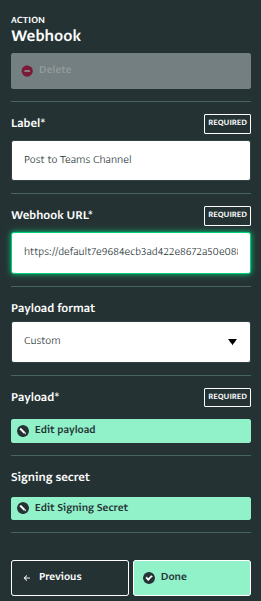
Label, webhook and payload format
Крок 4: Напишіть повідомлення
Натисніть Редагувати корисне навантаження.
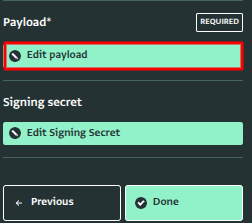
Edit payload Введіть текст листа. Робочий процес Teams приймає Адаптивні картки, які можуть містити заголовки, жирний текст, факти, колонки та кнопки, що посилаються назад на ActivityInfo. Створіть дизайн картки, а потім вставте її в редактор корисного навантаження, обгорнувши в конверт повідомлення, додаючи посилання
${...}там, де мають бути значення запису:Текст адаптивної картки відображає
**подвійні зірочки**як жирний шрифт.{ "type": "message", "attachments": [ { "contentType": "application/vnd.microsoft.card.adaptive", "content": { "$schema": "http://adaptivecards.io/schemas/adaptive-card.json", "type": "AdaptiveCard", "version": "1.4", "body": [ { "type": "TextBlock", "size": "Medium", "weight": "Bolder", "text": "New project submitted" }, { "type": "TextBlock", "text": "**${NAME}** by ${PARTNER.NAME}, added by ${_user.name}", "wrap": true } ] } } ] }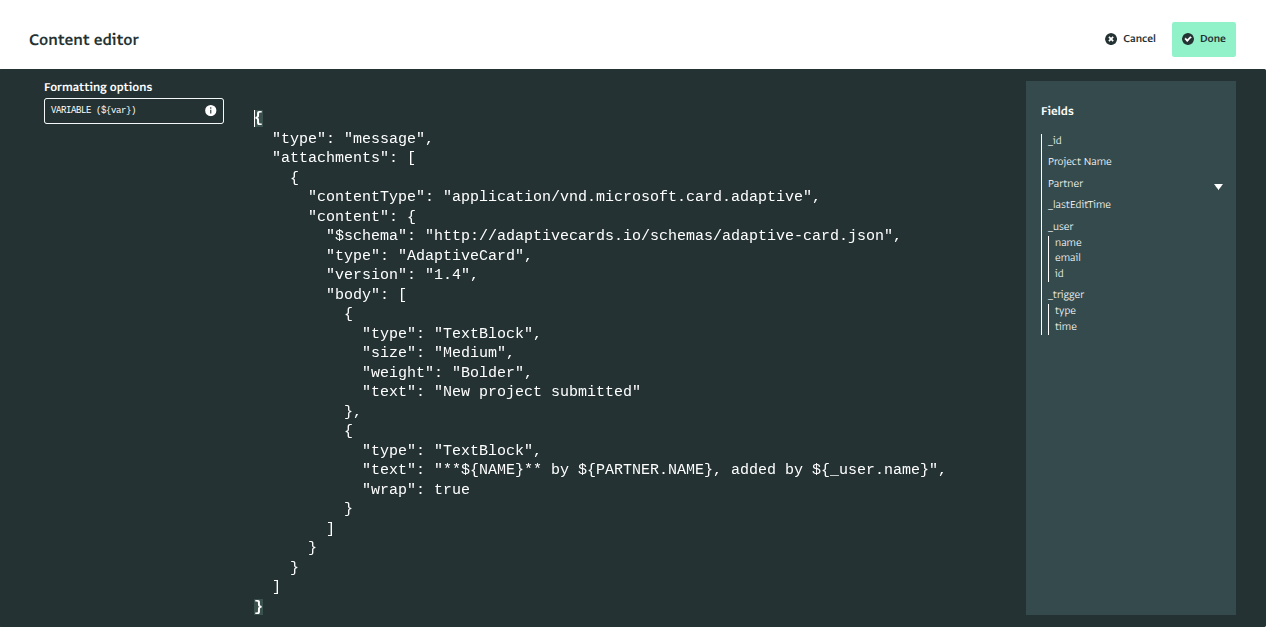
Custom payload editor Натисніть Готово, щоб закрити редактор корисного навантаження, і ще раз Готово, щоб закрити крок.
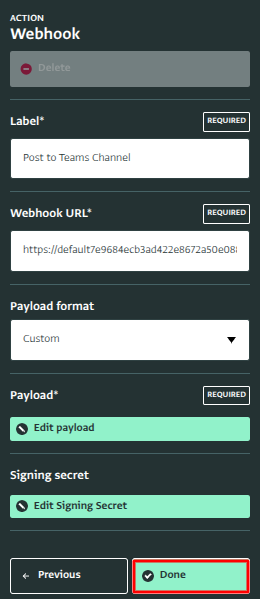
Complete configuration Натисніть Зберегти. Тепер автоматизація активна.
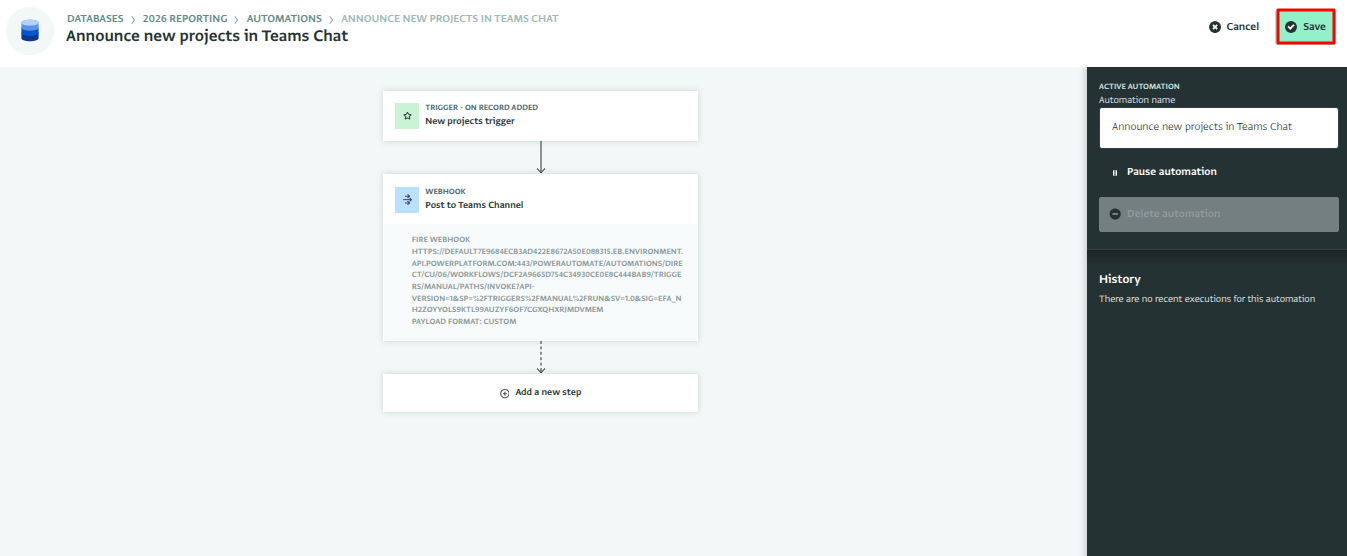
Save automation
Крок 5: Тестування
Додайте тестовий запис до форми Проєкти.
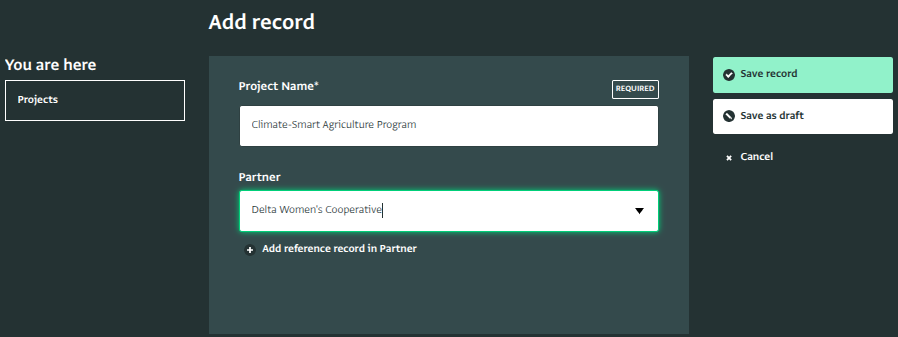
Add record За кілька миттєвостей повідомлення з'явиться в каналі Teams із заповненими деталями проєкту.
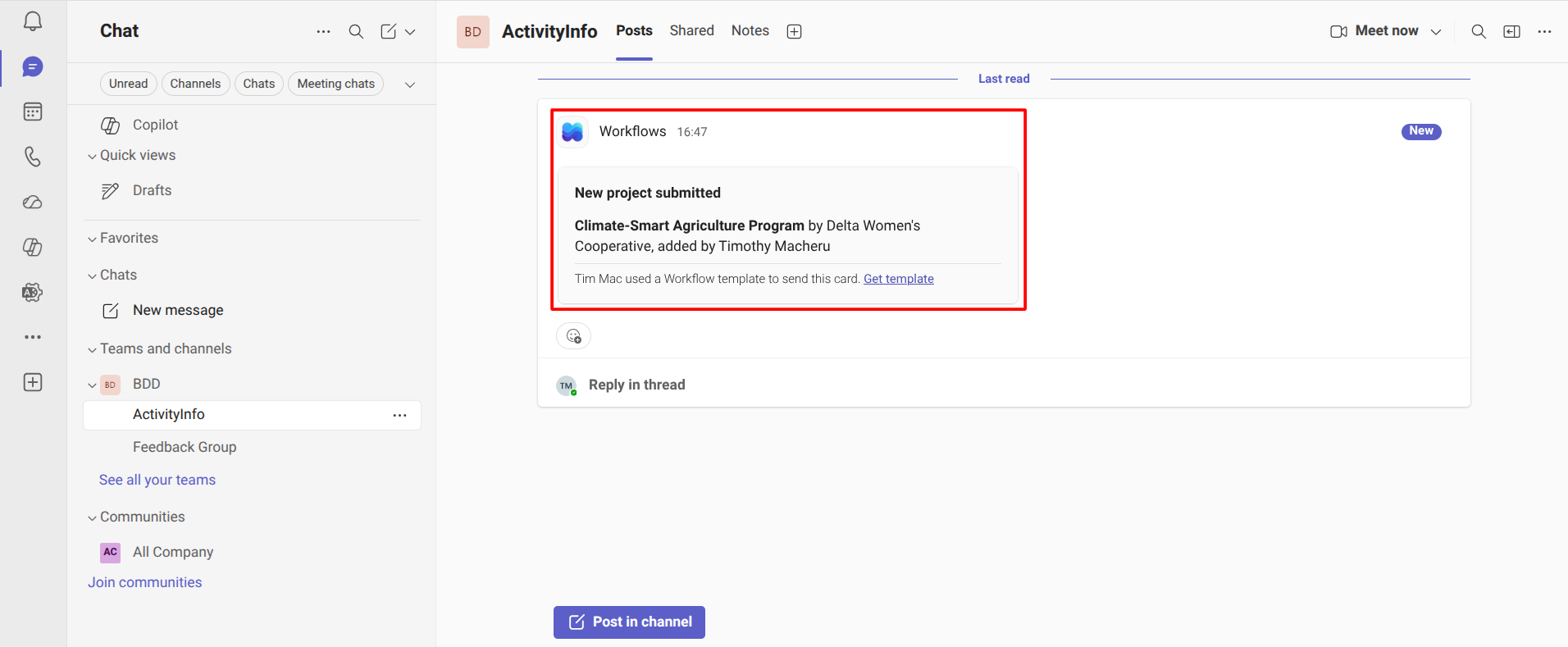
ActivityInfo notification received in Microsoft Teams
Подальші кроки
- Анонсуйте лише деякі проєкти: додайте крок фільтра між тригером та вебхуком — наприклад,
CONTAINS(SECTORS, "Health"), щоб анонсувати лише проєкти у секторі охорони здоров'я. - Анонсуйте зміни статусу: використовуйте тригер При редагуванні запису з фільтром
STATUS != _previous.STATUSта включіть обидва значення в повідомлення:${_previous.STATUS} → ${STATUS}.
Схожі статті
- Крок вебхука — детальний опис усіх форматів корисного навантаження
- Надіслати повідомлення в Google Chat при додаванні запису
- Post a workflow when a webhook request is received in Teams (зовнішнє посилання)
- Дизайнер адаптивних карток (зовнішнє посилання)