Мова: Українська
У цьому посібнику ми налаштуємо автоматизацію, яка надсилатиме емейл координатору програми щоразу, коли реєструється новий пацієнт, і все це в межах ActivityInfo — без потреби у зовнішніх інструментах. Для надсилання сповіщень використовується вбудований в ActivityInfo крок надсилання емейлу.
Ми виступаємо в ролі адміністратора бази даних для програми охорони здоров'я. Польові команди реєструють пацієнтів у формі Реєстрація пацієнта протягом дня, а координатор програми хоче отримувати сповіщення про кожну нову реєстрацію, щойно вона відбувається.
Що вам знадобиться
- База даних з формою Реєстрація пацієнта (підійде будь-яка форма — просто адаптуйте посилання на поля до вашої). У нашій є текстове поле Повне ім'я з кодом
NAME, поле кількості Вік з кодомAGEта поле єдиного вибору Статус з кодомSTATUS. - Дозвіл на дизайн бази даних.
- Координатор має бути користувачем бази даних, оскільки кроки надсилання емейлу адресовані користувачам та ролям бази даних.
Ми посилаємося на поля за їхнім кодом (NAME, а не [Повне ім'я]). Якщо у ваших полях ще немає кодів, виділіть хвилину, щоб додати їх у дизайнері форм — коди роблять формули та шаблони читабельними та зберігаються при зміні назв.
Крок 1: Додайте автоматизацію
Відкрийте базу даних і виберіть «Налаштування бази даних».
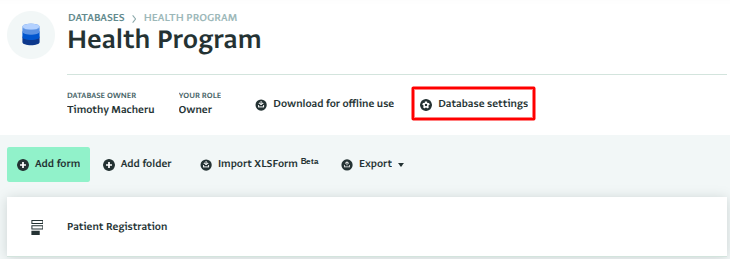
Налаштування бази даних Виберіть форму «Реєстрація пацієнта».
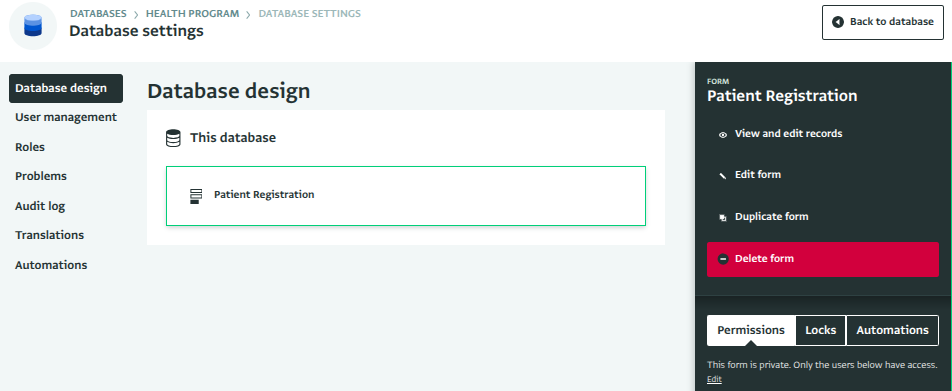
Форма «Реєстрація пацієнта» Виберіть Автоматизація на панелі деталей форми та виберіть Додати автоматизацію.
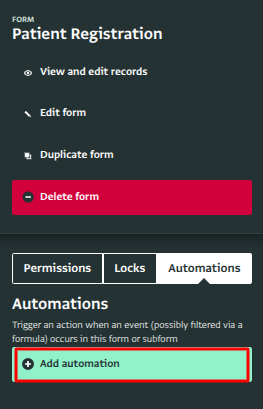
Додати автоматизацію Назвіть автоматизацію «Зареєстровано нового пацієнта».
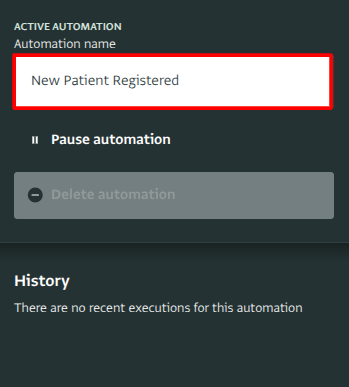
Нова автоматизація
Крок 2: Виберіть тригер
Виберіть Натисніть тут, щоб почати.
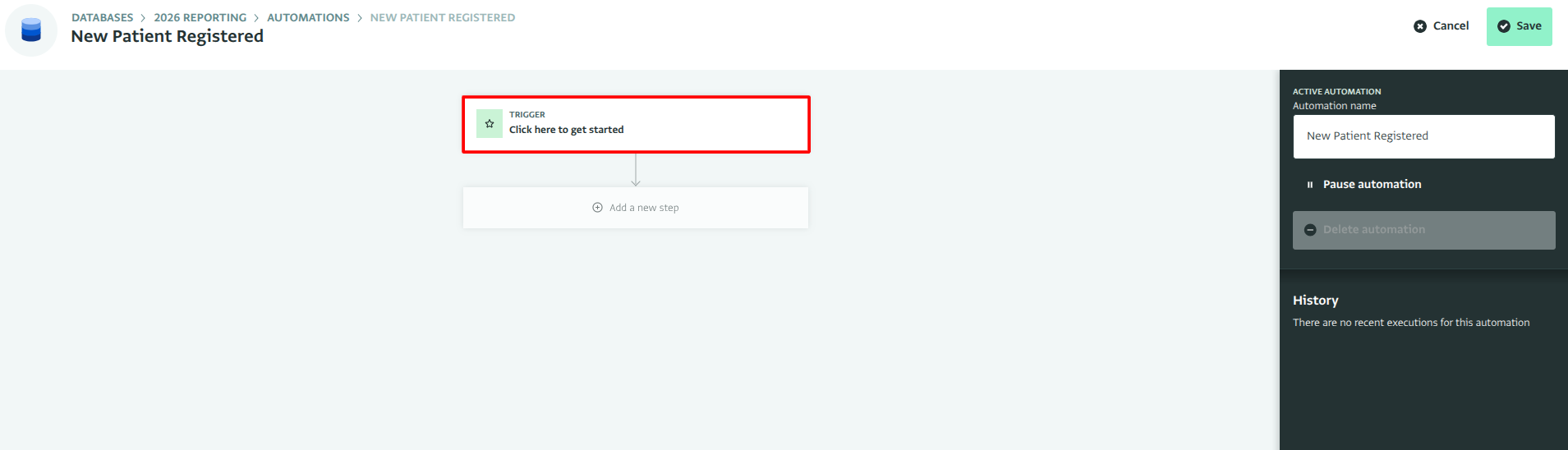
Натисніть тут, щоб почати Зі списку типів тригерів виберіть При додаванні запису.
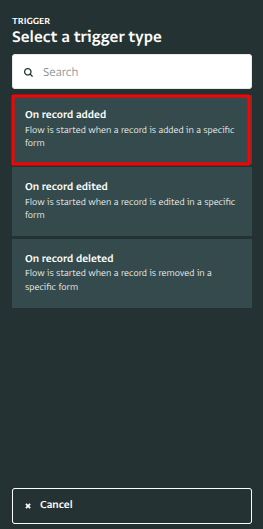
При додаванні запису Дайте тригеру назву, наприклад, «Пацієнта зареєстровано», а потім виберіть «Вибрати форму».
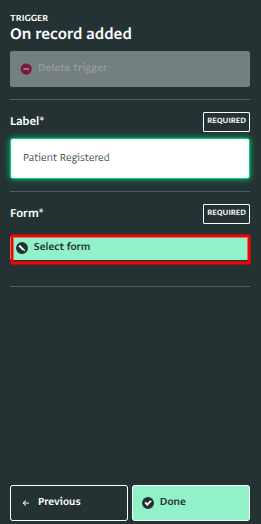
Тригер «Пацієнта зареєстровано» Виберіть форму Реєстрація пацієнта та підтвердіть, натиснувши Вибрати форму.
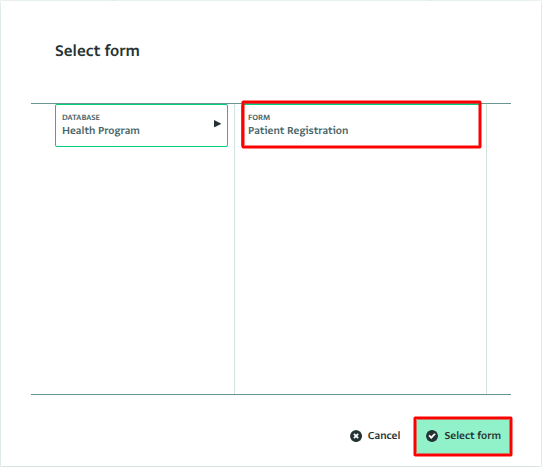
Вибрати форму Виберіть Готово.
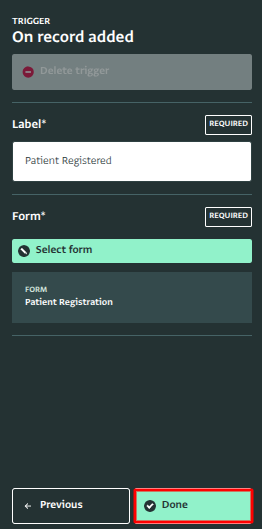
Готово
Крок 3: Додайте крок надсилання емейлу
Виберіть Додати крок.
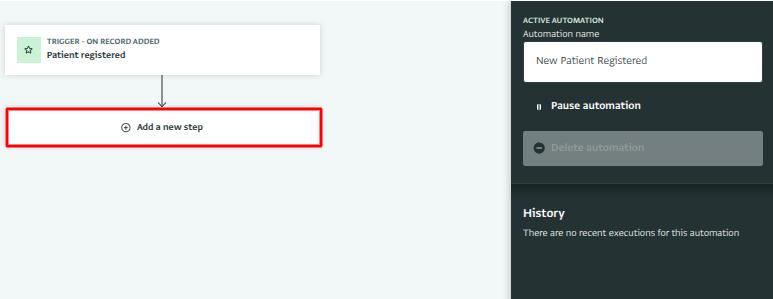
Додати новий крок Виберіть Дія.
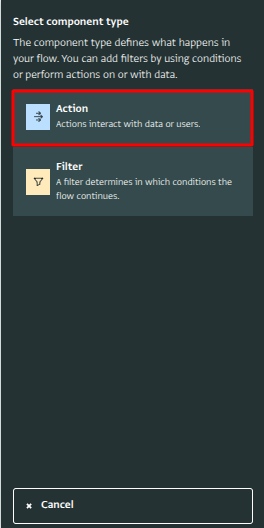
Дія Виберіть Надіслати емейл.
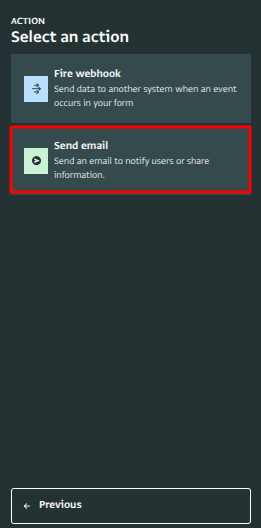
Дія «Надіслати емейл» Дайте кроку назву, наприклад, «Сповістити координатора».
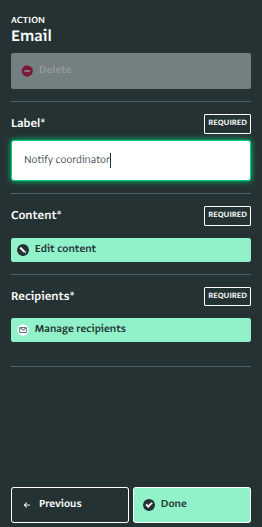
Назвіть дію надсилання емейлу
Крок 4: Виберіть одержувачів
Виберіть Керування одержувачами.
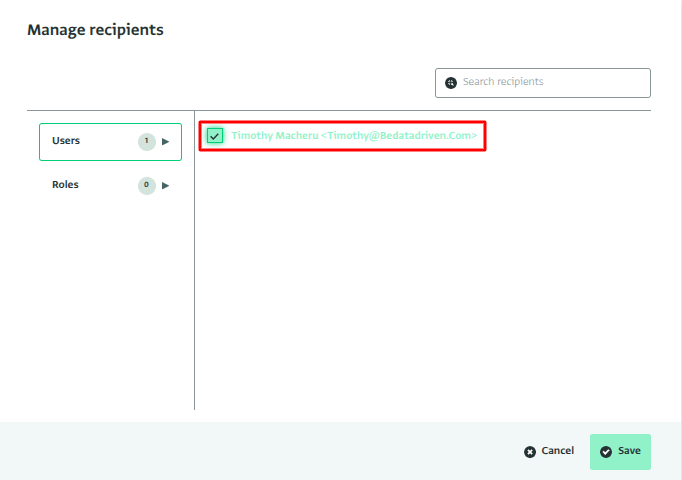
Додати одержувачів емейлу Додайте координатора програми. Ви можете додати окремих користувачів або роль — роль охоплює всіх, хто її має, включно з людьми, яких додадуть до ролі пізніше. Підтвердіть свій вибір і натисніть «Зберегти».
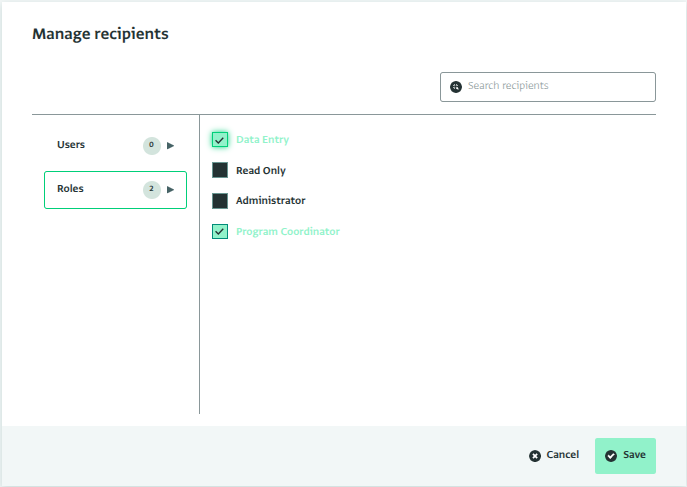
Додати одержувачів емейлу за роллю
Крок 5: Напишіть емейл
Виберіть Редагувати вміст.
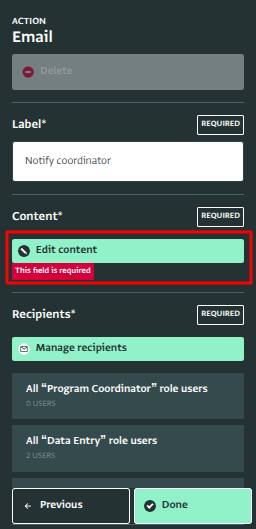
Редагувати вміст Введіть тему:
Зареєстровано нового пацієнта: ${NAME}Посилання
${...}, як-от${NAME}вище, замінюються значеннями полів запису під час надсилання емейлу. Замість того, щоб вводити посилання вручну, поставте курсор у потрібне місце та клацніть відповідну назву поля у списку праворуч, щоб вставити його.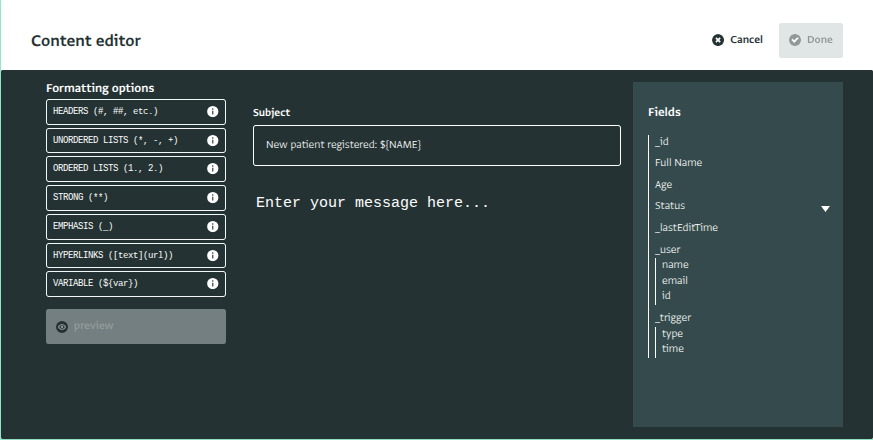
Додати тему емейлу Введіть текст листа. Клацання на полі праворуч вставляє посилання в місце, де стоїть курсор. Текст листа підтримує Markdown:
## Реєстрація нового пацієнта

   **${NAME}**, вік ${AGE}, зареєстровано користувачем ${_user.name}.

   Статус: ${STATUS}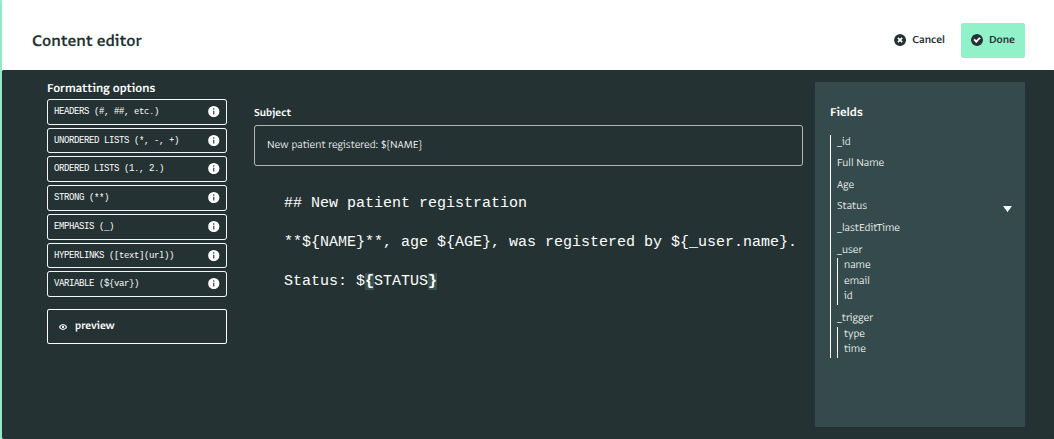
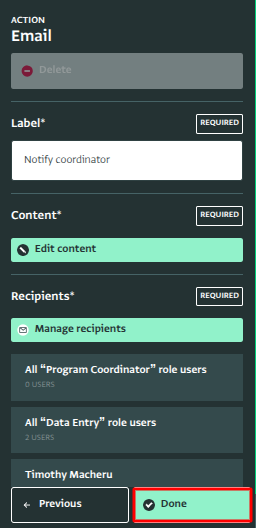
Додати текст листа Виберіть Готово, щоб закрити редактор вмісту, і ще раз Готово, щоб закрити крок.
Завершити крок надсилання емейлу
Крок 6: Збережіть і протестуйте
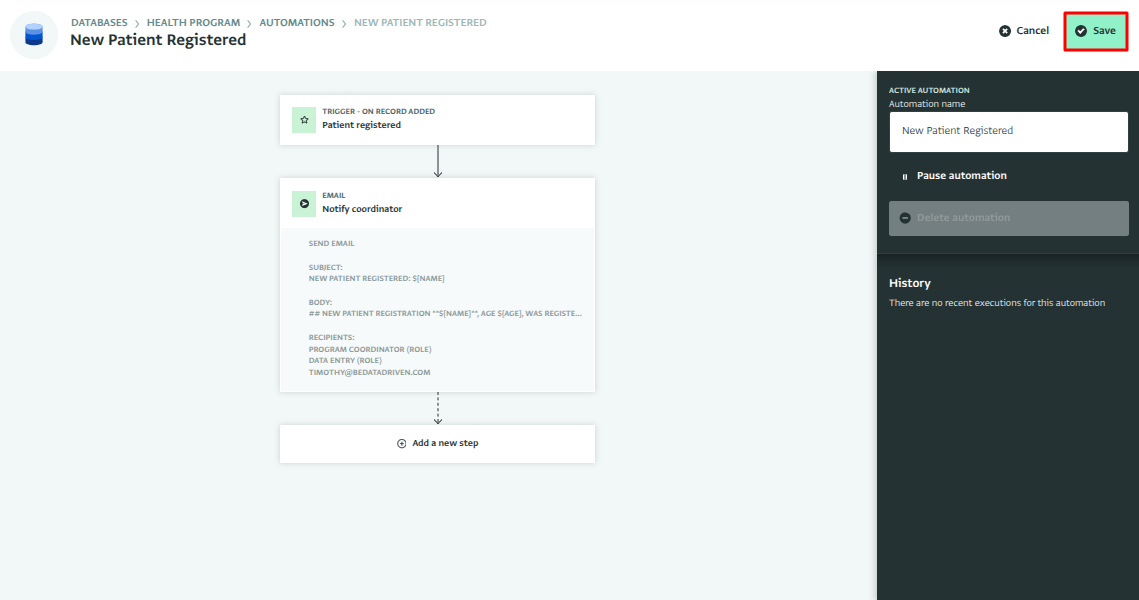
Виберіть Зберегти. Тепер автоматизація активна.
Зберегти крок надсилання емейлу Додайте тестовий запис до форми Реєстрація пацієнта.
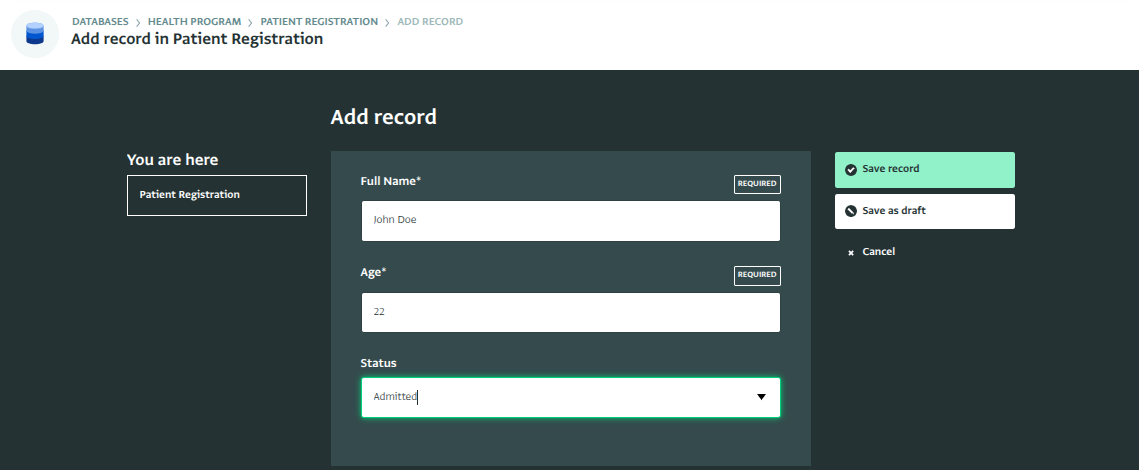
Додати запис За кілька хвилин координатор отримає емейл з деталями пацієнта, а також кнопку Переглянути запис, яка автоматично додається до сповіщення. При натисканні на кнопку запис відкриється безпосередньо в ActivityInfo.
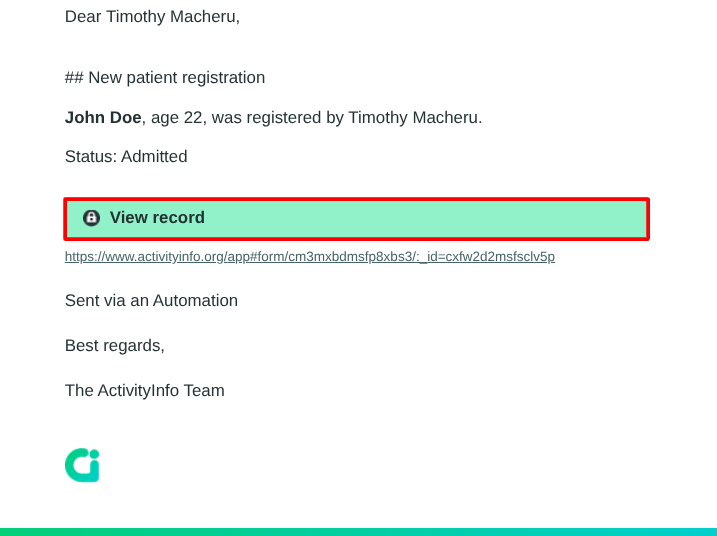
Сповіщення емейлом
Подальші кроки
- Сповіщати лише про певні реєстрації: додайте крок фільтрації між тригером та емейлом — наприклад,
AGE < 5, щоб сповіщати лише про реєстрацію дітей до п'яти років. - Сповіщати про зміни статусу: використовуйте тригер При редагуванні запису з фільтром
STATUS != _previous.STATUSта включіть обидва значення в емейл:Статус змінено з ${_previous.STATUS} на ${STATUS}. - Надсилати дані про реєстрацію до іншої системи замість (або на додаток до) емейлу: додайте крок вебхука.