Idioma: Español
En este tutorial configuraremos una automatización que envía un correo electrónico al coordinador del programa cada vez que se registra un nuevo paciente, todo dentro de ActivityInfo, sin necesidad de una herramienta de flujo de trabajo externa. Utiliza el paso de correo electrónico integrado de ActivityInfo para enviar la notificación.
Asumimos el rol de administrador de una base de datos para un programa de salud. Los equipos de campo registran a los pacientes en un formulario de Registro de Pacientes a lo largo del día, y el coordinador del programa quiere ser notificado de cada nuevo registro en el momento en que ocurre.
Lo que necesita
- Una base de datos con un formulario de Registro de Pacientes (cualquier formulario servirá; ajuste las referencias de los campos a los suyos). El nuestro tiene un campo de texto Nombre completo con el código
NAME, un campo de cantidad Edad con el códigoAGEy un campo de selección única Estado con el códigoSTATUS. - Permiso para diseñar la base de datos.
- El coordinador debe ser un usuario de la base de datos, ya que los pasos de correo electrónico se dirigen a los usuarios y roles de la base de datos.
Hacemos referencia a los campos por su código en todo momento (NAME en lugar de [Nombre completo]). Si sus campos aún no tienen | códigos, tómese un minuto para añadirlos en el diseñador de formularios; los códigos mantienen las fórmulas y plantillas legibles | y sobreviven a los cambios de etiqueta.
Paso 1: Añadir la automatización
Abra la base de datos y seleccione "Configuración de la base de datos".
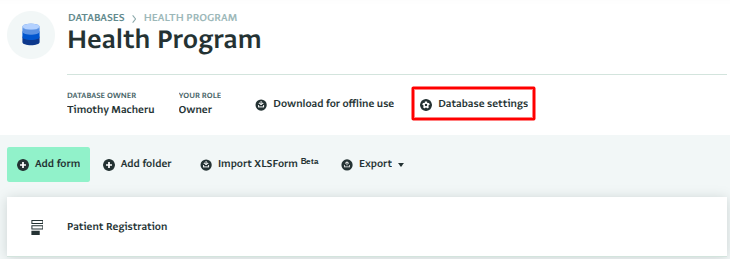
Configuración de la base de datos Seleccione el formulario "Registro de Pacientes".
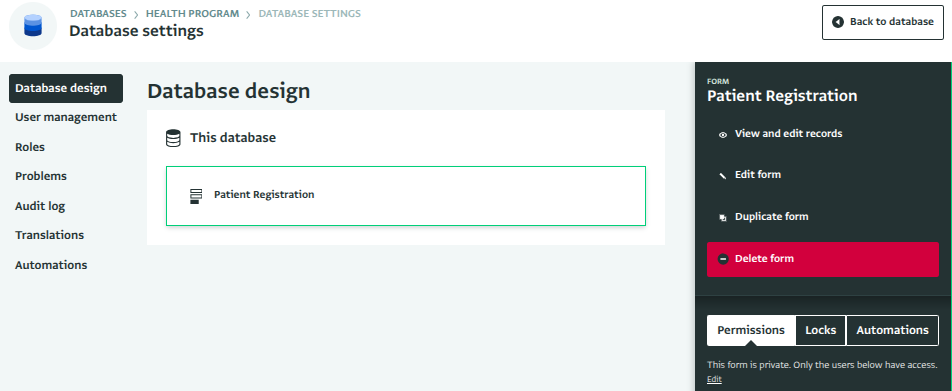
Formulario de Registro de Pacientes Seleccione Automatizaciones en el panel de detalles del formulario y seleccione Añadir automatización.
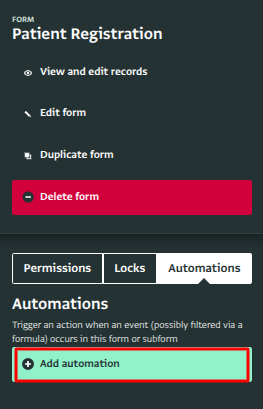
Añadir automatización Nombre la automatización "Nuevo paciente registrado".
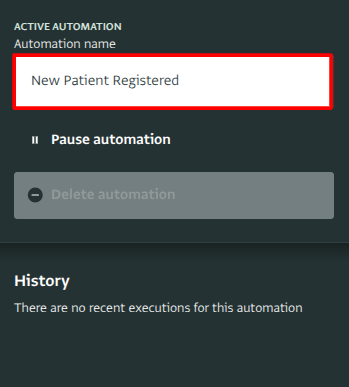
Nueva automatización
Paso 2: Elegir el desencadenador
Seleccione Haga clic aquí para empezar.
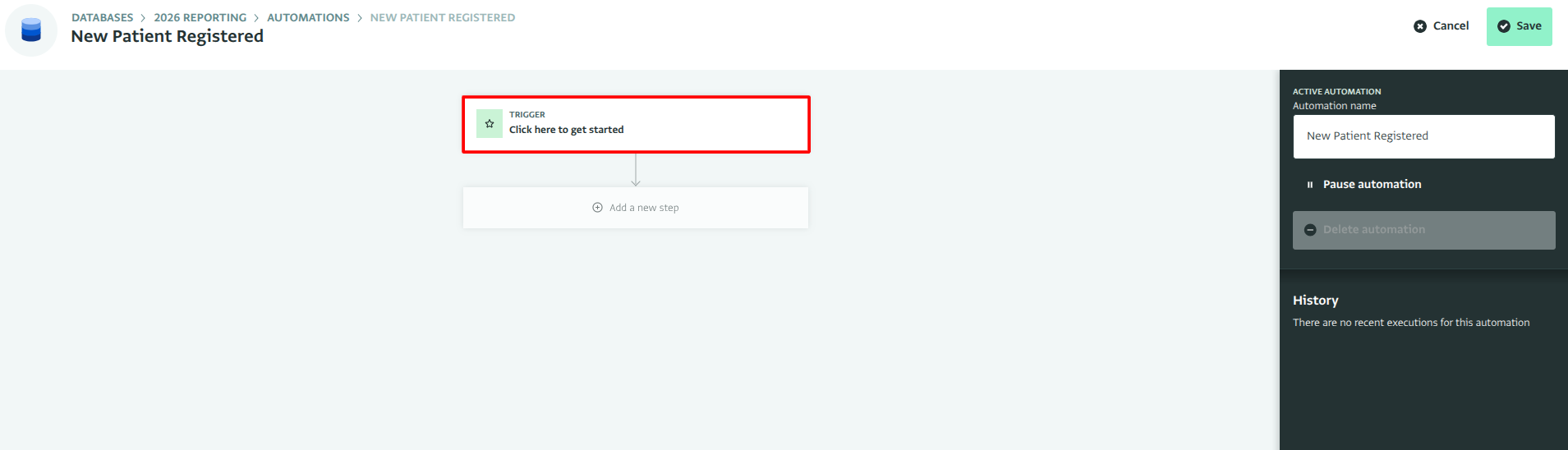
Haga clic aquí para empezar De la lista de tipos de desencadenadores, elija Cuando se añade un registro.
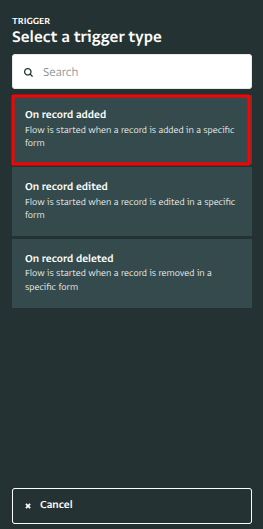
Cuando se añade un registro Asigne una etiqueta al desencadenador, por ejemplo "Paciente registrado" y luego seleccione "Seleccionar formulario".
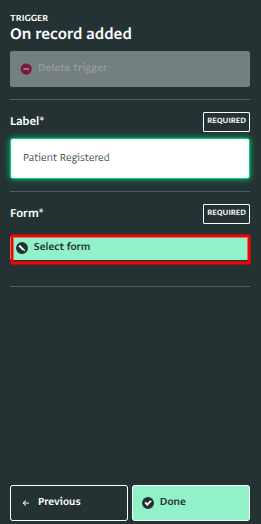
Desencadenador de Paciente Registrado Elija el formulario Registro de Pacientes y confirme con Seleccionar formulario.
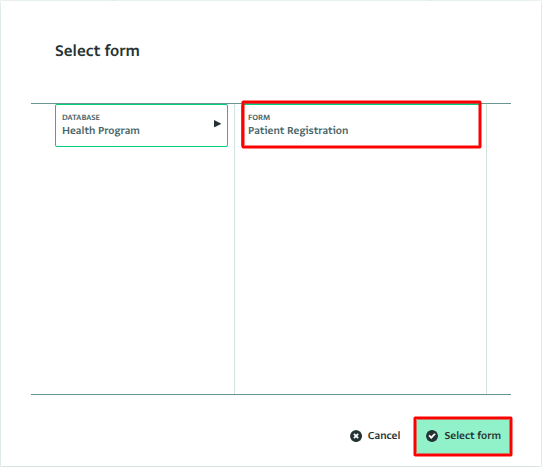
Seleccionar formulario Seleccione Está hecho.
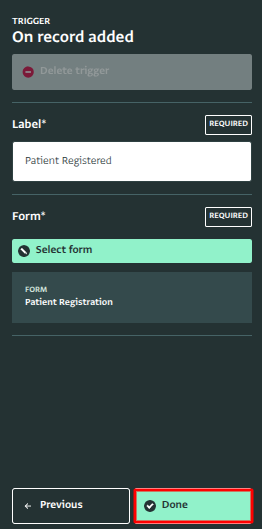
Está hecho
Paso 3: Añadir el paso de correo electrónico
Seleccione Añadir paso.
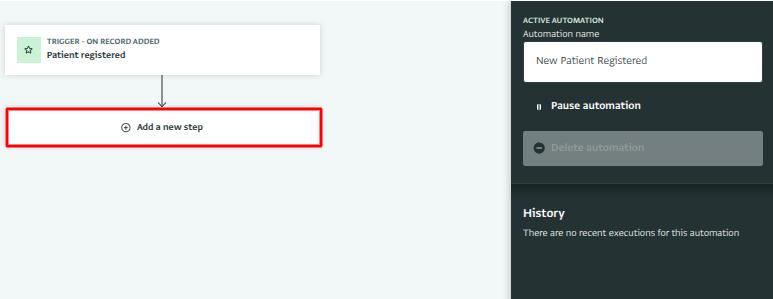
Añadir paso Seleccione Acción.
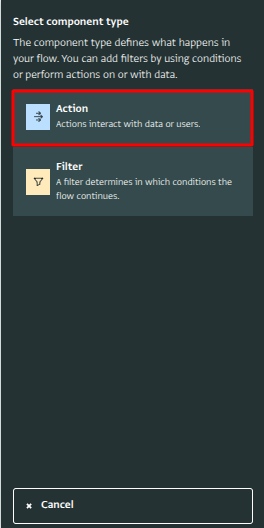
Acción Seleccione Enviar correo electrónico.
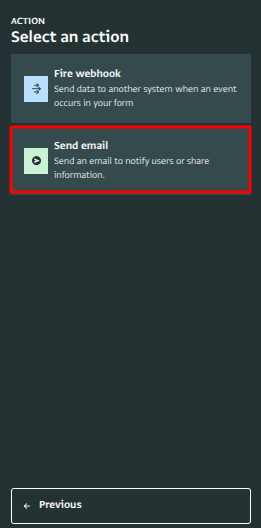
Acción Enviar correo electrónico Asigne una etiqueta al paso, por ejemplo "Notificar al coordinador".
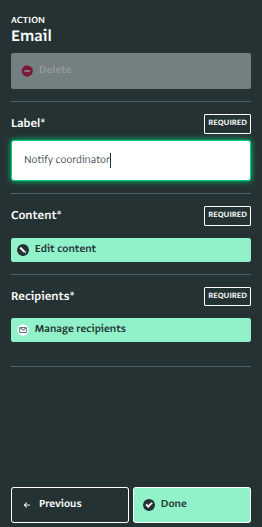
Etiquetar la acción de correo electrónico
Paso 4: Elegir los destinatarios
Seleccione Gestionar destinatarios.
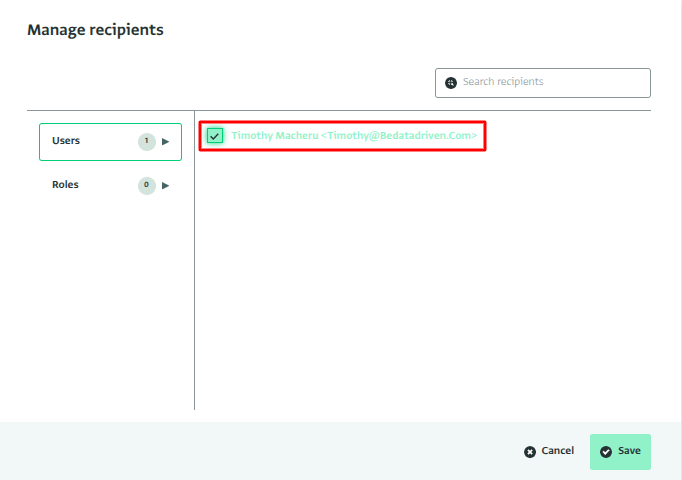
Añadir destinatarios de correo electrónico Añada al coordinador del programa. Puede añadir usuarios individuales o un rol; un rol llega a todos los que lo tienen, incluidas las personas que se añadan al rol más tarde. Confirme su selección y haga clic en "Guardar".
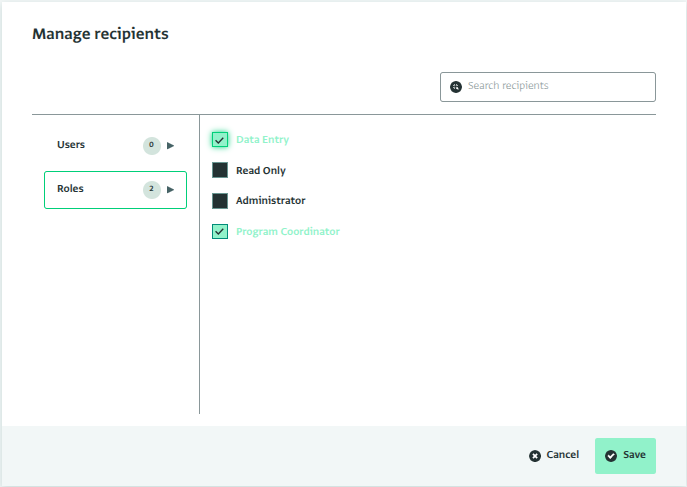
Añadir destinatarios de correo electrónico por rol
Paso 5: Escribir el correo electrónico
Seleccione Editar contenido.
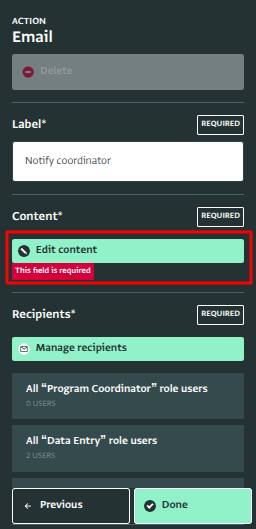
Editar contenido Ingrese el asunto:
Nuevo paciente registrado: ${NAME}Las referencias
${...}, como${NAME}arriba, se reemplazan con los valores de los campos del registro cuando se envía el correo electrónico. En lugar de escribir una referencia, coloque el cursor donde la desee y haga clic en el nombre del campo correspondiente en la lista de la derecha para insertarla allí.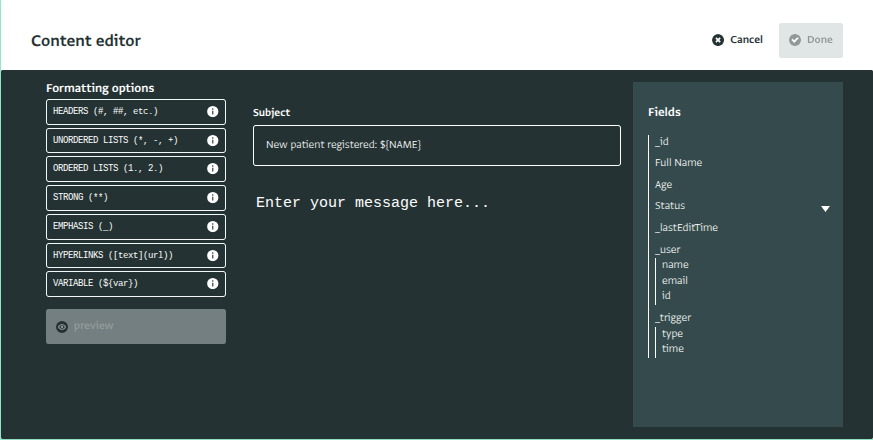
Añadir asunto del correo electrónico Ingrese el cuerpo. Al hacer clic en un campo de la derecha se inserta una referencia en el cursor. El cuerpo acepta markdown:
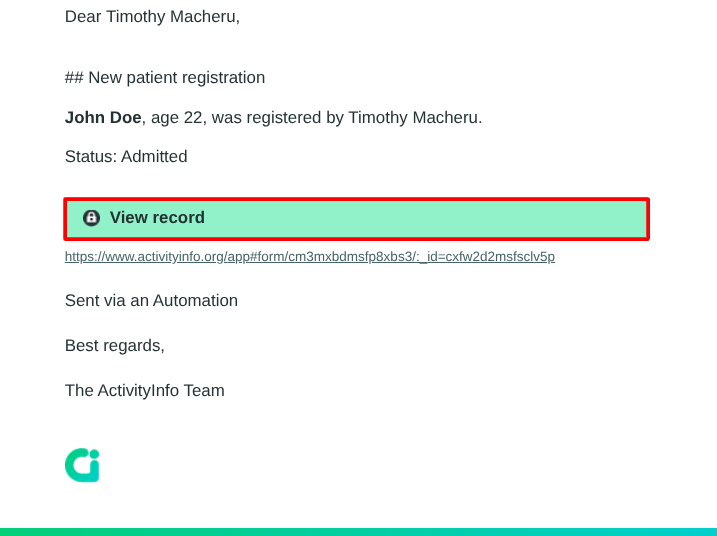
## Nuevo registro de paciente

   **${NAME}**, edad ${AGE}, fue registrado por ${_user.name}.

   Estado: ${STATUS}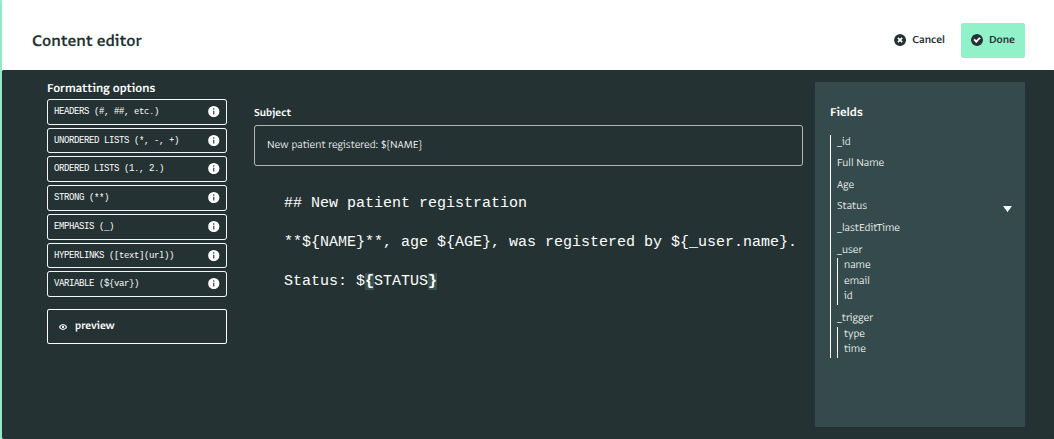
Añadir cuerpo del correo electrónico Seleccione Está hecho para cerrar el editor de contenido y Está hecho de nuevo para cerrar el paso.
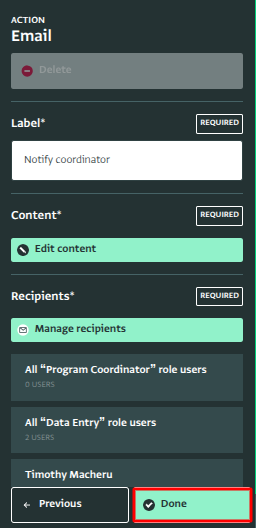
Completar el paso de correo electrónico
Paso 6: Guardar y probar
Seleccione Guardar. La automatización ya está activa.
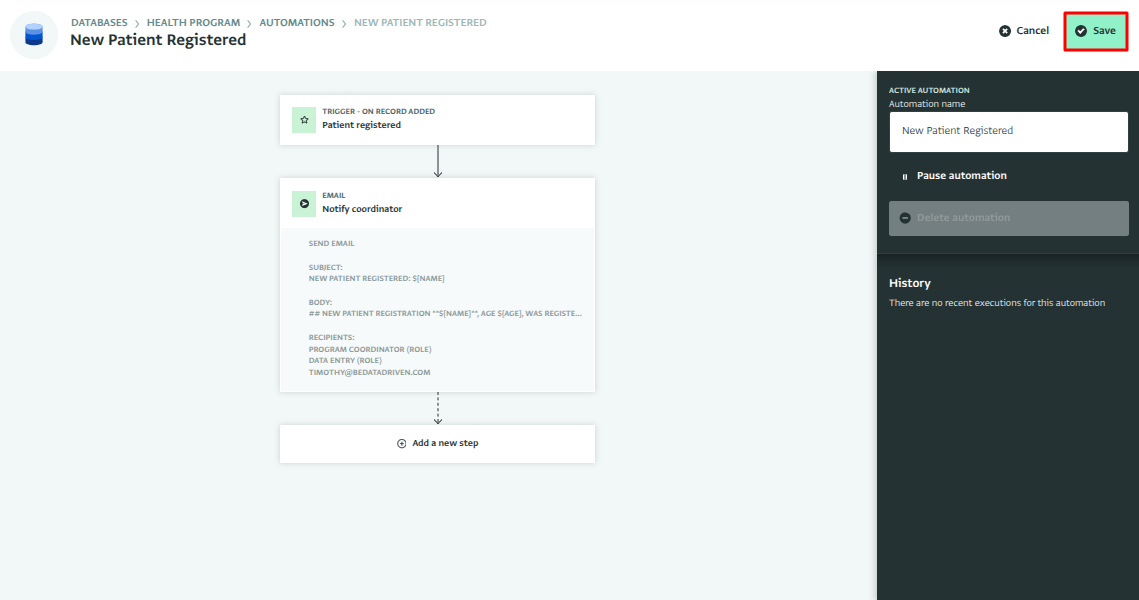
Guardar el paso de correo electrónico Añada un registro de prueba al formulario de Registro de Pacientes.
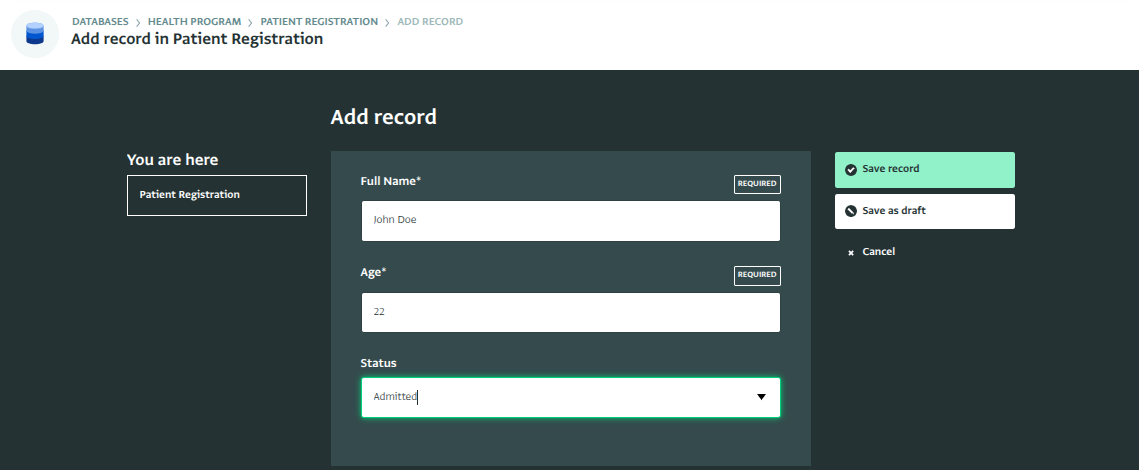
Añadir un registro En unos instantes, el coordinador recibe un correo electrónico con los detalles del paciente, junto con un botón Ver registro que se añade automáticamente a la alerta de correo electrónico. Al hacer clic, el botón abre el registro directamente en ActivityInfo.
Alerta de correo electrónico
Para ir más allá
- Notificar solo para algunos registros: añada un paso de filtro entre el desencadenador y el correo electrónico; por ejemplo,
AGE < 5para notificar solo los registros de menores de cinco años. - Notificar sobre cambios de estado en su lugar: utilice el desencadenador Cuando se edita el registro con el filtro
STATUS != _previous.STATUS, e incluya ambos valores en el correo electrónico:El estado cambió de ${_previous.STATUS} a ${STATUS}. - Enviar el registro a otro sistema en lugar de (o además de) por correo electrónico: añada un paso de webhook.