Langue: Français
Dans ce tutoriel, nous allons configurer une automatisation qui envoie un e-mail au coordinateur de programme chaque fois qu'un nouveau patient est enregistré, entièrement dans ActivityInfo — aucun outil de flux de travail externe n'est requis. Elle utilise l'étape d'envoi d'e-mail intégrée d'ActivityInfo pour envoyer la notification.
Nous jouons le rôle d'un administrateur de base de données pour un programme de santé. Les équipes de terrain enregistrent les patients dans un formulaire Enregistrement des patients tout au long de la journée, et le coordinateur de programme souhaite être informé de chaque nouvel enregistrement au fur et à mesure.
Ce dont vous avez besoin
- Une base de données avec un formulaire Enregistrement des patients (n'importe quel formulaire fera l'affaire — adaptez les références de champ aux vôtres). Le nôtre a un champ Texte Nom complet avec le code
NAME, un champ Quantité Âge avec le codeAGE, et un champ de sélection unique Statut avec le codeSTATUS. - L'autorisation de concevoir la base de données.
- Le coordinateur doit être un utilisateur de la base de données, car les étapes d'envoi d'e-mail s'adressent aux utilisateurs et aux rôles de la base de données.
Nous faisons référence aux champs par leur code tout au long du document (NAME plutôt que [Nom complet]). Si vos champs n'ont pas encore de codes, prenez une minute pour les ajouter dans le concepteur de formulaires — les codes permettent de garder les formules et les modèles lisibles et survivent au changement d'étiquette.
Étape 1 : Ajouter l'automatisation
Ouvrez la base de données et sélectionnez « Paramètres de la base de données ».
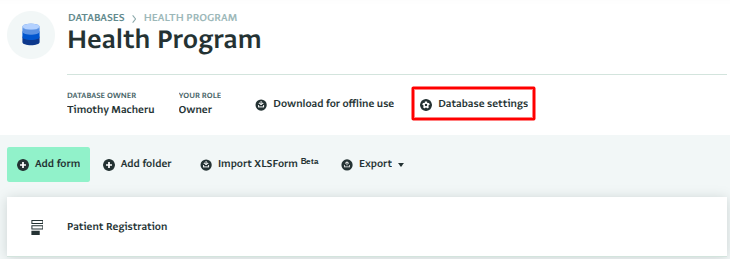
Paramètres de la base de données Sélectionnez le formulaire « Enregistrement des patients ».
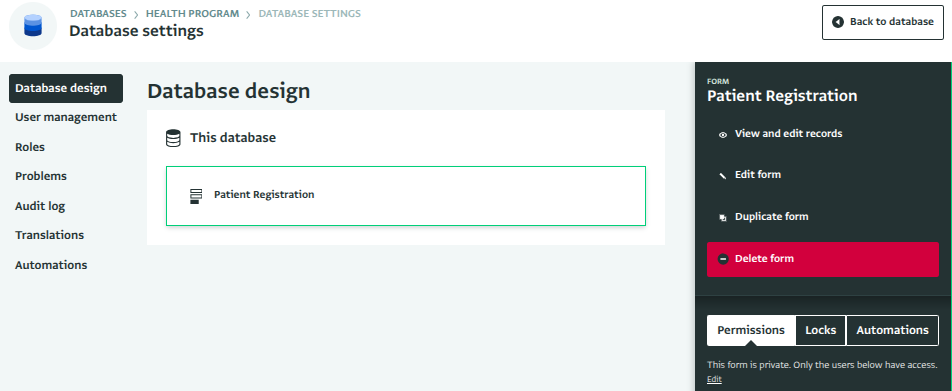
Formulaire Enregistrement des patients Sélectionnez Automatisations dans le volet de détails du formulaire et sélectionnez Ajouter une automatisation.
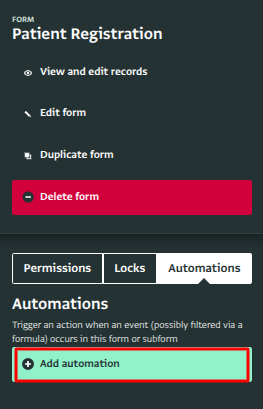
Ajouter une automatisation Nommez l'automatisation « Nouveau patient enregistré ».
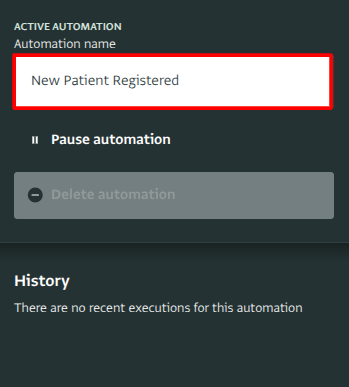
Nouvelle automatisation
Étape 2 : Choisir le déclencheur
Sélectionnez Cliquez ici pour commencer.
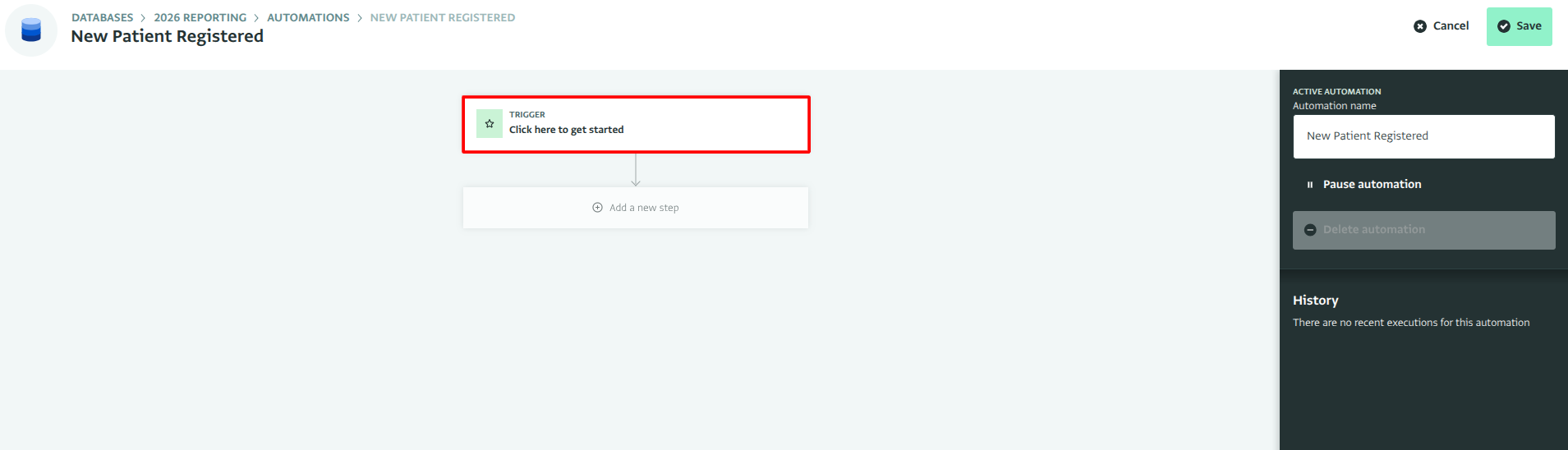
Cliquez ici pour commencer Dans la liste des types de déclencheurs, choisissez Lors de l'ajout d'un enregistrement.
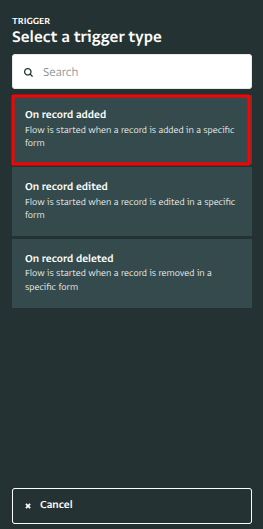
Lors de l'ajout d'un enregistrement Donnez une étiquette au déclencheur, par exemple « Patient enregistré », puis sélectionnez « Sélectionner un formulaire ».
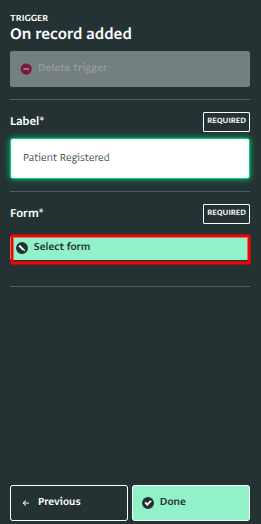
Déclencheur Patient enregistré Choisissez le formulaire Enregistrement des patients, et confirmez avec Sélectionner un formulaire.
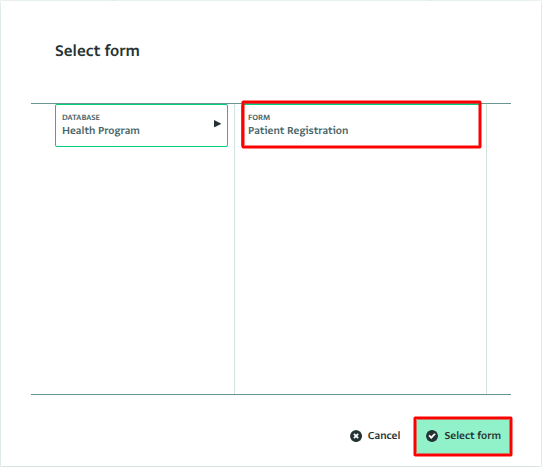
Sélectionner un formulaire Sélectionnez Terminé.
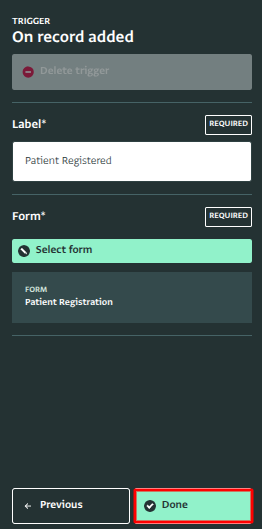
Terminé
Étape 3 : Ajouter l'étape d'envoi d'e-mail
Sélectionnez Ajouter une étape.
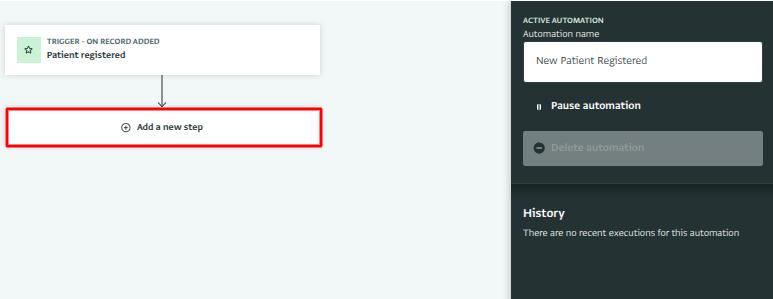
Ajouter une étape Sélectionnez Action.
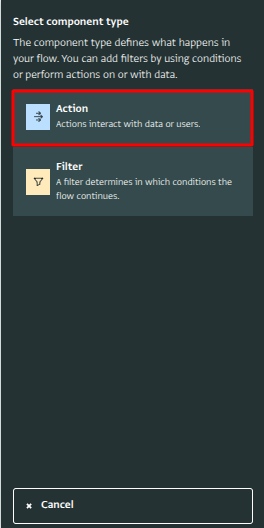
Action Sélectionnez Envoyer e-mail.
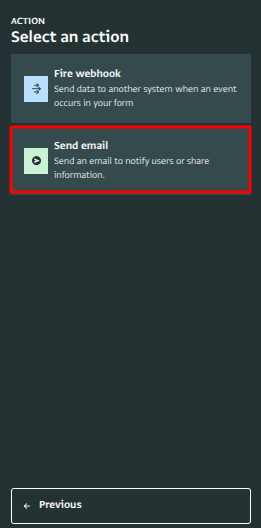
Action Envoyer e-mail Donnez une étiquette à l'étape, par exemple « Notifier le coordinateur ».
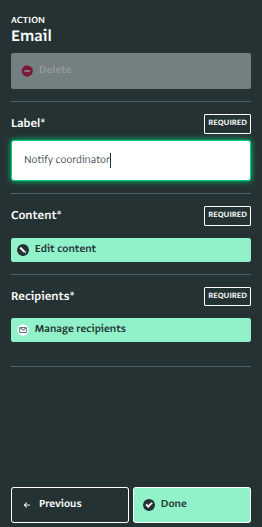
Étiqueter l'action d'e-mail
Étape 4 : Choisir les destinataires
Sélectionnez Gérer les destinataires.
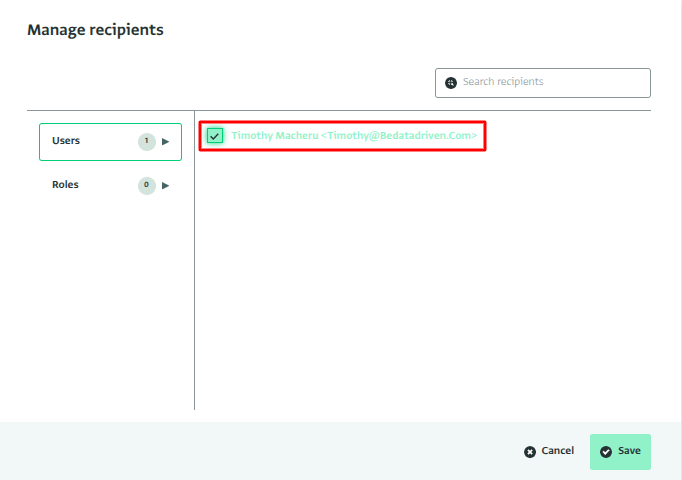
Ajouter des destinataires d'e-mail Ajoutez le coordinateur de programme. Vous pouvez ajouter des utilisateurs individuels, ou un rôle — un rôle atteint toutes les personnes qui le détiennent, y compris les personnes ajoutées au rôle plus tard. Confirmez votre sélection et cliquez sur « Enregistrer ».
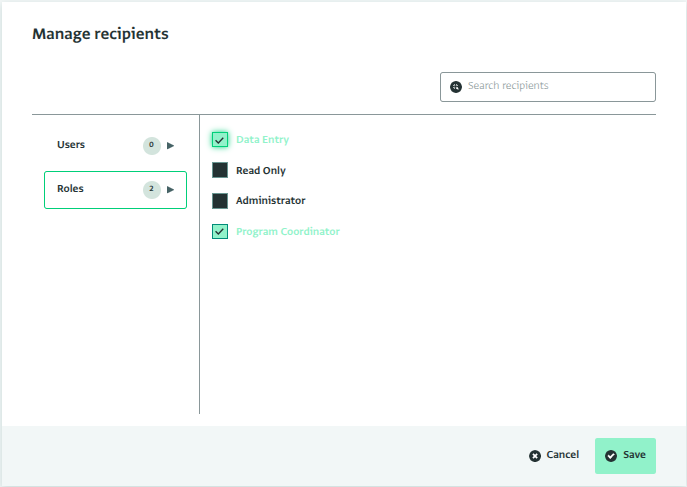
Ajouter des destinataires d'e-mail par rôle
Étape 5 : Rédiger l'e-mail
Sélectionnez Modifier le contenu.
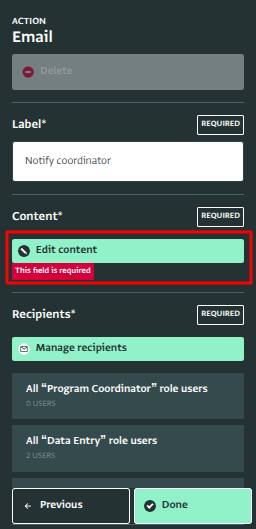
Modifier le contenu Saisissez l'objet :
Nouveau patient enregistré : ${NAME}Les références
${...}, comme${NAME}ci-dessus, sont remplacées par les valeurs des champs de l'enregistrement lorsque l'e-mail est envoyé. Plutôt que de taper une référence, placez votre curseur à l'endroit souhaité et cliquez sur le nom du champ correspondant dans la liste à droite pour l'insérer.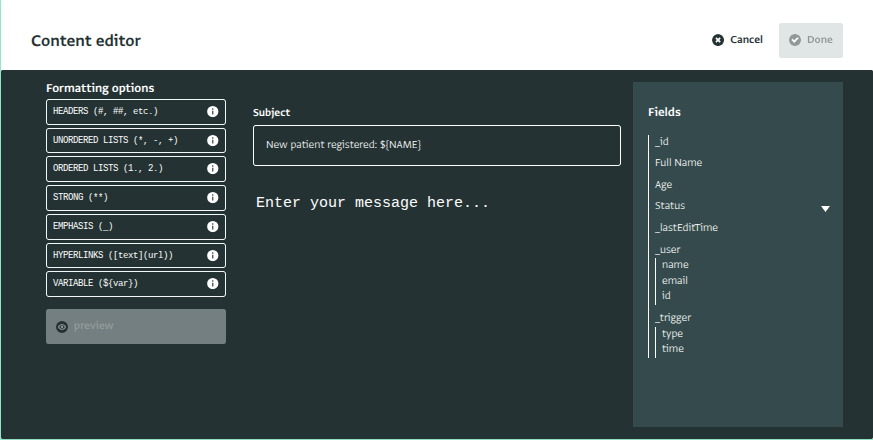
Ajouter un objet à l'e-mail Saisissez le corps. Cliquer sur un champ à droite insère une référence à l'emplacement de votre curseur. Le corps accepte le Markdown :
## Nouvel enregistrement de patient

   **${NAME}**, âgé(e) de ${AGE}, a été enregistré(e) par ${_user.name}.

   Statut : ${STATUS}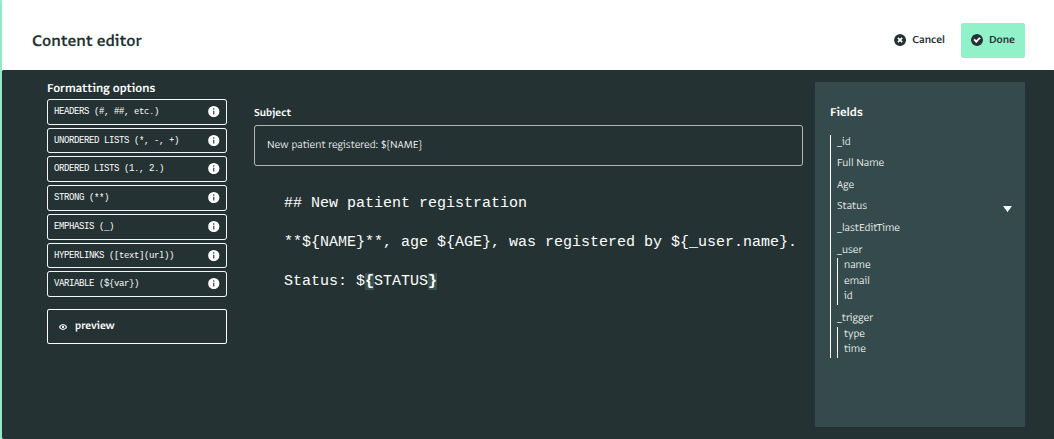
Ajouter un corps à l'e-mail Sélectionnez Terminé pour fermer l'éditeur de contenu et à nouveau Terminé pour fermer l'étape.
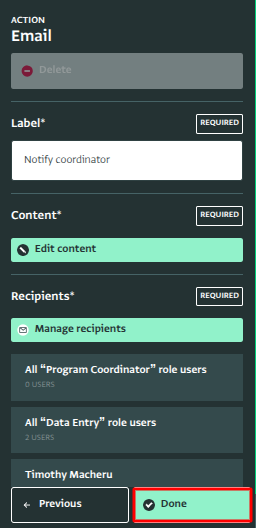
Terminer l'étape d'e-mail
Étape 6 : Enregistrer et tester
Sélectionnez Enregistrer. L'automatisation est maintenant active.
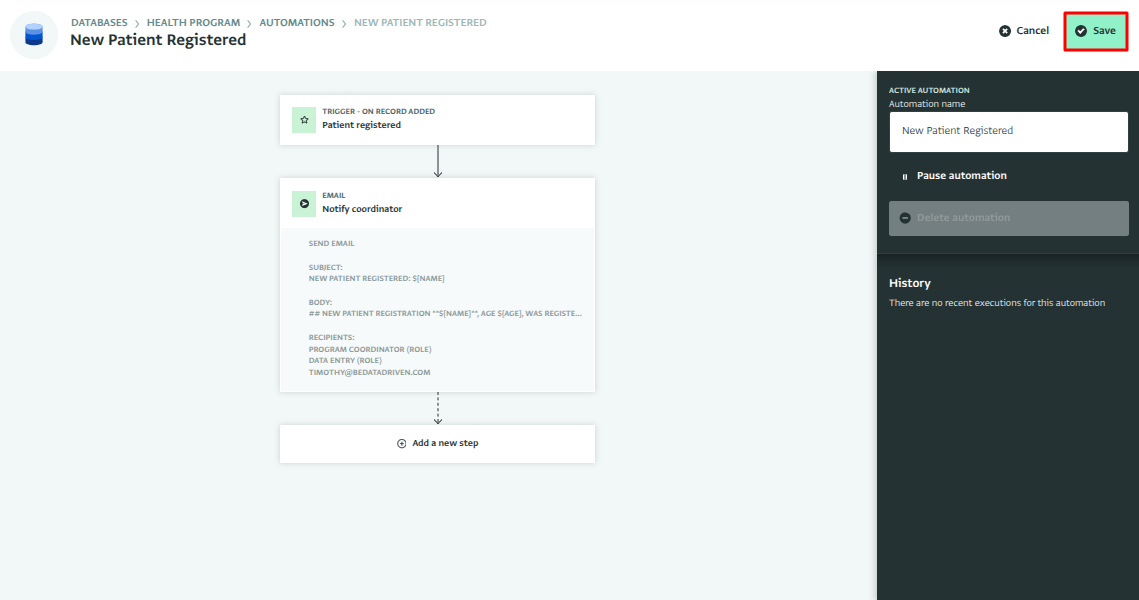
Enregistrer l'étape d'e-mail Ajoutez un enregistrement de test au formulaire Enregistrement des patients.
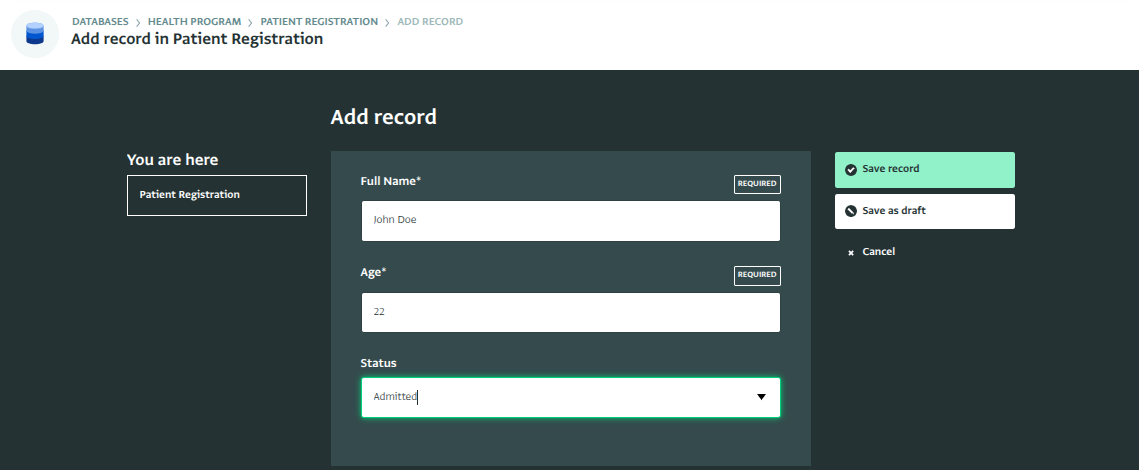
Ajouter un enregistrement En quelques instants, le coordinateur reçoit un e-mail contenant les détails du patient, ainsi qu'un bouton Voir l'enregistrement qui est automatiquement ajouté à l'alerte par e-mail. Lorsqu'on clique dessus, le bouton ouvre l'enregistrement directement dans ActivityInfo.
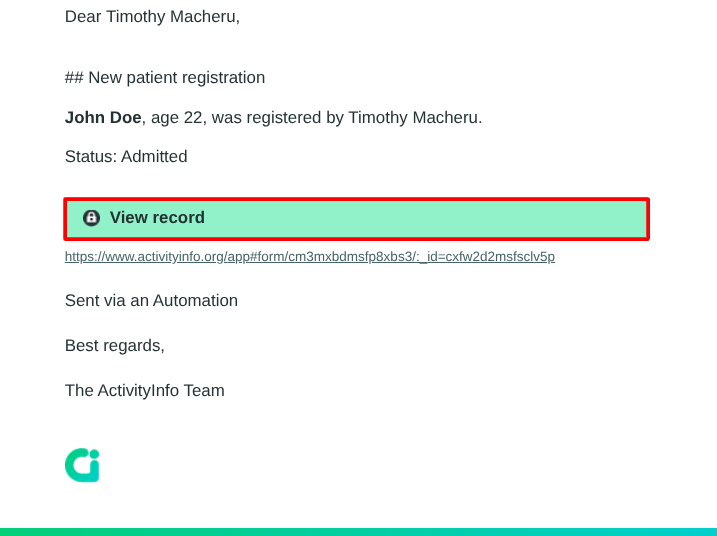
Alerte par e-mail
Pour aller plus loin
- Notifier uniquement pour certains enregistrements : ajoutez une étape de filtre entre le déclencheur et l'e-mail — par exemple
AGE < 5pour notifier uniquement les enregistrements d'enfants de moins de cinq ans. - Notifier plutôt les changements de statut : utilisez le déclencheur En cas de modification d'un enregistrement avec le filtre
STATUS != _previous.STATUS, et incluez les deux valeurs dans l'e-mail :Statut changé de ${_previous.STATUS} à ${STATUS}. - Envoyer l'enregistrement à un autre système au lieu de (ou en plus de) l'e-mail : ajoutez une étape de webhook.