Idioma: Español
En este tutorial configuramos una automatización que publica un mensaje en un espacio de Google Chat cada vez que se añade un nuevo registro a un formulario — directamente desde ActivityInfo, sin ninguna herramienta de flujo de trabajo intermediaria. Utiliza el paso de webhook integrado de ActivityInfo para publicar el mensaje.
Asumimos el rol de un coordinador cuyo equipo trabaja en un espacio de Google Chat. El equipo hace un seguimiento de los proyectos en un formulario de Proyectos y quiere que cada nuevo proyecto enviado se anuncie en el espacio a medida que llega.
Lo que necesita
- Un formulario para supervisar. El nuestro es un formulario de Proyectos con un campo de texto Nombre del Proyecto con el código
NAMEy un campo de referencia Asociado con el códigoPARTNER, pero cualquier formulario servirá — ajuste las referencias de los campos a los suyos. - Permiso para diseñar la base de datos en ActivityInfo.
- Un espacio de Google Chat en el que pueda añadir webhooks. Los webhooks entrantes son una función de Google Workspace; es posible que un administrador del espacio deba permitirlos.
Hacemos referencia a los campos por su código en todo momento (NAME en lugar de [Nombre del Proyecto]). Si sus campos aún no tienen códigos, tómese un minuto para añadirlos en el diseñador de formularios — los códigos mantienen las plantillas legibles y sobreviven a los cambios de etiqueta.
Paso 1: Crear un webhook entrante en Google Chat
En Google Chat, abra el espacio que debe recibir los mensajes, o cree uno nuevo.
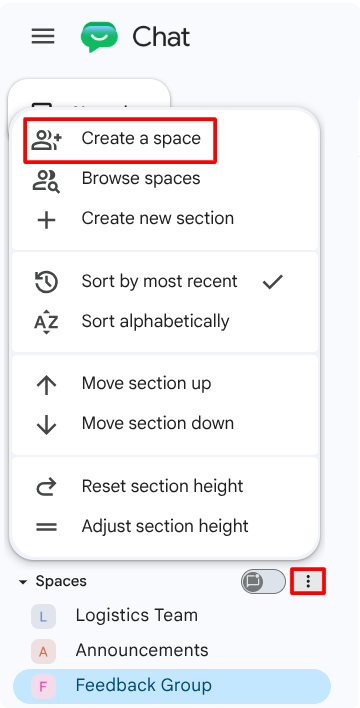
Crear un espacio de Google Chat Haga clic en el nombre del espacio, y luego en Apps e integraciones.
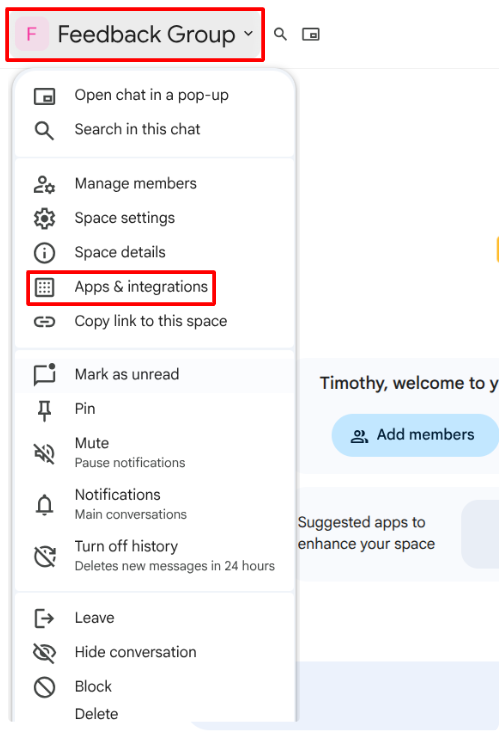
Apps e integraciones En Webhooks, seleccione Añadir webhooks.
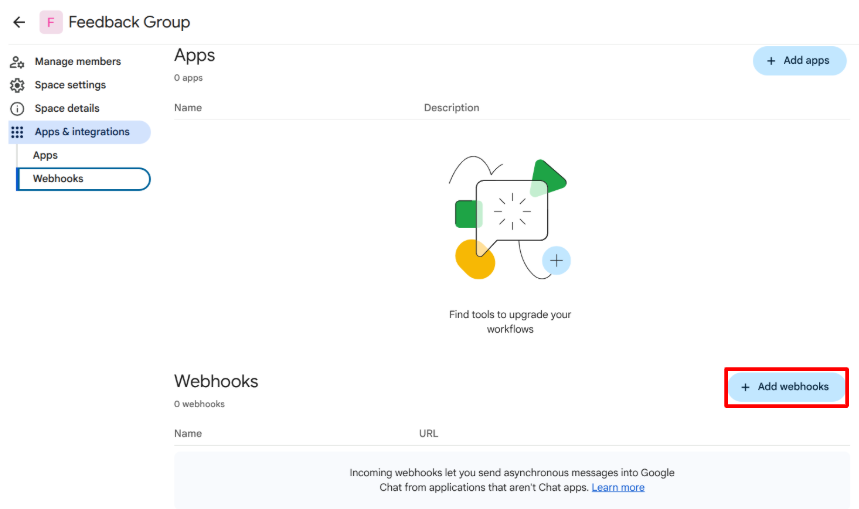
Añadir webhooks Nombre el webhook, por ejemplo "ActivityInfo", y guarde.
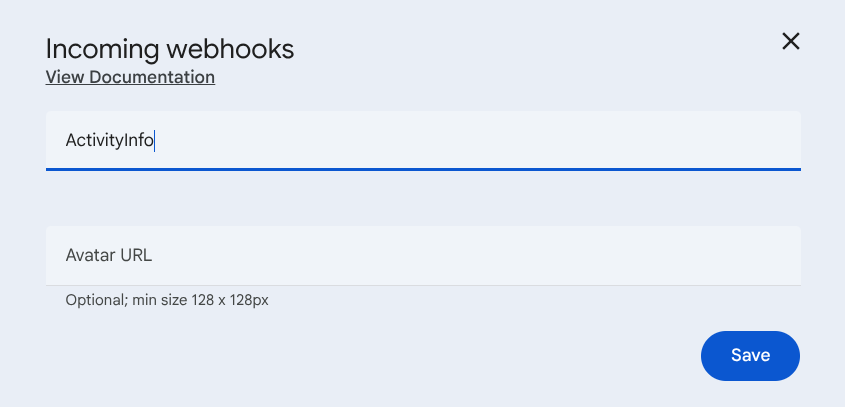
Webhook Copie la URL del webhook — comienza con
https://chat.googleapis.com/v1/spaces/....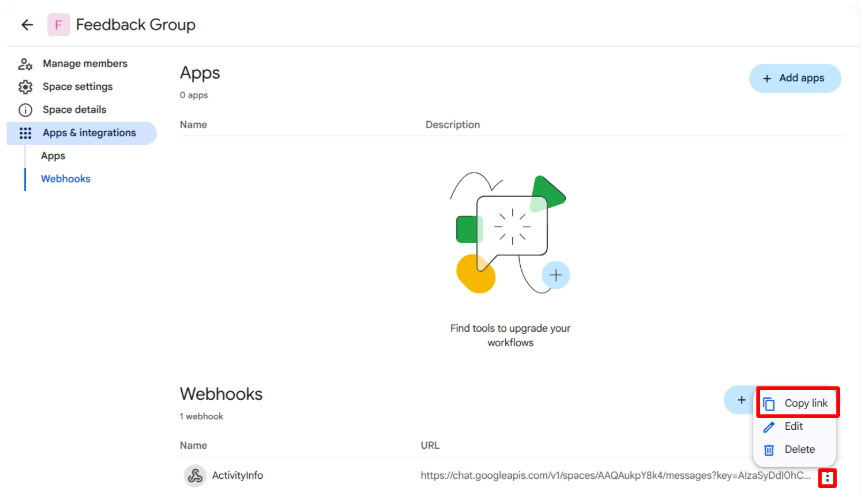
Copiar URL de webhook
Paso 2: Añadir la automatización
En ActivityInfo, abra la base de datos, seleccione la Configuración de la base de datos.
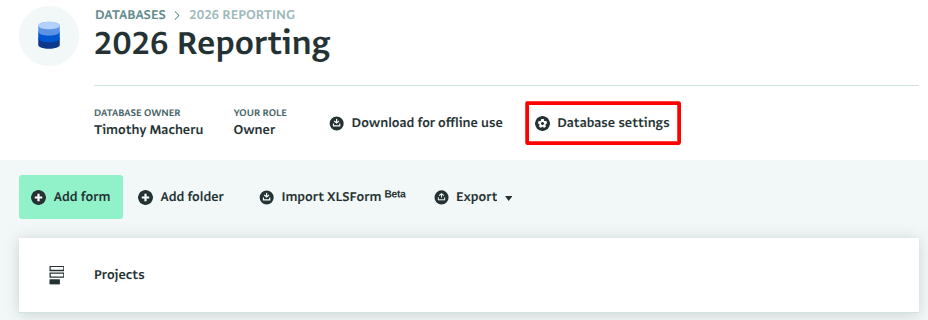
Configuración de la base de datos Seleccione el formulario Proyectos y, a continuación, seleccione Automatizaciones en el panel de detalles del formulario.
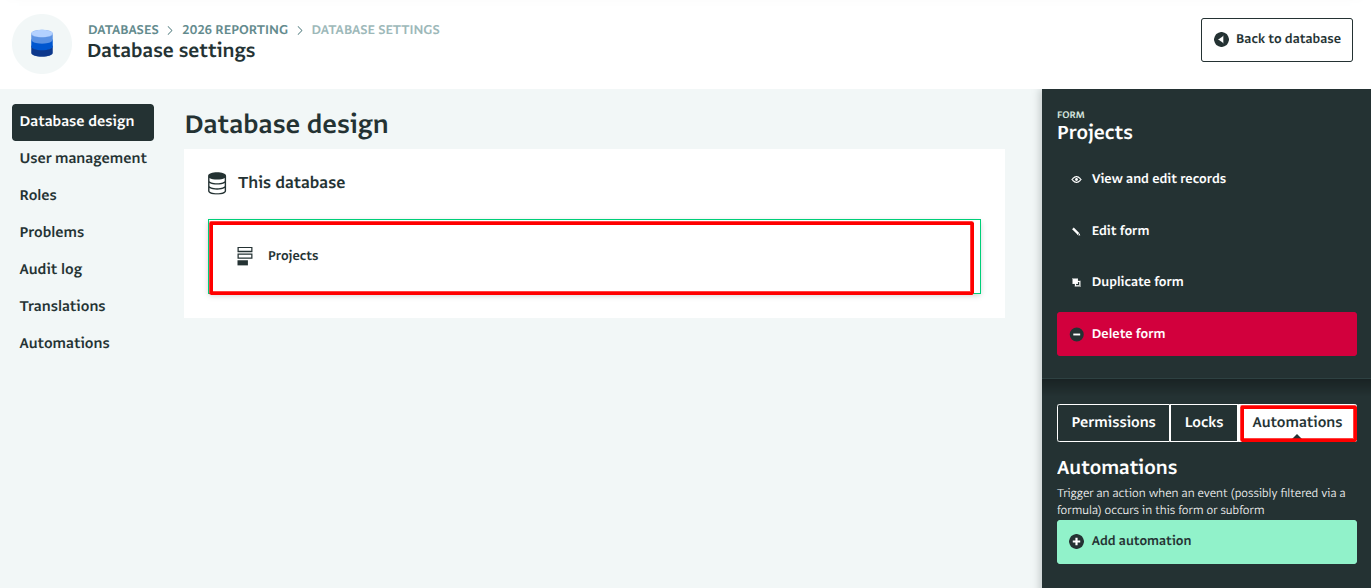
Automatizaciones Seleccione Añadir automatización y nómbrela "Anunciar nuevos proyectos en Chat".
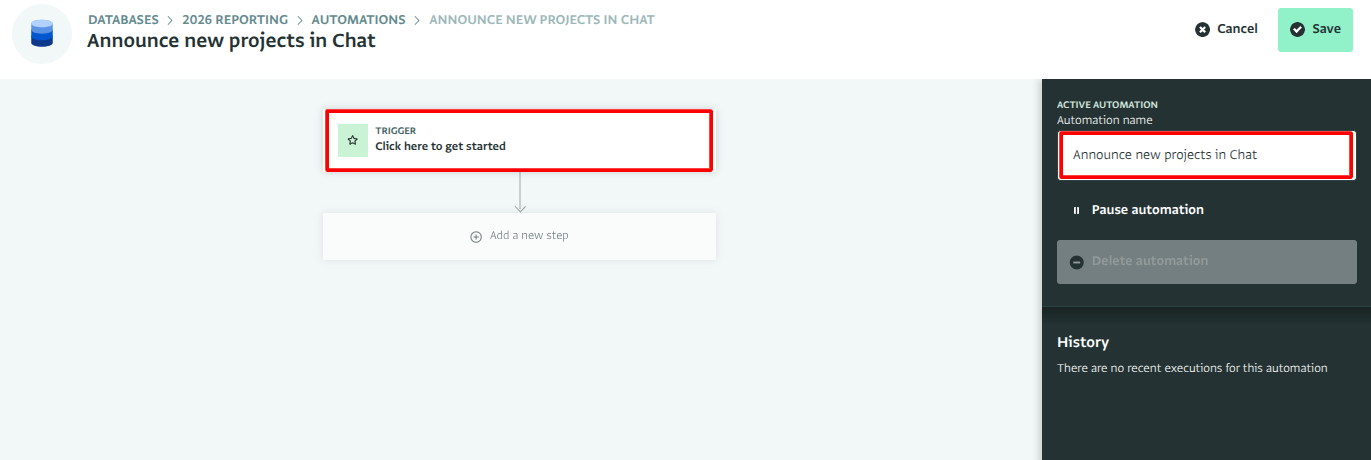
Añadir automatización Seleccione Haga clic aquí para empezar y elija el desencadenador Cuando se añade un registro.
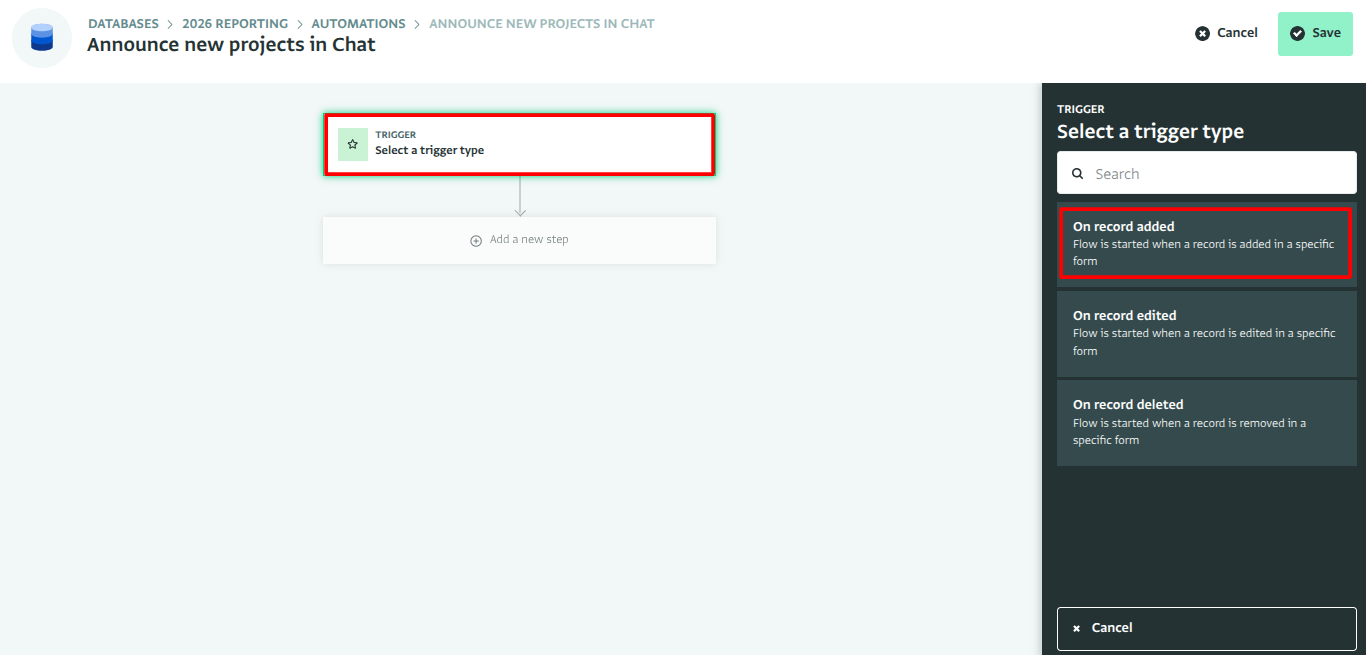
Desencadenador Cuando se añade un registro Etiquete el desencadenador y Seleccionar formulario.
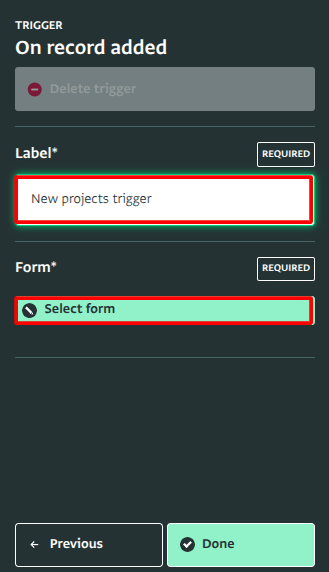
Etiquetar el desencadenador Elija el formulario Proyectos y Seleccionar formulario.
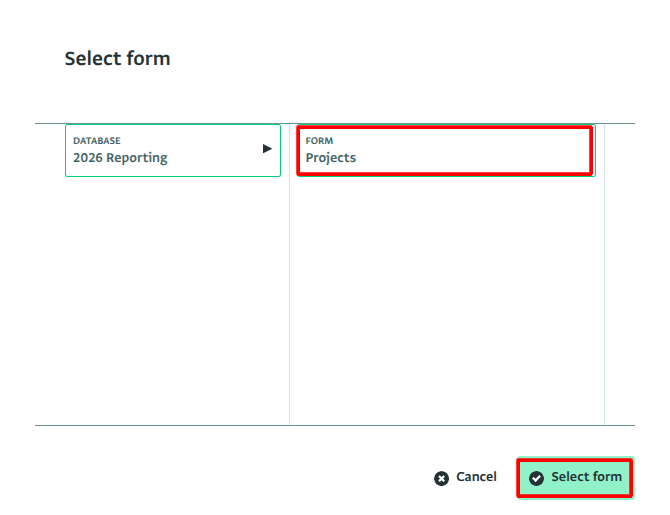
Seleccionar formulario Proyectos Seleccione Está hecho.
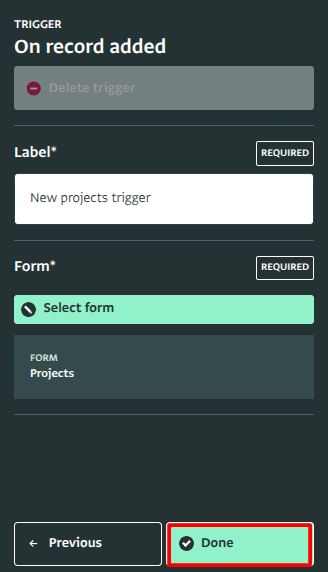
Está hecho
Paso 3: Añadir el paso de webhook
Seleccione Añadir paso.
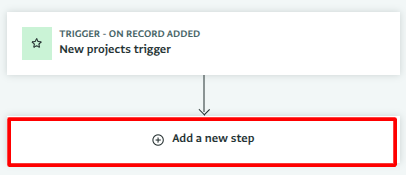
Añadir paso Seleccione Acción.
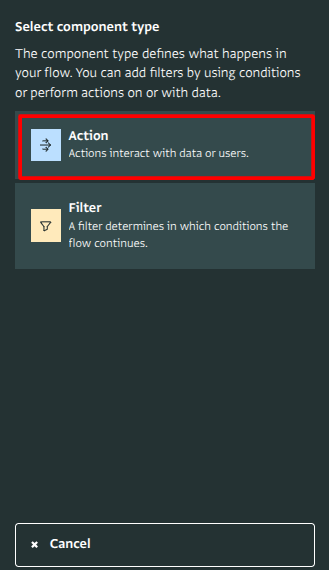
Acción Seleccione Ejecutar webhook.
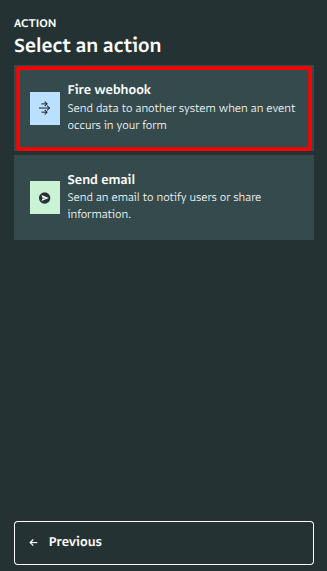
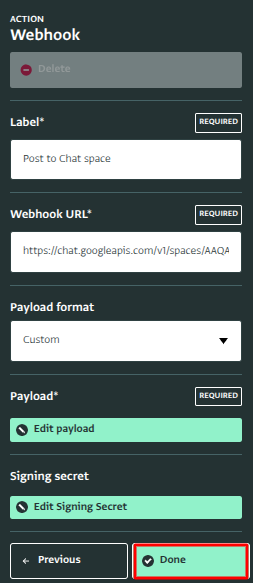
Ejecutar webhook Dé una etiqueta al paso, por ejemplo "Publicar en el espacio de Chat".
Pegue la URL del webhook de Google Chat en el campo URL de webhook.
Establezca el Formato de carga útil en Personalizado.
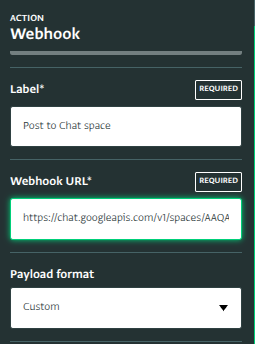
Etiqueta, webhook y formato de carga útil
Google Chat espera un mensaje en su propia forma JSON, y el formato personalizado nos permite escribirlo exactamente.
Paso 4: Escribir el mensaje
Seleccione Editar carga útil.
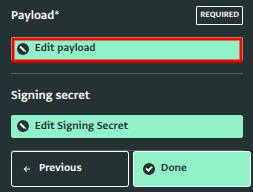
Editar carga útil Ingrese el cuerpo del mensaje que espera Google Chat — un objeto JSON con una única propiedad
text. Las referencias${...}se rellenan a partir del registro que activó la automatización; la lista de campos de la derecha las inserta por usted:{"text": "📋 Nuevo proyecto enviado: *${NAME}* por ${PARTNER.NAME}, añadido por ${_user.name}"}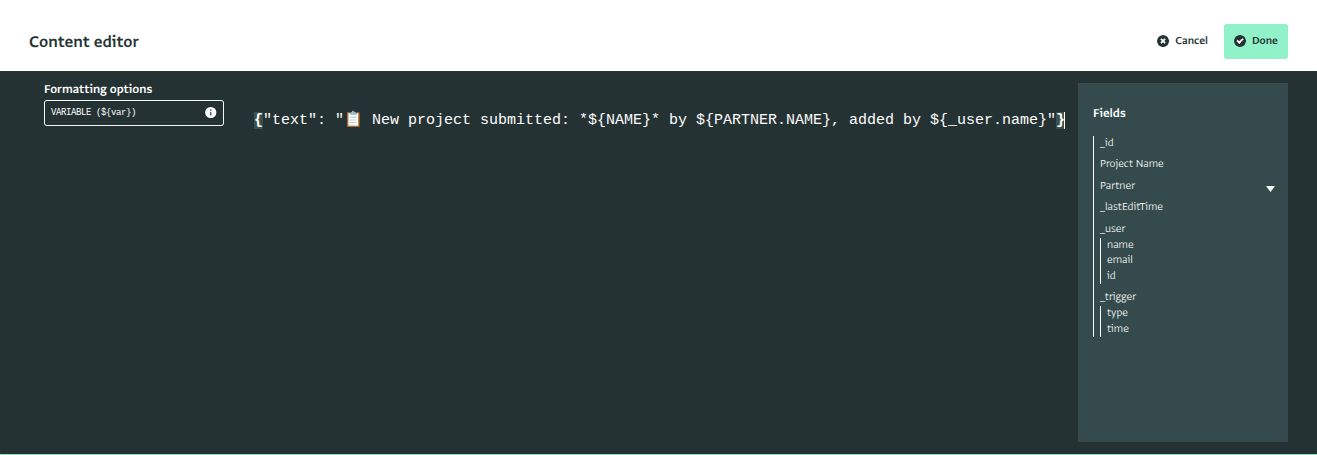
Editor de carga útil personalizado
Google Chat representa los *asteriscos* en negrita. Los valores se escapan automáticamente para JSON, por lo que los nombres de proyectos que contengan comillas o saltos de línea no pueden romper el mensaje. 3. Seleccione Está hecho para cerrar el editor de carga útil, y Está hecho de nuevo para cerrar el paso.
Seleccione Guardar. La automatización ya está activa.
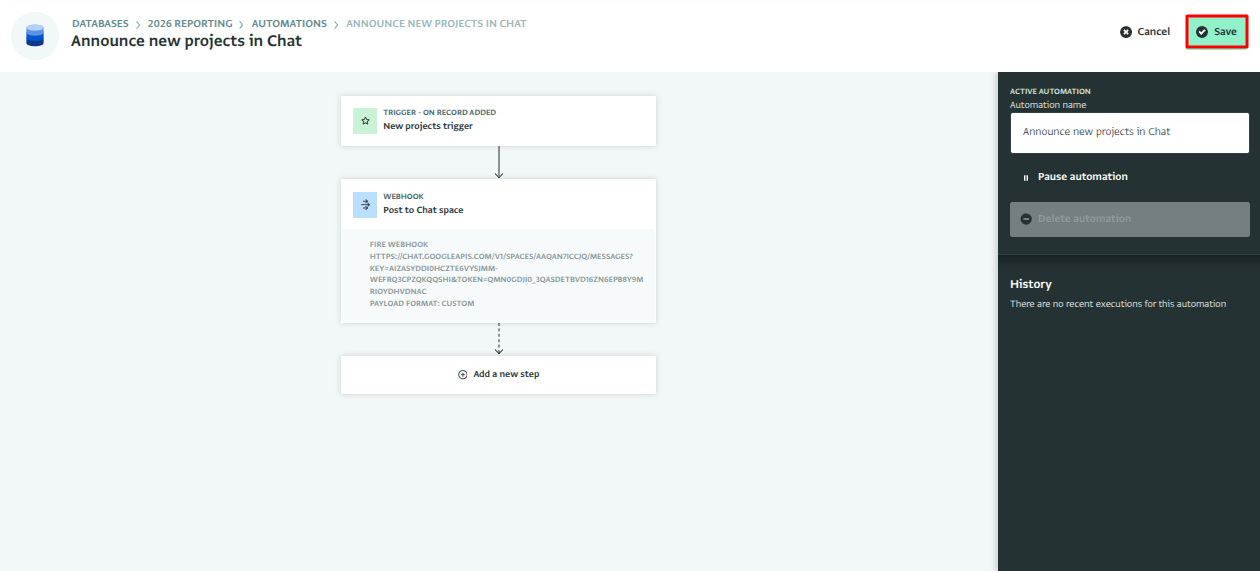
Guardar automatización
Paso 5: Probar
Añada un registro de prueba al formulario Proyectos.
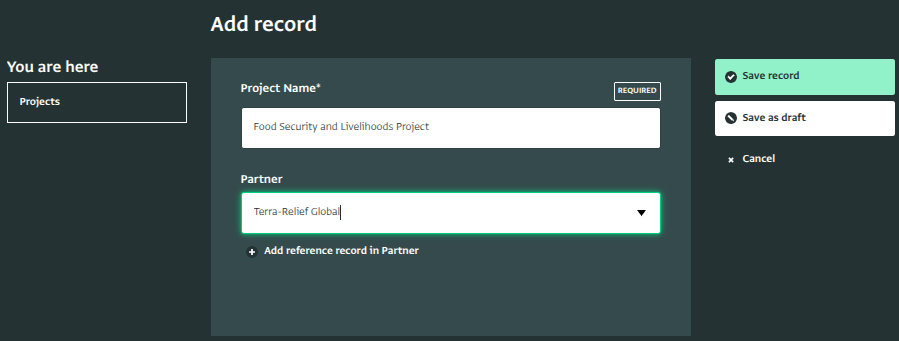
Añadir registro En unos instantes, el mensaje aparece en el espacio de Google Chat con los detalles del proyecto rellenados.
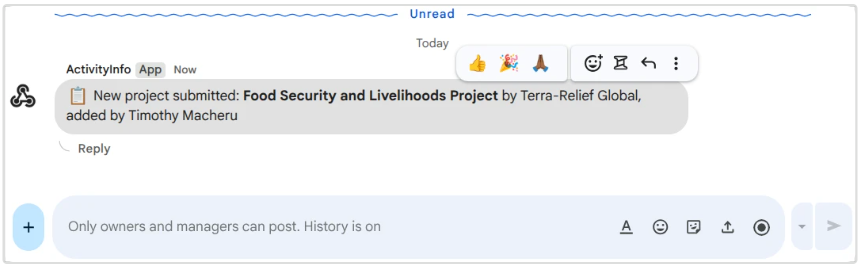
Notificación de ActivityInfo recibida
Para ir más lejos
- Anunciar solo algunos proyectos: añada un paso de filtro entre el desencadenador y el webhook — por ejemplo
CONTAINS(SECTORS, "Health")para anunciar solo los proyectos del sector de la salud. - Anunciar cambios de estado en su lugar: utilice el desencadenador Cuando se edita el registro con el filtro
STATUS != _previous.STATUS, e incluya ambos valores en el mensaje:${_previous.STATUS} → ${STATUS}. - Cualquier fórmula funciona dentro de
${...}:${IF(BUDGET >= 100000, '🔴 grande', 'estándar')}.
Artículos relacionados
- Paso de webhook — todos los formatos de carga útil en detalle
- Enviar un mensaje a Microsoft Teams cuando se añade un registro
- Webhooks entrantes en Google Chat (enlace externo)