Idioma: Español
En este tutorial configuramos una automatización que publica un mensaje en un canal de Microsoft Teams cada vez que se añade un nuevo registro a un formulario, directamente desde ActivityInfo, sin ningún servicio intermediario. Utiliza el paso de webhook integrado de ActivityInfo para publicar el mensaje.
Asumimos el rol de un coordinador cuyo equipo trabaja en un canal de Teams. El equipo realiza un seguimiento de los proyectos en un formulario de Proyectos y quiere que cada nuevo proyecto enviado se anuncie en el canal a medida que llega.
Lo que necesita
- Un formulario para supervisar. El nuestro es un formulario de Proyectos con un campo de texto Nombre del proyecto con el código
NAMEy un campo de referencia Asociado con el códigoPARTNER, pero cualquier formulario servirá; ajuste las referencias de los campos a los suyos. - Permiso para diseñar la base de datos en ActivityInfo.
- Un canal de Microsoft Teams y permiso para añadirle un flujo de trabajo. Teams recibe webhooks a través de la aplicación Workflows (los antiguos conectores "Incoming Webhook" de Office 365 han sido retirados por Microsoft).
Hacemos referencia a los campos por su código en todo momento (NAME en lugar de [Nombre del proyecto]). Si sus campos | aún no tienen códigos, tómese un minuto para añadirlos en el diseñador de formularios: los códigos mantienen las plantillas legibles y | sobreviven a los cambios de etiqueta.
Paso 1: Crear un flujo de trabajo de webhook en Microsoft Teams
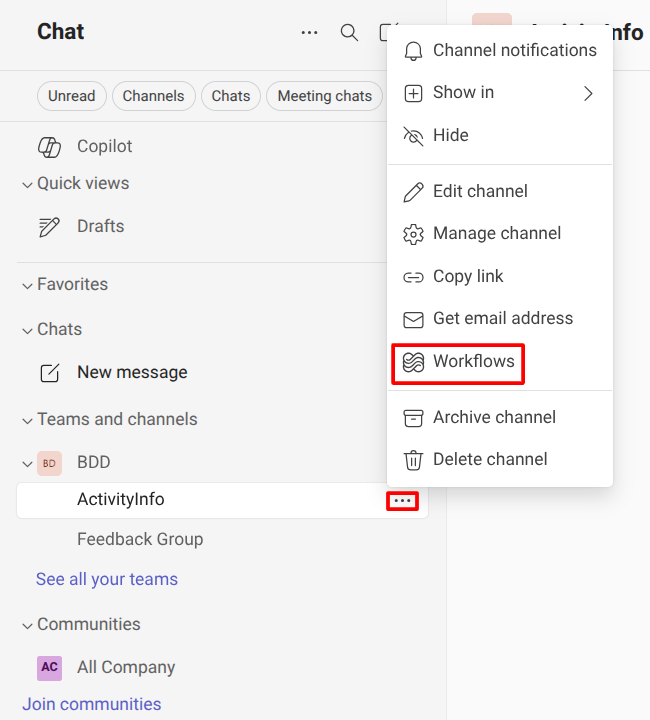
En Teams, vaya al canal que debe recibir los mensajes y haga clic en ⋯ (Más opciones) junto al nombre del canal y seleccione Workflows.
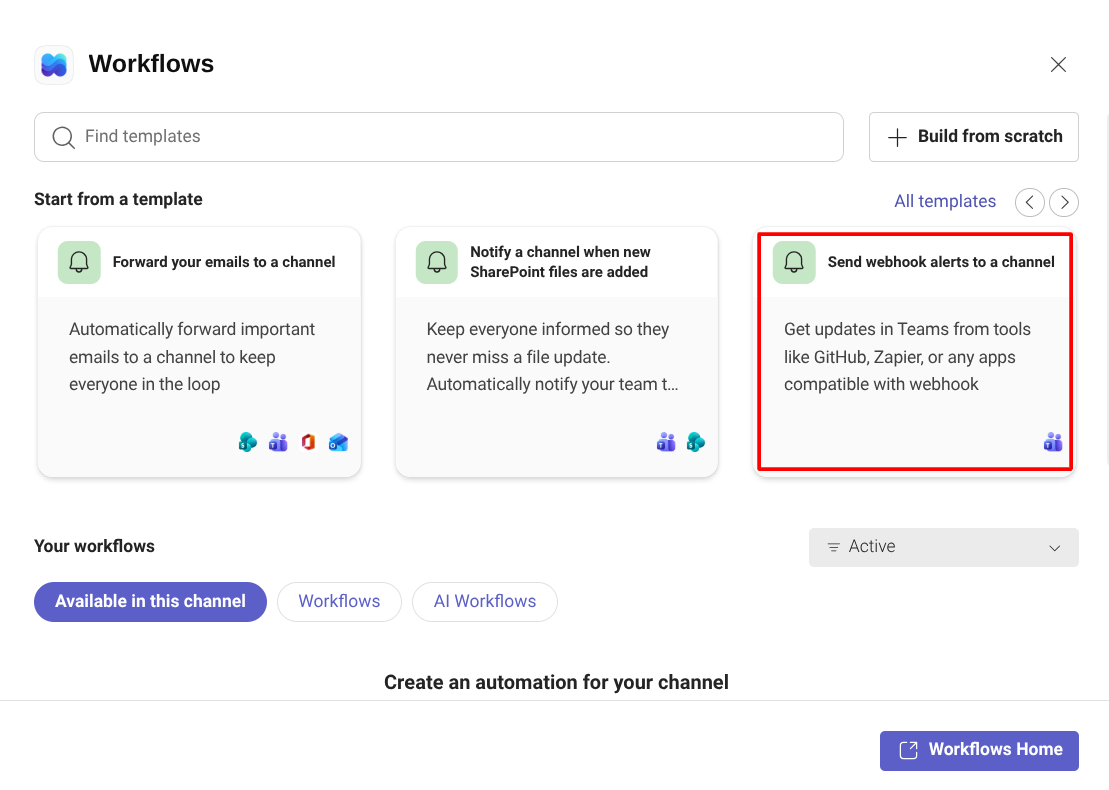
Workflows Elija la plantilla de webhook, llamada "Send webhook alerts to a channel" o "Post to a channel when a webhook request is received", dependiendo de su versión de Teams.
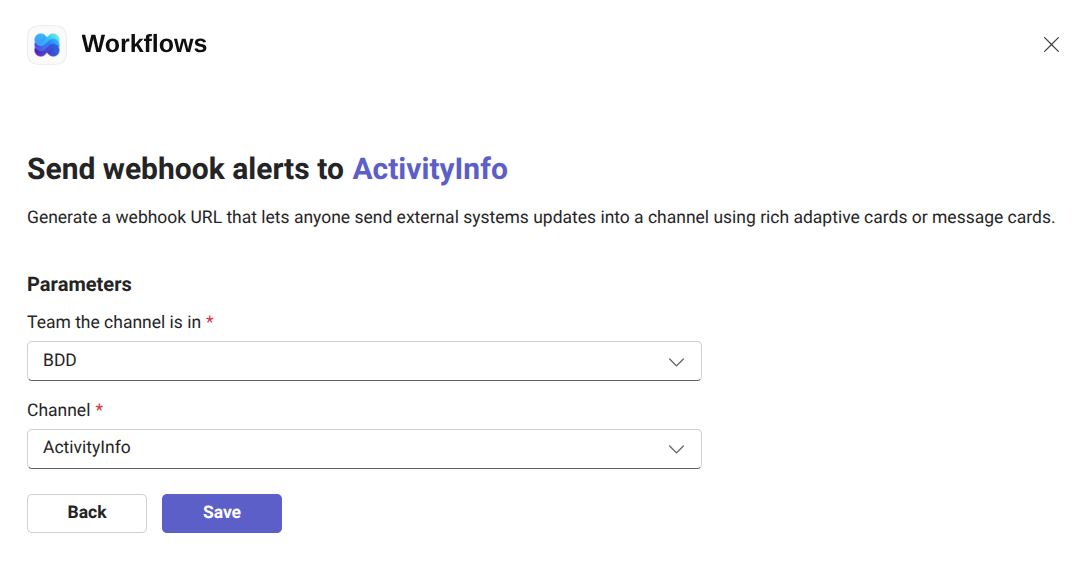
Send webhook alerts to a channel Seleccione el "Equipo" y el "Canal".
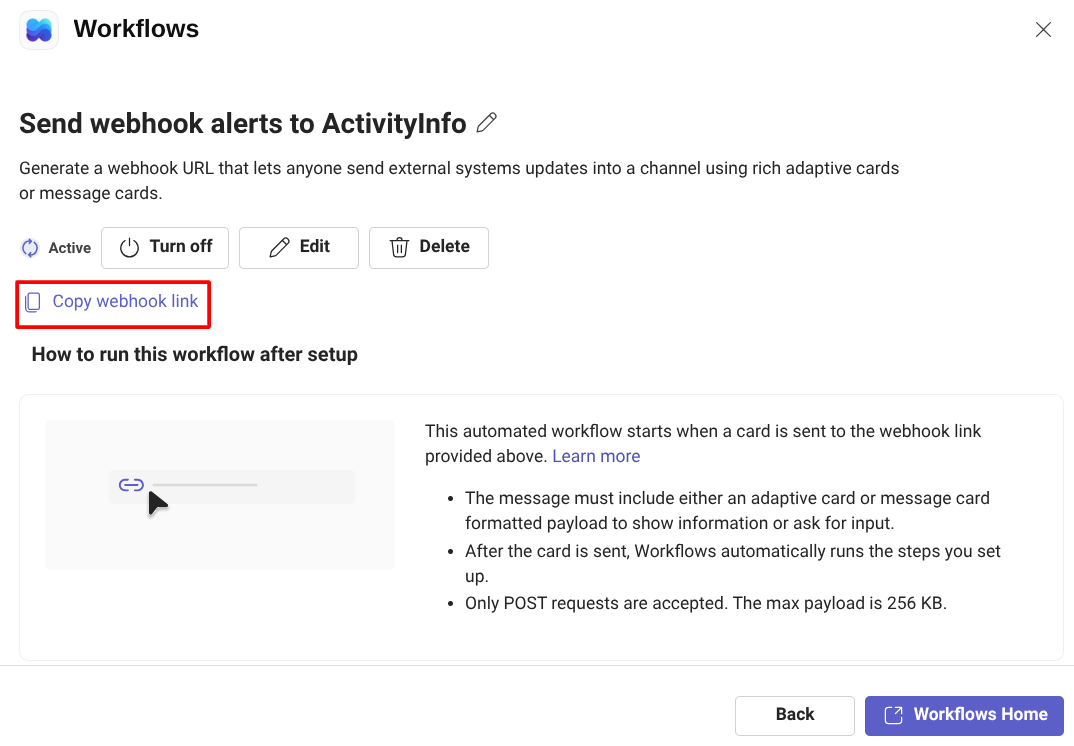
Team and Channel Copie el enlace del webhook.
Copy webhook link
Paso 2: Añadir la automatización
En ActivityInfo, abra la base de datos, seleccione la Configuración de la base de datos.
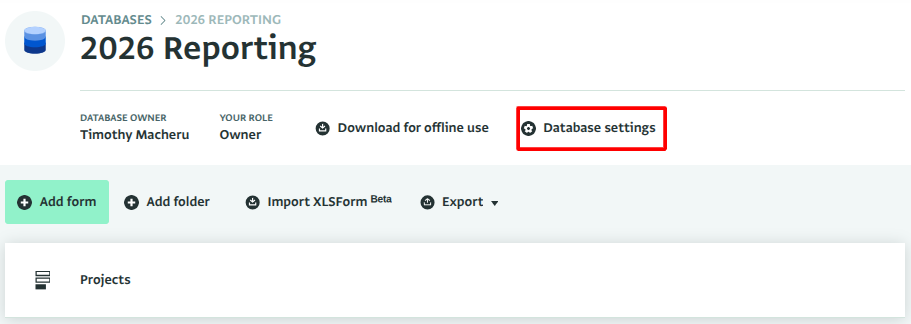
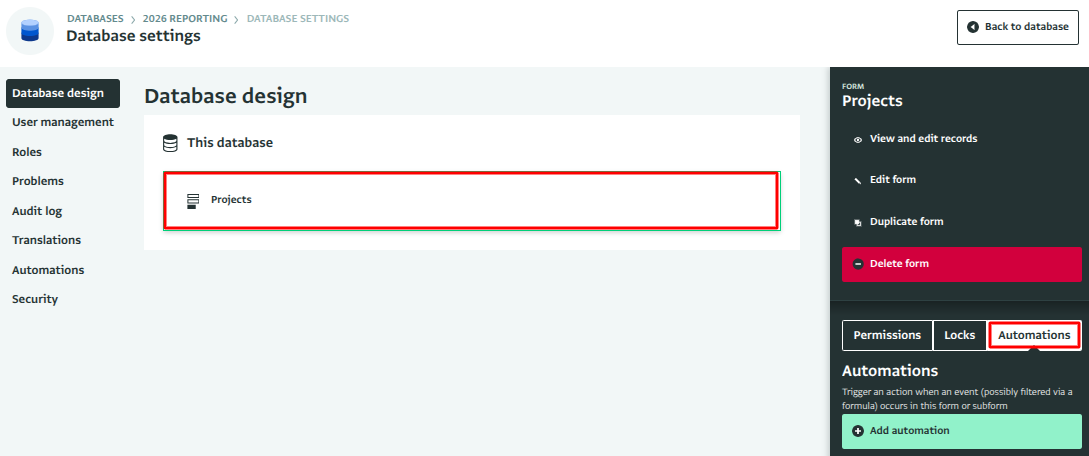
Database Settings Seleccione el formulario Proyectos y, a continuación, seleccione Automatizaciones en el panel de detalles del formulario.
Automations Seleccione Añadir automatización y póngale el nombre "Anunciar nuevos proyectos en el chat de Teams".
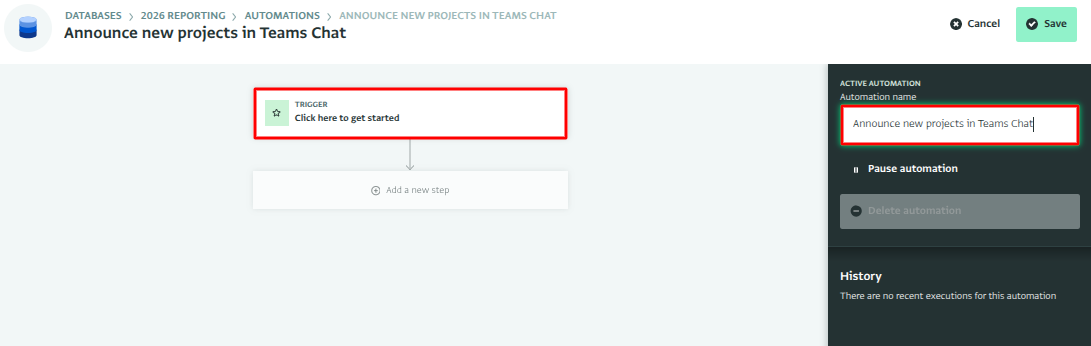
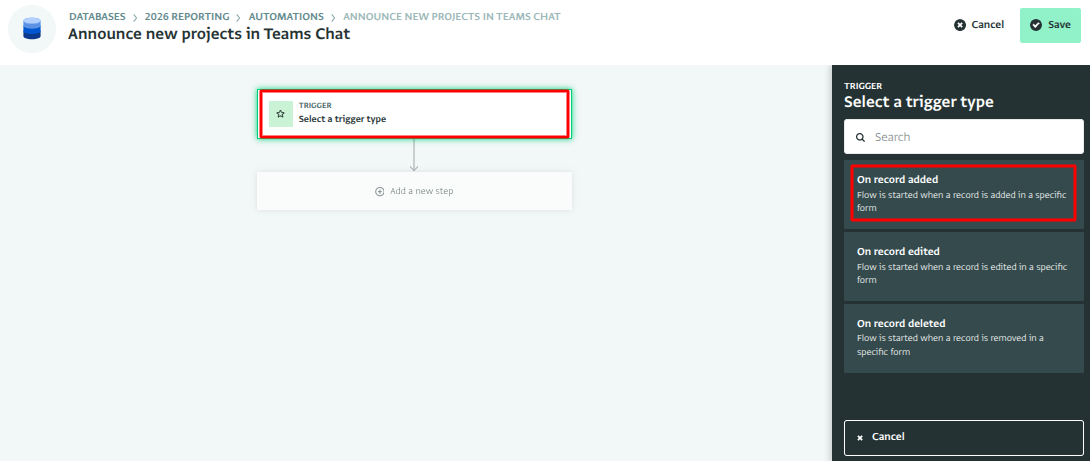
Add automation Seleccione Haga clic aquí para empezar y elija el desencadenador Cuando se añade un registro.
On record added trigger Etiquete el desencadenador y Seleccionar formulario.
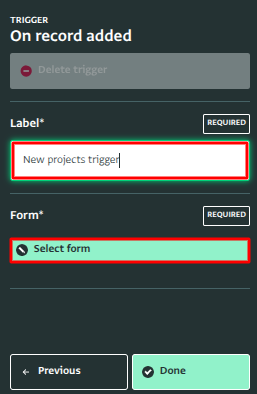
Label the trigger Elija el formulario Proyectos y Seleccionar formulario.
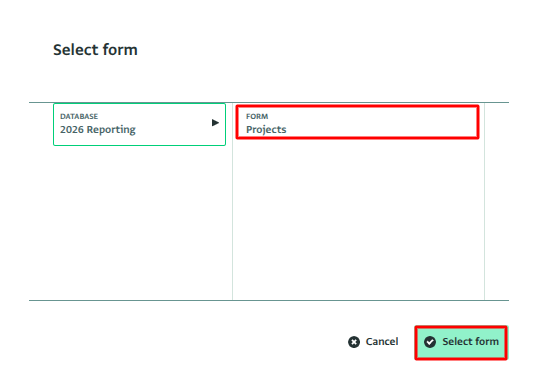
Select Projects form Seleccione Está hecho.
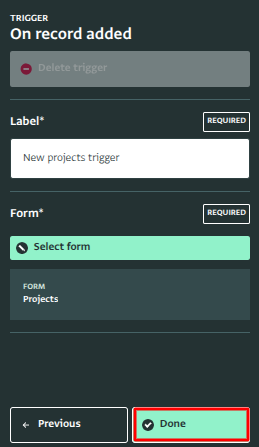
Done
Paso 3: Añadir el paso de webhook
Seleccione Añadir paso.
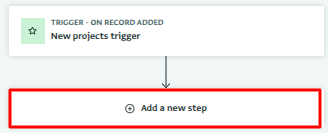
Add new step Seleccione Acción.
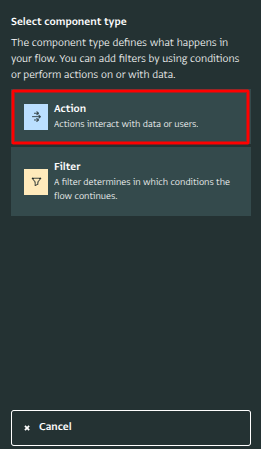
Action Seleccione Ejecutar webhook.
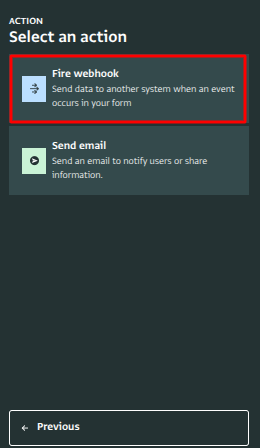
Fire webhook Ponga una etiqueta al paso, por ejemplo "Publicar en el canal de Teams".
Pegue la URL del flujo de trabajo de Teams en el campo URL de webhook.
Establezca el Formato de carga útil en Personalizado, para que podamos escribir exactamente el cuerpo del mensaje que espera el flujo de trabajo de Teams.
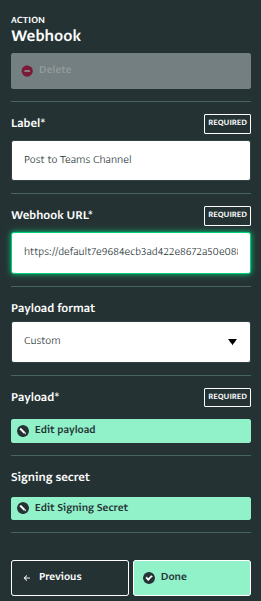
Label, webhook and payload format
Paso 4: Escribir el mensaje
Seleccione Editar carga útil.
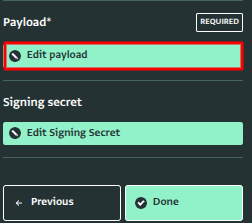
Edit payload Ingrese el cuerpo del mensaje. El flujo de trabajo de Teams acepta Tarjetas Adaptables, que pueden contener encabezados, texto en negrita, datos, columnas y botones que enlazan de nuevo con ActivityInfo. Diseñe la tarjeta, luego péguela en el editor de carga útil envuelta en un sobre de mensaje, añadiendo referencias
${...}donde pertenecen los valores del registro:El texto de la Tarjeta Adaptable representa los
**dobles asteriscos**como negrita.{ "type": "message", "attachments": [ { "contentType": "application/vnd.microsoft.card.adaptive", "content": { "$schema": "http://adaptivecards.io/schemas/adaptive-card.json", "type": "AdaptiveCard", "version": "1.4", "body": [ { "type": "TextBlock", "size": "Medium", "weight": "Bolder", "text": "Nuevo proyecto enviado" }, { "type": "TextBlock", "text": "**${NAME}** por ${PARTNER.NAME}, añadido por ${_user.name}", "wrap": true } ] } } ] }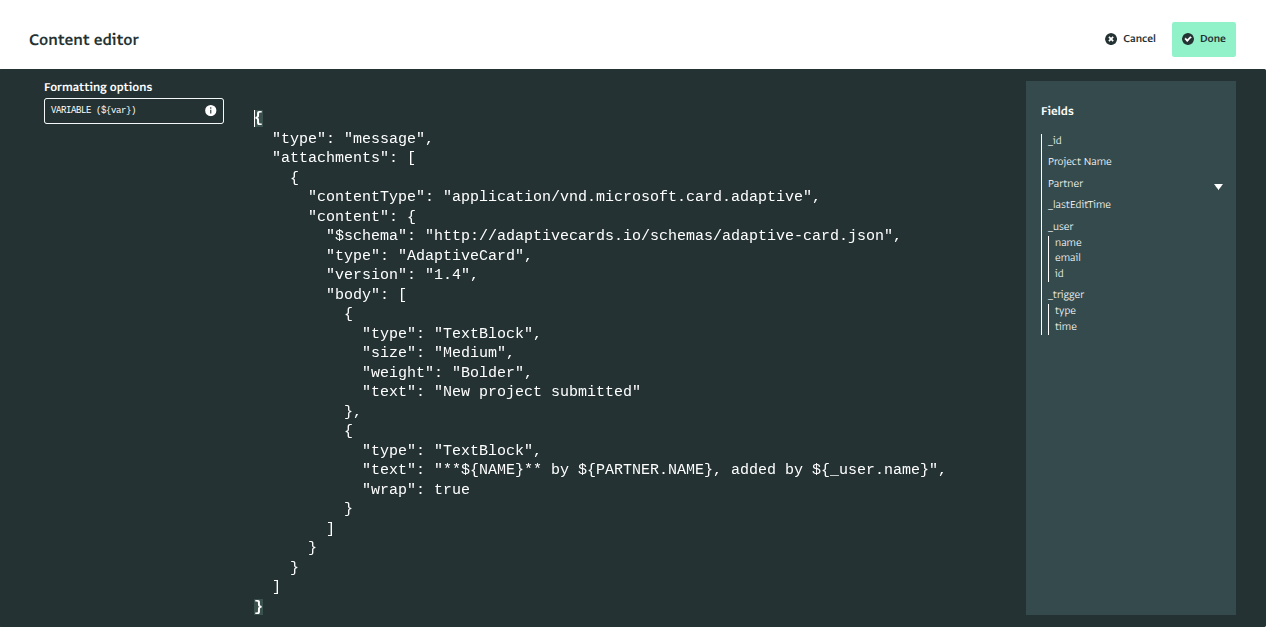
Custom payload editor Seleccione Está hecho para cerrar el editor de carga útil, y Está hecho de nuevo para cerrar el paso.
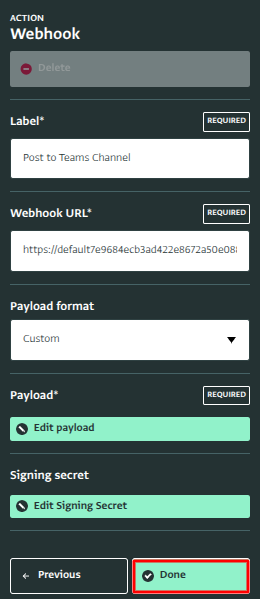
Complete configuration Seleccione Guardar. La automatización está ahora activa.
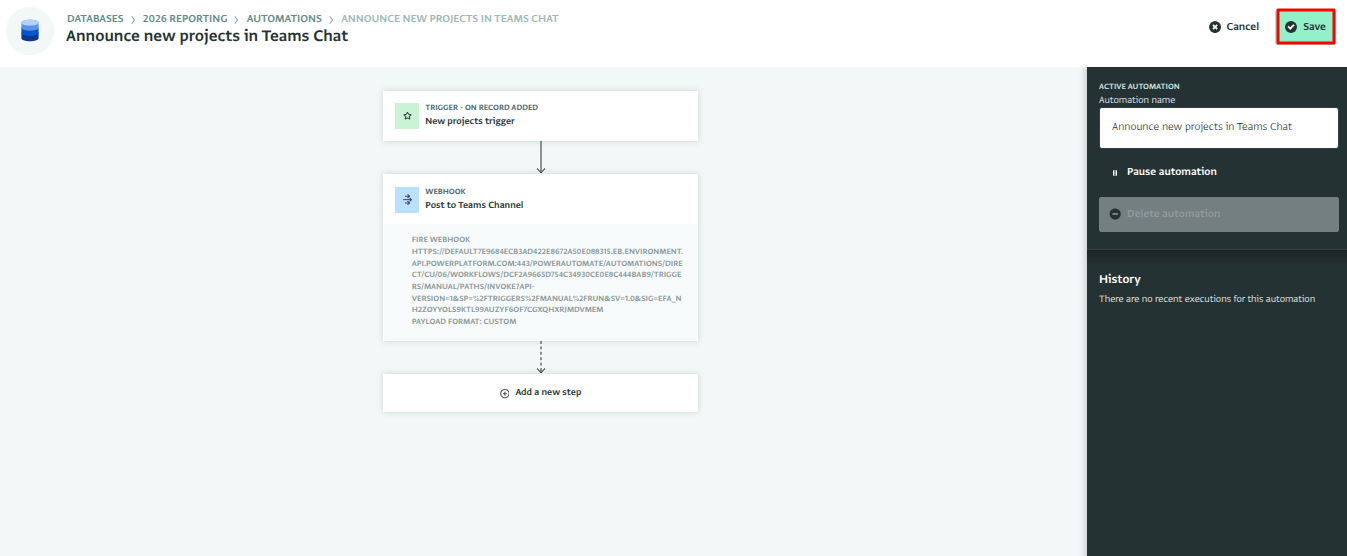
Save automation
Paso 5: Probar
Añada un registro de prueba al formulario de Proyectos.
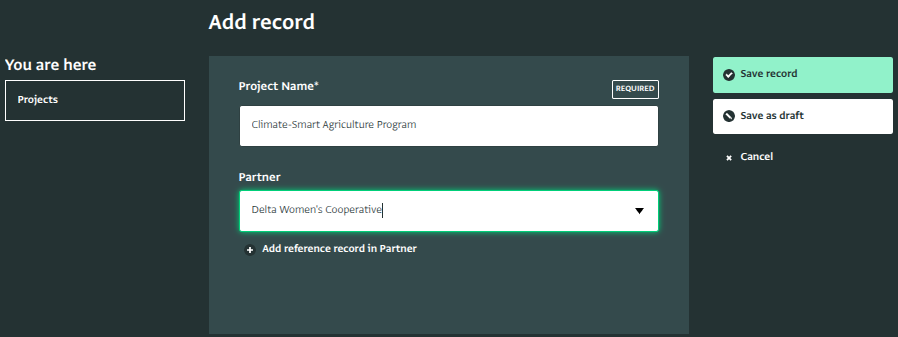
Add record En unos instantes, el mensaje aparece en el canal de Teams con los detalles del proyecto rellenados.
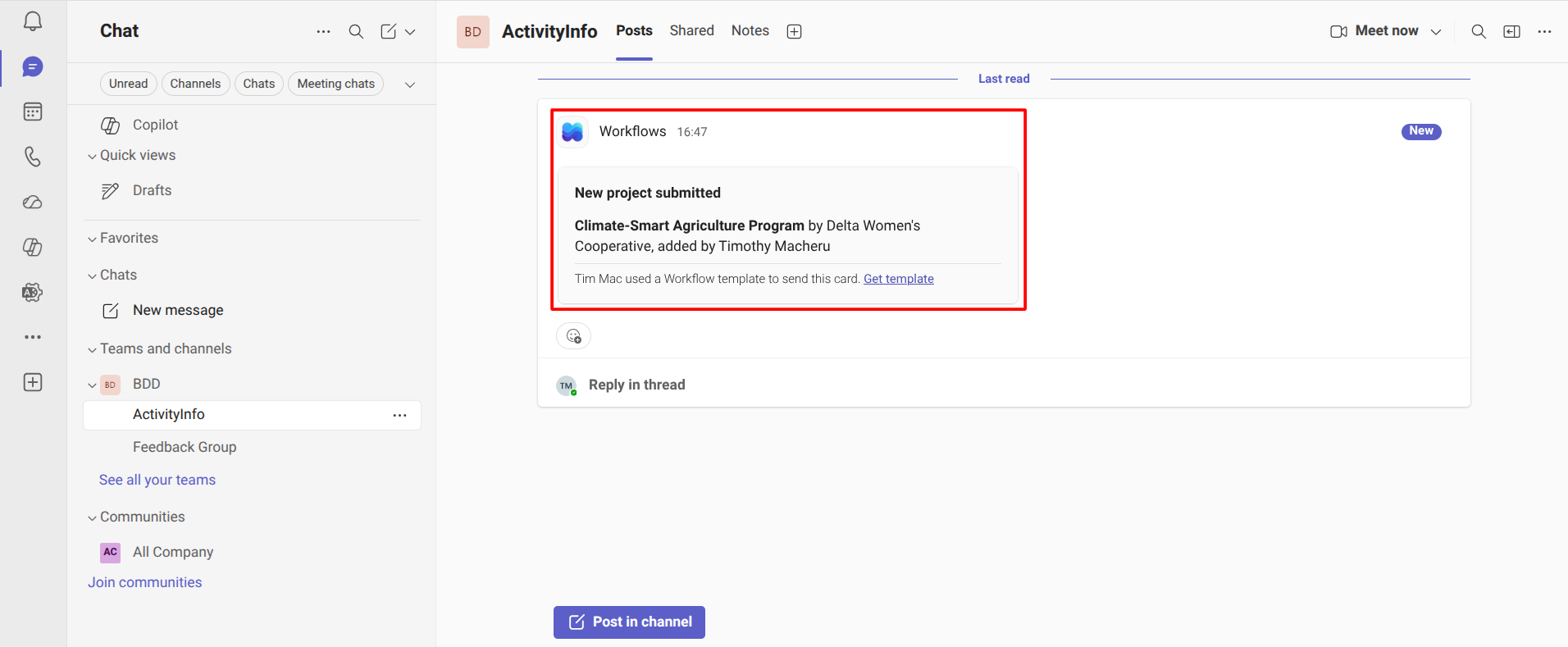
ActivityInfo notification received in Microsoft Teams
Para ir más allá
- Anunciar sólo algunos proyectos: añada un paso de filtro entre el desencadenador y el webhook; por ejemplo,
CONTAINS(SECTORS, "Salud")para anunciar sólo los proyectos del sector de la salud. - Anunciar cambios de estado en su lugar: utilice el desencadenador Cuando se edita el registro con el filtro
STATUS != _previous.STATUS, e incluya ambos valores en el mensaje:${_previous.STATUS} → ${STATUS}.
Artículos relacionados
- Paso de webhook — todos los formatos de carga útil en detalle
- Enviar un mensaje a Google Chat cuando se añade un registro
- Publicar un flujo de trabajo cuando se recibe una solicitud de webhook en Teams (enlace externo)
- Diseñador de Tarjetas Adaptables (enlace externo)