Idioma: Español
En este tutorial configuramos una automatización que envía un correo electrónico de recordatorio tres días antes de cada visita de seguimiento programada. Utiliza el desencadenador En una fecha, que inicia una automatización en un horario establecido por un campo de fecha, junto con el paso de correo electrónico integrado.
Asumimos el rol de administrador de una base de datos para un programa de gestión de casos. Los trabajadores sociales registran a cada beneficiario en un formulario de Beneficiarios, incluyendo la fecha de la próxima visita a domicilio. Es fácil perder la cuenta de las visitas, por lo que el programa quiere un recordatorio en la bandeja de entrada de todos con unos días de antelación.
Lo que necesita
- Una base de datos con un formulario de Beneficiarios (cualquier formulario con un campo de fecha servirá; ajuste las referencias de los campos a los suyos). El nuestro tiene un campo de texto Nombre completo, un campo de texto Trabajador social, un campo de fecha Próxima visita y un campo de fecha Visita realizada, donde el trabajador social registra la fecha en que tuvo lugar la visita.
- Permiso para diseñar la base de datos.
- Las personas a las que se les va a recordar deben ser usuarios de la base de datos, ya que los pasos de correo electrónico se dirigen a los usuarios y roles de la base de datos.
| En este tutorial, hacemos referencia a los campos por su etiqueta, como ${[Próxima visita]}. Si sus campos tienen códigos, utilice los códigos en su lugar: ${VISIT} es más corto y sigue funcionando cuando se cambia la etiqueta del campo. || :--- |
Paso 1: Añadir la automatización
Abra la base de datos, seleccione Configuración de la base de datos y seleccione el formulario Beneficiarios.
Seleccione Automatizaciones en el panel de detalles del formulario y seleccione Añadir automatización.
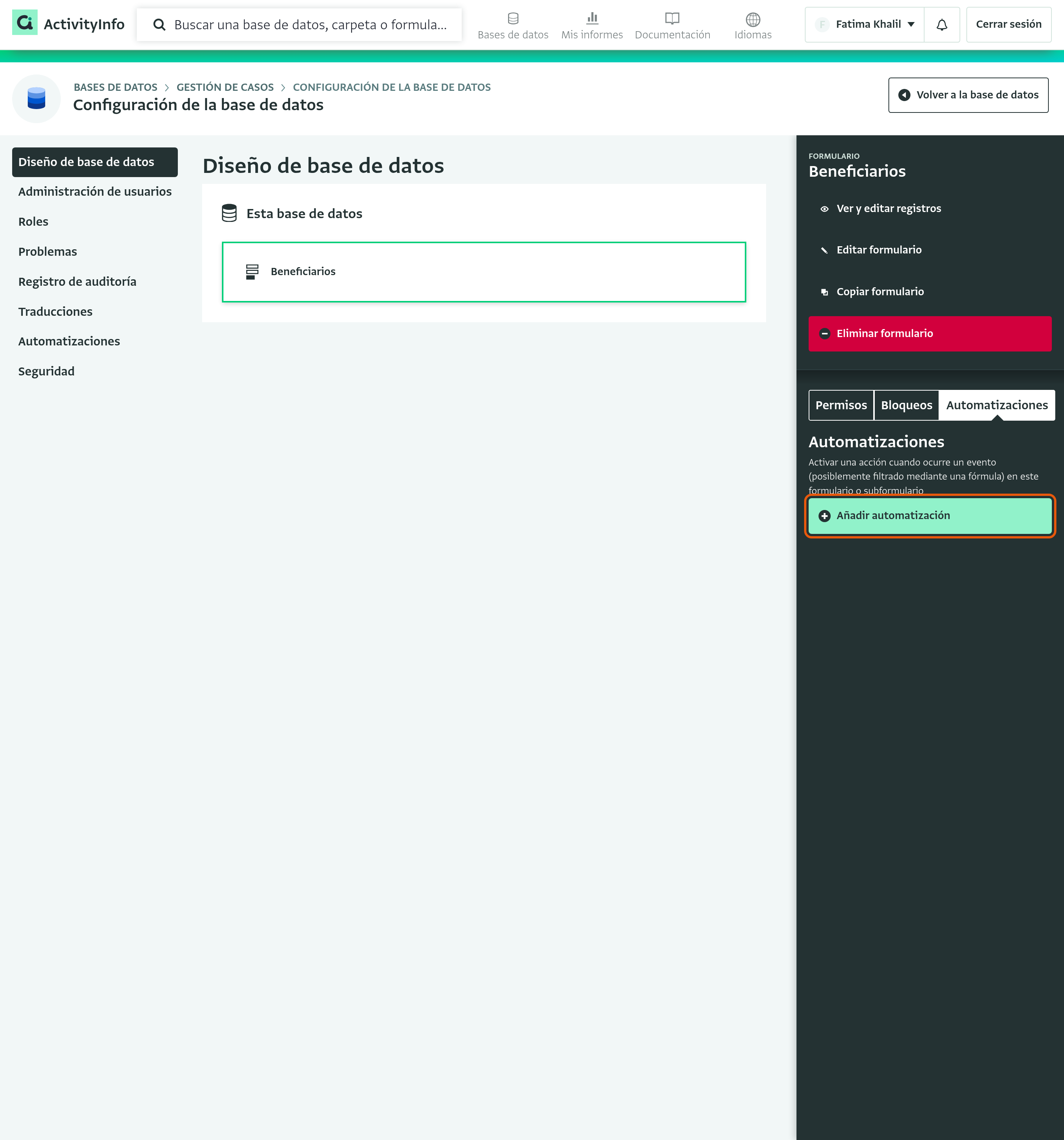
Añadir automatización Nombre la automatización "Recordatorio de visita".
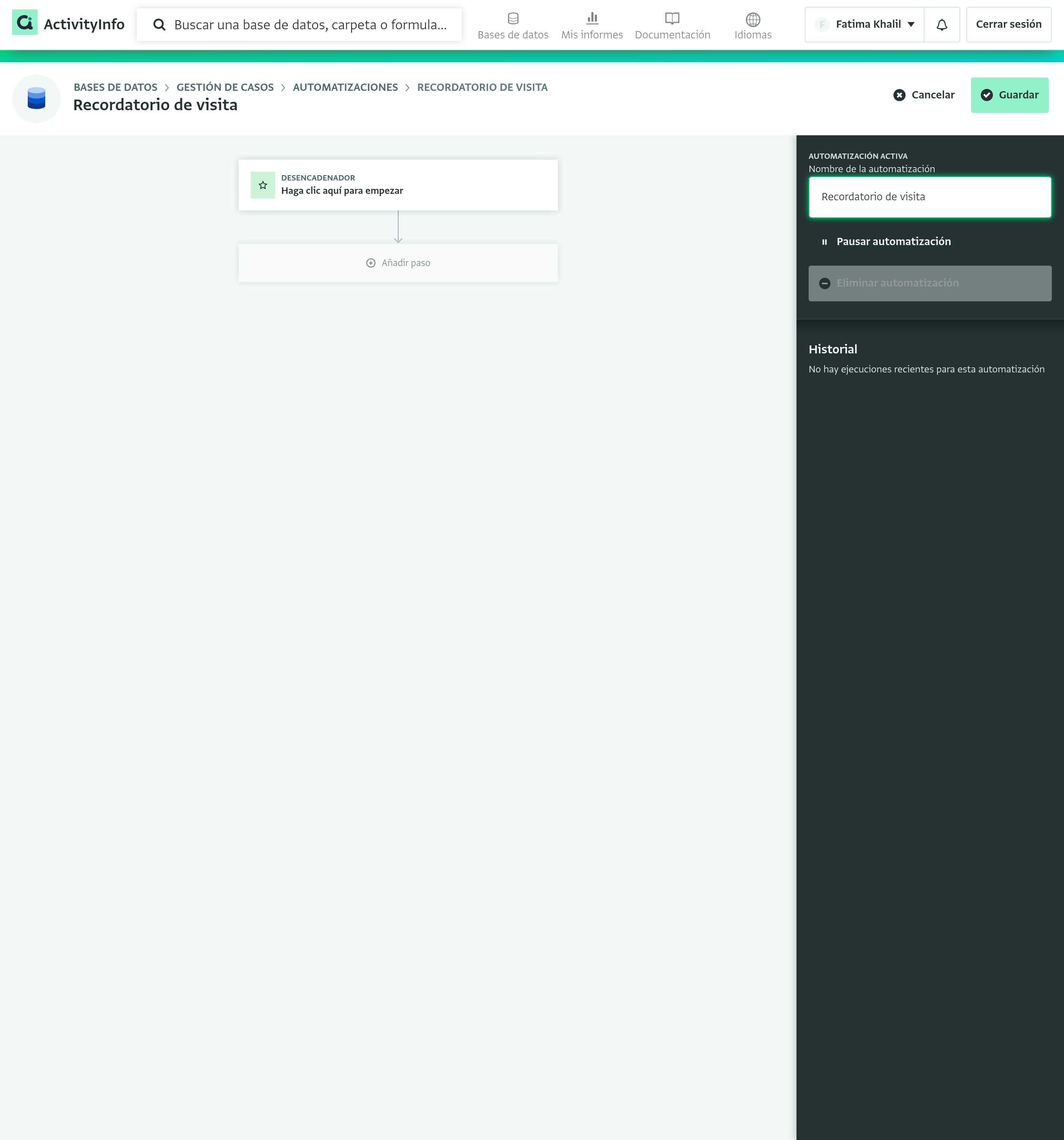
Nueva automatización
Paso 2: Elegir el desencadenador
Seleccione Haga clic aquí para empezar.
De la lista de tipos de desencadenadores, elija En una fecha.
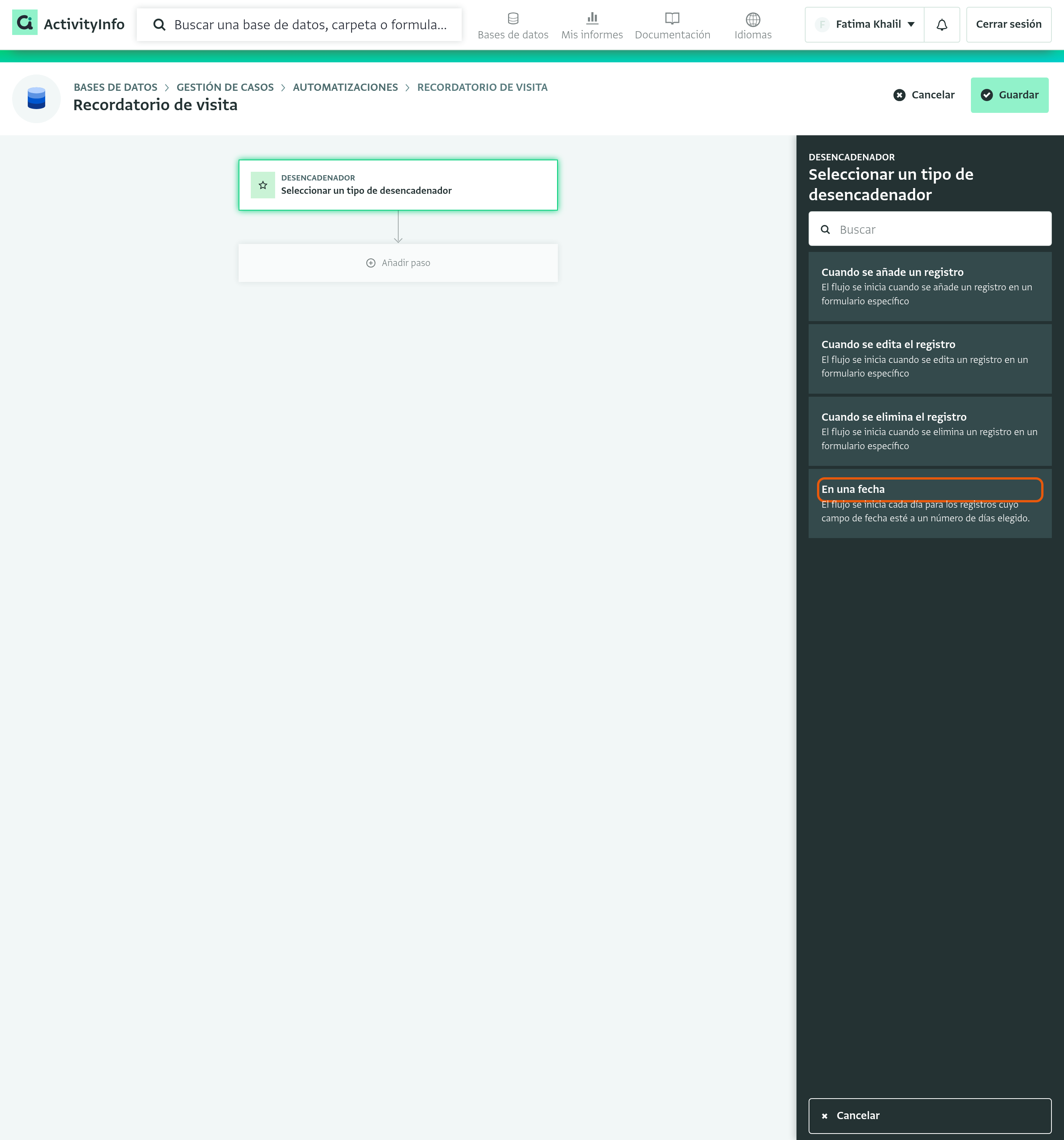
Seleccionar un tipo de desencadenador Dé una etiqueta al desencadenador, por ejemplo "Tres días antes de la visita". El formulario Beneficiarios ya está seleccionado, porque empezamos desde el panel de detalles del formulario. Para programar desde otro formulario, seleccione Seleccionar formulario y elíjalo.
Rellene el horario:
- Campo de fecha: Próxima visita.
- Zona horaria: la zona horaria de su equipo. Por defecto, es la zona horaria de su navegador.
- Hora del día: 09:00, para que el recordatorio llegue al inicio de la jornada laboral.
- Cuándo iniciar: Días antes de la fecha del campo, e ingrese 3 como Número de días.
- Cuánto tiempo repetir: Una vez.
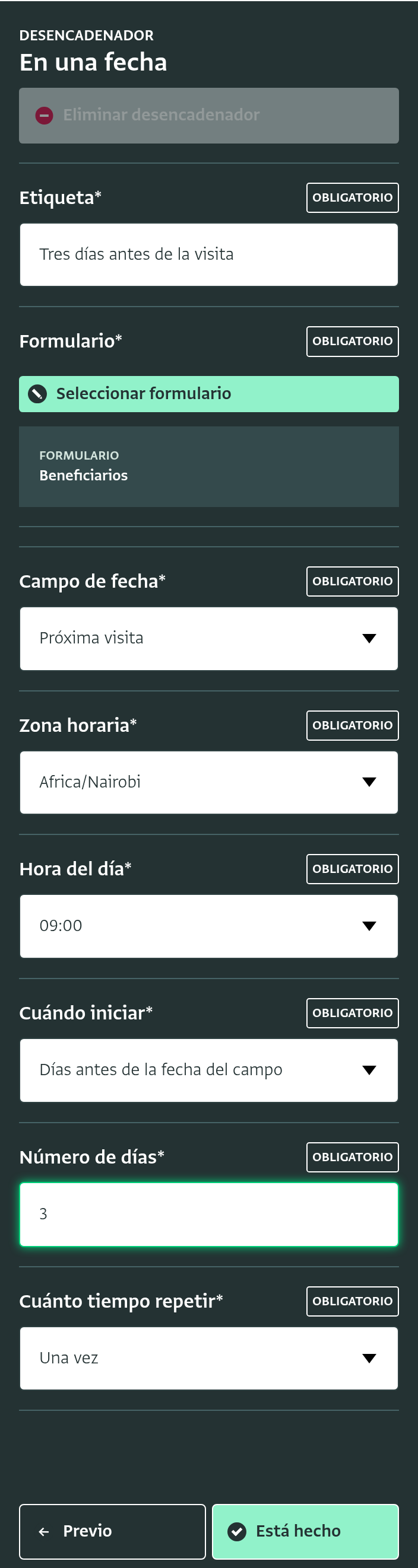
Los ajustes del desencadenador En su lugar, elija Todos los días hasta la fecha del campo para enviar el recordatorio cada uno de los tres días previos a la visita, o Durante un número de días para establecer usted mismo el número de días.
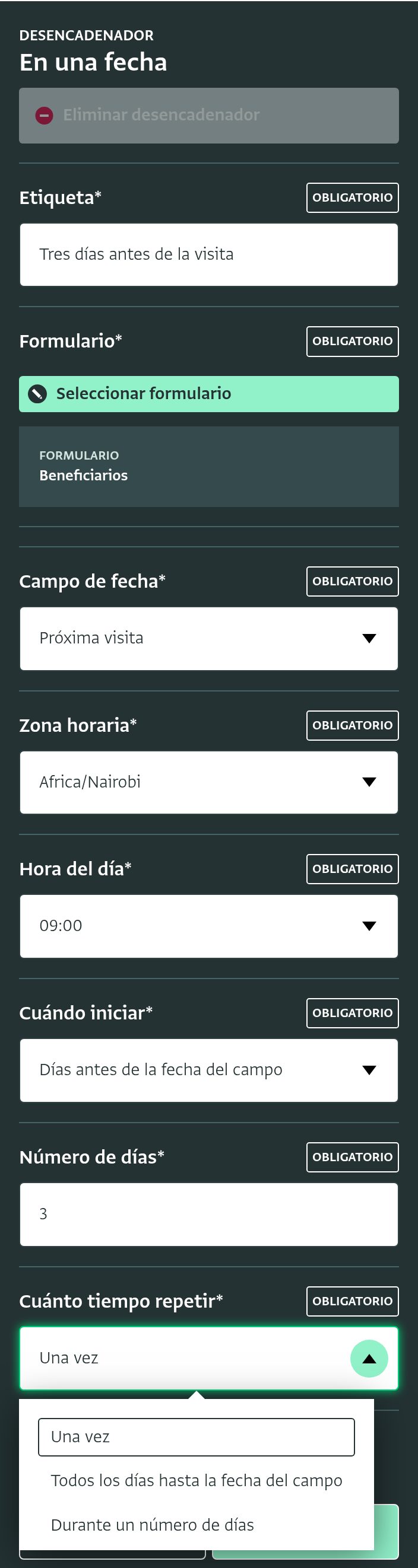
Cuánto tiempo repetir Seleccione Está hecho. La tarjeta del desencadenador resume el horario.
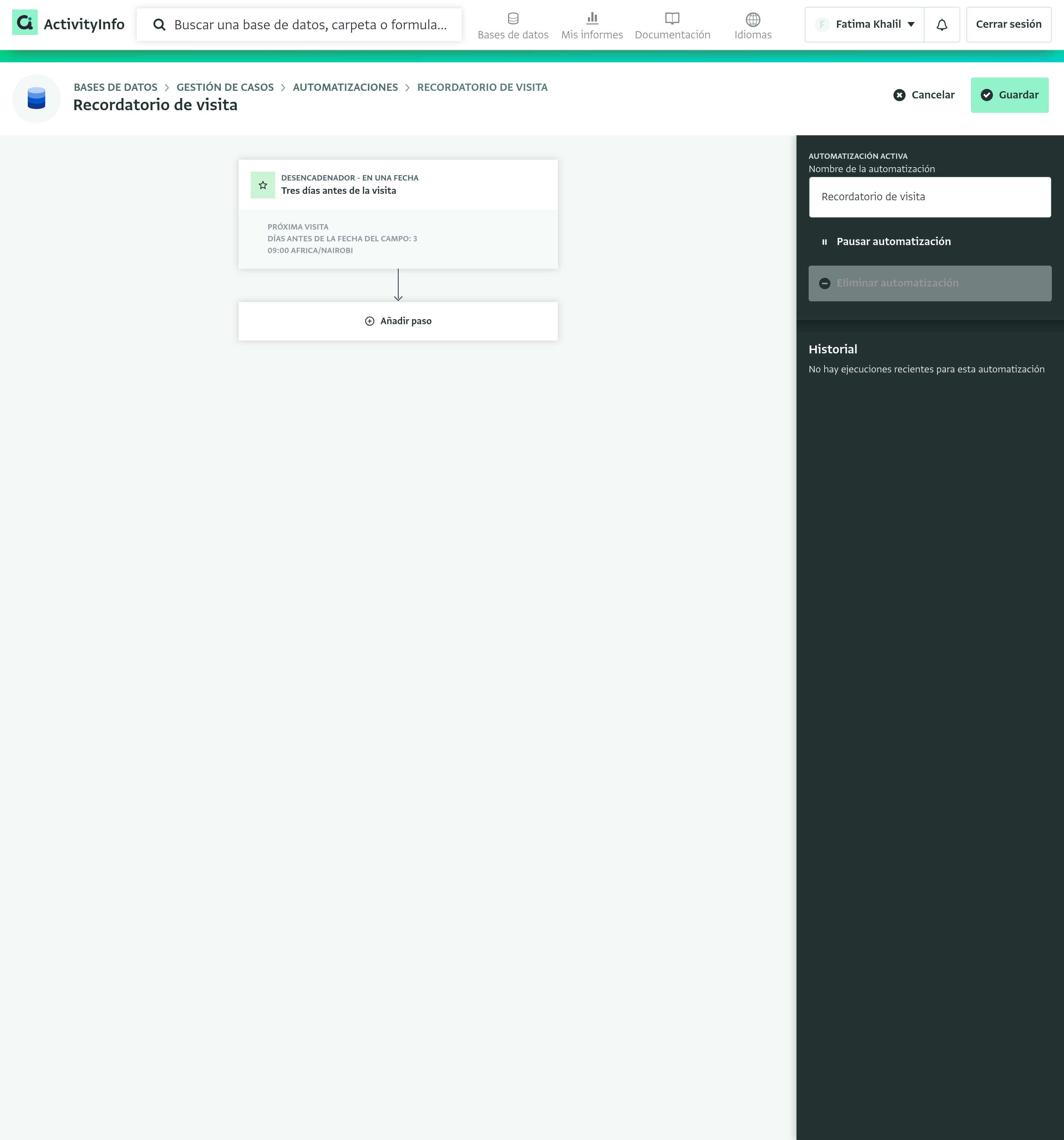
La tarjeta del desencadenador
Paso 3: Añadir el paso de correo electrónico
Seleccione Añadir paso, luego Acción y después Enviar correo electrónico.
Dé una etiqueta al paso, por ejemplo "Enviar correo al trabajador social".
Seleccione Gestionar destinatarios y elija quién recibe el recordatorio. Puede añadir usuarios individuales o un rol. Un rol llega a todos los que lo tienen, incluidas las personas que se añadan al rol más tarde. Elegimos el rol Trabajador social, que tienen nuestros trabajadores sociales. Confirme con Guardar.
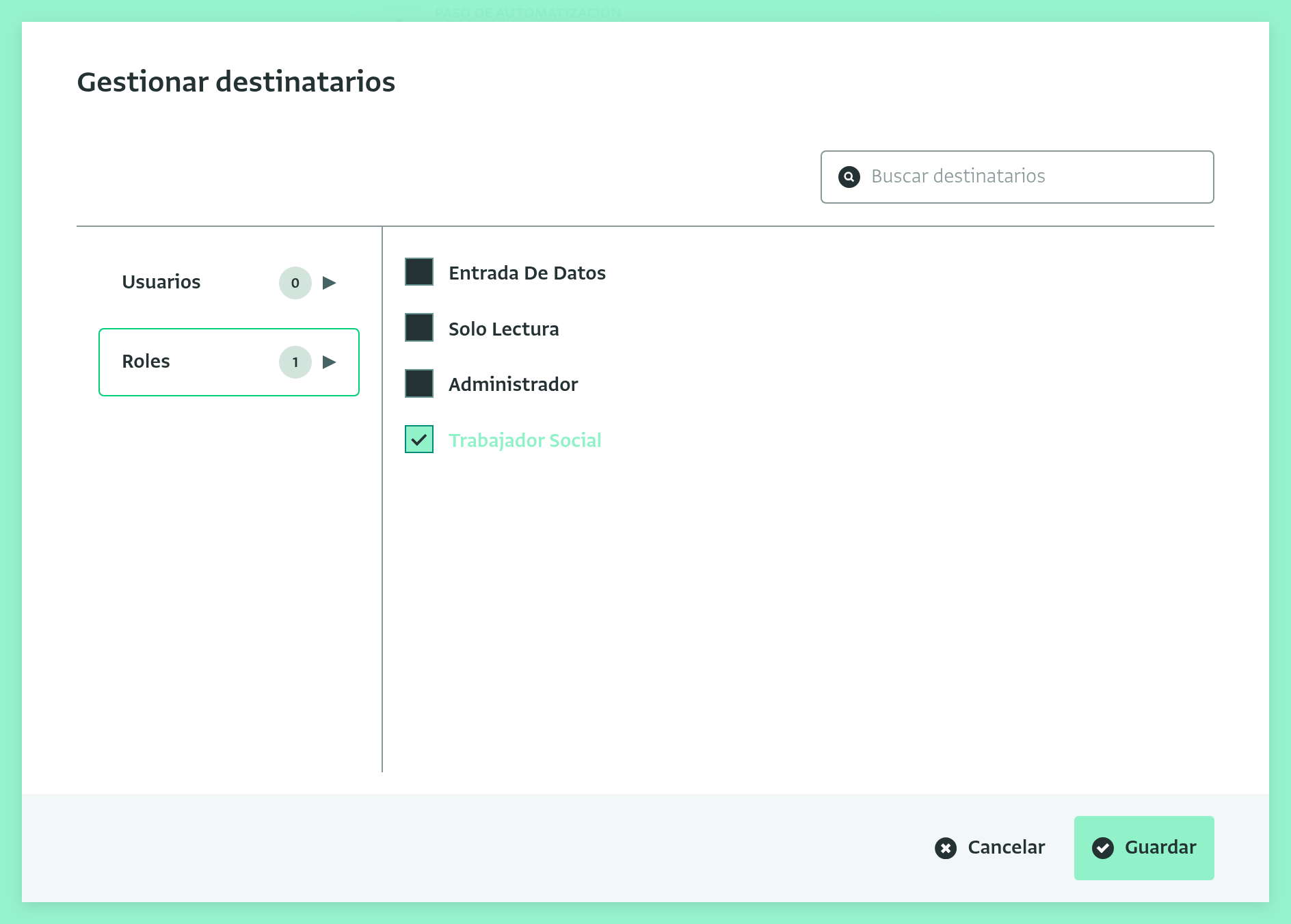
Gestionar destinatarios Seleccione Editar contenido e ingrese el asunto:
Visita de seguimiento de ${[Nombre completo]} en tres díasLas referencias
${...}se sustituyen por los valores de los campos del registro cuando se envía el correo electrónico. En lugar de escribir una referencia, coloque el cursor donde la desee y haga clic en el campo de la lista de la derecha para insertarla allí. Además de los campos del registro, la lista ofrece_trigger.date, la fecha que activó el desencadenador, y_trigger.field, el nombre del campo de fecha.Ingrese el cuerpo. El cuerpo acepta markdown:
Hola ${[Trabajador social]}:

   La próxima visita de **${[Nombre completo]}** está prevista para el ${[Próxima visita]}.

   Por favor, confirme la cita con el hogar.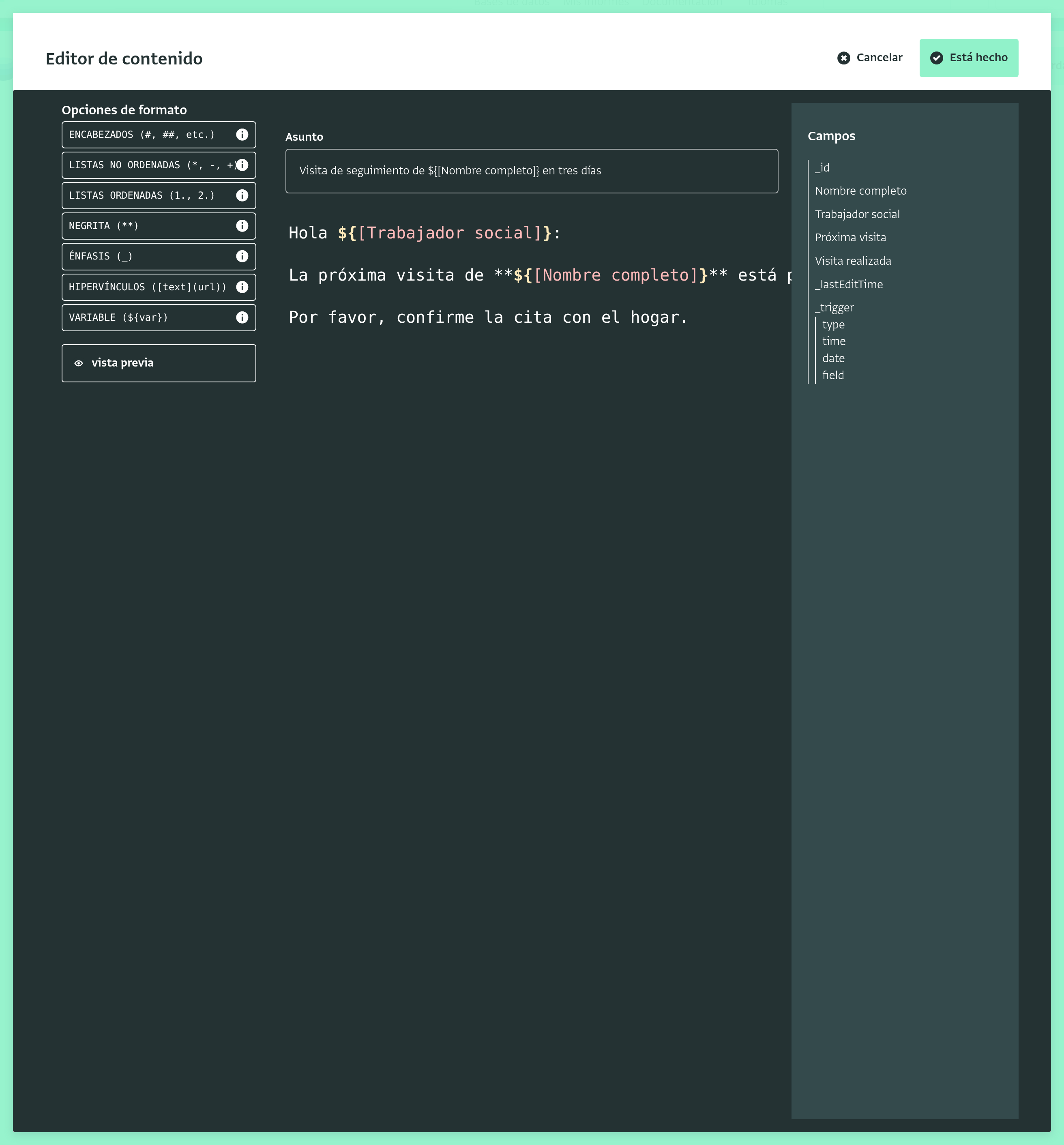
El contenido del correo electrónico Seleccione Está hecho para cerrar el editor de contenido y de nuevo Está hecho para cerrar el paso.
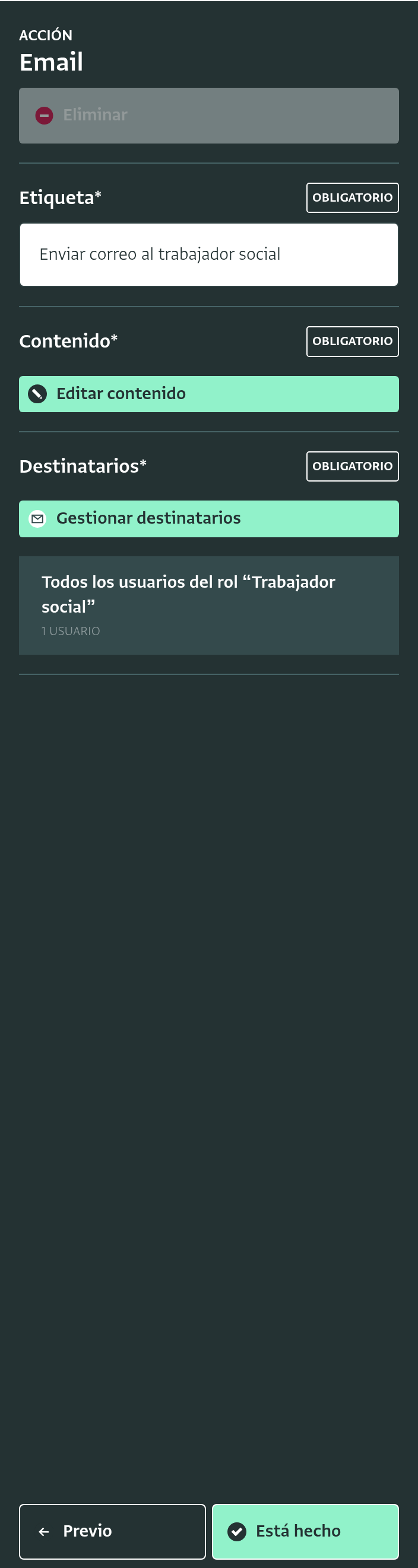
El paso de correo electrónico
Paso 4: Guardar
Seleccione Guardar. La automatización ya está activa.
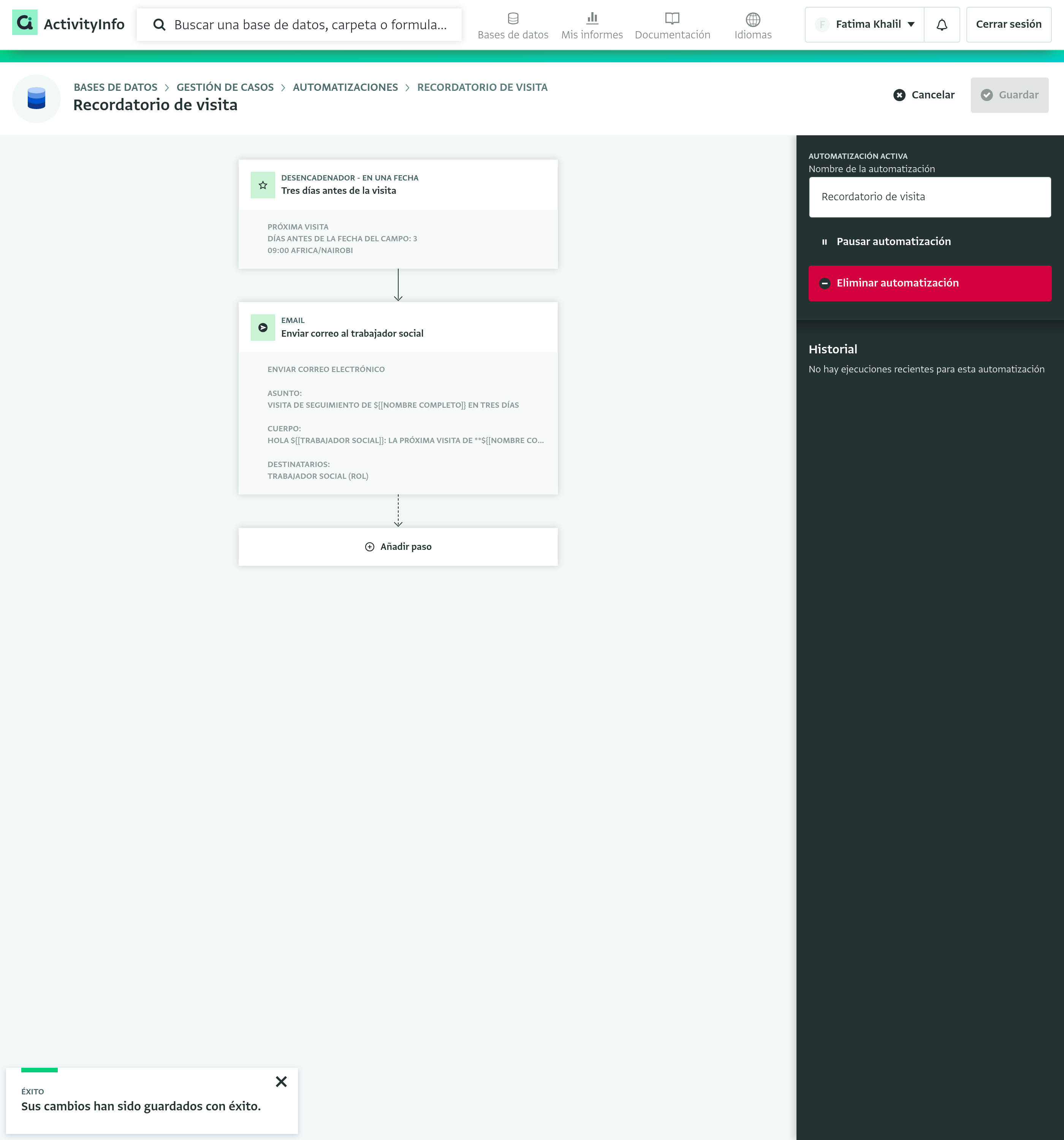
A partir de ahora, todos los días a las 09:00, ActivityInfo busca los beneficiarios cuya Próxima visita sea dentro de tres días y envía un correo electrónico por cada uno de ellos. Los correos electrónicos incluyen un botón Ver registro que abre el registro del beneficiario directamente en ActivityInfo. Cada ejecución aparece en el Historial de la automatización.
Por ejemplo, la próxima visita de Amira Haddad es el 12 de noviembre. El 9 de noviembre a las 09:00, todos los que tengan el rol de Trabajador social, incluido Samuel Okoro, reciben este correo electrónico:
Asunto: Visita de seguimiento de Amira Haddad en tres días

Hola Samuel Okoro:

La próxima visita de Amira Haddad está prevista para el 2026-11-12.

Por favor, confirme la cita con el hogar.
El nombre Amira Haddad en el cuerpo aparece en negrita.
| El recordatorio se envía para los registros que coinciden a las 09:00. Una visita ingresada más tarde ese día para dentro de tres días no se recoge hasta su próximo día de activación, y con Una vez, no tiene ninguno. Elija Todos los días hasta la fecha del campo si los ingresos tardíos son comunes. || :--- |
Para ir más lejos
- Recordar solo a algunos trabajadores sociales: añada un paso de filtro entre el desencadenador y el correo electrónico, por ejemplo
[Trabajador social] == "Samuel Okoro". Un filtro colocado justo después del desencadenador se aplica mientras se buscan registros, por lo que los registros que rechaza ni siquiera aparecen en el historial. - Escalar visitas atrasadas: una segunda automatización con Cuándo iniciar configurado en Días después de la fecha del campo, y un filtro como
ISBLANK([Visita realizada]), puede enviar un correo electrónico a un supervisor cuando una visita no se ha registrado una semana después. - Enviar el recordatorio a otro sistema en lugar de (o además de) al correo electrónico: añada un paso de webhook.