Langue: Français
Mistral AI est établie en France et héberge les données dans l'Union européenne par défaut, ce qui en fait une option intéressante pour une organisation qui doit conserver des données personnelles au sein de l'Union européenne. Son assistant se connecte à ActivityInfo en tant que connecteur MCP personnalisé.
Avant de commencer
- Le serveur MCP doit être activé pour chaque base de données avec laquelle vous souhaitez travailler. Consultez Activer le serveur MCP pour une base de données.
- Lisez d'abord Utiliser des assistants IA avec des données sensibles. L'hébergement dans l'Union européenne élimine la question du transfert international de données, mais pas la nécessité d'un accord de traitement des données, d'une confirmation que vos données ne sont pas utilisées pour l'entraînement, ou d'un compte sur un plan que votre organisation a acheté plutôt qu'un compte personnel.
- L'ajout d'un connecteur est une action d'administrateur. Sur un plan sans administrateurs distincts, le propriétaire du compte est l'administrateur.
L'URL du serveur est :
https://www.activityinfo.org/mcp
Ajouter le connecteur
Connectez-vous à Vibe. Cela nécessite des privilèges d'administrateur sur votre compte Mistral. Les comptes Free, Pro ou Student sont Admin par défaut.
Dans la barre latérale gauche, cliquez sur « Context », puis sur « Connectors ».
Cliquez sur « + Add Connector ».
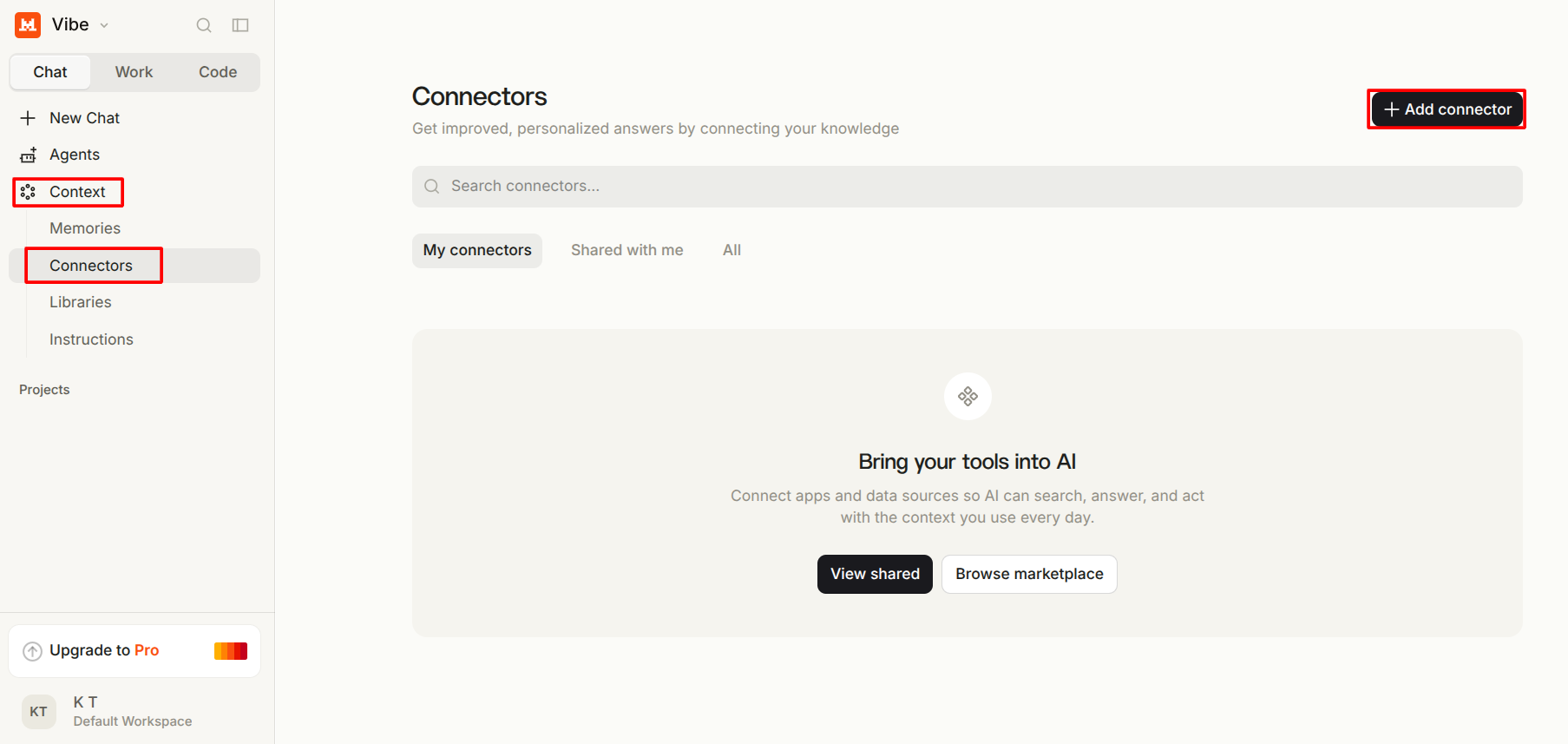
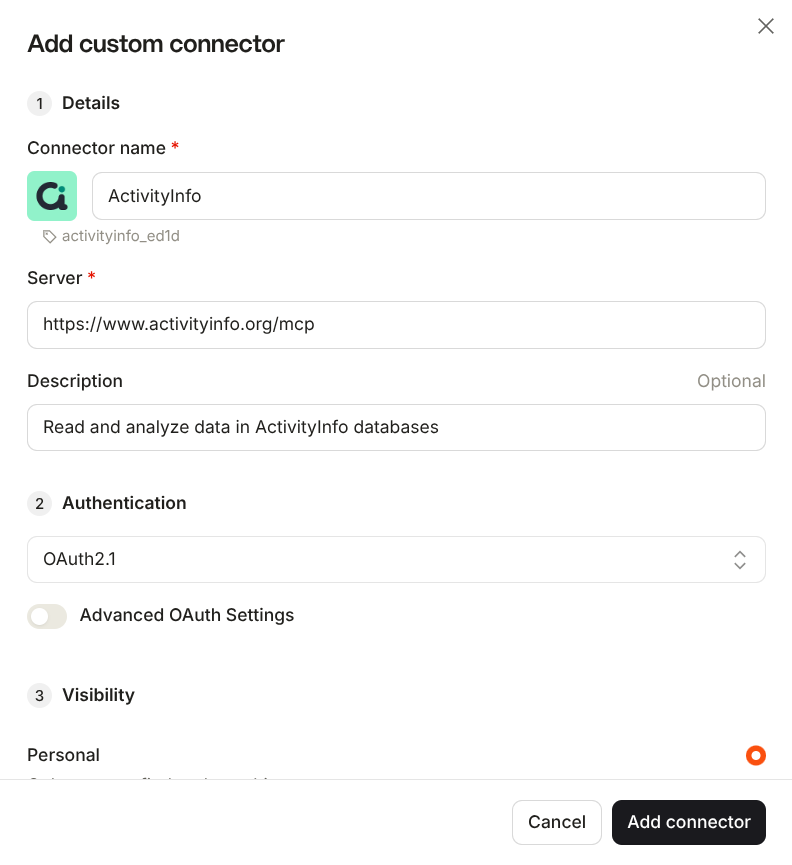
- Cliquez sur « Add a custom connector ».
- Remplissez les champs :
| Champ | Valeur || --- | --- || Nom du connecteur | ActivityInfo. N'utilisez pas d'espaces ou de caractères spéciaux | | URL du serveur | https://www.activityinfo.org/mcp | | Description | Lire et analyser les données dans les bases de données ActivityInfo |
Définissez l'Authentification sur « OAuth2.1 » et cliquez sur « Add connector ».
- Autorisez Mistral à consulter les bases de données, formulaires et enregistrements auxquels vous avez accès dans ActivityInfo en cliquant sur « Allow Access ».
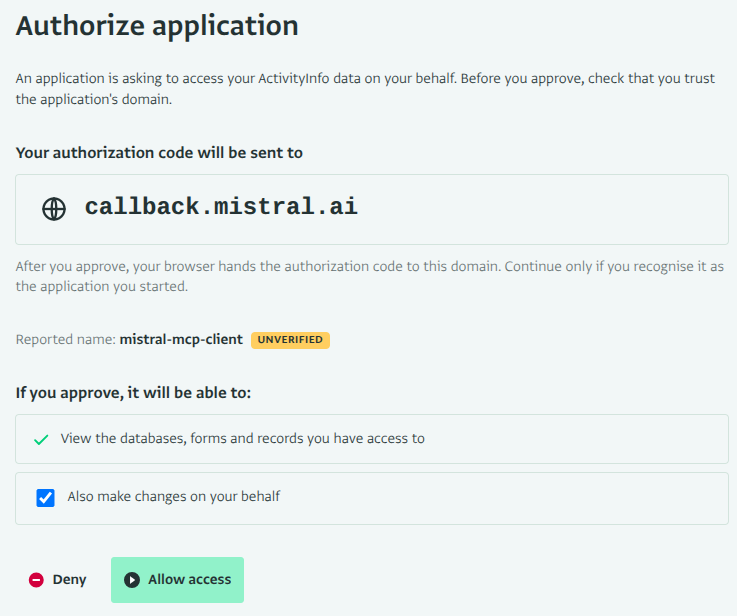
Mistral détecte automatiquement la méthode d'authentification. ActivityInfo utilise OAuth 2.1 avec enregistrement de client dynamique, donc Mistral s'enregistre lui-même et démarre la connexion. Vous n'avez pas besoin de saisir un jeton d'authentification ou d'autres informations d'identification.
- L'autorisation apparaît maintenant dans la section « Applications autorisées » des paramètres de votre compte ActivityInfo.
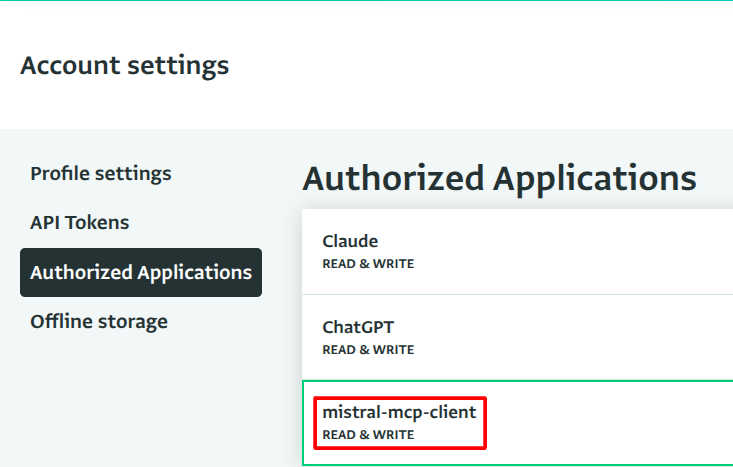
Confirmer la connexion
Passez à l'essai du connecteur en cliquant sur « Try now »
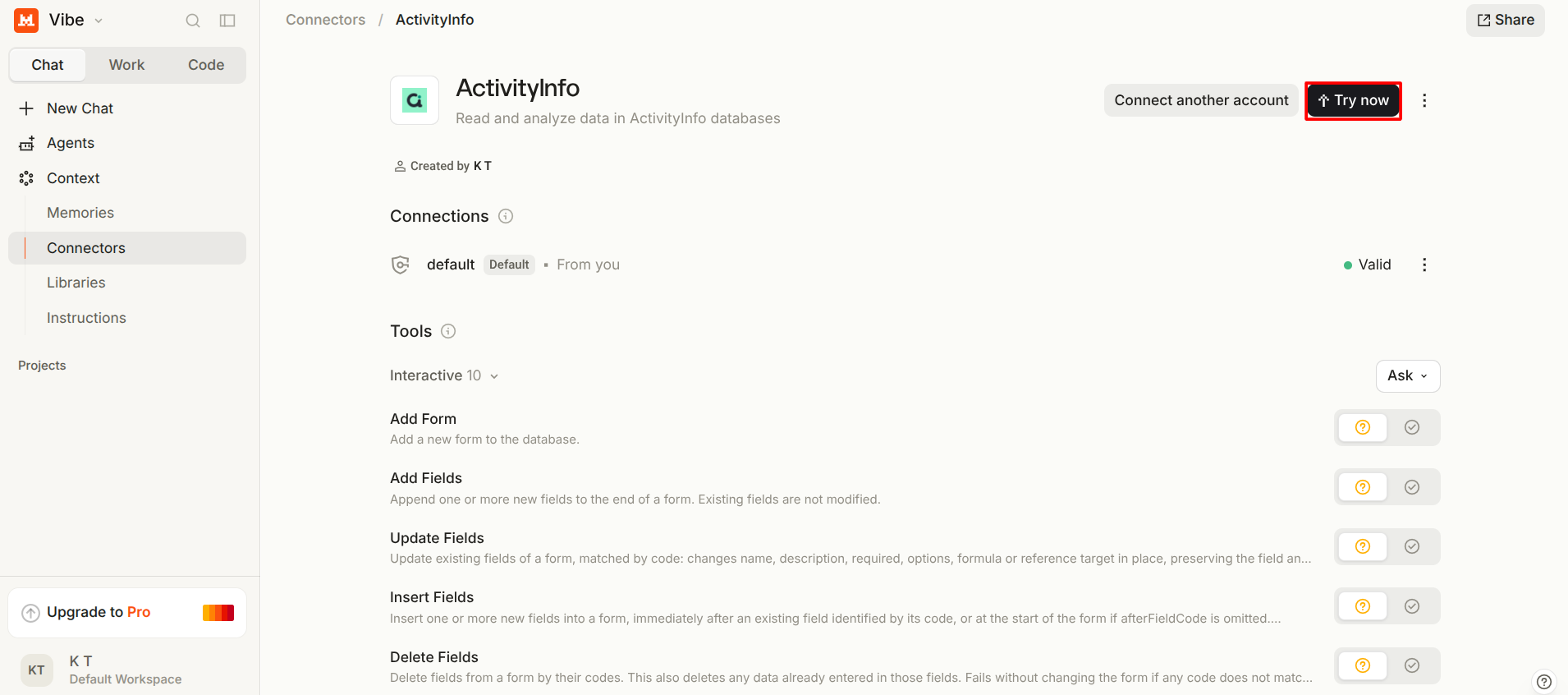
Démarrez une nouvelle conversation, assurez-vous que le connecteur ActivityInfo lui est disponible, et demandez :
Listez mes bases de données ActivityInfo.
Vibe répond avec les bases de données que vous pouvez atteindre. Chacune indique si le serveur MCP est activé pour elle.
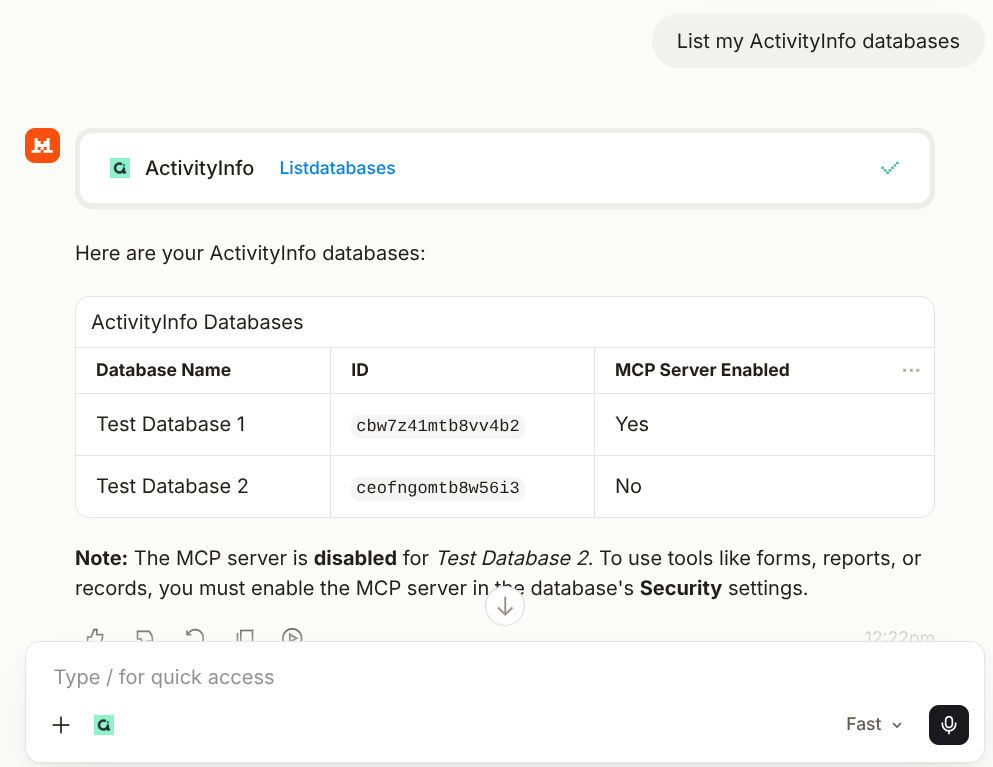
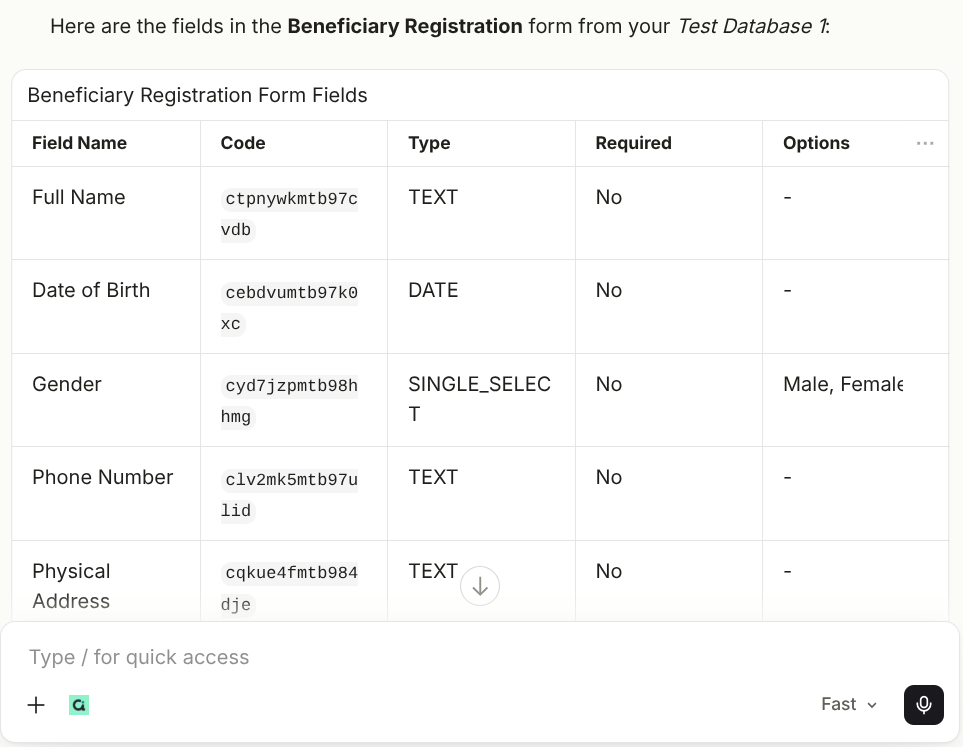
Posez une question de suivi pour vérifier que la lecture fonctionne :
Montrez-moi les champs du formulaire <nom>.
Dépannage
| Ce que vous voyez | Cause || --- | --- || Il n'y a pas d'onglet « Custom MCP Connector » | Vous n'êtes pas un administrateur du compte. Demandez au propriétaire du compte d'ajouter le connecteur | | Le connecteur est ajouté mais l'assistant ne l'utilise pas | Le connecteur n'est pas disponible pour cette conversation. Vérifiez qu'il est activé | | « Le serveur MCP n'est pas activé pour la base de données… » | Personne n'a activé le paramètre pour cette base de données. Consultez Activer le serveur MCP pour une base de données | | « Interdit : cet outil modifie les données, mais l'autorisation est en lecture seule » | Vous n'avez accordé qu'un accès en lecture seule. Supprimez le connecteur et ajoutez-le à nouveau, en autorisant cette fois les modifications | | Une base de données que vous attendez est absente de la liste | Votre utilisateur ActivityInfo n'y a pas accès |