Langue: Français
Le plugin ActivityInfo.org est répertorié dans le répertoire des plugins de ChatGPT. Ajoutez le plugin depuis le répertoire et connectez-vous, vous pourrez ensuite interroger ChatGPT sur les données de vos bases de données ActivityInfo. Vous n'avez pas besoin de saisir l'URL d'un serveur.
Avant de commencer
- Un compte ActivityInfo et une base de données que vous pouvez consulter.
- Un compte ChatGPT.
- L'autorisation de modifier les paramètres de la base de données, ou un administrateur de base de données qui peut effectuer l'étape 1 pour vous.
Lisez Utiliser des assistants IA avec des données sensibles avant de connecter une base de données qui contient des données personnelles. Utilisez un compte sur un plan que votre organisation a acheté, et non un compte personnel.
Étape 1 : Activer le serveur MCP pour une base de données
ChatGPT ne peut fonctionner qu'avec des bases de données pour lesquelles le serveur MCP est activé.
- Ouvrez la base de données dans ActivityInfo.
- Ouvrez les « Paramètres de la base de données », puis cliquez sur « Sécurité ».
- Sélectionnez « Activer le serveur MCP pour cette base de données. »
- Cliquez sur « Enregistrer ».
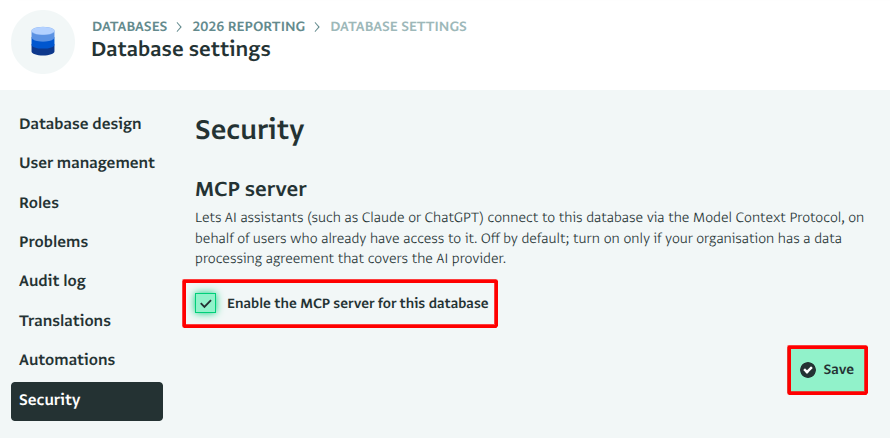
Consultez Activer le serveur MCP pour une base de données pour en savoir plus sur ce paramètre.
Étape 2 : Ajouter le plugin depuis le répertoire des plugins
Dans un espace de travail Business, Enterprise ou Edu, un administrateur contrôle les plugins disponibles. Demandez à votre administrateur d'espace de travail si vous ne trouvez pas ActivityInfo.org.
Dans ChatGPT sur le Web, ouvrez les « Paramètres ».
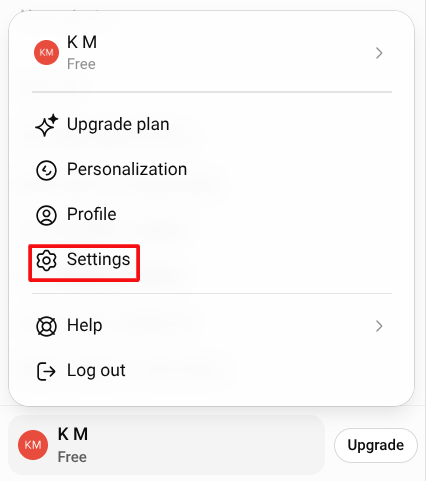
Paramètres de ChatGPT Sous « Intégrations », sélectionnez « Plugins », puis cliquez sur « Parcourir le répertoire ».
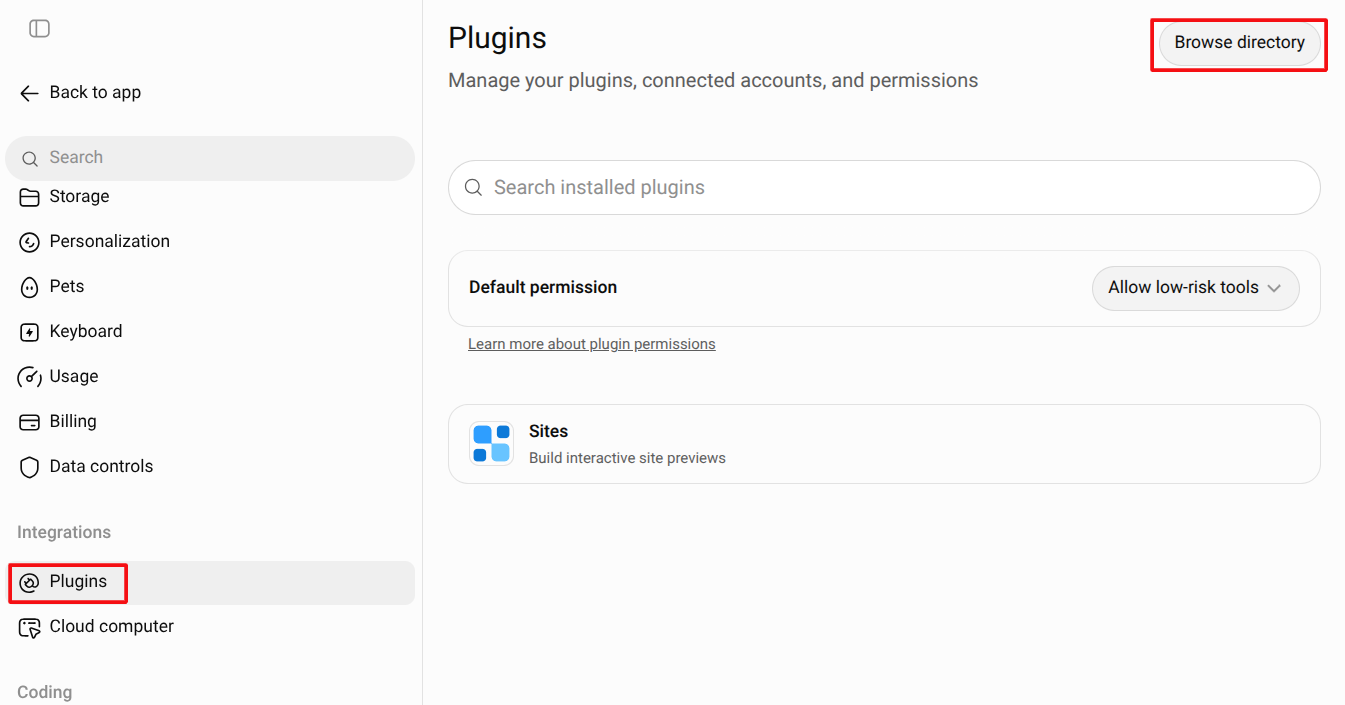
Plugins ChatGPT Recherchez
ActivityInfodans le répertoire des plugins.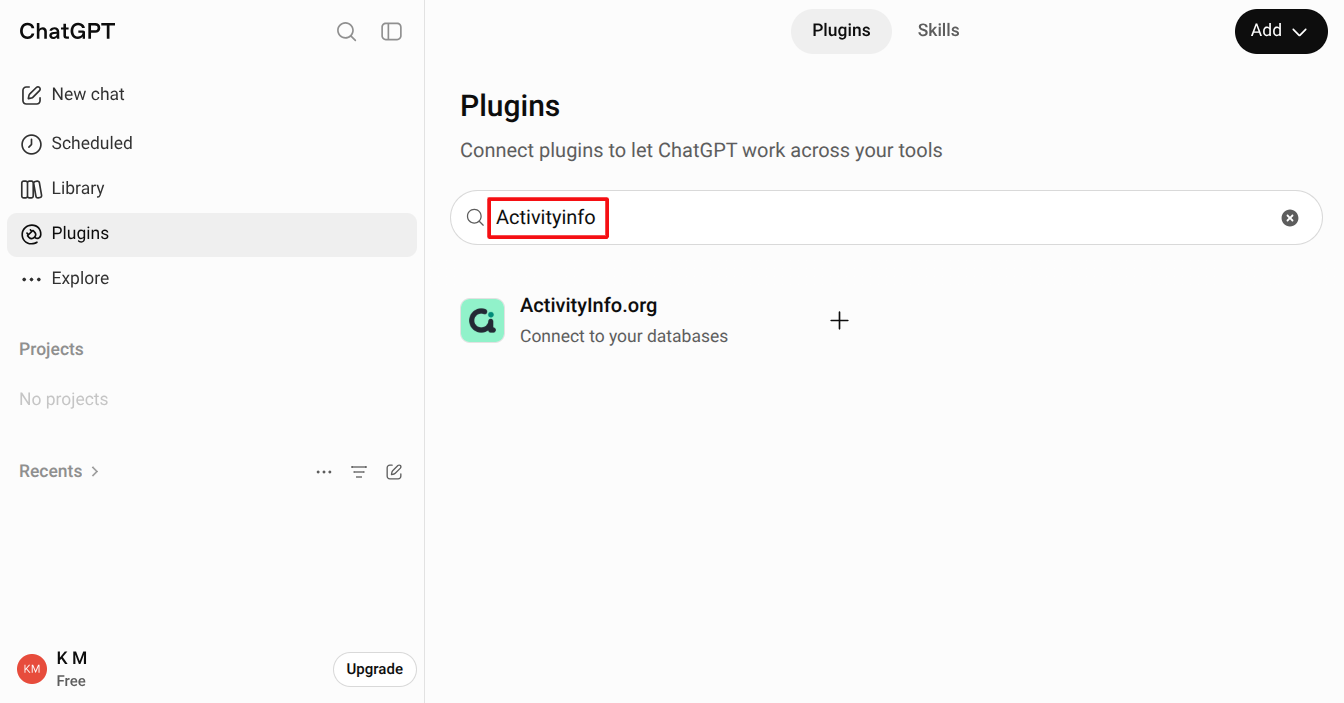
ActivityInfo.org dans le répertoire des plugins Cliquez sur ActivityInfo.org pour ouvrir sa page, puis cliquez sur « Installer le plugin ».
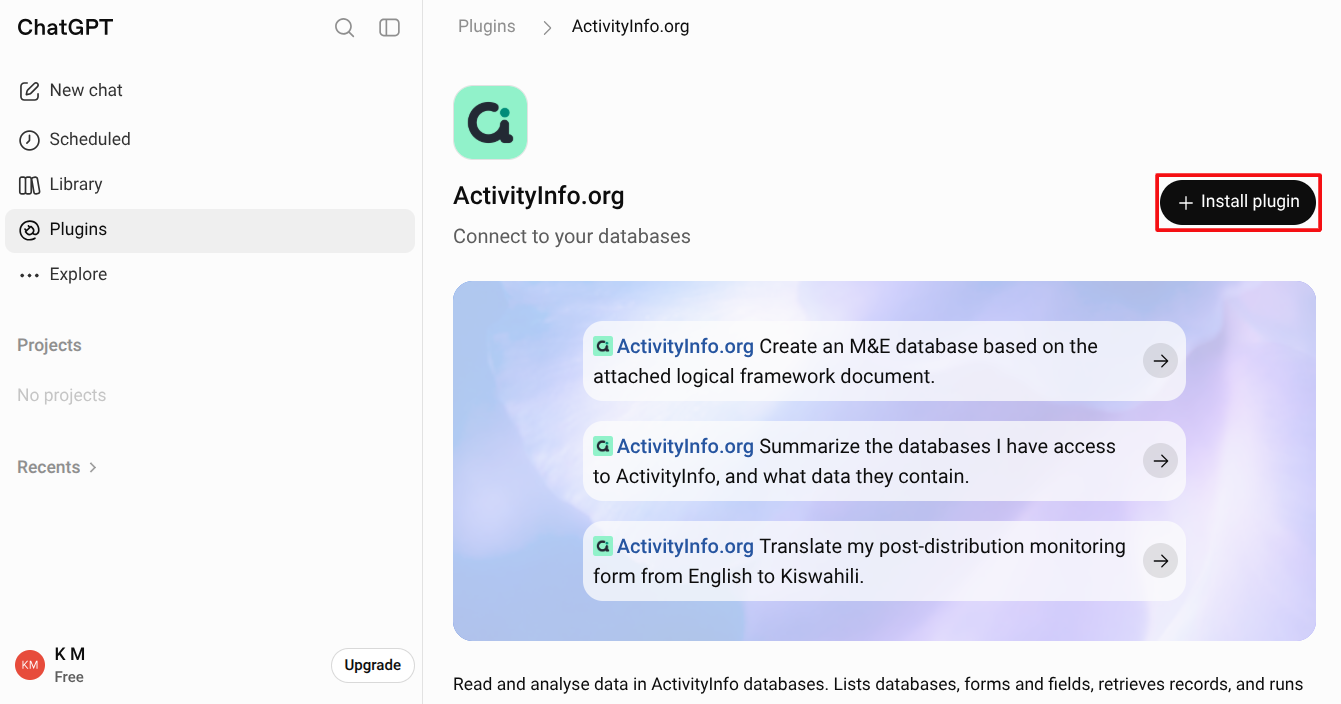
Installer le plugin
ActivityInfo s'ouvre pour que vous puissiez vous connecter. Continuez avec l'étape 3.
Étape 3 : Se connecter et autoriser ChatGPT
Connectez-vous à ActivityInfo si vous n'êtes pas déjà connecté.
L'écran « Autoriser l'application » apparaît. Vérifiez que le code d'autorisation sera envoyé à
chatgpt.com. Le nom déclaré, ChatGPT, est marqué comme « Non vérifié » car l'application déclare son propre nom. Le domaine est ce que vous vérifiez avant d'autoriser l'accès.Décochez la case « Également apporter des modifications en votre nom ». Cette case est cochée par défaut. La décocher donne à ChatGPT un accès en lecture seule, ce qui est suffisant pour lire et analyser vos données.
Cliquez sur « Autoriser l'accès ».
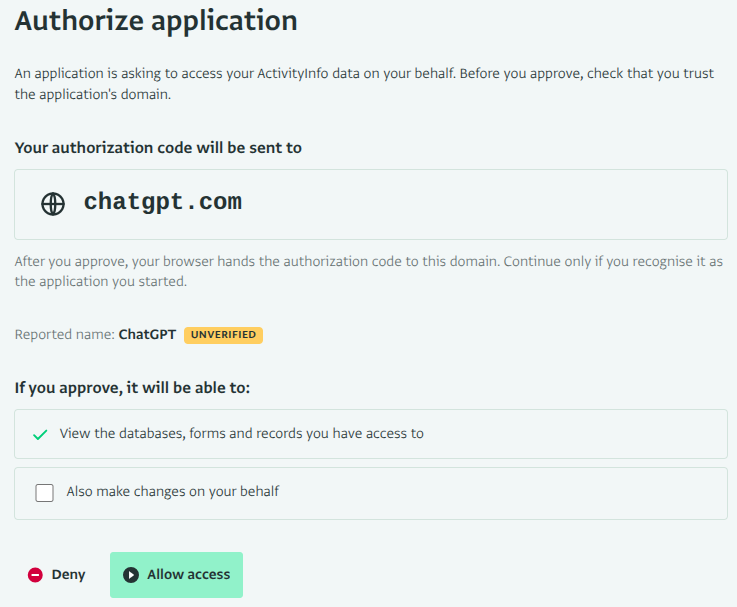
Autoriser ChatGPT à accéder à vos données ActivityInfo
ChatGPT affiche « Plugin ActivityInfo.org installé ».
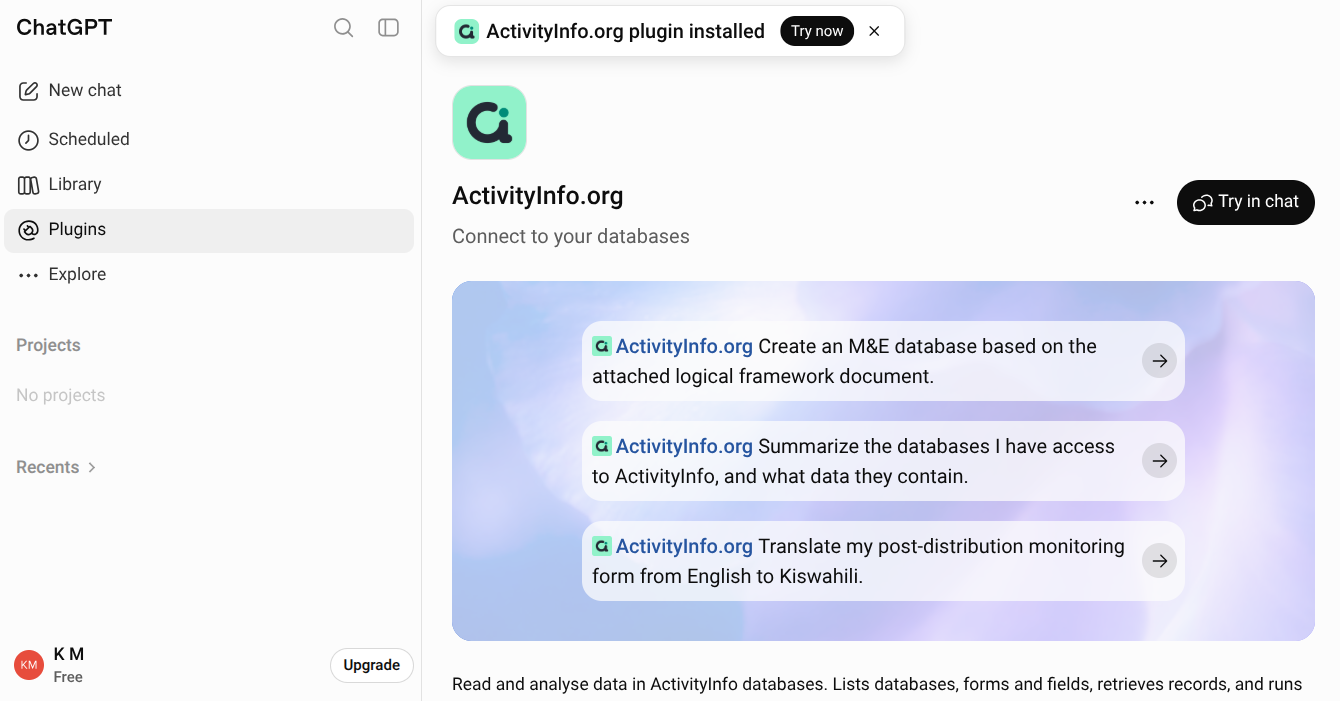
Pour permettre à ChatGPT de créer des formulaires ou d'ajouter des enregistrements plus tard, désinstallez le plugin et installez-le à nouveau, en laissant cette fois la case cochée. Pour désinstaller, ouvrez la page ActivityInfo.org, cliquez sur le menu « … » à côté de « Essayer dans le chat », et choisissez « Désinstaller ».
L'autorisation apparaît également sur la page « Applications autorisées » des paramètres de votre compte ActivityInfo. Vous pouvez la révoquer à tout moment. Consultez Examiner et révoquer les assistants connectés.
Étape 4 : Confirmer la connexion
Cliquez sur « Essayer dans le chat » sur la page ActivityInfo.org, ou démarrez un nouveau chat.
Demandez à ChatGPT de lister vos bases de données :
Lister mes bases de données ActivityInfo.ChatGPT liste les bases de données que vous pouvez consulter et vous indique celles pour lesquelles le serveur MCP est activé.
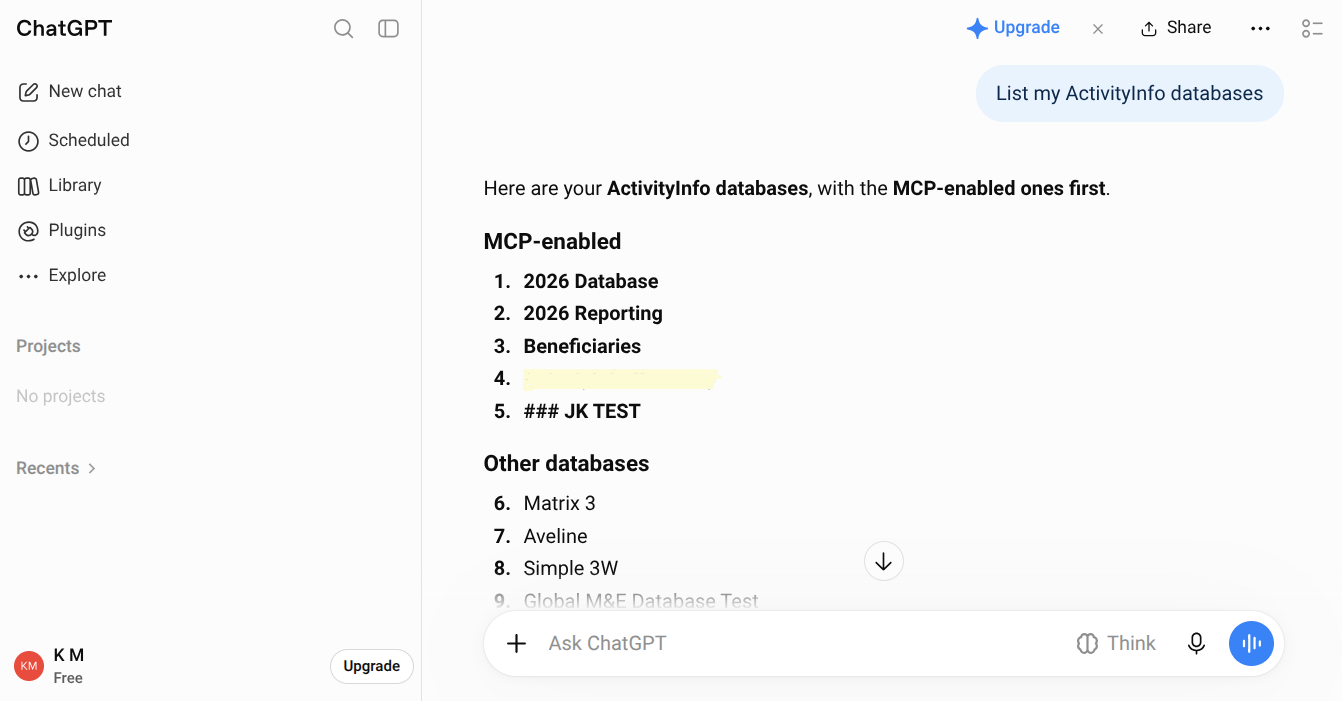
Lister mes bases de données ActivityInfo Interrogez sur la structure d'un formulaire. Remplacez
<nom>par un formulaire de la base de données que vous avez activée à l'étape 1 :Montre-moi les champs du formulaire <nom>.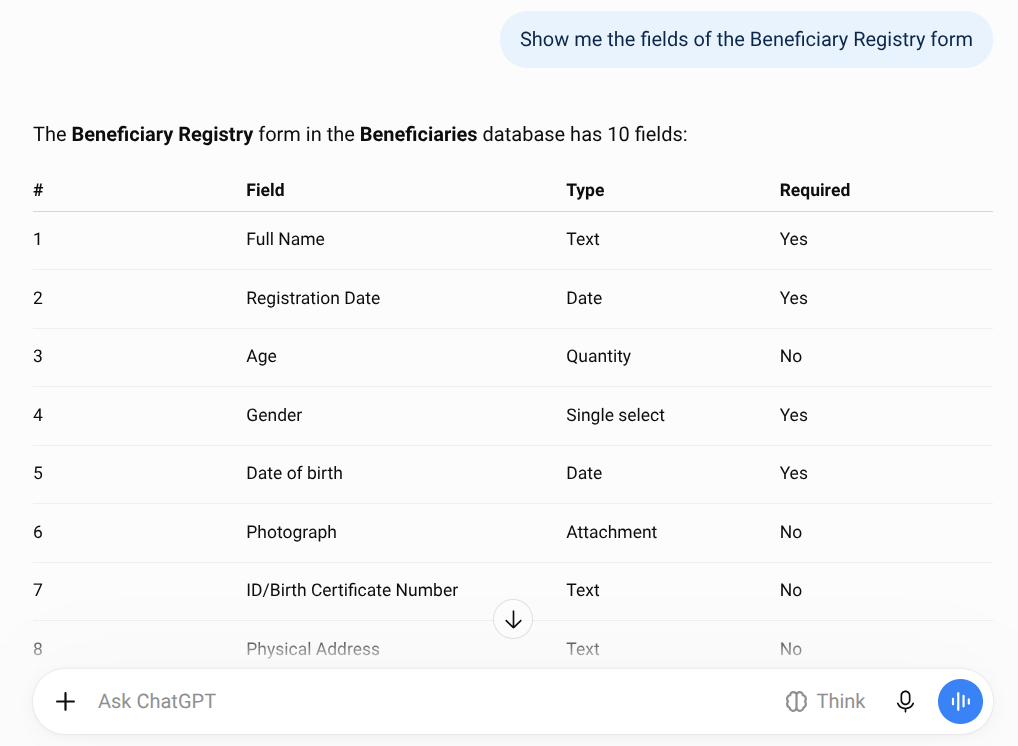
Montre-moi les champs du formulaire Posez une question sur les enregistrements :
Combien d'enregistrements y a-t-il dans le formulaire <nom> ?
ChatGPT ne voit que ce que votre utilisateur ActivityInfo peut voir. Si vous ne pouvez pas consulter un formulaire ou un enregistrement dans ActivityInfo, ChatGPT ne peut pas le lire non plus.
Dépannage
| Ce que vous voyez | Cause || --- | --- || ActivityInfo.org n'apparaît pas dans le répertoire | Dans un espace de travail Business, Enterprise ou Edu, un administrateur n'a pas rendu le plugin disponible. Demandez à votre administrateur d'espace de travail | | ChatGPT n'utilise pas le plugin ActivityInfo.org | Le plugin n'est pas installé, ou le chat n'a pas démarré à partir de celui-ci. Vérifiez que le plugin est installé, puis cliquez sur « Essayer dans le chat » sur la page ActivityInfo.org | | « Le serveur MCP n'est pas activé pour la base de données… » | Personne n'a activé le paramètre pour cette base de données. Consultez Activer le serveur MCP pour une base de données | | « Interdit : cet outil modifie des données, mais l'autorisation est en lecture seule » | Vous n'avez accordé qu'un accès en lecture seule. Désinstallez le plugin et installez-le à nouveau, en autorisant cette fois les modifications | | Une base de données que vous attendez est absente de la liste | Votre utilisateur ActivityInfo n'y a pas accès. Le plugin ActivityInfo.org ne peut pas voir plus de choses que vous | | La connexion cesse de fonctionner après un certain temps | L'autorisation a été révoquée, dans ActivityInfo ou par un administrateur. Reconnectez-vous |