Idioma: Español
El plugin de ActivityInfo.org se encuentra en el directorio de plugins de ChatGPT. Añada el plugin desde el directorio e inicie sesión, y luego podrá preguntar a ChatGPT sobre los datos de sus bases de datos de ActivityInfo. No necesita ingresar una URL de servidor.
Antes de empezar
- Una cuenta de ActivityInfo y una base de datos que pueda ver.
- Una cuenta de ChatGPT.
- Permiso para cambiar la configuración de la base de datos, o un administrador de la base de datos que pueda hacer el Paso 1 por usted.
Lea Uso de asistentes de IA con datos sensibles antes de conectar una base de datos que contenga datos personales. Utilice una cuenta de un plan que su organización haya comprado, no una personal.
Paso 1: Habilitar el servidor MCP para una base de datos
ChatGPT solo puede funcionar con bases de datos en las que el servidor MCP esté habilitado.
- Abra la base de datos en ActivityInfo.
- Abra la "Configuración de la base de datos" y, a continuación, haga clic en "Seguridad".
- Seleccione "Habilitar el servidor MCP para esta base de datos".
- Haga clic en "Guardar".
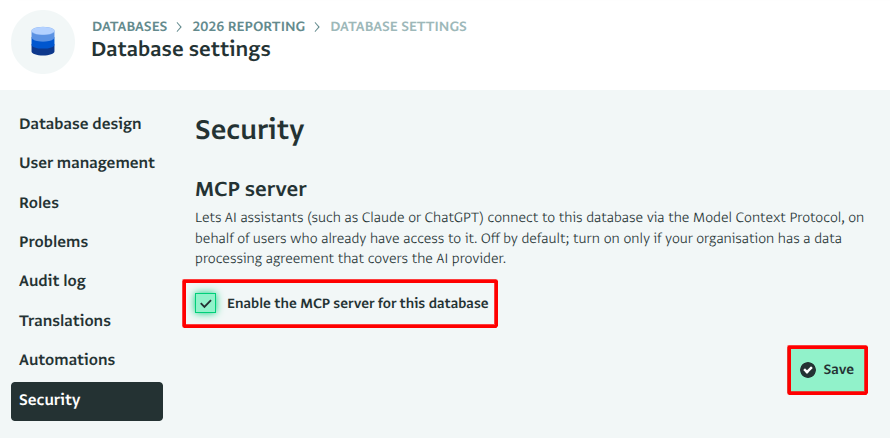
Consulte Habilitar el servidor MCP para una base de datos para obtener más información sobre esta configuración.
Paso 2: Añadir el plugin desde el directorio de plugins
En un espacio de trabajo Business, Enterprise o Edu, un administrador controla qué plugins están disponibles. Pregunte al administrador de su espacio de trabajo si no encuentra ActivityInfo.org.
En ChatGPT en la web, abra "Ajustes".
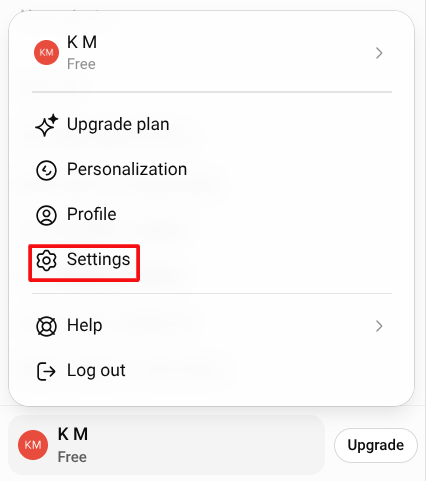
Ajustes de ChatGPT En "Integraciones", seleccione "Plugins" y, a continuación, haga clic en "Navegar por el directorio".
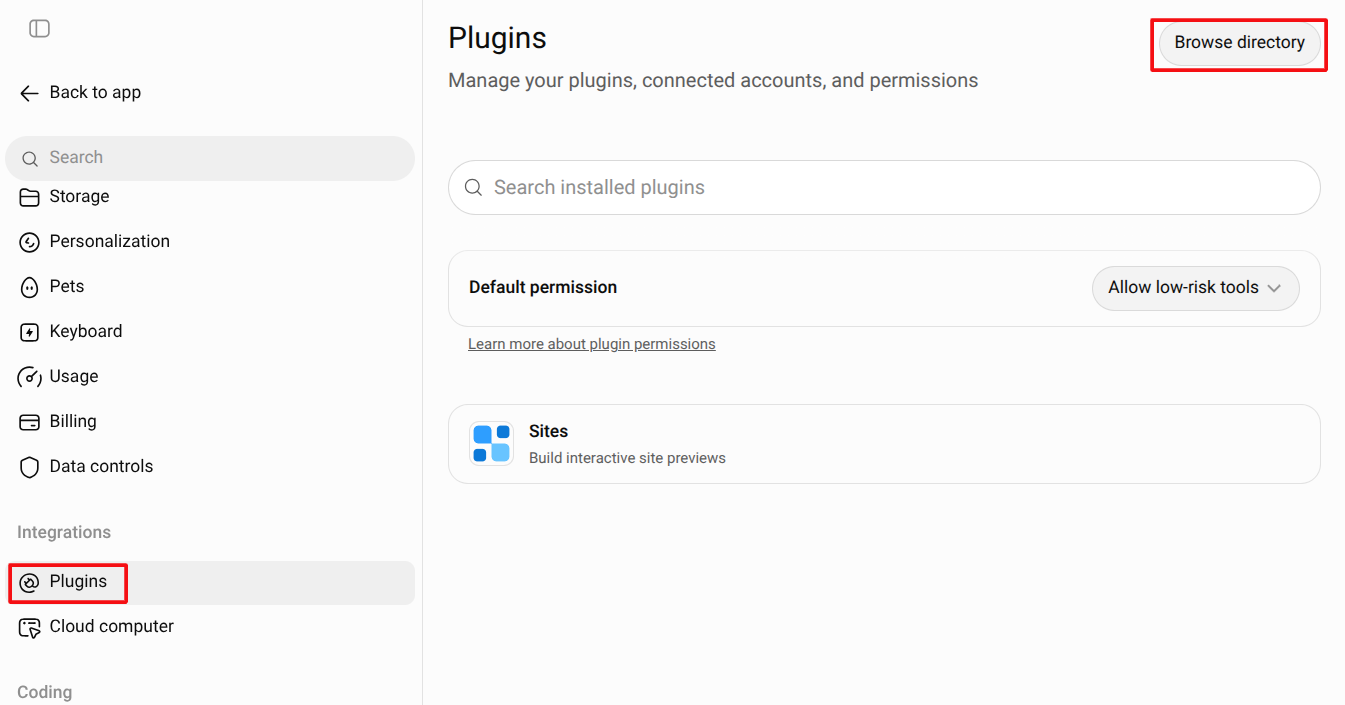
Plugins de ChatGPT Busque
ActivityInfoen el directorio de plugins.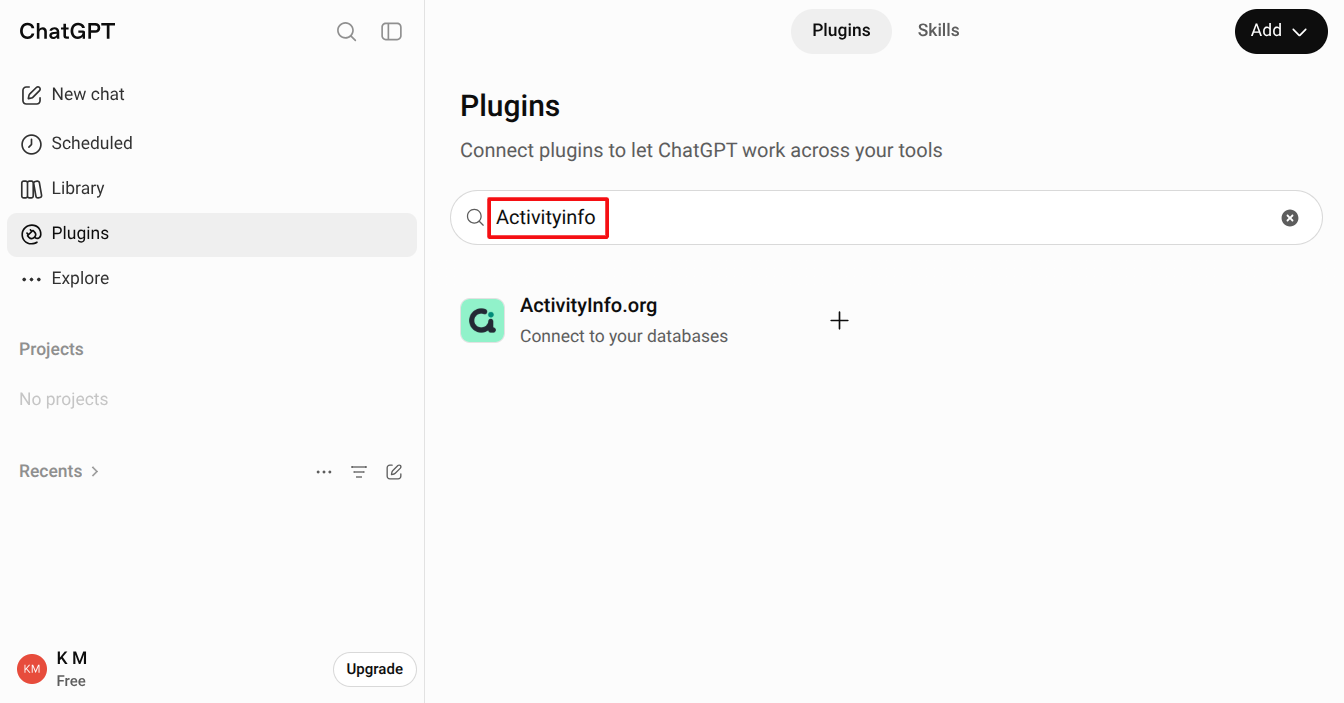
ActivityInfo.org en el directorio de plugins Haga clic en ActivityInfo.org para abrir su página y, a continuación, haga clic en "Instalar plugin".
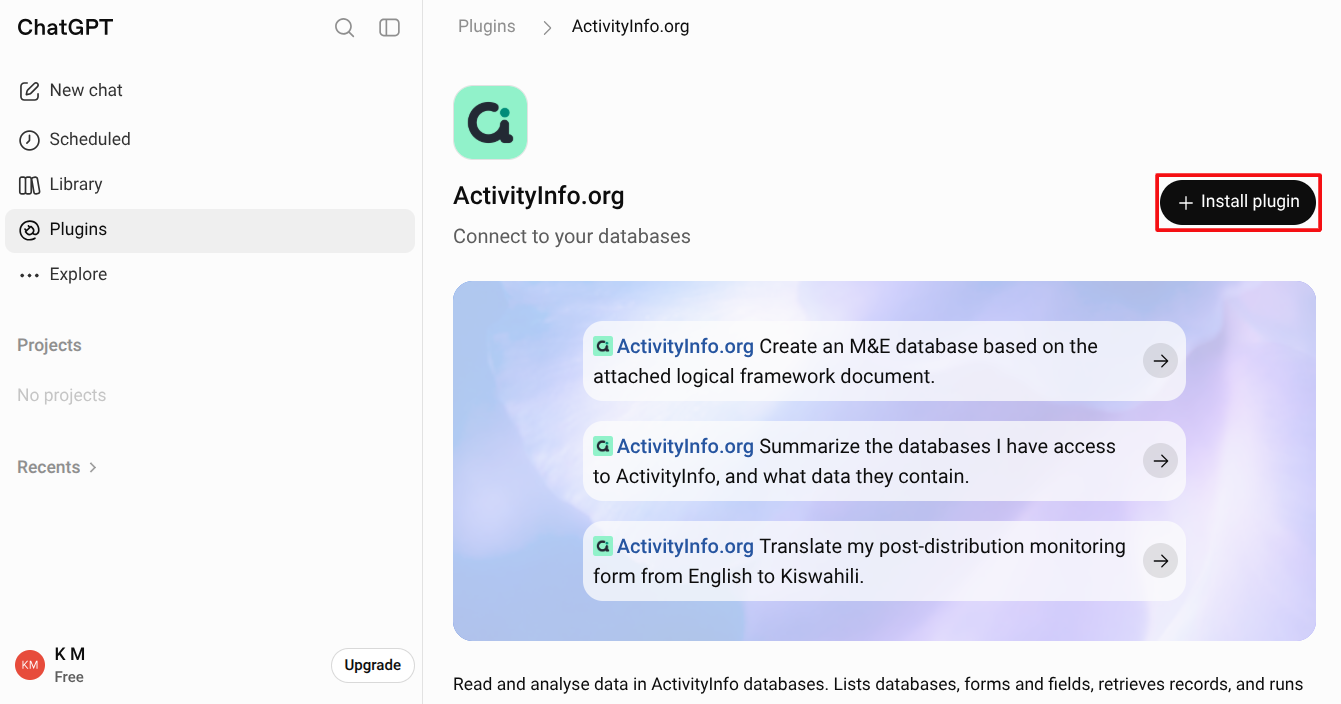
Instalar plugin
ActivityInfo se abrirá para que pueda iniciar sesión. Continúe con el Paso 3.
Paso 3: Iniciar sesión y autorizar a ChatGPT
Inicie sesión en ActivityInfo si aún no lo ha hecho.
Aparecerá la pantalla "Autorizar aplicación". Compruebe que el código de autorización se enviará a
chatgpt.com. El nombre reportado, ChatGPT, está marcado como "sin verificar" porque la aplicación reporta su propio nombre. El dominio es lo que debe comprobar antes de permitir el acceso.Desmarque la casilla "También hacer cambios en tu nombre". Esta casilla está marcada por predeterminado. Al desmarcarla, ChatGPT solo tendrá acceso de solo lectura, lo que es suficiente para leer y analizar sus datos.
Haga clic en "Permitir acceso".
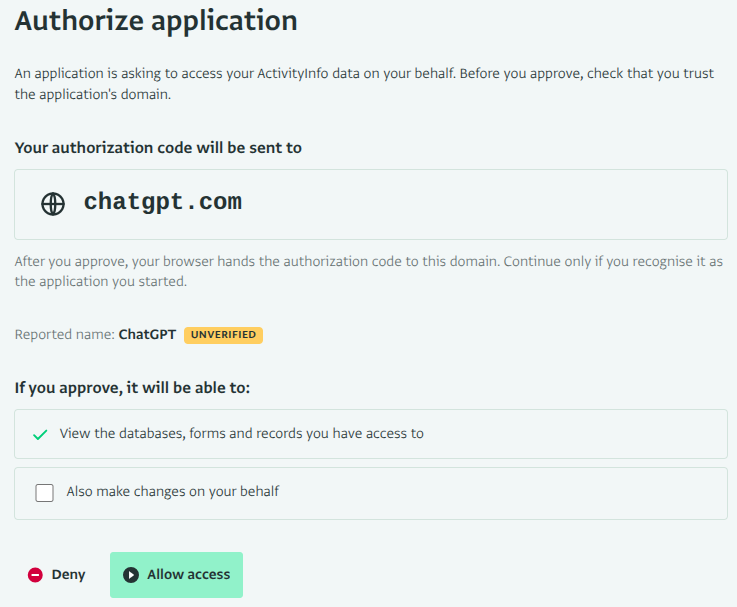
Permitir que ChatGPT acceda a sus datos de ActivityInfo
ChatGPT muestra "Plugin de ActivityInfo.org instalado".
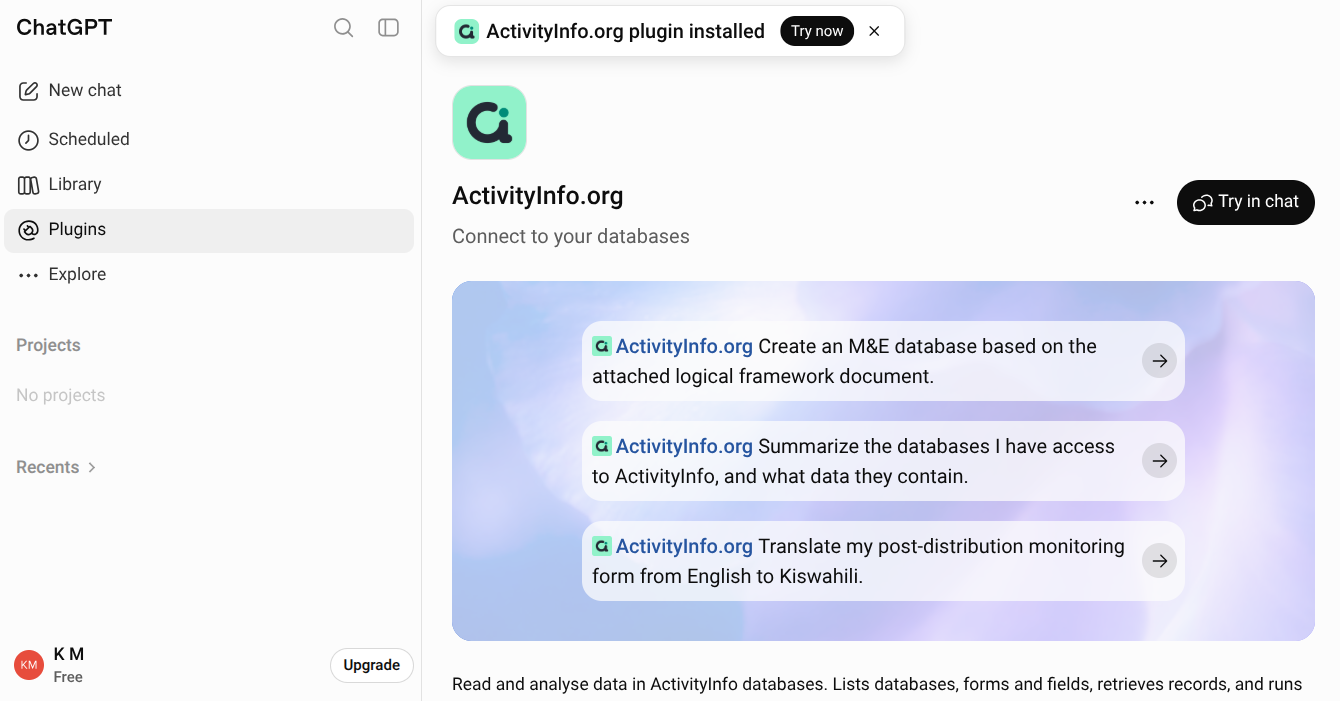
Para permitir que ChatGPT cree formularios o añada registros más tarde, desinstale el plugin y vuelva a instalarlo, esta vez dejando la casilla marcada. Para desinstalarlo, abra la página de ActivityInfo.org, haga clic en el menú "..." junto a "Probar en el chat" y elija "Desinstalar".
La autorización también aparece en la página "Aplicaciones autorizadas" de las configuraciones de su cuenta de ActivityInfo. Puede revocarla allí en cualquier momento. Consulte Revisar y revocar asistentes conectados.
Paso 4: Confirmar la conexión
Haga clic en "Probar en el chat" en la página de ActivityInfo.org, o inicie un nuevo chat.
Pida a ChatGPT que liste sus bases de datos:
Listar mis bases de datos de ActivityInfo.ChatGPT lista las bases de datos que puede ver y le indica cuáles tienen el servidor MCP habilitado.
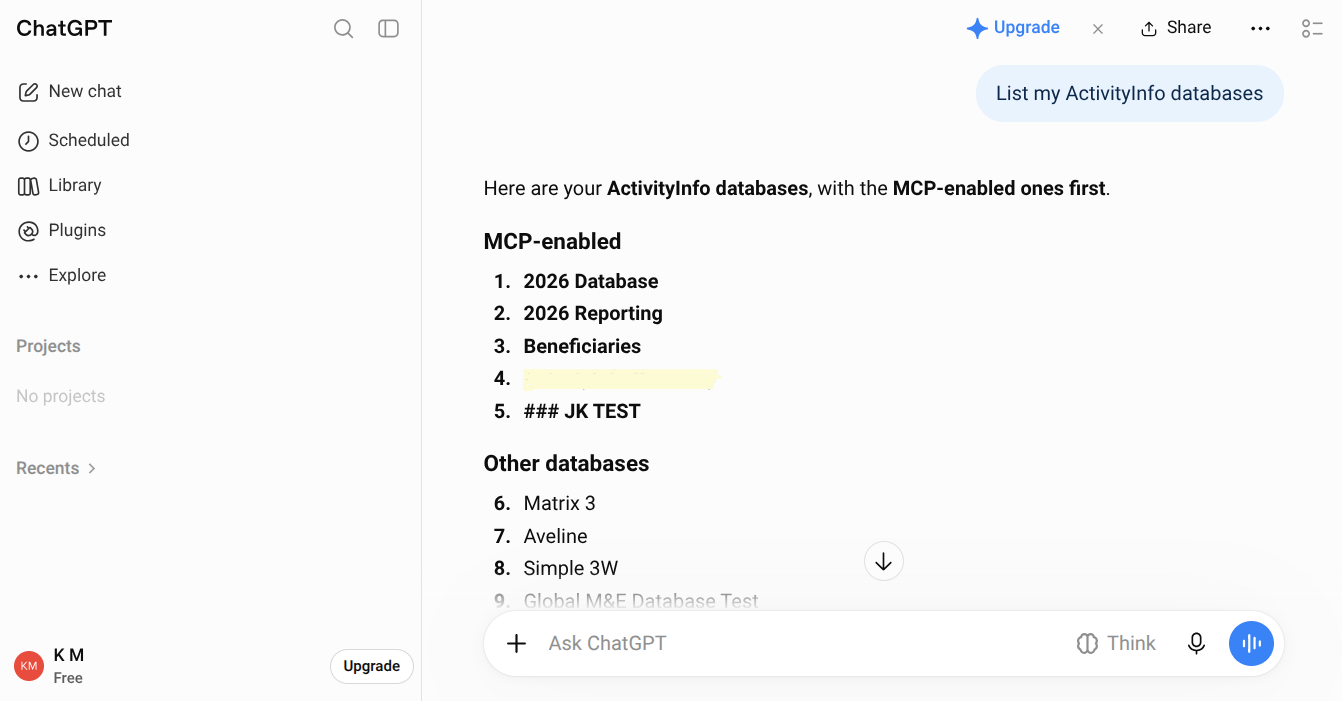
Listar mis bases de datos de ActivityInfo Pregunte por la estructura de un formulario. Reemplace
<nombre>por un formulario de la base de datos que habilitó en el Paso 1:Muéstrame los campos del formulario <nombre>.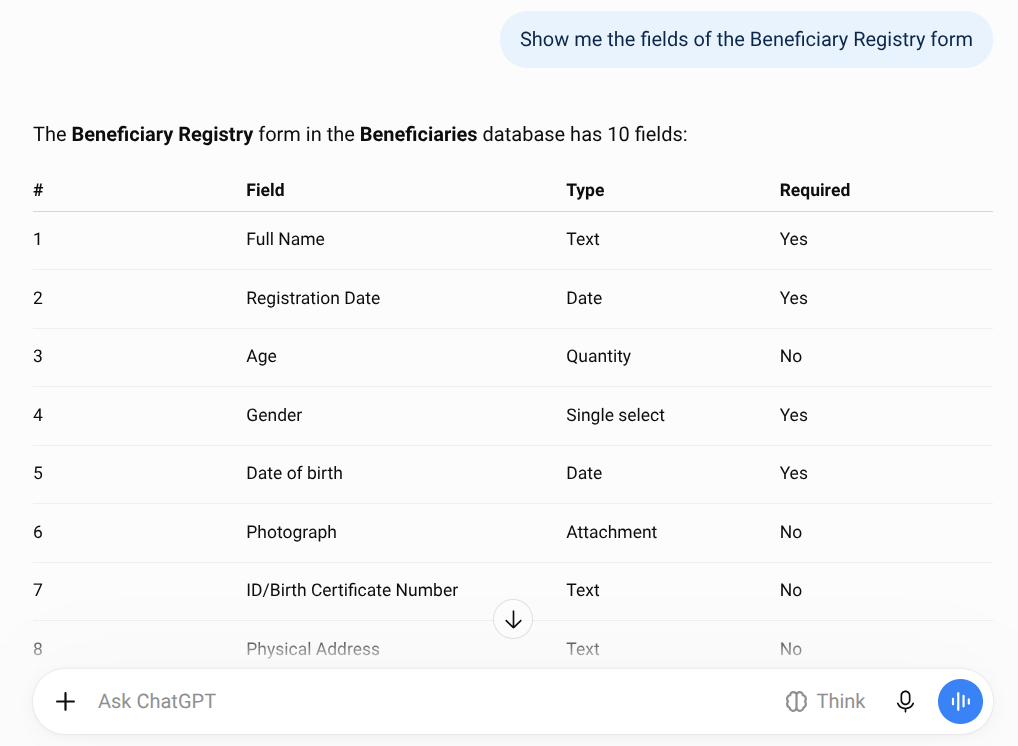
Muéstrame los campos del formulario Haga una pregunta sobre los registros:
¿Cuántos registros hay en el formulario <nombre>?
ChatGPT solo ve lo que su usuario de ActivityInfo puede ver. Si no puede ver un formulario o un registro en ActivityInfo, ChatGPT tampoco podrá leerlo.
Solución de problemas
| Lo que ve | Causa || --- | --- || ActivityInfo.org no aparece en el directorio | En un espacio de trabajo Business, Enterprise o Edu, un administrador no ha puesto el plugin a disposición. Pregunte al administrador de su espacio de trabajo | | ChatGPT no utiliza el plugin de ActivityInfo.org | El plugin no está instalado, o el chat no se inició desde él. Compruebe que el plugin está instalado y, a continuación, haga clic en "Probar en el chat" en la página de ActivityInfo.org | | "El servidor MCP no está habilitado para la base de datos..." | Nadie ha habilitado la configuración para esa base de datos. Consulte Habilitar el servidor MCP para una base de datos | | "Prohibido: esta herramienta modifica datos, pero la autorización es de solo lectura" | Usted concedió acceso de solo lectura. Desinstale el plugin y vuelva a instalarlo, esta vez permitiendo cambios | | Falta en la lista una base de datos que esperaba | Su usuario de ActivityInfo no tiene acceso a ella. El plugin de ActivityInfo.org no puede ver más de lo que usted puede | | La conexión deja de funcionar después de un tiempo | La autorización fue revocada, en ActivityInfo o por un administrador. Conéctese de nuevo |