Idioma: Español
El servidor MCP está desactivado para cada base de datos hasta que alguien lo active: el propietario de la base de datos, o cualquier usuario con un rol que pueda editar la configuración de la base de datos. Hasta entonces, un asistente de IA que un usuario haya conectado a su cuenta de ActivityInfo se negará a trabajar con la base de datos, incluso cuando ese usuario tenga acceso completo a ella.
Actívelo una vez por base de datos. Necesita permiso para cambiar la configuración de la base de datos.
Antes de empezar
Habilitar el servidor MCP significa que los usuarios de esta base de datos pueden enviar sus datos al proveedor de IA que han conectado. Resuelva esa cuestión primero, especialmente cuando la base de datos contiene datos personales. Consulte Uso de asistentes de IA con datos sensibles.
La configuración se aplica a la base de datos completa. No se puede limitar a algunos de los formularios.
Habilitar el servidor MCP
En la página de la Lista de bases de datos, haga clic en la base de datos que desea habilitar.
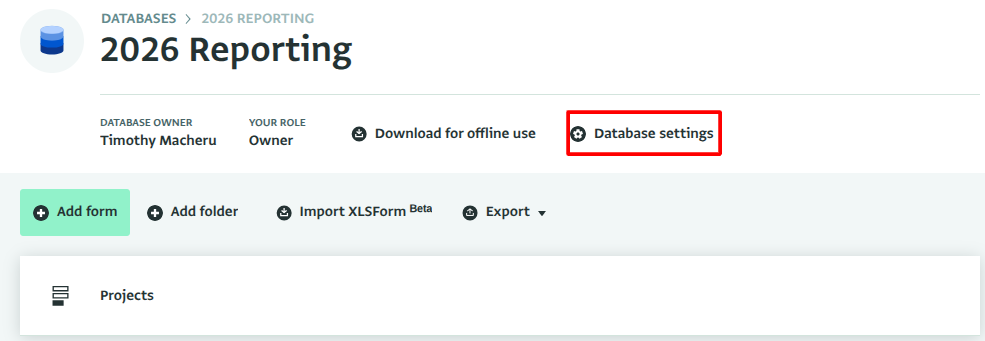
Haga clic en “Configuración de la base de datos”.
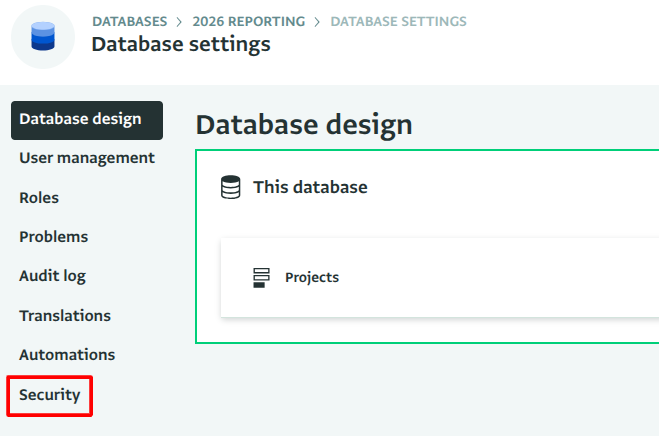
Database settings Haga clic en “Seguridad”.
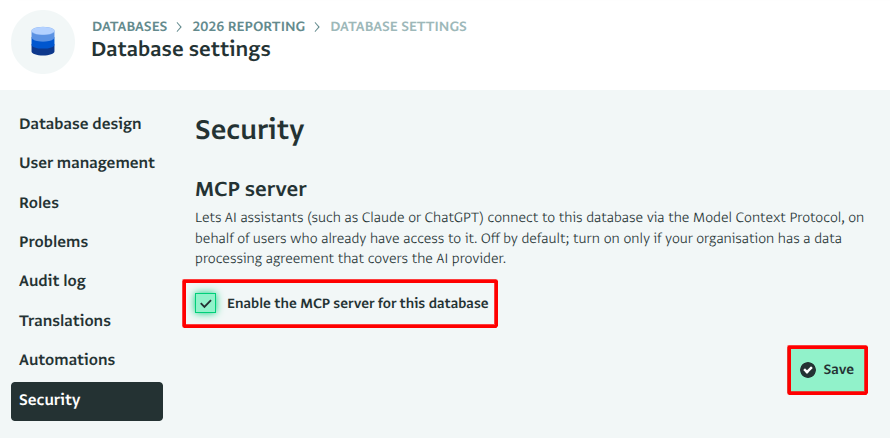
Security Seleccione “Habilitar el servidor MCP para esta base de datos”.
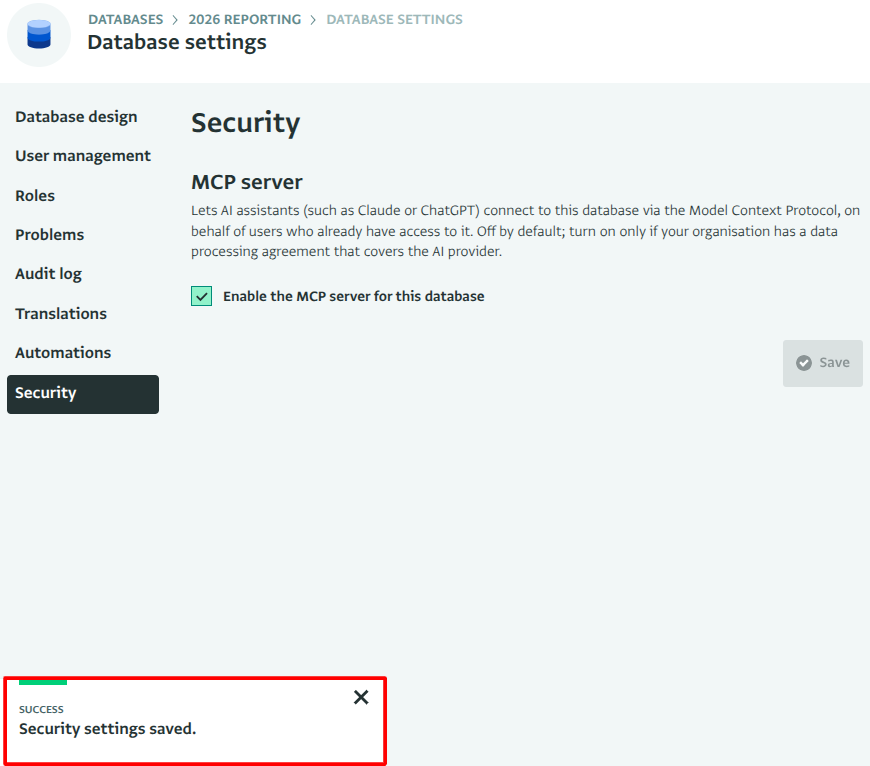
Enable the MCP Server for this database ActivityInfo guarda el cambio y lo confirma con “Ajustes de seguridad guardados”.
Security settings changed El cambio se registra en el registro de auditoría de la base de datos como “Se habilitó el servidor MCP.”, con su nombre y la hora.
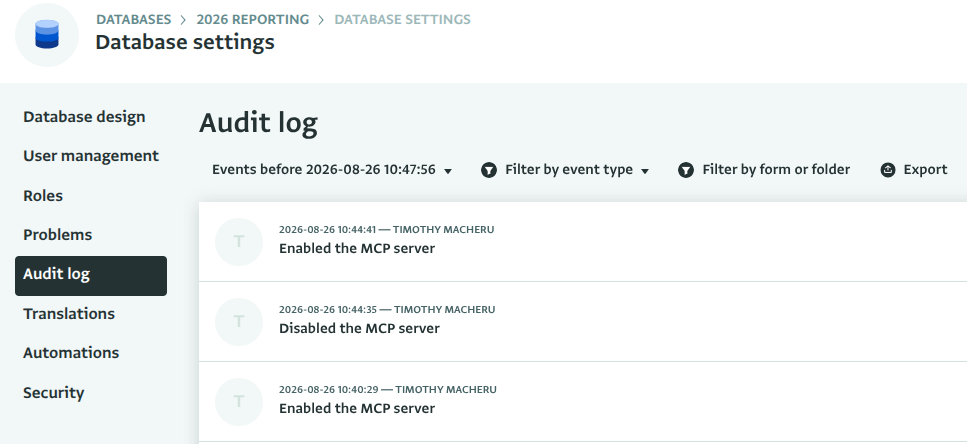
Audit trail
Los usuarios de la base de datos ahora pueden acceder a ella desde un asistente que hayan conectado, dentro de los límites de su propio rol. Los permisos de nadie cambian, y ningún usuario obtiene acceso a nada que no pudiera abrir ya en el navegador.
Compruebe que ha funcionado
Conecte un asistente como se describe en el artículo para su asistente, y luego pregúntele:
Liste mis bases de datos de ActivityInfo.
La base de datos aparece en la respuesta, y el asistente puede continuar para listar sus formularios. Si informa que el servidor MCP no está habilitado, la configuración no se ha guardado para la base de datos sobre la que está preguntando. Compruebe que ha cambiado la configuración en la base de datos correcta.
Desactivar el servidor MCP de nuevo
Desmarque la misma casilla de verificación. Cada asistente conectado pierde el acceso a esta base de datos inmediatamente, para cada usuario. El registro de auditoría registra “Se deshabilitó el servidor MCP”.
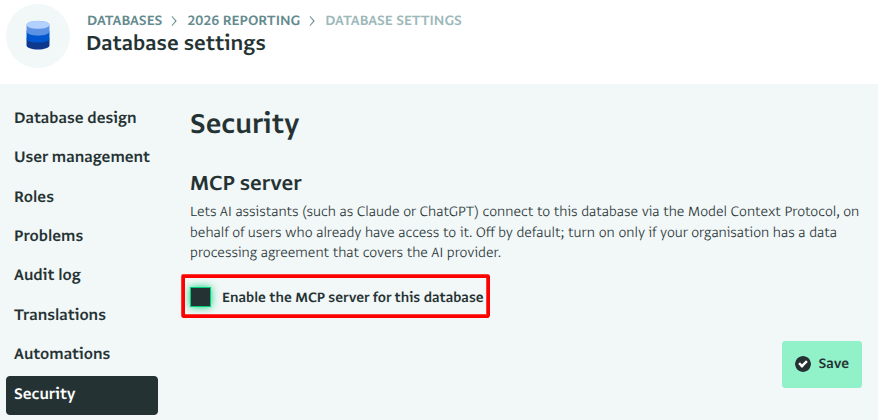
Desactivar la configuración es el control que debe usar cuando quiera detener todo el acceso de los asistentes a una base de datos. Para detener un asistente para un solo usuario, ese usuario revoca la autorización en sus propias configuraciones de la cuenta, como se describe en Revisar y revocar asistentes conectados.
Solución de problemas
| Lo que ve | Causa || --- | --- || No se muestra la sección “Seguridad” | Su rol en esta base de datos no le permite cambiar su configuración. Pregunte al propietario de la base de datos, o a un usuario con un rol que incluya “Editar la configuración de la base de datos, formularios, carpetas e informes” para la base de datos completa | | El asistente informa que el servidor MCP no está habilitado para la base de datos | La configuración está desactivada para la base de datos sobre la que pregunta el asistente. Un usuario con varias bases de datos puede estar consultando una diferente | | El asistente no lista la base de datos en absoluto | El usuario que conectó el asistente no tiene acceso a la base de datos. Compruebe el rol del usuario, no la configuración del MCP | | El asistente lista la base de datos pero se niega a cambiar nada en ella | El usuario concedió solo acceso de lectura cuando autorizó al asistente, o su rol no permite el cambio |