Idioma: Español
Mistral AI está establecida en Francia y aloja datos en la Unión Europea de forma predeterminada, lo que la convierte en una opción a considerar para una organización que deba mantener los datos personales dentro de la Unión Europea. Su asistente se conecta a ActivityInfo como un conector MCP personalizado.
Antes de empezar
- El servidor MCP debe estar habilitado para cada base de datos con la que quiera trabajar. Consulte Habilitar el servidor MCP para una base de datos.
- Lea primero Uso de asistentes de IA con datos sensibles. El alojamiento en la Unión Europea elimina la cuestión de la transferencia internacional de datos, pero no la necesidad de un Acuerdo de Procesamiento de Datos, una confirmación de que sus datos no se utilizan para entrenamiento, o una cuenta en un plan que su organización haya comprado en lugar de una personal.
- Añadir un conector es una acción de administrador. En un plan sin administradores separados, el propietario de la cuenta es el administrador.
La URL del servidor es:
https://www.activityinfo.org/mcp
Añadir el conector
Inicie sesión en Vibe. Esto requiere privilegios de administrador en su cuenta de Mistral. Las cuentas Gratuitas, Pro o de Estudiante son de Administrador de forma predeterminada.
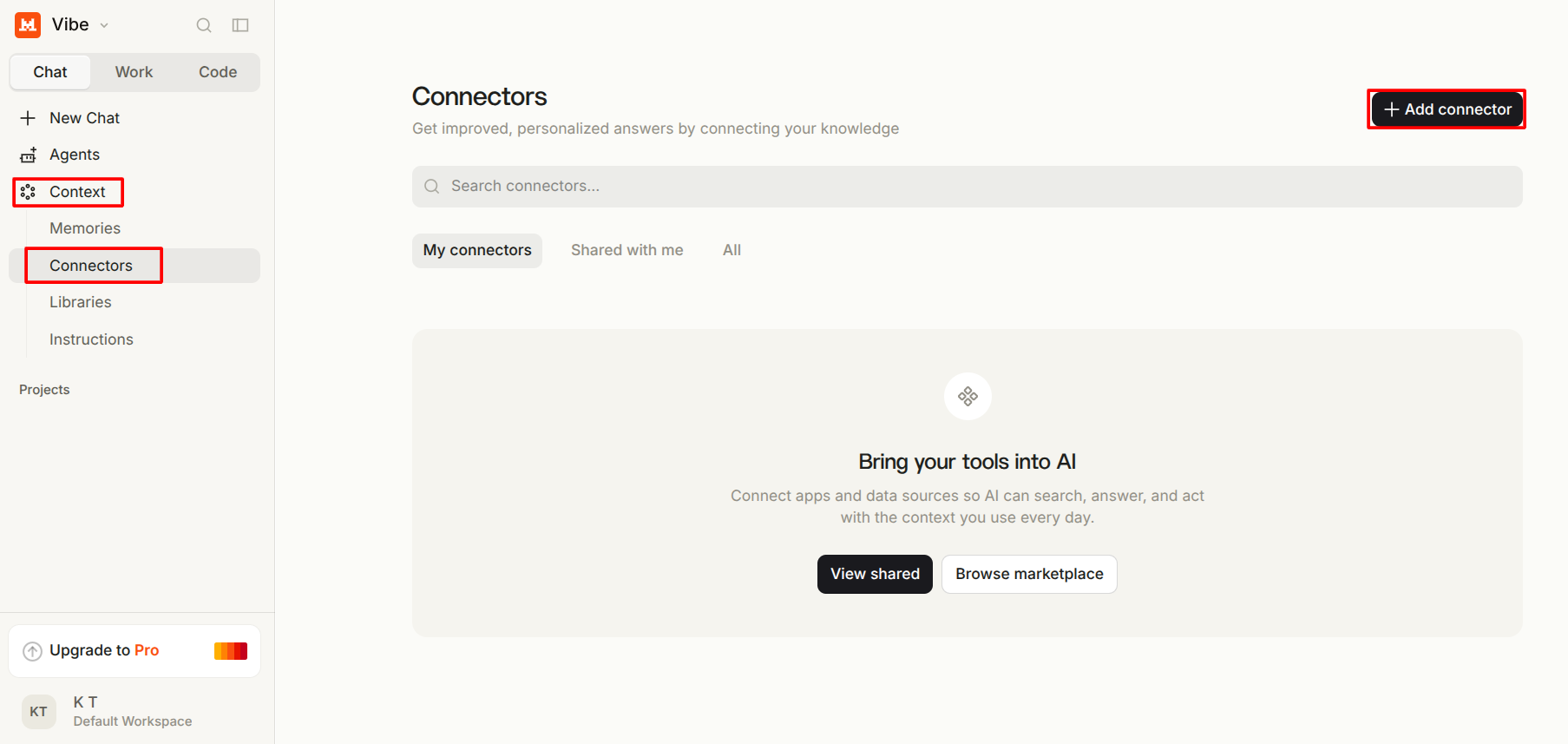
En la barra lateral izquierda, haga clic en "Context" y luego en "Connectors".
Haga clic en “+ Add Connector”.
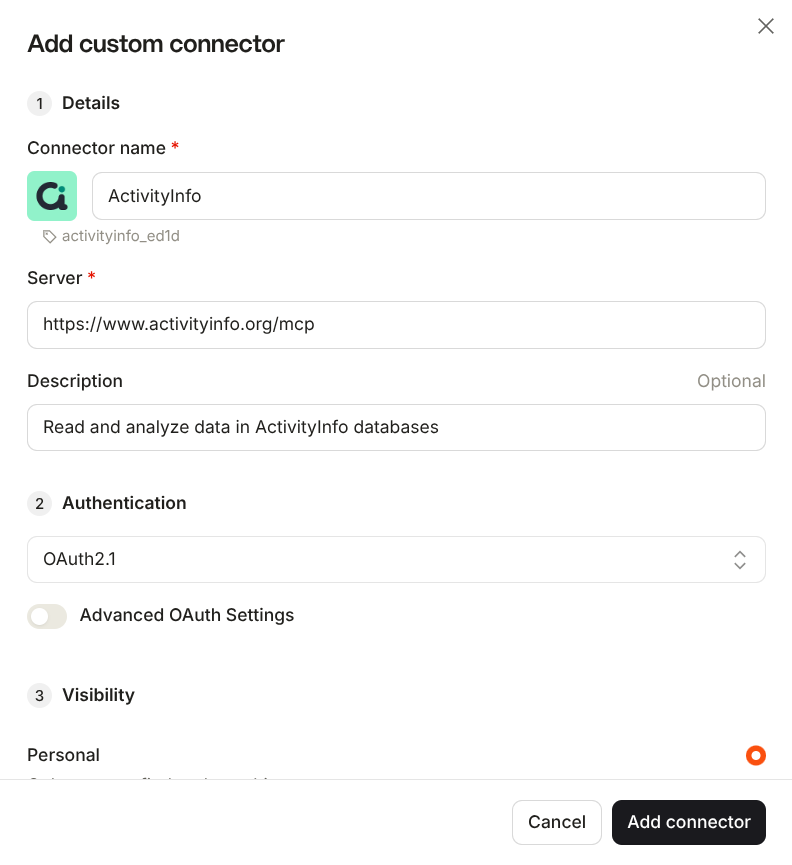
- Haga clic en "Add a custom connector".
- Rellene los campos:
| Campo | Valor || --- | --- || Nombre del conector | ActivityInfo. No utilice espacios ni caracteres especiales | | URL del servidor | https://www.activityinfo.org/mcp | | Descripción | Leer y analizar datos en las bases de datos de ActivityInfo |
Establezca la Autenticación en "OAuth2.1" y haga clic en "Add connector".
- Autorice a Mistral a ver las bases de datos, formularios y registros a los que tienes acceso en ActivityInfo haciendo clic en "Permitir acceso".
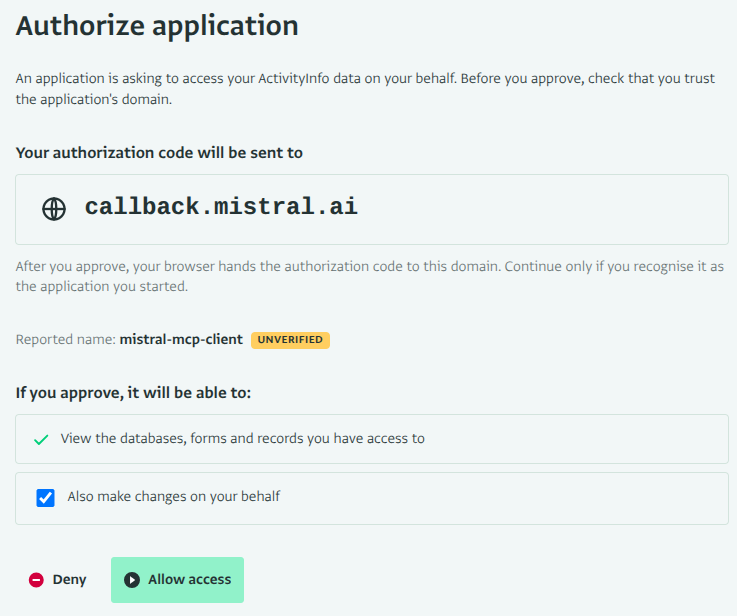
Mistral detecta el método de autenticación automáticamente. ActivityInfo utiliza OAuth 2.1 con registro de cliente dinámico, por lo que Mistral se registra a sí mismo e inicia la sesión. No necesita ingresar un token portador ni ninguna credencial.
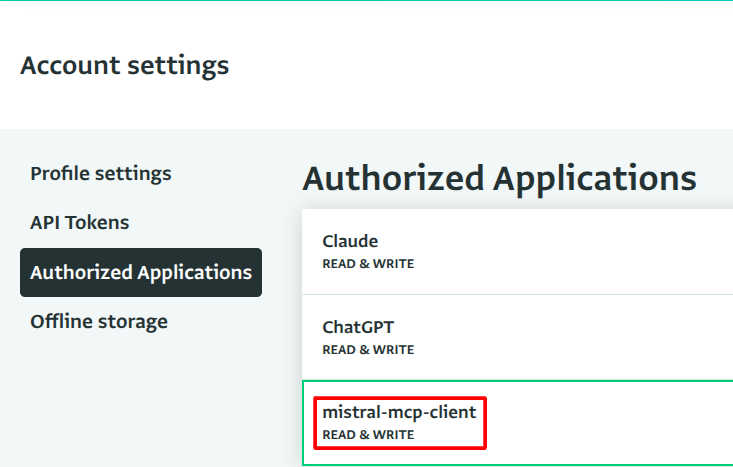
- La autorización aparece ahora en la sección "Aplicaciones autorizadas" de las configuraciones de su cuenta de ActivityInfo.
Confirmar la conexión
Proceda a probar el conector haciendo clic en "Try now"
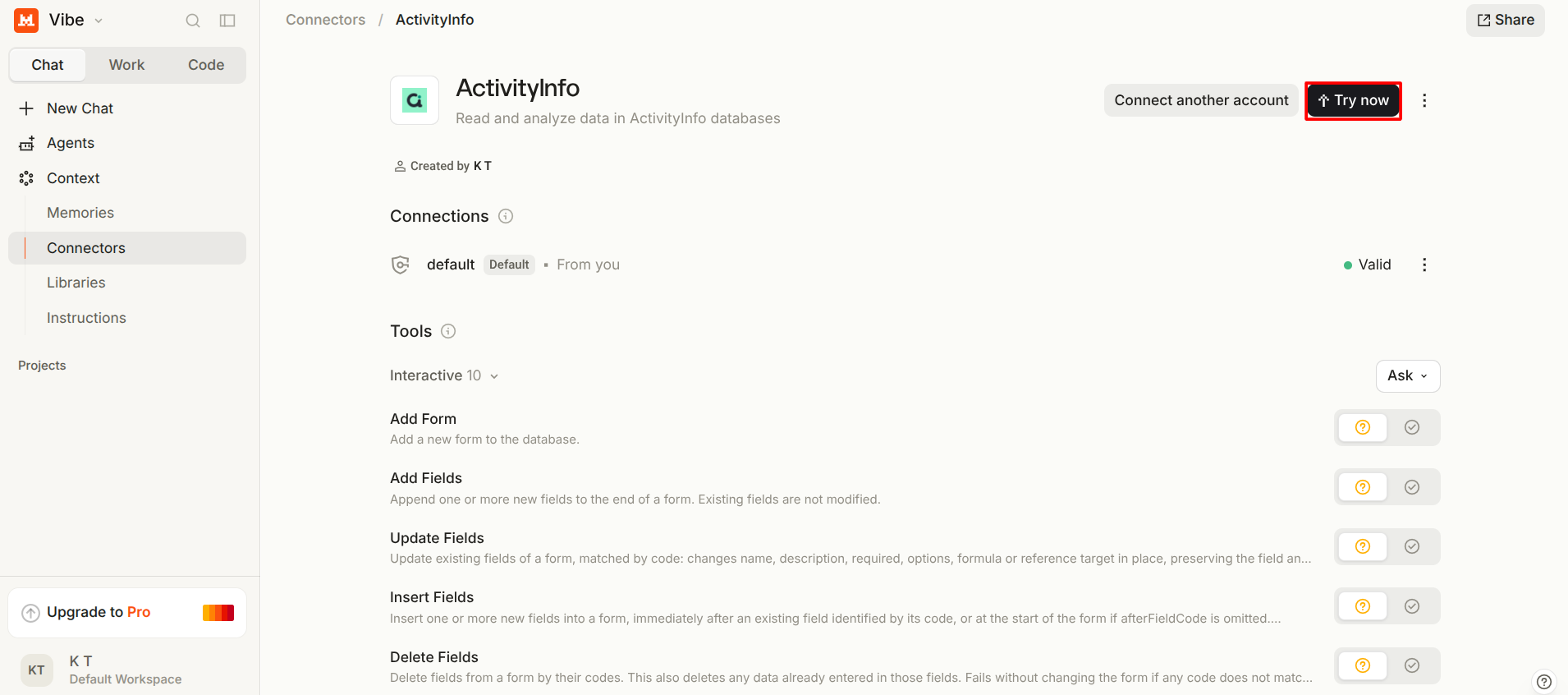
Inicie una nueva conversación, asegúrese de que el conector de ActivityInfo esté disponible para ella y pregunte:
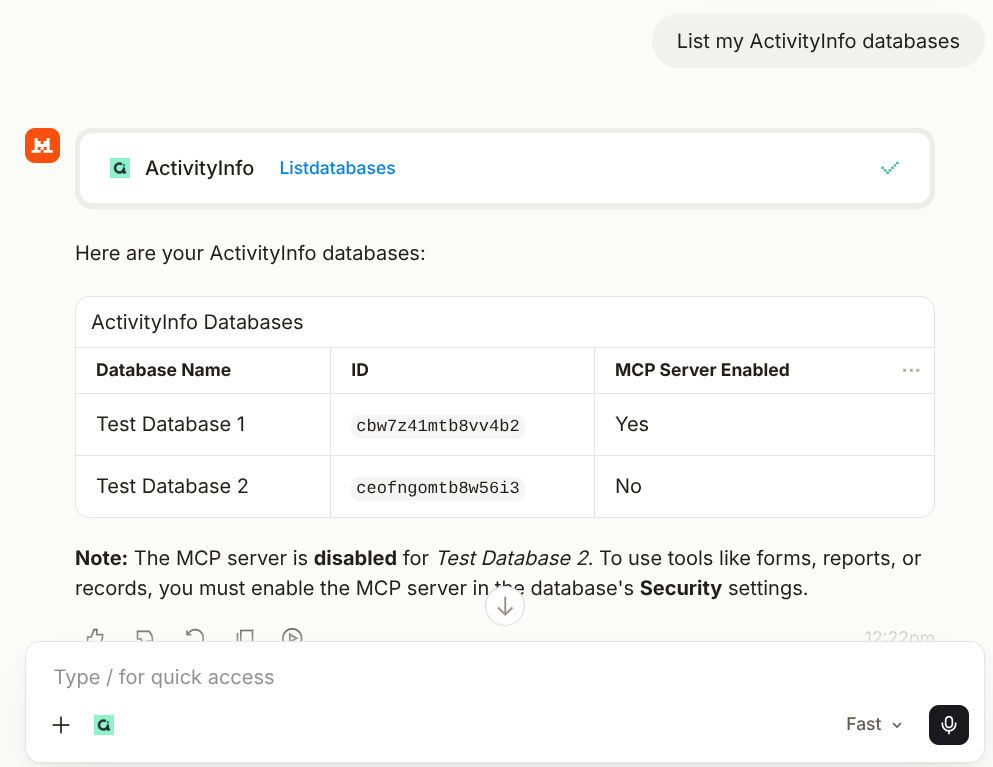
Listar mis bases de datos de ActivityInfo.
Vibe responde con las bases de datos a las que puede acceder. Cada una muestra si el servidor MCP está habilitado para ella.
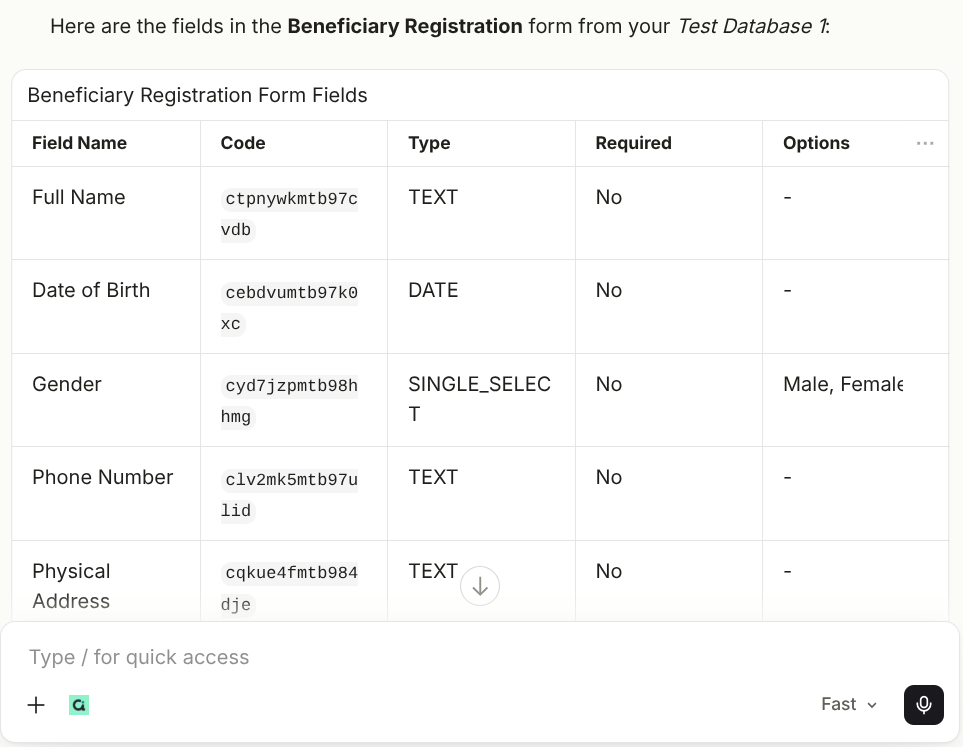
Haga una pregunta de seguimiento para comprobar que la lectura funciona:
Muéstrame los campos del formulario <nombre>.
Solución de problemas
| Lo que ve | Causa || --- | --- || No hay una pestaña “Custom MCP Connector” | Usted no es un administrador de la cuenta. Pida al propietario de la cuenta que añada el conector | | El conector se ha añadido pero el asistente no lo utiliza | El conector no está disponible para esta conversación. Compruebe que está activado | | “El servidor MCP no está habilitado para la base de datos...” | Nadie ha habilitado el ajuste para esa base de datos. Consulte Habilitar el servidor MCP para una base de datos | | “Prohibido: esta herramienta modifica datos, pero la autorización es de solo lectura” | Concedió acceso de solo lectura. Elimine el conector y vuelva a añadirlo, esta vez permitiendo cambios | | Falta en la lista una base de datos que esperaba | Su usuario de ActivityInfo no tiene acceso a ella |