Мова: Українська
Mistral AI заснована у Франції та за замовчуванням розміщує дані в Європейському Союзі, що робить її вартою уваги для організацій, які повинні зберігати персональні дані в межах ЄС. Її асистент підключається до ActivityInfo як користувацький MCP-конектор.
Перш ніж почати
- MCP-сервер має бути увімкнений для кожної бази даних, з якою ви хочете працювати. Див. Увімкнення MCP-сервера для бази даних.
- Спочатку прочитайте Використання ШІ-асистентів з конфіденційними даними. Розміщення в Європейському Союзі знімає питання міжнародної передачі даних, але не потребу в Угоді про обробку даних, підтвердженні, що ваші дані не використовуються для навчання, або в обліковому записі на плані, придбаному вашою організацією, а не на особистому.
- Додавання конектора — це дія адміністратора. На плані без окремих адміністраторів власник облікового запису є адміністратором.
URL-адреса сервера:
https://www.activityinfo.org/mcp
Додайте конектор
Увійдіть до Vibe. Для цього потрібні права адміністратора у вашому обліковому записі Mistral. Облікові записи Free, Pro або Student є адміністраторськими за замовчуванням.
На бічній панелі ліворуч натисніть "Context", а потім "Connectors".
Натисніть "+ Add Connector".
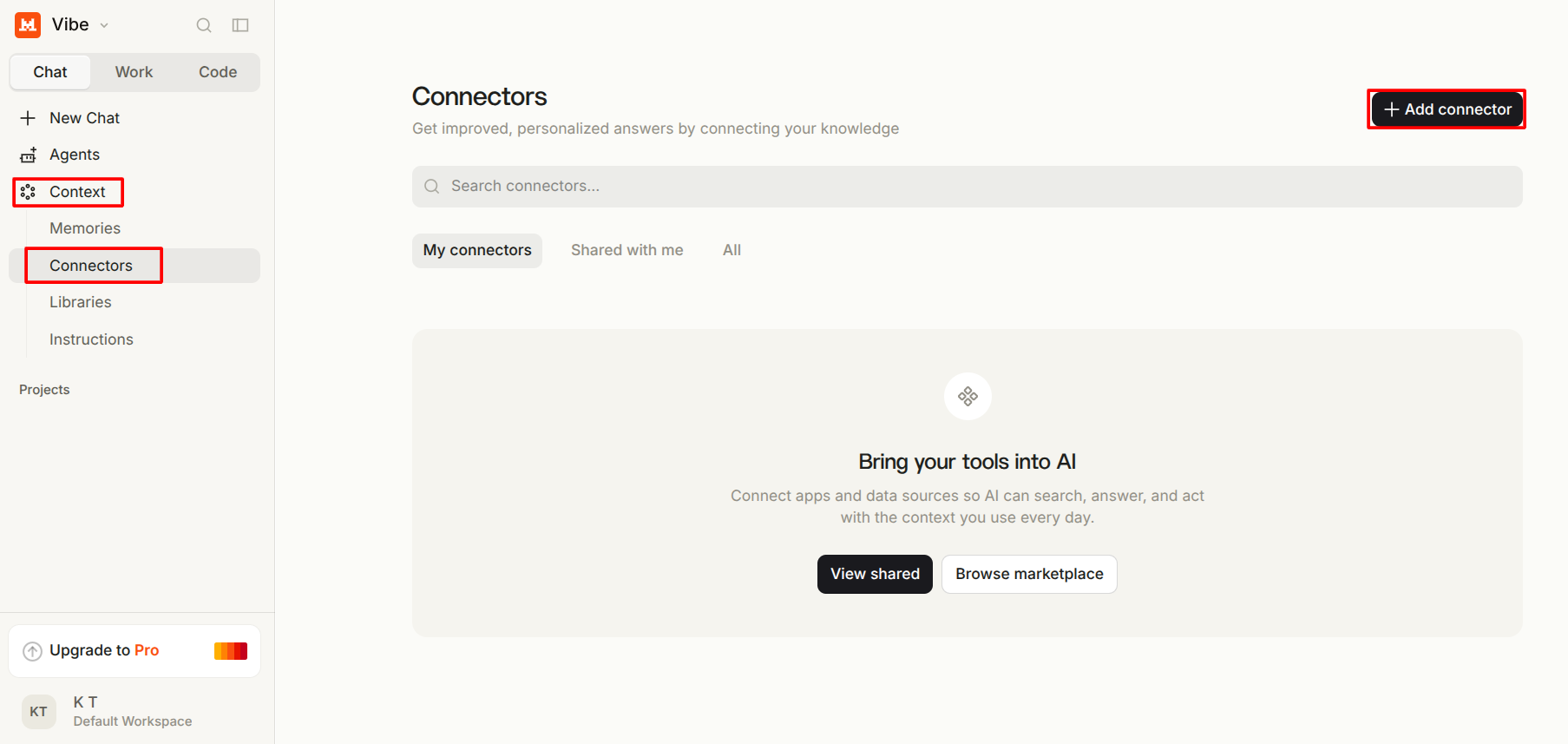
- Натисніть "Add a custom connector".
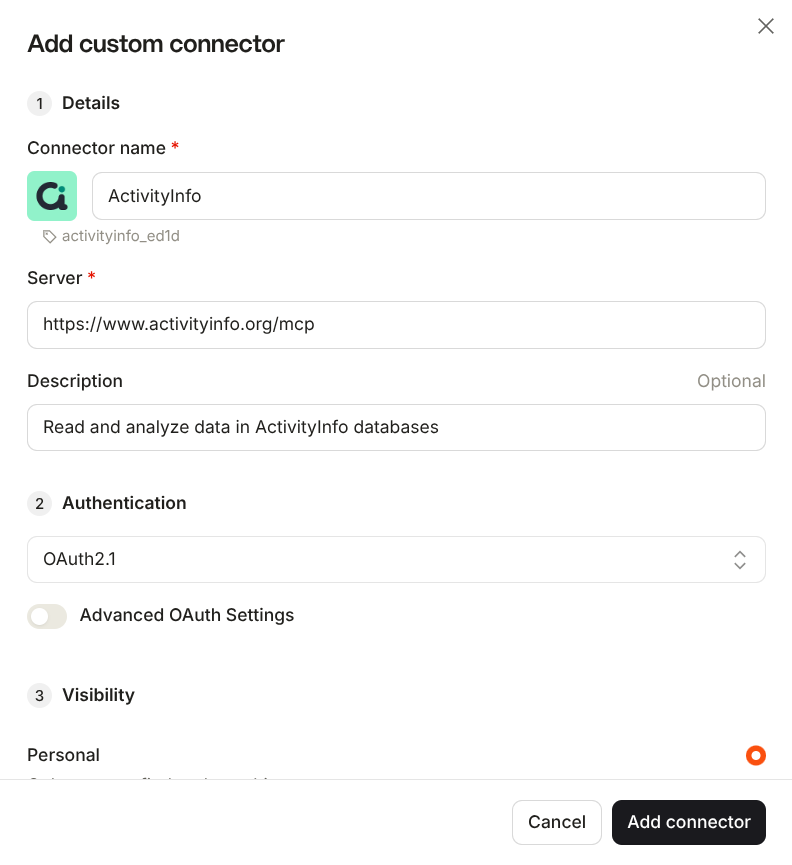
- Заповніть поля:
| Поле | Значення || --- | --- || Connector name | ActivityInfo. Не використовуйте пробіли та спеціальні символи | | Server URL | https://www.activityinfo.org/mcp | | Опис | Читання та аналіз даних у базах даних ActivityInfo |
Встановіть для автентифікації значення "OAuth2.1" і натисніть "Add connector".
- Авторизуйте Mistral для перегляду баз даних, форм та записів, до яких ви маєте доступ в ActivityInfo, натиснувши "Дозволити доступ".
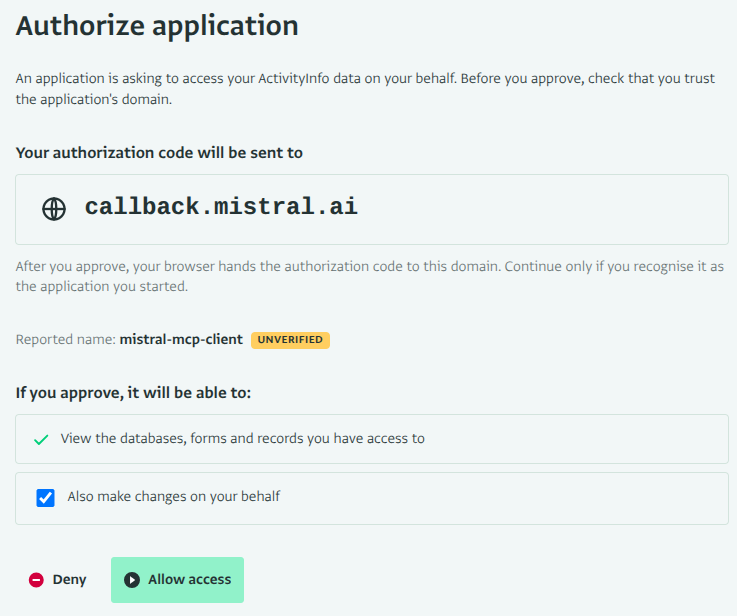
Mistral автоматично визначає метод автентифікації. ActivityInfo використовує OAuth 2.1 з динамічною реєстрацією клієнта, тому Mistral реєструється самостійно і починає вхід. Вам не потрібно вводити токен Bearer або будь-які облікові дані.
- Тепер авторизація з'явиться в розділі "Авторизовані застосунки" у налаштуваннях вашого облікового запису ActivityInfo.
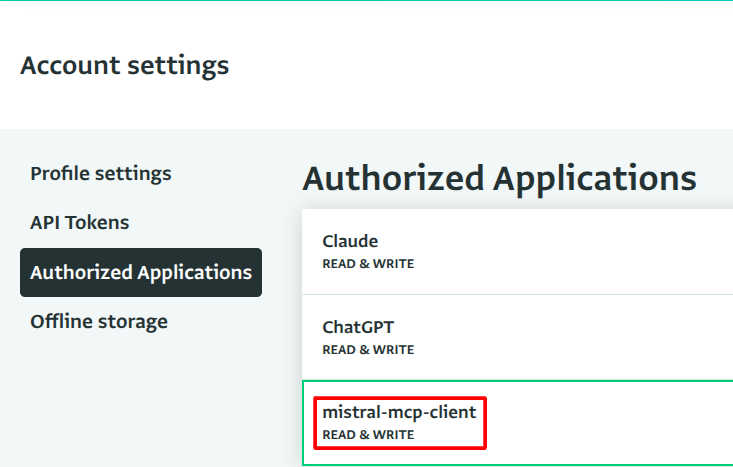
Підтвердьте підключення
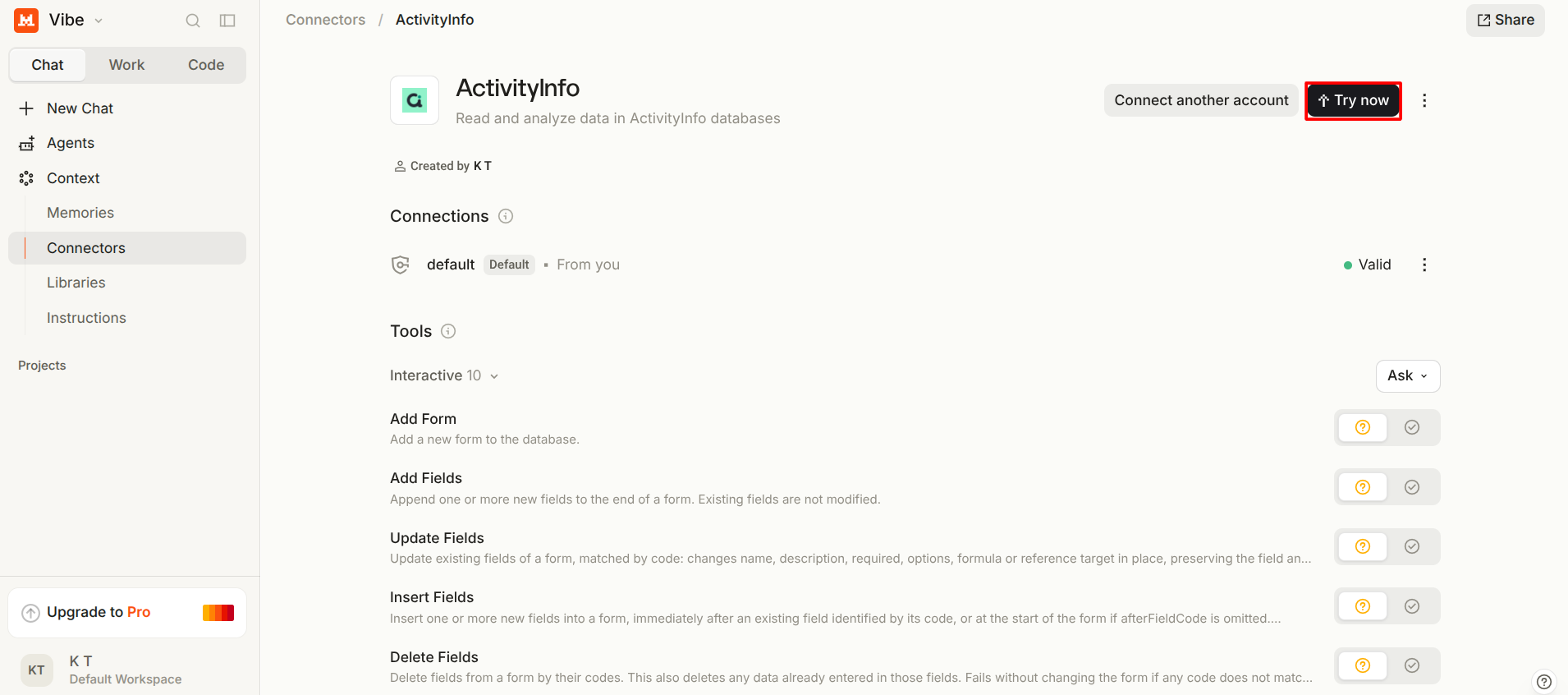
Перейдіть до тестування конектора, натиснувши "Try now"
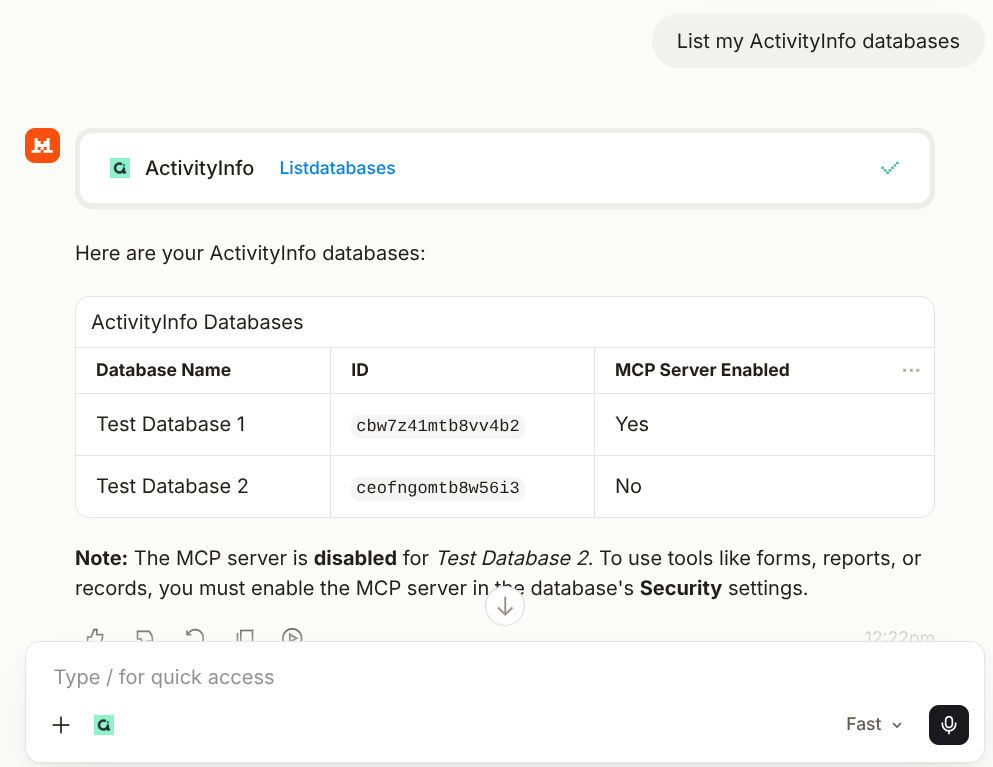
Почніть нову розмову, переконайтеся, що конектор ActivityInfo доступний для неї, і запитайте:
List my ActivityInfo databases.
Vibe відповість списком баз даних, до яких ви маєте доступ. Для кожної з них буде вказано, чи увімкнено для неї MCP-сервер.
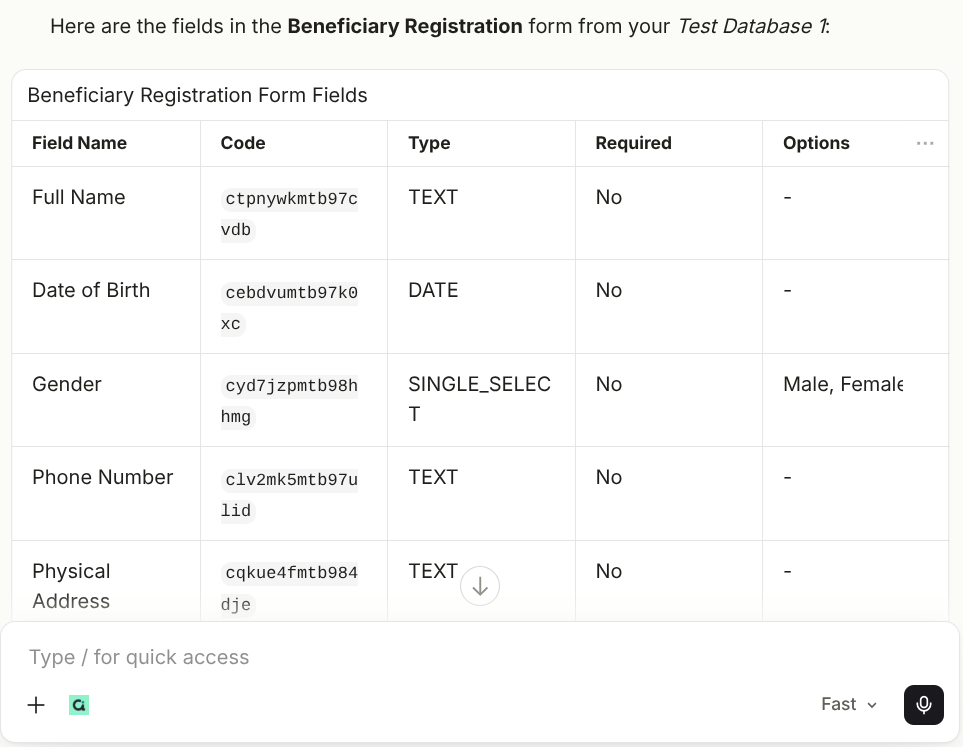
Поставте додаткове запитання, щоб перевірити, чи працює читання:
Show me the fields of the <name> form.
Усунення несправностей
| Що ви бачите | Причина || --- | --- || Немає вкладки "Custom MCP Connector" | Ви не є адміністратором облікового запису. Попросіть власника облікового запису додати конектор | | Конектор додано, але асистент його не використовує | Конектор недоступний для цієї розмови. Перевірте, чи він увімкнений | | "MCP-сервер не увімкнено для бази даних..." | Ніхто не увімкнув налаштування для цієї бази даних. Див. Увімкнення MCP-сервера для бази даних | | "Заборонено: цей інструмент змінює дані, але авторизація надає лише право на читання" | Ви надали доступ лише для читання. Видаліть конектор і додайте його знову, цього разу дозволивши зміни | | База даних, яку ви очікуєте побачити, відсутня у списку | Ваш користувач ActivityInfo не має до неї доступу |